Nota:
El acceso a esta página requiere autorización. Puede intentar iniciar sesión o cambiar directorios.
El acceso a esta página requiere autorización. Puede intentar cambiar los directorios.
Para aquellos que están familiarizados con el ISE, es posible que recuerde que podría ejecutar psedit file.ps1 desde la consola integrada para abrir archivos ( local o remoto) directamente en el ISE.
Esta característica también está disponible en la extensión de PowerShell para VS Code. En esta guía se muestra cómo hacerlo.
Prerrequisitos
En esta guía se da por supuesto que tiene:
- Un recurso remoto (por ejemplo, una máquina virtual, un contenedor) al que tiene acceso
- PowerShell ejecutándose en éste y en la máquina host
- VS Code y la extensión de PowerShell para VS Code
Esta característica funciona en PowerShell y Windows PowerShell.
Esta característica también funciona al conectarse a una máquina remota a través de WinRM, PowerShell Direct o SSH. Si quiere usar SSH, pero usa Windows, consulte la versión win32 de SSH!
Importante
Los Open-EditorFile comandos y psedit solo funcionan en la consola integrada de PowerShell creada por la extensión de PowerShell para VS Code.
Ejemplos de uso
En estos ejemplos se muestra la edición y depuración remota desde un MacBook Pro hacia una máquina virtual Ubuntu que se ejecuta en Azure. El proceso es idéntico en Windows.
Edición de archivos locales con Open-EditorFile
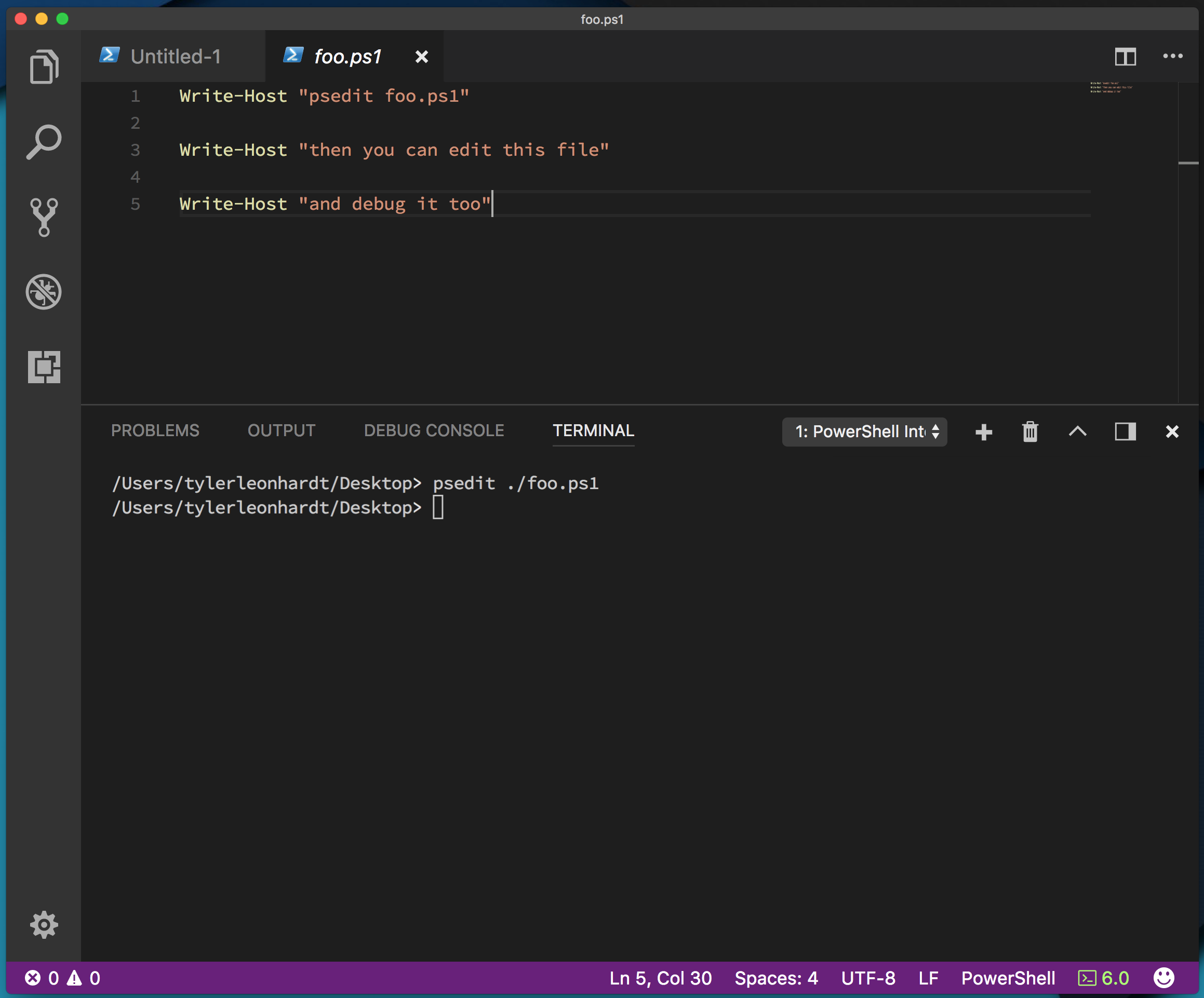
Con la extensión de PowerShell para VS Code iniciada y la consola integrada de PowerShell abierta, podemos escribir Open-EditorFile foo.ps1 o psedit foo.ps1 abrir el archivo foo.ps1 local directamente en el editor.
Nota
El archivo foo.ps1 ya debe existir.
Desde allí, podemos:
Agregar puntos de interrupción en el medianil
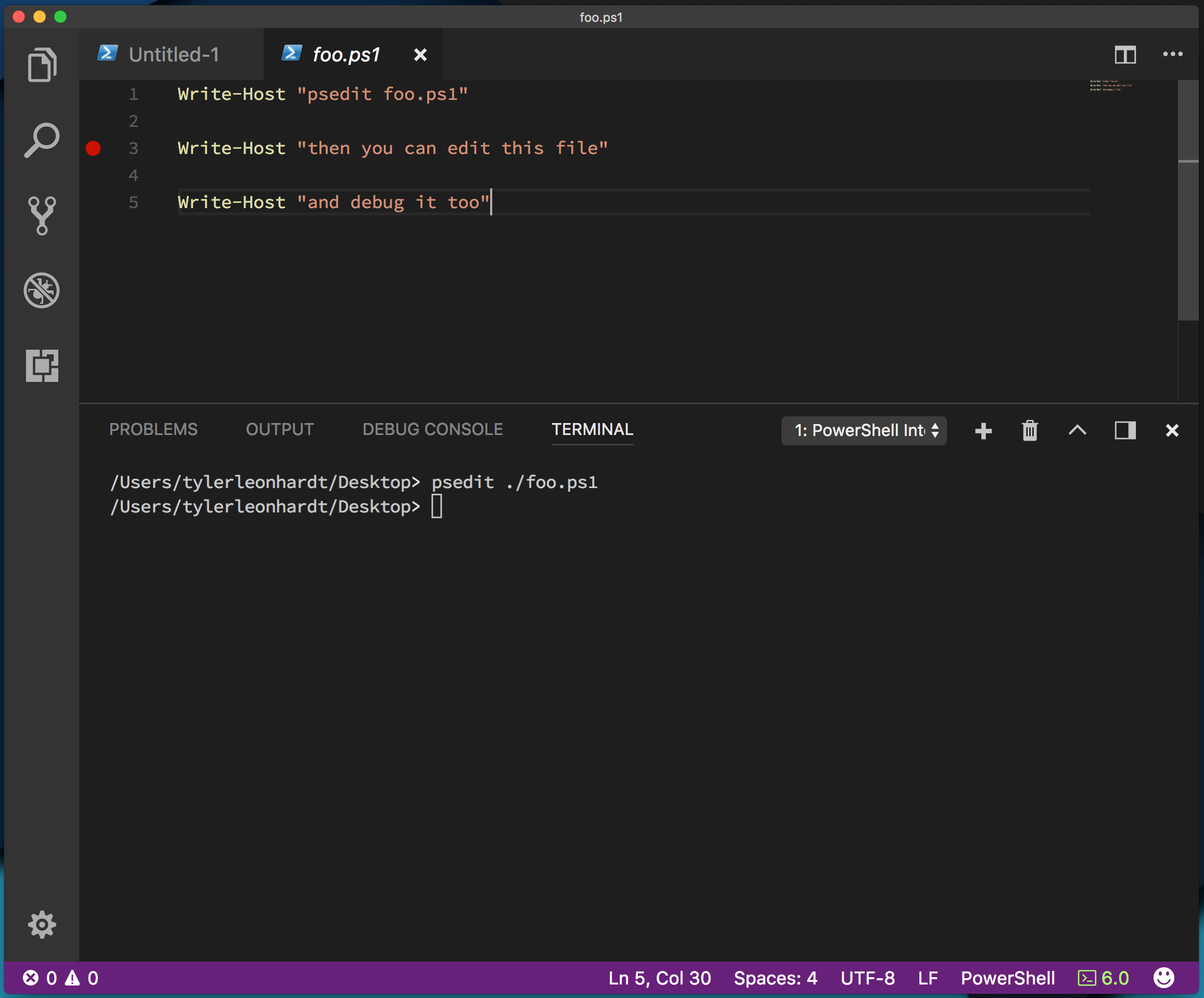 del margen
Presione F5 para depurar el script de PowerShell.
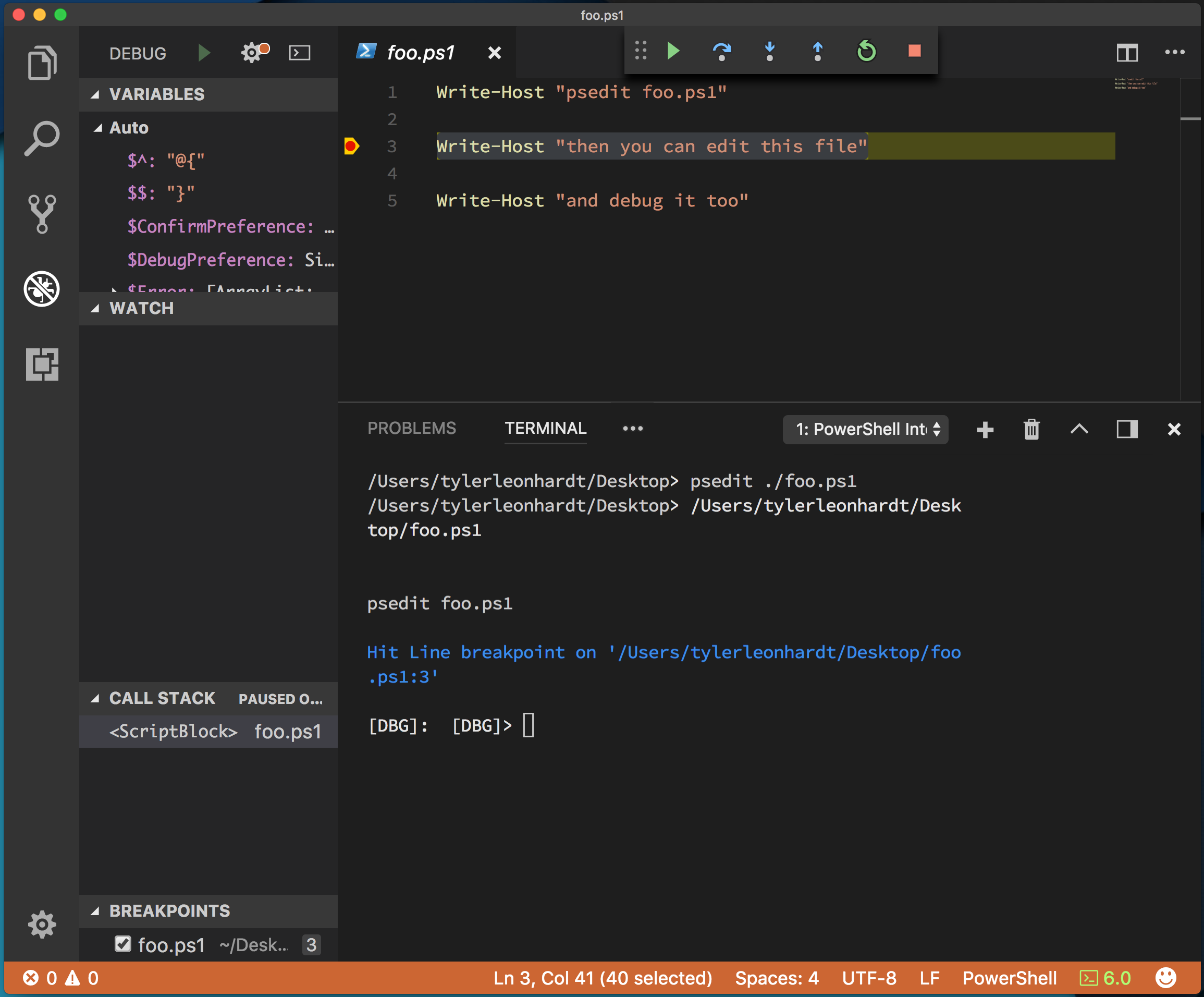
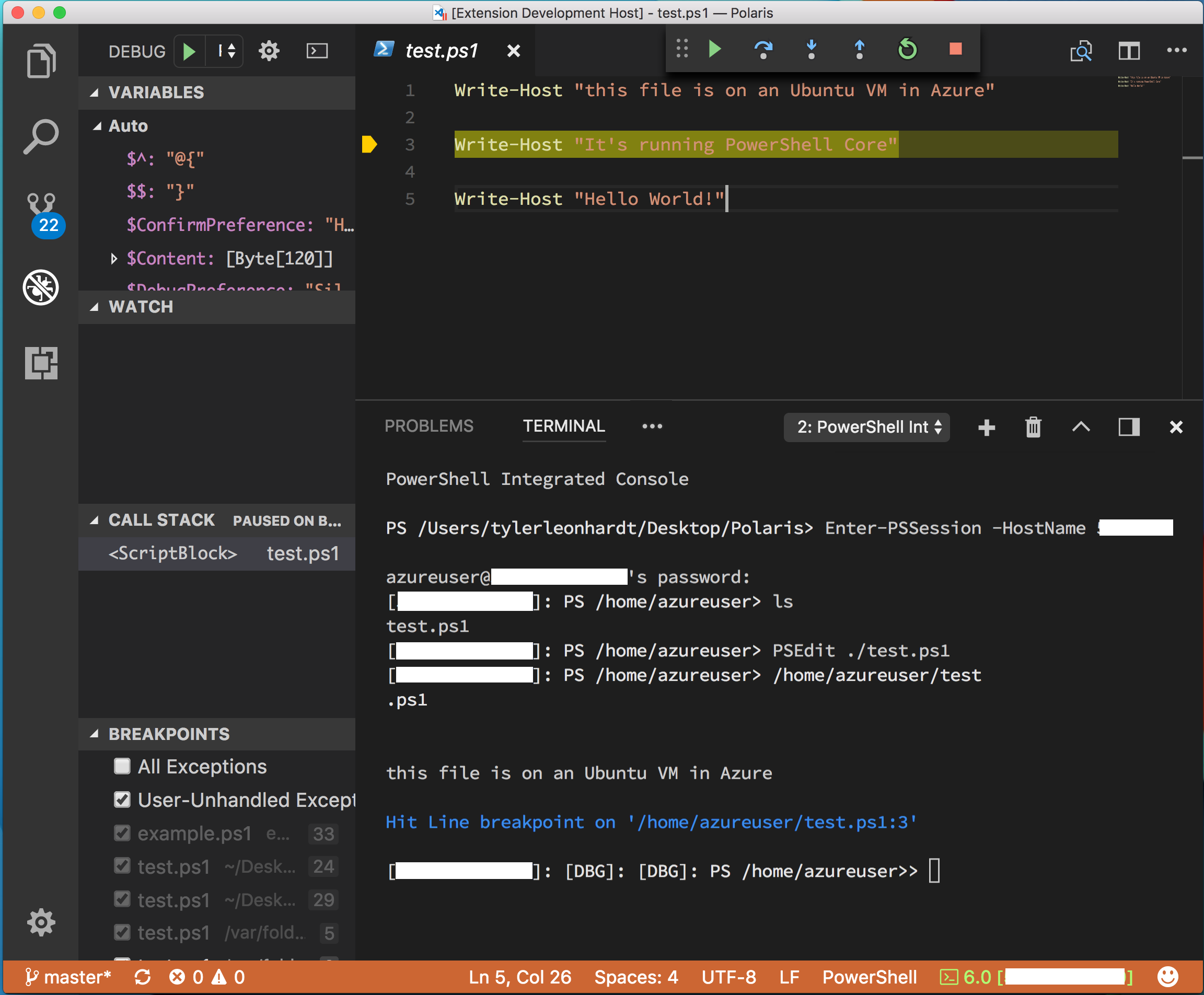
Durante la depuración, puede interactuar con la consola de depuración, consultar las variables del ámbito de la izquierda y todas las demás herramientas de depuración estándar.
Edición remota de archivos con Open-EditorFile
Ahora veamos la edición y la depuración de un archivo remoto. Los pasos son casi iguales, hay solo una cosa que debemos hacer primero: escriba nuestra sesión de PowerShell en el servidor remoto.
Hay un cmdlet para hacerlo. Se denomina Enter-PSSession.
En resumen:
Enter-PSSession -ComputerName fooinicia una sesión mediante WinRMEnter-PSSession -ContainerId fooyEnter-PSSession -VmId fooiniciar una sesión a través de PowerShell DirectEnter-PSSession -HostName fooinicia una sesión a través de SSH
Para más información, consulte la documentación para Enter-PSSession.
Puesto que nos estamos conectando de forma remota a una VM Ubuntu en Azure, estamos usando SSH.
En primer lugar, en la consola integrada, ejecute Enter-PSSession. Se conecta a la sesión remota cuando [<hostname>] aparece a la izquierda del símbolo del sistema.
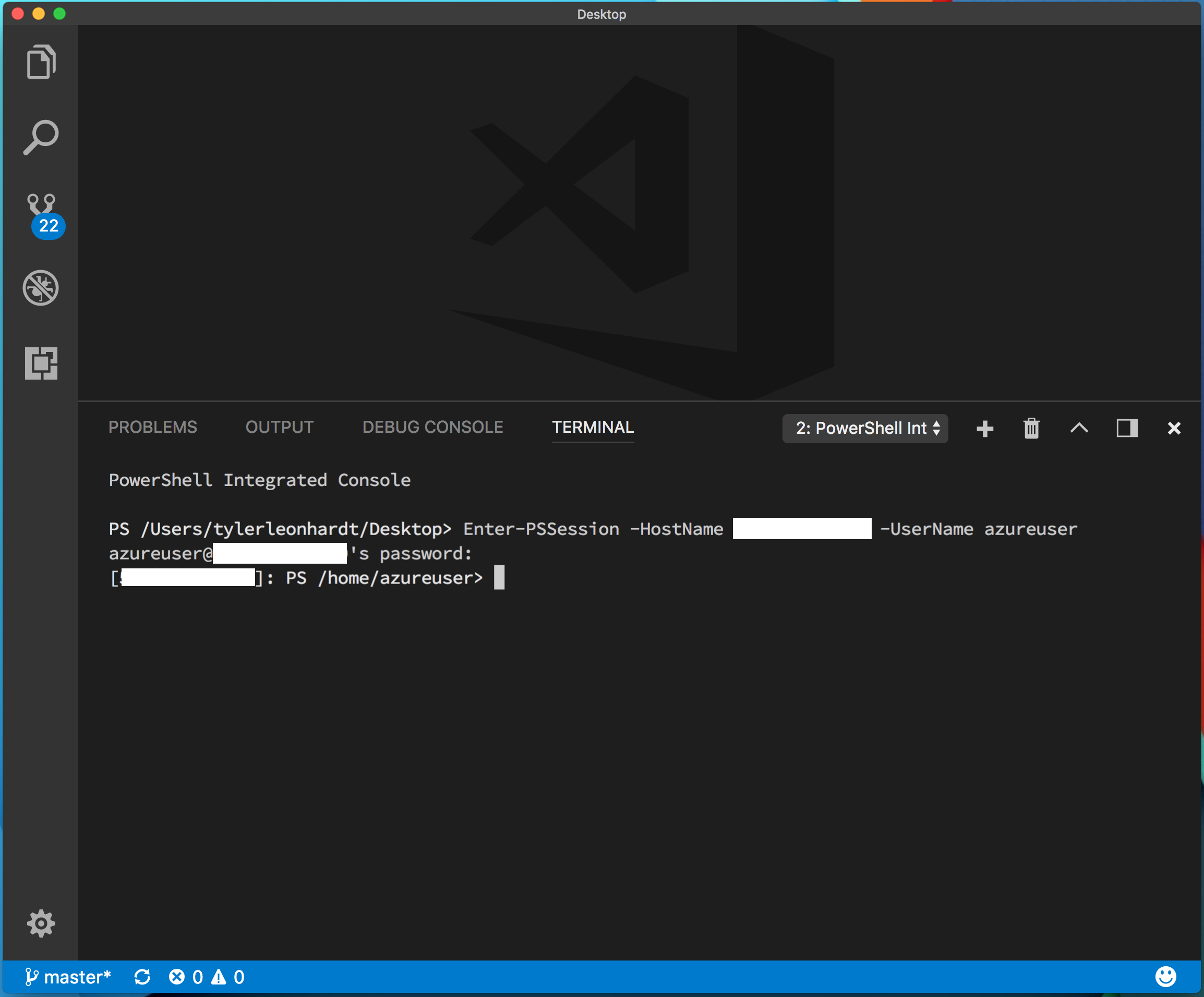
Ahora, podemos realizar los mismos pasos que si editamos un script local.
Ejecute
Open-EditorFile test.ps1opsedit test.ps1para abrir el archivo detest.ps1remoto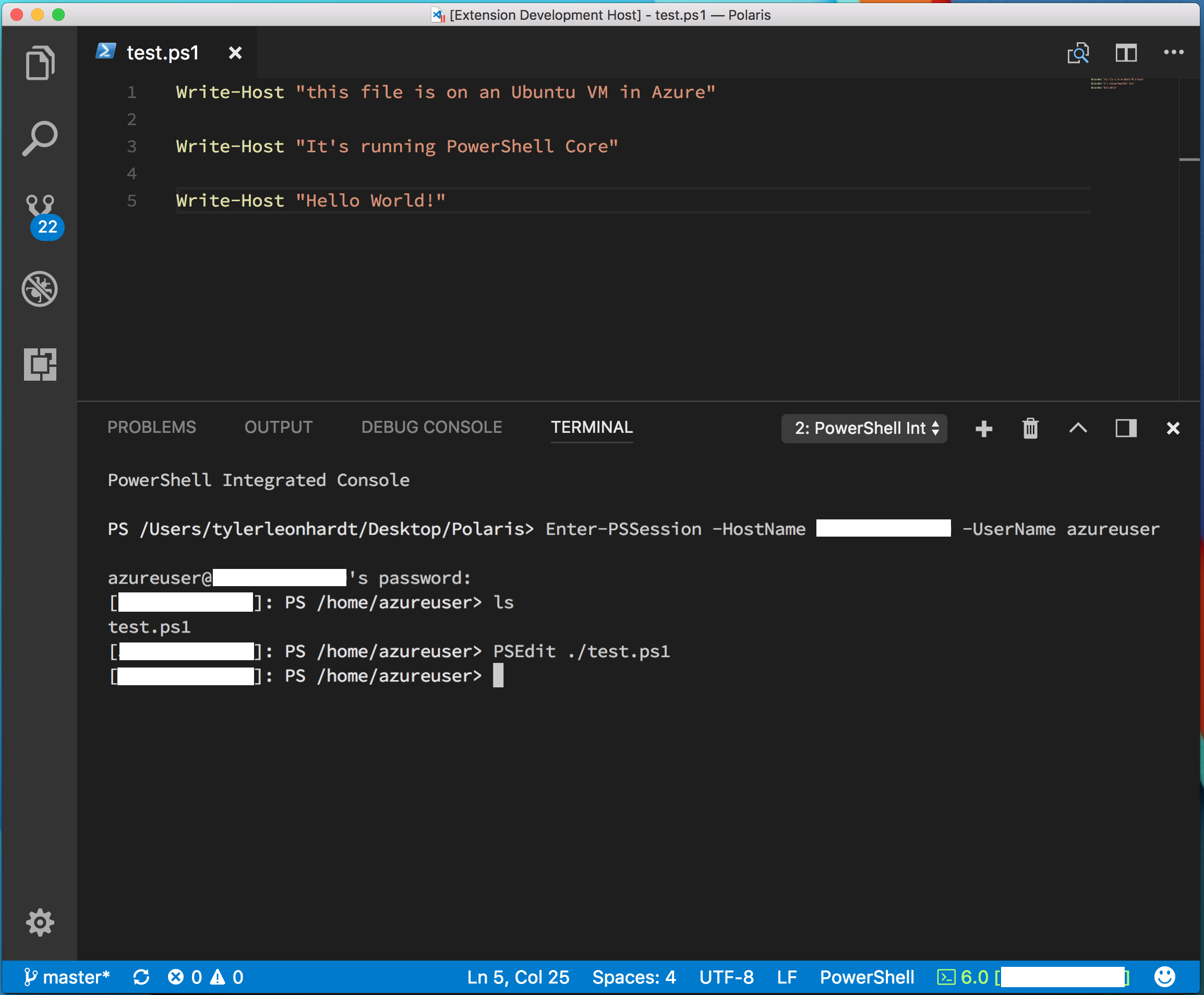 del sistema remoto
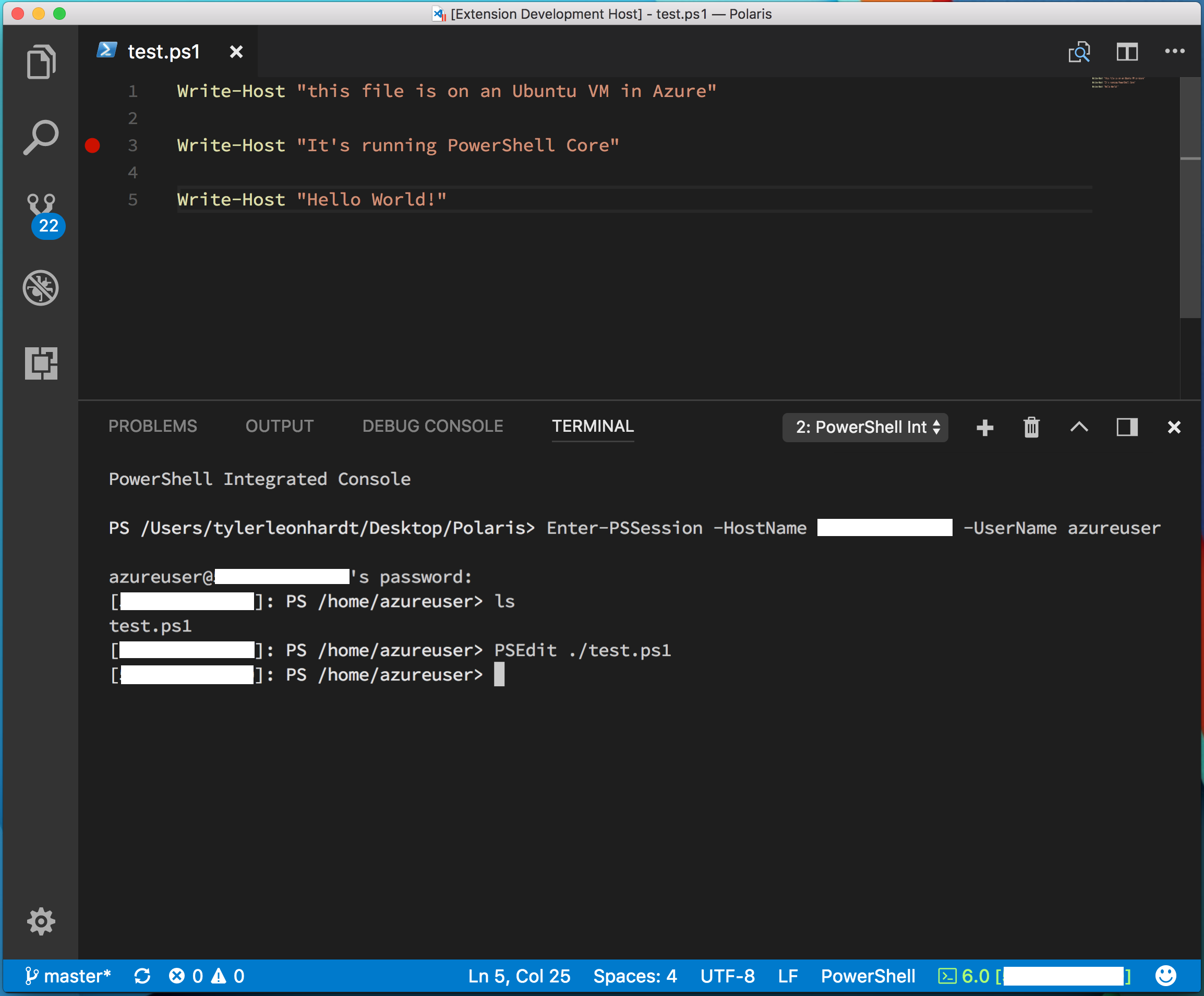
Editar el archivo/establecer puntos de interrupción.
Iniciar la depuración (F5) del archivo remoto
Si tiene algún problema, puede abrir incidencias en el repositorio de GitHub .
Colaborar con nosotros en GitHub
El origen de este contenido se puede encontrar en GitHub, donde también puede crear y revisar problemas y solicitudes de incorporación de cambios. Para más información, consulte nuestra guía para colaboradores.
