Nota:
El acceso a esta página requiere autorización. Puede intentar iniciar sesión o cambiar directorios.
El acceso a esta página requiere autorización. Puede intentar cambiar los directorios.
Importante
A enero de 2026, el proyecto AI Shell ya no se mantiene activamente. Este proyecto debe considerarse archivado desde un punto de vista de ingeniería.
Opciones de línea de comandos
Description:
  AI for the command line.

Usage:
  aish [<query>] [options]

Arguments:
  <query>  The query term used to get response from AI.

Options:
  --channel <channel>              A named pipe used to setup communication
                                   between aish and the command-line shell.
  --shell-wrapper <shell-wrapper>  Path to the configuration file to wrap
                                   AI Shell as a different application.
  --version                        Show version information
  -?, -h, --help                   Show help and usage information
Comandos de chat
Para consultar el modelo de IA seleccionado, escriba el mensaje en el símbolo del sistema de AI Shell. AI Shell envía la solicitud de aviso al modelo de IA conectado. AI Shell también proporciona un conjunto base de comandos de shell que se usan para interactuar con el modelo de IA.
Para obtener una lista de comandos, use el comando /help en la sesión de chat. La siguiente lista contiene los comandos de AI Shell disponibles para todos los agentes.
  Name       Description                                                 Source
─────────────────────────────────────────────────────────────────────────────────────
  /agent     Command for agent management.                               Core
  /clear     Clear the screen.                                           Core
  /code      Command to interact with the code generated.                Core
  /dislike   Dislike the last response and send feedback.                Core
  /exit      Exit the interactive session.                               Core
  /help      Show all available commands.                                Core
  /like      Like the last response and send feedback.                   Core
  /mcp       Command for managing MCP servers and tools.                 Core
  /refresh   Start a new chat session.                                   Core
  /retry     Regenerate a new response for the last query.               Core
AI Shell también proporciona comandos específicos para el agente seleccionado.
  Name       Description                                                                   Source
---------------------------------------------------------------------------------------------------
  /gpt       Command for GPT management within the 'openai-gpt' agent.                     openai-gpt
  /replace   Replace argument placeholders in the generated scripts with the real value.   azure
Comandos generales de chat
/agent
Comando para la gestión de agentes.
Uso:
/agent [command] [options]
Opciones: -h, --help - Mostrar información de ayuda y uso
Subcomandos
-
config <agent>- Abra el archivo de configuración de un agente. Cuando no se especifica ningún agente, el destino es el agente activo. -
list- Enumerar todos los agentes disponibles. -
use <agent>- Especifique un agente para usar o elija uno de los agentes disponibles.
/agent config
Abra el archivo de configuración de un agente. Cuando no se especifica ningún agente, el destino es el agente activo.
Uso:
/agent config [<agent>] [options]
Argumentos: <azure|openai-gpt> Nombre de un agente.
Opciones:
-
--editor <editor>- El editor en el que abrir el archivo de configuración. -
-h,--help- Mostrar información de ayuda y uso
Ejemplo:
/agent config openai-gpt
/agent list
Enumerar todos los agentes disponibles.
Uso:
/agent list [options]
Opciones:
-
-h,--helpMostrar información de ayuda y uso
Ejemplo:
> /agent list

  Name             Description
───────────────────────────────────────────────────────────────────────────────────────────────────

  openai-gpt       Active GPT: <gpt-name>. A GPT instance with expertise in PowerShell scripting
                   using Entra ID authentication.
  azure (active)   This AI assistant connects you to the Azure Copilot and can generate Azure
                   CLI and Azure PowerShell commands for managing Azure resources and answer
                   questions about Azure.
/agent use
Especifique el agente que desea utilizar o elija uno de los agentes disponibles.
Uso:
/agent use [<agent>] [options]
Argumentos: <agent> - Nombre de un agente (opcional). Si no proporciona un nombre de agente, AI Shell le pedirá que elija uno de los agentes disponibles.
Opciones:
-
-h,--help- Mostrar información de ayuda y uso
/clear
Borra la pantalla. También puede utilizar el alias /cls.
/code
Comando para interactuar con el código generado.
Uso:
/code [command] [options]
Subcomandos:
-
copy <n>Copie el fragmento de código n-ésimo (basado en 1) en el portapapeles. Copie todo el código cuando no se especifique<n>. [valor predeterminado: -1] -
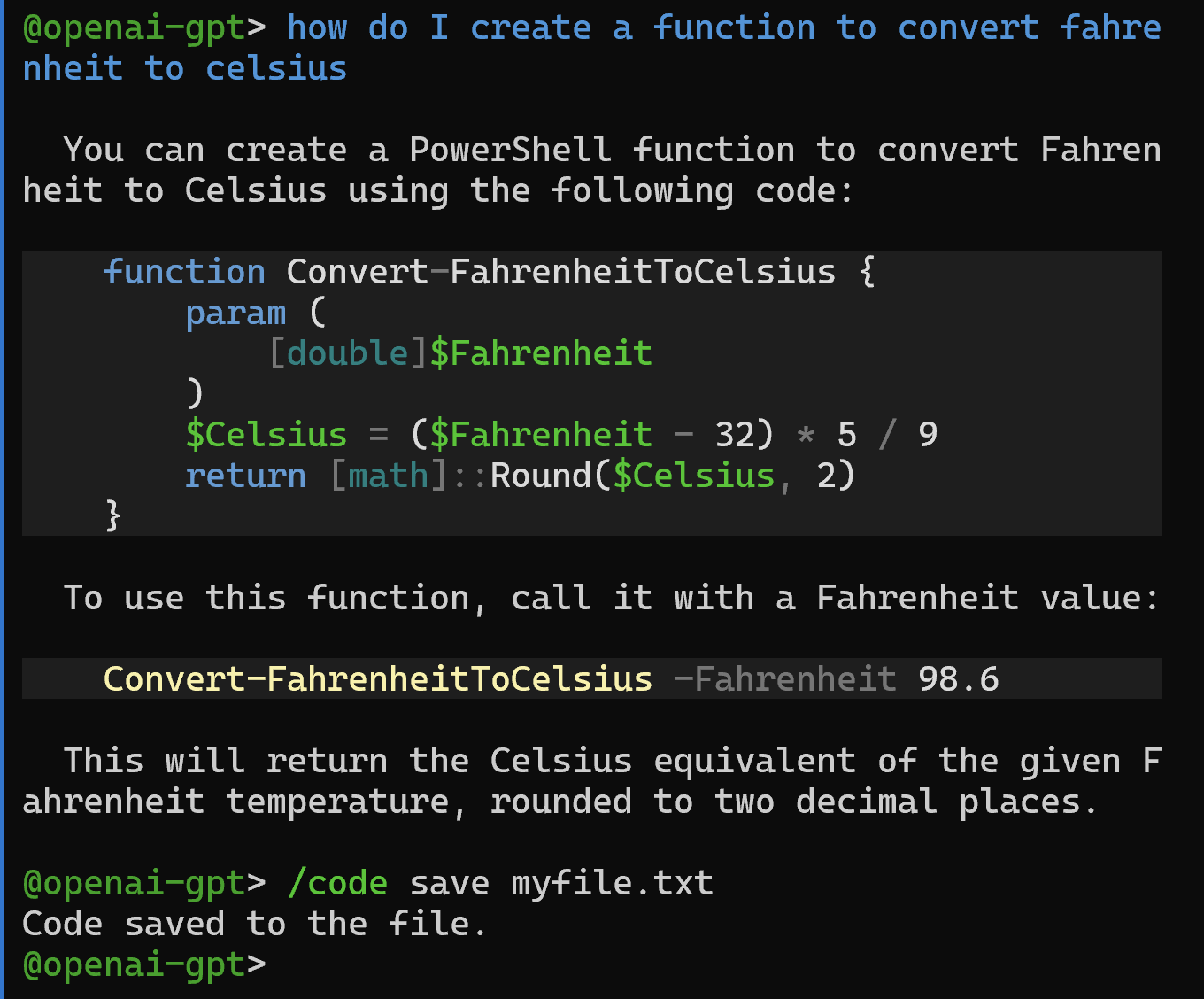
save <file>- Guarde todo el código en un archivo. -
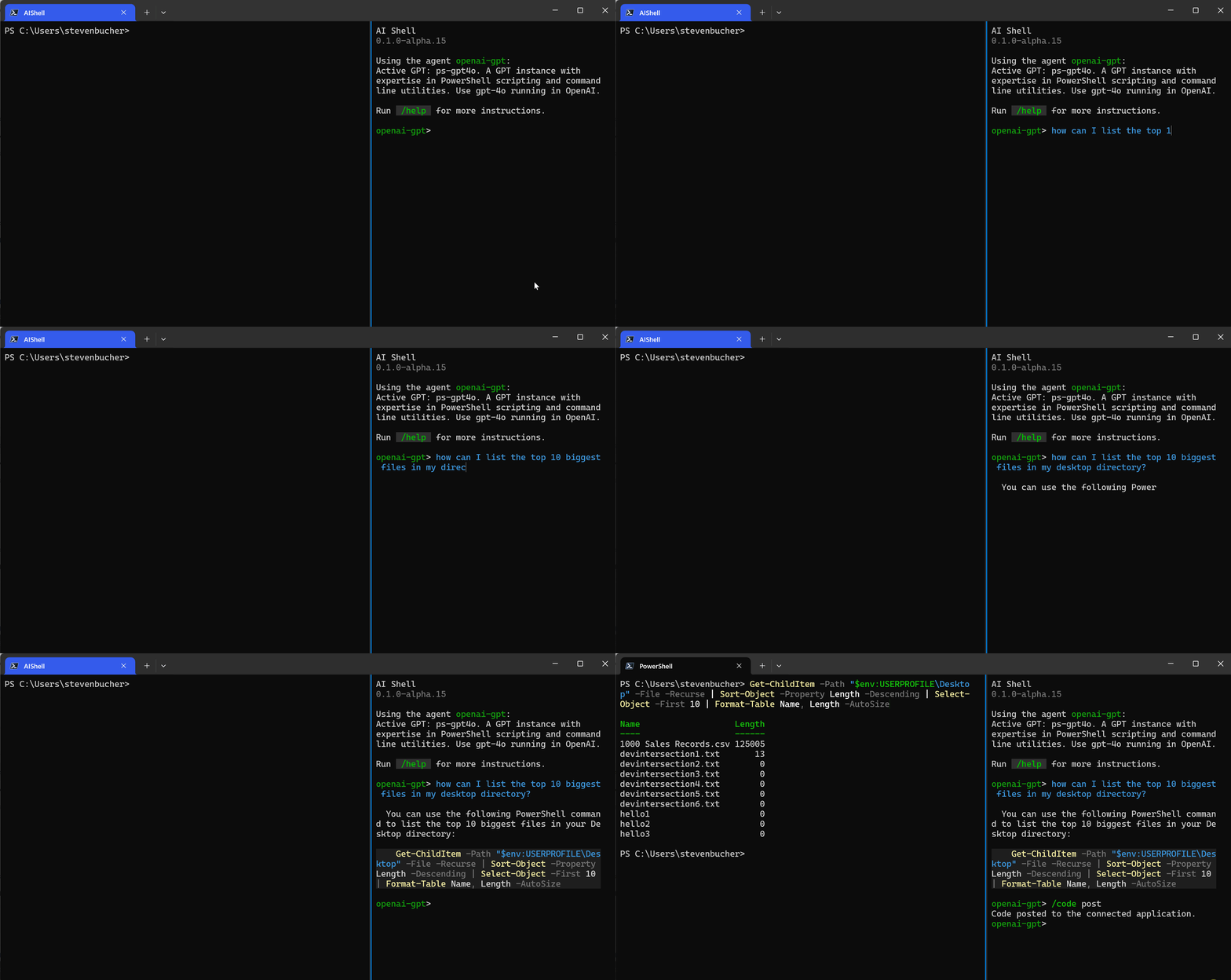
post <n>- Publique el fragmento de código n-ésimo (basado en 1) en el shell de línea de comandos conectado. Publique todo el código cuando no se especifique<n>. [valor predeterminado: -1]
Opciones:
-
-h,--help- Mostrar información de ayuda y uso
/code copy
Copie el fragmento de código nº (basado en 1) en el Portapapeles. Copie todo el código cuando no se especifique <n>.
Uso:
/code copy [<n>] [options]
Argumentos:
-
<n>Usar el fragmento de código nº (basado en 1). Especifique el argumento para-1usar todo el código. Cuando no especifica el argumento, el valor predeterminado es-1.
Opciones:
-
-h,--help- Mostrar información de ayuda y uso
Ejemplos
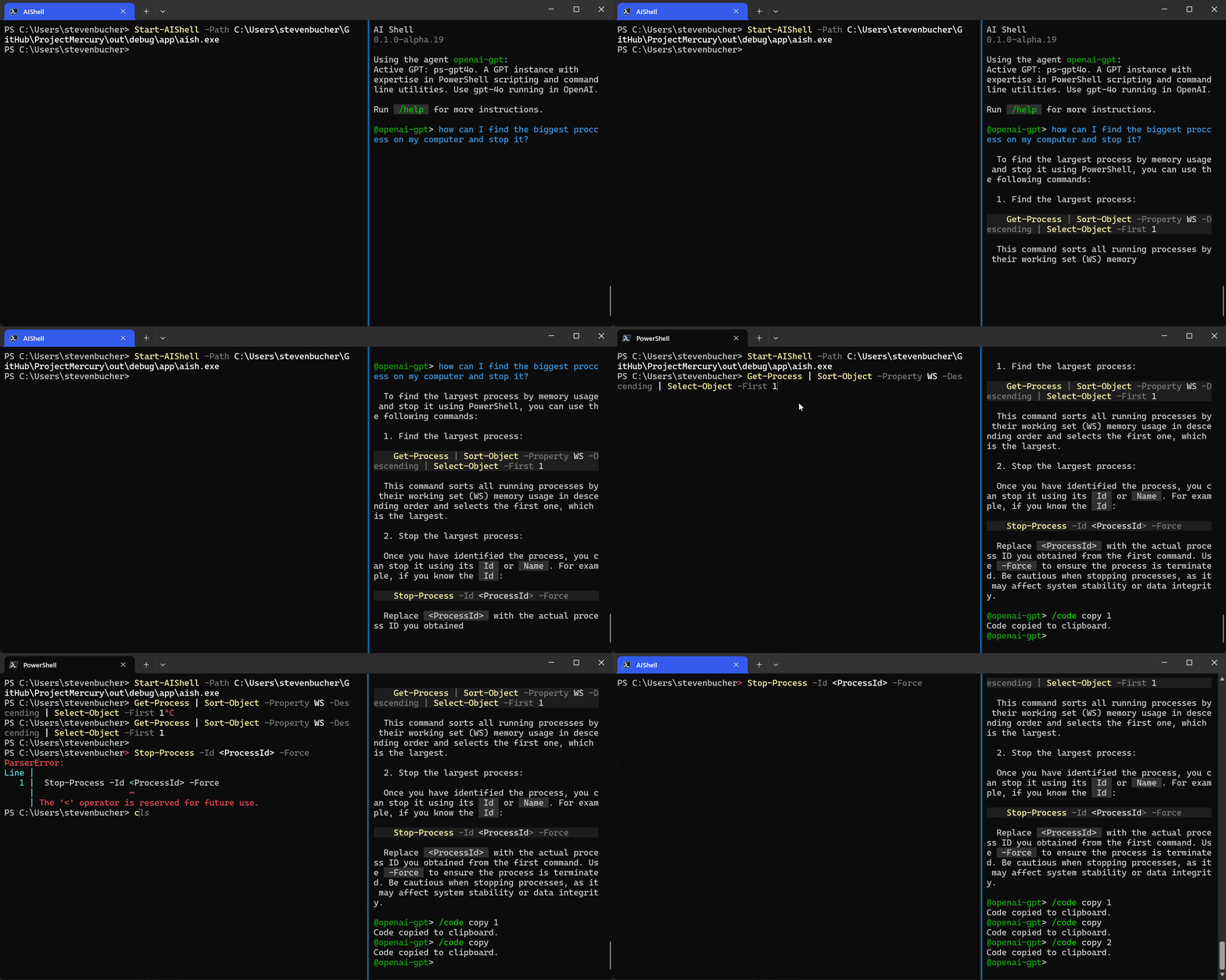
/code save
Guarde todo el código en un archivo.
Uso:
/code save <file> [options]
Argumentos:
-
<file>La ruta de acceso del archivo en la que guardar el código.
Opciones:
-
--appendAnexar al final del archivo. -
-h,--helpMostrar información de ayuda y uso
Ejemplos:
En el ejemplo siguiente se copia todo el código en un archivo.
/code post
Publique el fragmento de código nº (basado en 1) en el shell de línea de comandos conectado. Publique todo el código cuando no se especifique <n>.
Uso:
/code post [<n>] [options]
Argumentos:
-
<n>Usar el fragmento de código nº (basado en 1). Use todo el código cuando no se especifique ningún valor.
Opciones:
-
-h, --helpMostrar información de uso y ayuda
Ejemplos:
/dislike
No me gusta la última respuesta y envía comentarios.
Uso:
/dislike [options]
Opciones:
-
-h, --helpMostrar información de uso y ayuda
/exit
Salga de la sesión interactiva.
Uso:
/exit [options]
Opciones:
-
-h, --helpMostrar información de uso y ayuda
/like
Dale me gusta a la última respuesta y envía comentarios.
Uso:
/like [options]
Opciones:
-
-h, --helpMostrar información de uso y ayuda
/mcp
Comando para administrar servidores y herramientas de MCP.
Uso:
/mcp [options]
Opciones:
-
-h, --helpMostrar información de uso y ayuda
/refresh
Inicie una nueva sesión de chat.
Uso:
/refresh [options]
Opciones:
-
-h, --helpMostrar información de uso y ayuda
/retry
Vuelva a generar una nueva respuesta para la última consulta.
Uso:
/retry [options]
Opciones:
-
-h, --helpMostrar información de uso y ayuda
Comandos de chat específicos del agente
/gpt
Comando para la gestión de GPT dentro del agente 'openai-gpt'.
Uso:
/gpt [command] [options]
Opciones:
-
-h, --helpMostrar información de uso y ayuda
Subcomandos:
-
list- Enumere un GPT específico o todos los GPT disponibles. -
use- Especifique un GPT para usar o elija uno de los GPT disponibles.
/gpt list
Enumere un GPT específico o todos los GPT disponibles.
Uso:
/gpt list [<GPT>] [options]
Argumentos: <GPT> - El nombre de un GPT
Opciones:
-
-h,--help- Mostrar información de ayuda y uso
Example
/gpt list

  Name                    Active   Description
───────────────────────────────────────────────────────────────────────────────────────────────────
  az-entraId-gpt-4o                A GPT instance with expertise in PowerShell scripting using
                                   Entra ID authentication.
  az-aikey-gpt-4o         true     A GPT instance with expertise in PowerShell scripting using
                                   Entra ID authentication.
/gpt use
Especifique un GPT para usar o elija uno de los GPT disponibles.
Uso:
/gpt use [<GPT>] [options]
Argumentos: <GPT> - El nombre de un GPT
Opciones:
-
-h,--help- Mostrar información de ayuda y uso
/replace
Reemplace los marcadores de posición de argumento en los scripts generados por el valor real. Este comando solo está disponible para el agente de Azure.
Uso:
/replace [options]
Opciones:
-
-h,--help- Mostrar información de ayuda y uso
Historial de comandos de AI Shell
AI Shell incluye una versión modificada de PSReadLine. Al igual que el módulo PSReadLine para PowerShell, AI Shell le permite usar las teclas de dirección para navegar por el historial de comandos. AI Shell guarda el historial en un archivo denominado AIShell_history.txt, en la misma ubicación que los demás archivos de historial de PSReadLine:
- En sistemas Windows:
$Env:APPDATA\Microsoft\Windows\PowerShell\PSReadLine. - En sistemas que no son Windows:
$Env:XDG_DATA_HOME/powershell/PSReadLineo$Env:HOME/.local/share/powershell/PSReadLine.