Configuración de varias direcciones VIP para un servicio en la nube
Importante
Azure Load Balancer admite dos tipos diferentes: Básico y Estándar. En este artículo se describe Load Balancer Básico. Para más información sobre Load Balancer Estándar, consulte Introducción a Azure Load Balancer Estándar (versión preliminar).
Puede tener acceso a los servicios en la nube de Azure a través de la Internet pública mediante una dirección IP proporcionada por Azure. Esta dirección IP pública se conoce como una dirección VIP (IP virtual) dado que está vinculada a Azure Load Balancer y no realmente a las instancias de máquina virtual dentro del servicio en la nube. Con una sola dirección VIP puede tener acceso a cualquier instancia de máquina virtual dentro de un servicio en la nube.
Sin embargo, hay escenarios en los que puede que necesite más de una dirección VIP como punto de entrada al mismo servicio en la nube. Por ejemplo, el servicio en la nube podría hospedar varios sitios web que requieren conectividad SSL usando el puerto predeterminado de 443, y cada sitio hospedarse para un cliente o inquilino diferente. En este escenario, deberá tener una dirección IP accesible de forma pública diferente para cada sitio web. El siguiente diagrama muestra un hospedaje web multiempresa típico en el que se necesitan varios certificados SSL en el mismo puerto público.
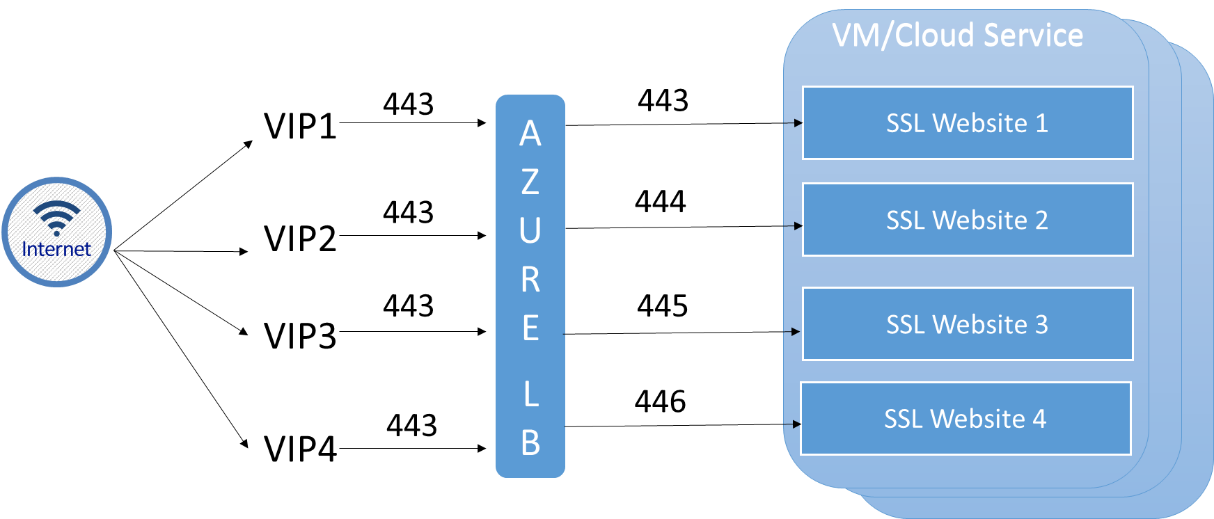
En el escenario anterior, todas las direcciones VIP usan el mismo puerto público (443) y el tráfico se redirige a una o varias máquinas virtuales con equilibrio de carga en un único puerto privado, según la dirección IP interna del servicio en la nube que hospeda todos los sitios web.
Nota
Otro escenario de uso de varias direcciones VIP es el hospedaje de varios agentes de escucha de grupo de disponibilidad SQL AlwaysOn en el mismo conjunto de máquinas virtuales.
Las direcciones VIP son dinámicas de forma predeterminada, lo que significa que la dirección IP real asignada al servicio en la nube puede cambiar con el tiempo. Para evitar que esto suceda, puede reservar una dirección VIP para su servicio. Para obtener más información sobre las direcciones VIP reservadas, consulte IP pública reservada.
Nota
Consulte Precios de las direcciones IP para obtener información sobre los precios de las direcciones VIP y las direcciones IP reservadas.
Puede usar PowerShell para comprobar las direcciones VIP usadas por los servicios en la nube, y también para agregar y quitar direcciones VIP, asociar una dirección VIP a un extremo y configurar el equilibrio de carga para una dirección VIP específica.
Limitaciones
En este momento, la funcionalidad de VIP múltiples se limita a los siguientes escenarios:
- Solo IaaS. Solo puede habilitar VIP múltiples en servicios en la nube que contengan máquinas virtuales. No puede usar VIP múltiples en escenarios de PaaS, con instancias de rol.
- Solo PowerShell. Los VIP múltiples solo se pueden administrar mediante PowerShell.
Estas limitaciones son temporales y pueden cambiar en cualquier momento. Asegúrese de volver a visitar esta página para comprobar los cambios futuros.
Agregar una dirección VIP a un servicio en la nube
Para agregar una dirección VIP a su servicio, ejecute el siguiente comando de PowerShell:
Add-AzureVirtualIP -VirtualIPName Vip3 -ServiceName myService
Este comando muestra un resultado similar al siguiente ejemplo:
OperationDescription OperationId                          OperationStatus
-------------------- -----------                          ---------------
Add-AzureVirtualIP   4bd7b638-d2e7-216f-ba38-5221233d70ce Succeeded
Eliminación de una dirección VIP de un servicio en la nube
Para quitar la dirección VIP agregada al servicio en el ejemplo anterior, ejecute el siguiente comando de PowerShell:
Remove-AzureVirtualIP -VirtualIPName Vip3 -ServiceName myService
Importante
Solo puede quitar una dirección VIP si no tiene ningún extremo asociado a ella.
Recuperación de la información de dirección VIP de un servicio en la nube
Para recuperar las direcciones VIP asociadas a un servicio en la nube, ejecute el siguiente script de PowerShell:
$deployment = Get-AzureDeployment -ServiceName myService
$deployment.VirtualIPs
El script muestra un resultado similar al siguiente ejemplo:
Address         : 191.238.74.148
IsDnsProgrammed : True
Name            : Vip1
ReservedIPName  :
ExtensionData   :

Address         :
IsDnsProgrammed :
Name            : Vip2
ReservedIPName  :
ExtensionData   :

Address         :
IsDnsProgrammed :
Name            : Vip3
ReservedIPName  :
ExtensionData   :
En este ejemplo, el servicio en la nube tiene 3 direcciones VIP:
- Vip1 es la dirección VIP predeterminada. Se sabe porque el valor de IsDnsProgrammedName está establecido en true.
- Vip2 y Vip3 no se usan, ya que no tienen ninguna dirección IP. Solo se usarán si asocia un extremo a la dirección VIP.
Nota
Solo se cobrarán las direcciones VIP adicionales de su suscripción una vez que estén asociadas a un punto de conexión. Para obtener más información sobre los precios, consulte Precios de las direcciones IP.
Asociación de una dirección VIP a un extremo
Para asociar una dirección VIP de un servicio en la nube a un extremo, ejecute el siguiente comando de PowerShell:
Get-AzureVM -ServiceName myService -Name myVM1 |
    Add-AzureEndpoint -Name myEndpoint -Protocol tcp -LocalPort 8080 -PublicPort 80 -VirtualIPName Vip2 |
    Update-AzureVM
El comando anterior crea un punto de conexión vinculado a la dirección VIP denominada Vip2 en el puerto 80, y lo vincula a la máquina virtual denominada myVM1 en un servicio en la nube denominado myService con TCP en el puerto 8080.
Para comprobar la configuración, ejecute el siguiente comando de PowerShell:
$deployment = Get-AzureDeployment -ServiceName myService
$deployment.VirtualIPs
El resultado es similar al ejemplo siguiente:
Address         : 191.238.74.148
IsDnsProgrammed : True
Name            : Vip1
ReservedIPName  :
ExtensionData   :

Address         : 191.238.74.13
IsDnsProgrammed :
Name            : Vip2
ReservedIPName  :
ExtensionData   :

Address         :
IsDnsProgrammed :
Name            : Vip3
ReservedIPName  :
ExtensionData   :
Habilitación del equilibrio de carga en una dirección VIP específica
Puede asociar una sola dirección VIP a varias máquinas virtuales con el fin de equilibrar la carga. Por ejemplo, suponga que tiene un servicio en la nube denominado myService y dos máquinas virtuales denominadas myVM1 y myVM2. Y el servicio en la nube tiene varias direcciones VIP, una de ellas denominada Vip2. Si desea asegurarse de que todo el tráfico al puerto 81 en Vip2 se equilibre entre myVM1 y myVM2 en el puerto 8181, ejecute el siguiente script de PowerShell:
Get-AzureVM -ServiceName myService -Name myVM1 |
    Add-AzureEndpoint -Name myEndpoint -LoadBalancedEndpointSetName myLBSet -Protocol tcp -LocalPort 8181 -PublicPort 81 -VirtualIPName Vip2 -DefaultProbe |
    Update-AzureVM

Get-AzureVM -ServiceName myService -Name myVM2 |
    Add-AzureEndpoint -Name myEndpoint -LoadBalancedEndpointSetName myLBSet -Protocol tcp -LocalPort 8181 -PublicPort 81 -VirtualIPName Vip2  -DefaultProbe |
    Update-AzureVM
También puede actualizar el equilibrador de carga para que use una dirección VIP diferente. Por ejemplo, si ejecuta el siguiente comando de PowerShell, cambiará el conjunto de equilibrio de carga para que use una dirección VIP denominada Vip1:
Set-AzureLoadBalancedEndpoint -ServiceName myService -LBSetName myLBSet -VirtualIPName Vip1
Pasos siguientes
Registros de Azure Monitor para Azure Load Balancer
Información general sobre el equilibrador de carga accesible desde Internet
Introducción al equilibrador de carga accesible desde Internet