Nota:
El acceso a esta página requiere autorización. Puede intentar iniciar sesión o cambiar directorios.
El acceso a esta página requiere autorización. Puede intentar cambiar los directorios.
SE APLICA A: Machine Learning Studio (clásico)
  Azure Machine Learning
Importante
El soporte técnico de Machine Learning Studio (clásico) finalizará el 31 de agosto de 2024. Se recomienda realizar la transición a Azure Machine Learning en esa fecha.
A partir del 1 de diciembre de 2021 no se podrán crear recursos de Machine Learning Studio (clásico). Hasta el 31 de agosto de 2024, puede seguir usando los recursos de Machine Learning Studio (clásico) existentes.
- Consulte información sobre cómo mover proyectos de aprendizaje automático de ML Studio (clásico) a Azure Machine Learning.
- Más información sobre Azure Machine Learning
La documentación de ML Studio (clásico) se está retirando y es posible que no se actualice en el futuro.
Con frecuencia, a las compañías que trabajan con datos locales les gustaría aprovechar la escala y la agilidad de la nube para su cargas de trabajo de aprendizaje de automático. Sin embargo, no desean interrumpir los flujos de trabajo y los procesos de negocio actuales por mover sus datos locales a la nube. Ahora, Machine Learning Studio (clásico) admite leer datos de una base de datos de SQL Server, seguido del entrenamiento y la evaluación de un modelo con estos datos. Ya no tendrá que copiar y sincronizar de forma manual los datos entre la nube y el servidor local. En su lugar, el módulo Importar datos en Machine Learning Studio (clásico) ahora puede leer directamente desde la base de datos de SQL Server para los trabajos de entrenamiento y puntuación.
En este artículo se proporciona información general sobre cómo introducir datos de SQL Server en Estudio de Machine Learning (clásico). Se supone que está familiarizado con conceptos de Studio (clásico), como áreas de trabajo, módulos, conjuntos de datos, experimentos, etc.
Nota:
Esta característica no está disponible para las áreas de trabajo gratuitas. Para más información sobre los planes y precios de Machine Learning, consulte Precios de Machine Learning Studio (clásico).
Instalación del entorno de ejecución de integración autohospedado de Data Factory
Para acceder a una base de datos de SQL Server en Estudio de Machine Learning (clásico), debe descargar e instalar el entorno de ejecución de integración autohospedado de Data Factory, conocido anteriormente como Data Management Gateway. Al configurar la conexión en Machine Learning Studio (clásico), tiene la oportunidad de descargar e instalar Integration Runtime (IR) mediante el cuadro de diálogo Descargar y registrar puerta de enlace de datos que se describe a continuación.
También puede instalar el IR por adelantado descargando y ejecutando el paquete de instalación MSI desde el Centro de Descargas de Microsoft. El MSI también se puede usar para actualizar un IR existente a la versión más reciente, con todos los valores conservados.
El entorno de ejecución de integración autohospedado de Data Factory tiene los siguientes requisitos previos:
- La integración autónoma de Data Factory requiere un sistema operativo de 64 bits con .NET Framework 4.6.1 o posterior.
- Las versiones de sistema operativo Windows compatibles son Windows 10, Windows Server 2012, Windows Server 2012 R2 y Windows Server 2016.
- La configuración recomendada para la máquina de IR es de al menos 2 GHz, un procesador de 4 núcleos, 8 GB de RAM y un disco de 80 GB.
- Si la máquina anfitriona está en hibernación, el IR no responderá a las solicitudes de datos. Por tanto, configure un plan de energía adecuado en el equipo antes de instalar el IR. Si la máquina está configurada para hibernar, la instalación de IR muestra un mensaje.
- Dado que la actividad de copia sucede con una frecuencia determinada, el uso de recursos (CPU, memoria) en el equipo también sigue el mismo patrón con horas pico y de inactividad. El uso de recursos también depende en gran medida de la cantidad de datos que se mueven. Cuando haya varios trabajos de copia en curso, observará que el uso de los recursos aumenta durante las horas pico. Aunque la configuración mínima de arriba es técnicamente suficiente, se recomienda una con más recursos en función de la carga específica para el movimiento de datos.
Tenga en cuenta lo siguiente al configurar y usar el entorno de ejecución de integración autohospedado de Data Factory:
Solo puede instalar una instancia de IR en un solo equipo.
Puede usar un solo entorno para varios orígenes de datos locales.
Puede conectar múltiples IRs en diferentes equipos al mismo origen de datos en las instalaciones.
Configuras un IR para una sola área de trabajo a la vez. Actualmente, los IR no se pueden compartir entre áreas de trabajo.
Puede configurar varios IRs para una sola área de trabajo. Por ejemplo, podría querer utilizar un IR conectado a sus fuentes de datos de prueba durante el desarrollo y un IR de producción cuando esté listo para operacionalizar.
El IR no tiene por qué estar en la misma máquina que el origen de datos. Sin embargo, si está más cerca del origen de datos, se reduce el tiempo que necesita la puerta de enlace para conectarse a este. Se recomienda que instale el entorno de integración en una máquina diferente de la que aloja el origen de datos local, de modo que la puerta de enlace y el origen de datos no compitan por los recursos.
Si ya tiene un Runtime de Integración (IR) instalado en el equipo que atiende los escenarios de Power BI o Azure Data Factory, instale uno separado para Machine Learning Studio (clásico) en otro equipo.
Nota:
No se puede ejecutar en el mismo equipo el entorno de ejecución de integración autohospedado de Data Factory y Power BI Gateway.
Debe usar el Runtime de Integración Autohospedado de Data Factory para Machine Learning Studio (clásico) incluso si está utilizando Azure ExpressRoute para otros datos. Considere el origen de datos como uno de tipo local (que está detrás de un firewall), aunque utilice ExpressRoute. Use el entorno de ejecución de integración autohospedado de Data Factory para establecer la conectividad entre Machine Learning y el origen de datos.
Puede encontrar información detallada sobre los requisitos previos de instalación, los pasos de instalación y las sugerencias de solución de problemas en el artículo Integration Runtime en Data Factory.
Entrada de datos de la base de datos de SQL Server en Machine Learning
En este tutorial, instalará una instancia de Azure Data Factory Integration Runtime en un área de trabajo de Azure Machine Learning, la configurará y después leerá datos de una base de datos de SQL Server.
Sugerencia
Antes de comenzar, deshabilite el bloqueador de elementos emergentes del navegador para studio.azureml.net. Si está utilizando el navegador Google Chrome, descargue e instale uno de los varios complementos disponibles en Google Chrome WebStore Extensión ClickOnce App.
Nota:
El entorno de ejecución de integración autohospedado de Azure Data Factory se conocía anteriormente como Data Management Gateway. El tutorial paso a paso continuará refiriéndose a él como puerta de enlace.
Paso 1: Creación de una puerta de enlace
El primer paso consiste en crear y configurar la puerta de enlace para acceder a la base de datos SQL.
Inicie sesión en Machine Learning Studio (clásico) y seleccione el área de trabajo en la que desea trabajar.
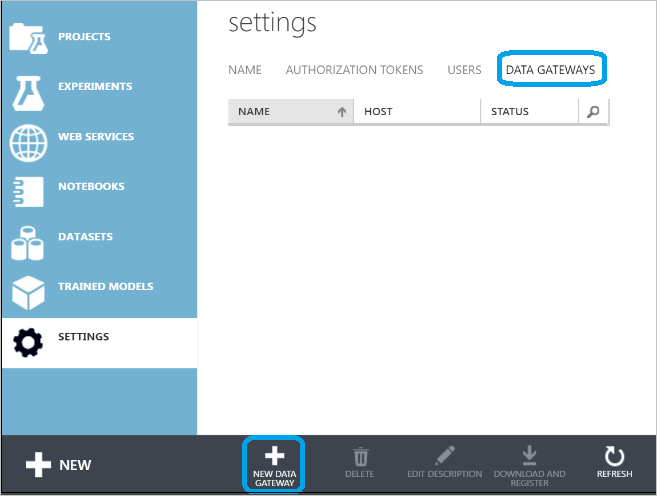
Haga clic en la hoja CONFIGURACIÓN de la izquierda y, a continuación, haga clic en la pestaña PUERTAS DE ENLACE DE DATOS de la parte superior.
Haga clic en NUEVA PUERTA DE ENLACE DE DATOS en la parte inferior de la pantalla.
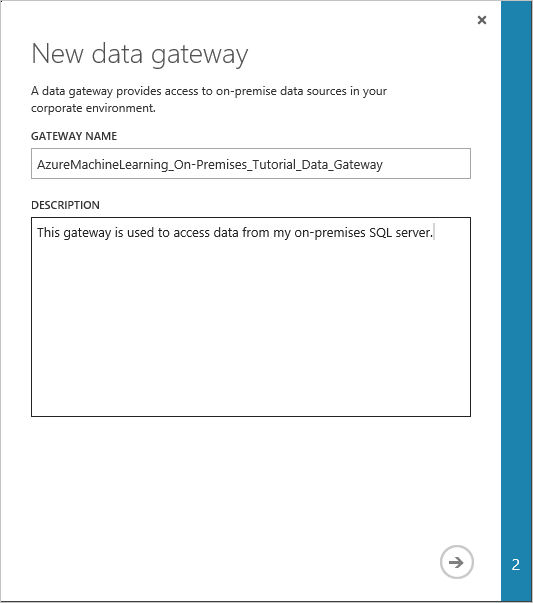
En el cuadro de diálogo Nueva puerta de enlace de datos , escriba el nombre de la puerta de enlace y, opcionalmente, agregue una descripción. Haga clic en la flecha situada en la esquina inferior derecha para ir al siguiente paso de la configuración.
En el cuadro de diálogo Download and register data gateway (Descargar y registrar puerta de enlace), copie la clave de registro de la puerta de enlace (GATEWAY REGISTRATION KEY) en el portapapeles.
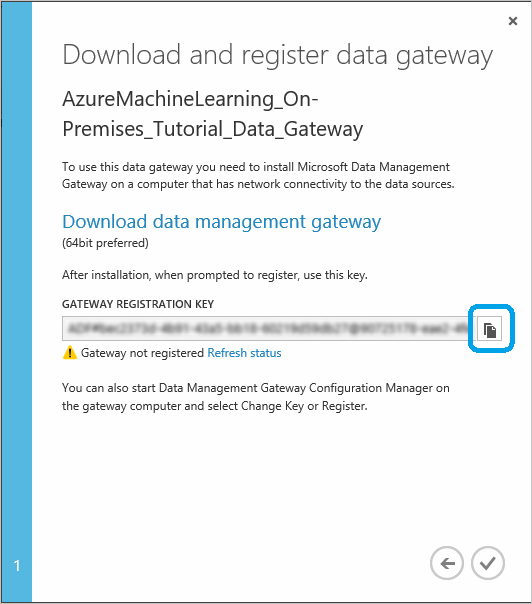
Si aún no ha descargado e instalado Microsoft Data Management Gateway, haga clic en Descargar Microsoft Data Management Gateway. Esto lo lleva al Centro de descarga de Microsoft, donde puede seleccionar la versión de puerta de enlace que necesita, descargarla e instalarla. Puede encontrar información detallada sobre los requisitos previos de instalación, los pasos de instalación y las sugerencias de solución de problemas en las secciones iniciales del artículo Movimiento de datos entre orígenes locales y la nube con Data Management Gateway.
Una vez instalada la puerta de enlace, se abrirá Data Management Gateway Configuration Manager y se mostrará el cuadro de diálogo Registrar puerta de enlace. Pegue la clave de registro de puerta de enlace que copió en el Portapapeles y haga clic en Registrar.
Si ya tiene una puerta de enlace instalada, ejecute el Administrador de configuración de Data Management Gateway. Haga clic en Cambiar clave, pegue la clave de registro de puerta de enlace que copió en el Portapapeles en el paso anterior y haga clic en Aceptar.
Una vez completada la instalación, se muestra el cuadro de diálogo de Registro de puerta de enlace del Microsoft Data Management Gateway Configuration Manager. Pegue la clave de registro de puerta de enlace que copió en el portapapeles en un paso anterior y haga clic en Registrar.
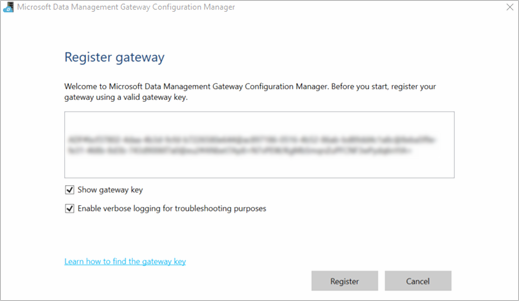
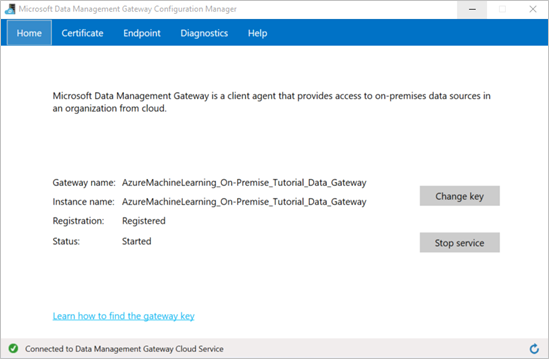
La configuración de la puerta de enlace se completa cuando se establecen los siguientes valores en la pestaña Inicio de Microsoft Data Management Gateway Configuration Manager:
El nombre de la puerta de enlace y el nombre de instancia se establecen en el nombre de la puerta de enlace.
El registro se establece en Registrado.
El estado se establece en Iniciado.
La barra de estado de la parte inferior muestra Conectado al servicio en la nube de Data Management Gateway junto con una marca de verificación verde.
El Estudio de Machine Learning (clásico) también se actualiza cuando el registro se ha completado.
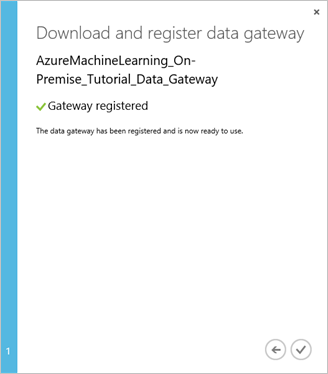
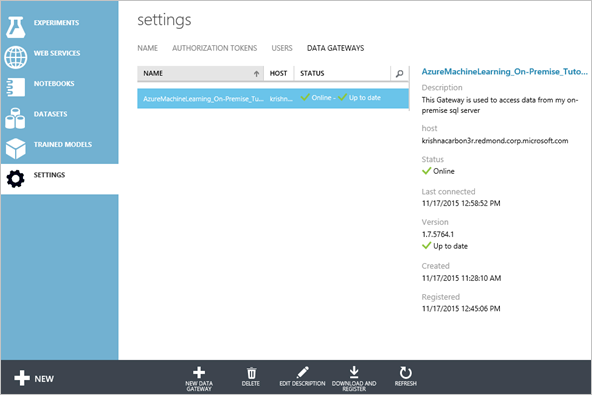
En el cuadro de diálogo Descargar y registrar la puerta de enlace de datos , haga clic en la marca de verificación para completar la configuración. La página Configuración muestra el estado de la puerta de enlace como "En línea". En el panel derecho, encontrará el estado y otra información útil.
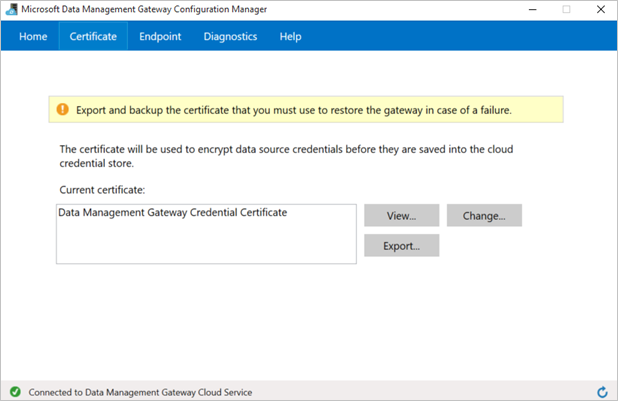
En el Administrador de configuración de Microsoft Data Management Gateway, cambie a la pestaña Certificado . El certificado especificado en esta pestaña se usa para cifrar o descifrar credenciales para el almacén de datos local que especifique en el portal. Este es el certificado predeterminado. Microsoft recomienda cambiar este por su propio certificado que respalde en su sistema de gestión de certificados. Haga clic en Cambiar para usar su propio certificado en su lugar.
(opcional) Si desea habilitar el registro detallado para solucionar problemas con la puerta de enlace, en el Administrador de configuración de Microsoft Data Management Gateway, cambie a la pestaña Diagnósticos y active la opción Habilitar registro detallado con fines de solución de problemas . La información de registro se puede encontrar en el Visor de eventos de Windows en el nodo Registros de aplicaciones y servicios ->Data Management Gateway . También puede usar la pestaña Diagnósticos para probar la conexión a un origen de datos local mediante la puerta de enlace.
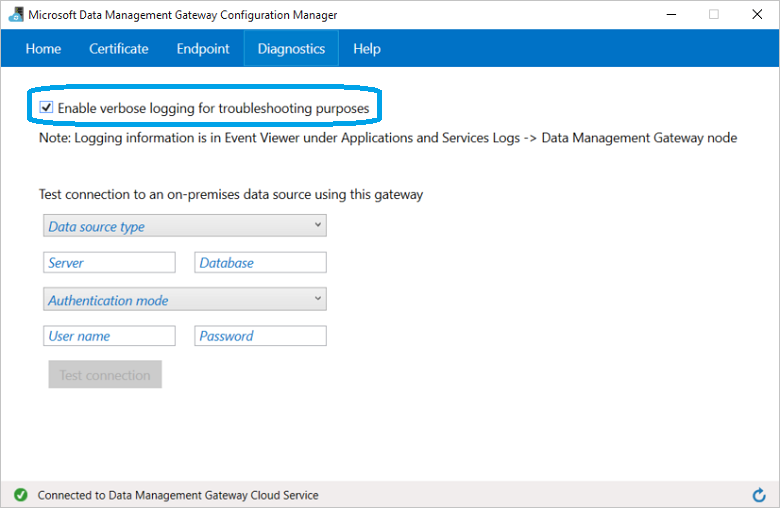
Así finaliza el proceso de configuración de la puerta de enlace en Estudio de Machine Learning (clásico). Ya está listo para usar los datos locales.
Puede crear y configurar varias puertas de enlace en Estudio (clásico) para cada área de trabajo. Por ejemplo, puede tener una puerta de enlace que desee conectar a sus orígenes de datos de prueba durante el desarrollo, y una puerta de enlace diferente para sus orígenes de datos de producción. Estudio de Machine Learning (clásico) ofrece la flexibilidad necesaria para configurar varias puertas de enlace en función del entorno corporativo. Actualmente no se puede compartir una puerta de enlace entre áreas de trabajo y solamente se puede instalar una única puerta de enlace en un equipo. Para más información, consulte Movimiento de datos entre orígenes locales y nube con Data Management Gateway.
Paso 2: Uso de la puerta de enlace para leer datos de un origen de datos local
Después de configurar la puerta de enlace, puede agregar un módulo Importar datos a un experimento que escriba los datos de la base de datos de SQL Server.
En Machine Learning Studio (clásico), seleccione la pestaña EXPERIMENTOS , haga clic en +NUEVO en la esquina inferior izquierda y seleccione Experimento en blanco (o seleccione uno de varios experimentos de ejemplo disponibles).
Busque y arrastre el módulo Importar datos al lienzo del experimento.
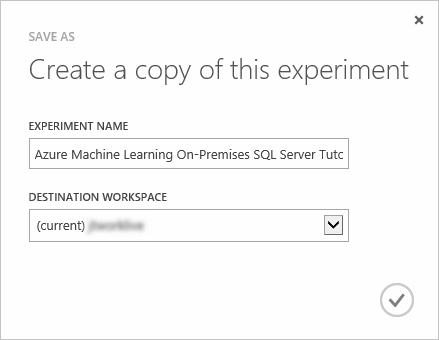
Haga clic en Guardar como debajo del lienzo. Escriba "Machine Learning Studio (clásico) Tutorial de SQL Server local" para el nombre del experimento, seleccione el área de trabajo y haga clic en la marca de verificación Aceptar.
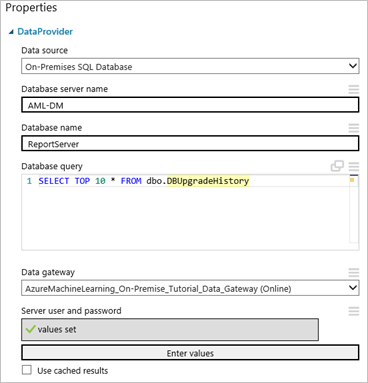
Haga clic en el módulo Importar datos para seleccionarlo y, a continuación, en el panel Propiedades situado a la derecha del lienzo, seleccione "Base de datos SQL local" en la lista desplegable Origen de datos .
Seleccione la puerta de enlace de datos que instaló y registró. Puede configurar otra si selecciona "(add new Data Gateway…)" (Agregar nueva puerta de enlace de datos).
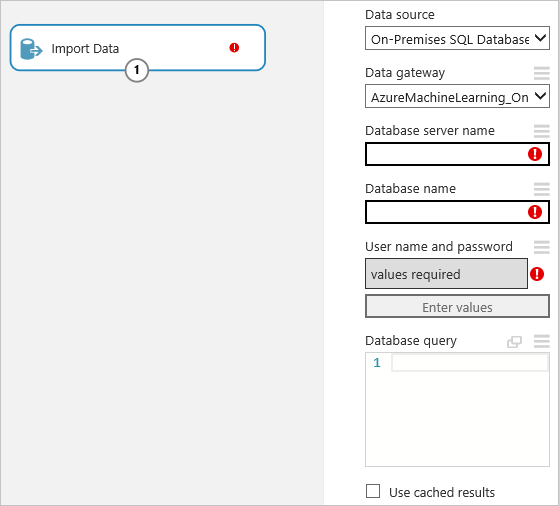
Introduzca el nombre del servidor de base de datos SQL y el nombre de la base de datos, junto con la consulta de base de datos SQL que desea ejecutar.
Haga clic en Escribir valores en Nombre de usuario y contraseña y escriba las credenciales de la base de datos. Puede usar la autenticación integrada de Windows o la autenticación de SQL Server según la configuración de SQL Server.
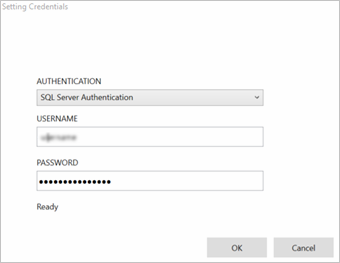
El mensaje "values required" (valores necesarios) cambiará a "values set" (valores establecidos) con una marca de verificación verde. Basta con que escriba las credenciales una vez, a menos que la información de la base de datos o la contraseña cambien. Machine Learning Studio (clásico) usa el certificado que proporcionaste al instalar la puerta de enlace para cifrar las credenciales en la nube. Azure nunca almacena credenciales locales sin cifrado.
Haga clic en EJECUTAR para ejecutar el experimento.
Una vez que el experimento termine de ejecutarse, puede visualizar los datos que importó desde la base de datos haciendo clic en el puerto de salida del módulo Importar datos y seleccionando Visualizar.
Una vez que haya terminado de desarrollar el experimento, puede implementar el modelo y ponerlo en operación. Con el servicio de ejecución por lotes, los datos de la base de datos de SQL Server configurada en el módulo Importar datos se leerán y usarán para la puntuación. Aunque puede usar el servicio de respuesta de solicitudes para evaluar datos locales, Microsoft recomienda usar el complemento de Excel en su lugar. Actualmente, no se admite la escritura en una base de datos de SQL Server a través de Export Data en los experimentos ni en los servicios web publicados.