Nota:
El acceso a esta página requiere autorización. Puede intentar iniciar sesión o cambiar directorios.
El acceso a esta página requiere autorización. Puede intentar cambiar los directorios.
En esta tarea, realizará la actividad Detección de conocimiento en los dominios Id. de proveedor y Nombre de proveedor . En este escenario, el proceso de detección de conocimiento importa principalmente valores para estos dos dominios.
En este tutorial, ha empezado a crear la base de conocimiento desde cero. También puede empezar a crear una base de conocimiento realizando una actividad de detección de conocimiento. Al hacer clic en Crear una base de conocimiento en la página principal, el cliente DQS le lleva a una página con la actividad Administración de dominios seleccionada para la actividad. Puede cambiar la actividad a Detección de conocimiento y, a continuación, en la página siguiente puede crear dominios como parte del proceso de detección de conocimiento. Consulte Realización de la detección de conocimiento para obtener más detalles.
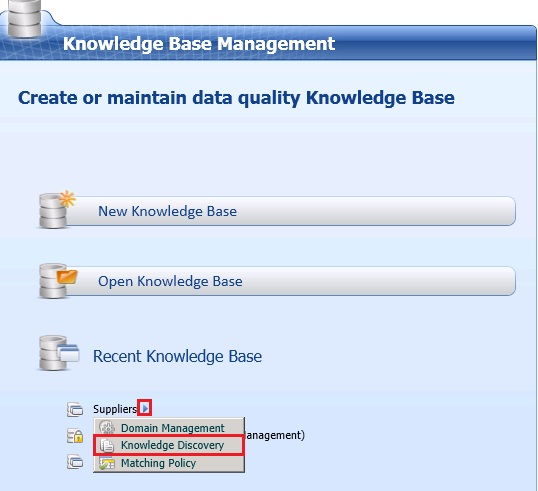
En la página principal del cliente DQS, en la sección Base de conocimiento reciente , haga clic con la flecha derecha junto a la base de conocimiento Proveedores y haga clic en Detección de conocimiento. Como alternativa, puede hacer clic en Abrir base de conocimiento, seleccionar Proveedoresen la lista de bases de conocimiento, seleccionar Detección de conocimiento como actividad y hacer clic en Siguiente.
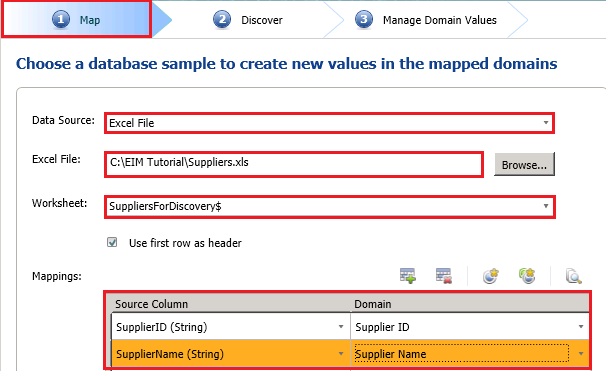
Seleccione Archivo de Excel para origen de datos.
Haga clic en Examinar, vaya a Suppliers.xlsy haga clic en Abrir.
Seleccione Proveedores para detección en Hoja de cálculo.
En la sección Asignaciones, asigne la columna SupplierID del archivo Excel al dominio de ID del proveedor y la columna Nombre del proveedor al dominio del Nombre del proveedor mediante listas desplegables. El archivo de Excel tiene datos de ejemplo para los dominios Id. de proveedor y Nombre de proveedor . En el proceso de detección, puede seleccionar los dominios para los que desea detectar los valores. Puede crear dominios en esta página y, a continuación, asignar las columnas de origen a esos dominios. No es raro crear dominios durante la actividad de detección de conocimiento en lugar de crear dominios durante la actividad de administración de dominios.
Haga clic en Siguiente para cambiar a la página Detectar .
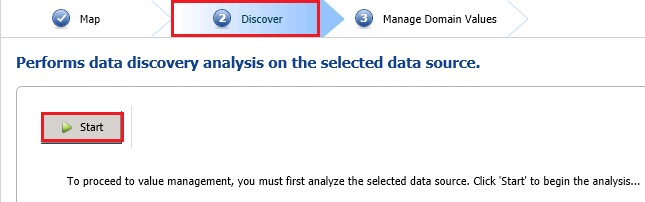
En la página Detectar , haga clic en Iniciar para iniciar el proceso de detección. La detección se realiza en las columnas SupplierID y Nombre del proveedor en el archivo Suppliers.xls . Los dominios Id. de proveedor y Nombre de proveedor deben rellenarse con el conocimiento extraído de la detección.
Una vez completado el análisis, revise las estadísticas de origen en la pestaña Generador de perfiles en la parte inferior de la página. Observe que se detectaron 10 registros nuevos con un total de 20 valores (SupplierID y Nombre de proveedor de la hoja de cálculo de Excel). También verá cuántos de los valores son nuevos, únicos, nuevos y únicos y válidos. En el cuadro de lista de la derecha, puede ver más detalles para cada dominio implicado en el proceso de detección. Si coloca el ratón sobre la barra de estado en la columna Integridad, puede ver si faltan valores en las columnas del origen.

Haga clic en Siguiente para cambiar a la página Administrar valores de dominio .
En la página Administrar valores de dominio , haga clic en Dominio nombre de proveedor en la lista de dominios.
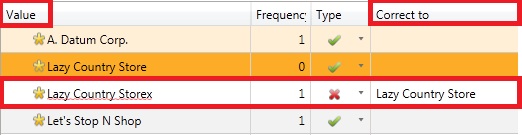
En el panel derecho, haga clic con el botón derecho en Lazy Country Storex (observe "x" al final) y seleccione Lazy Country Store. DQS sugiere este cambio después de ejecutar el corrector ortográfico en el dominio. De forma predeterminada, el corrector ortográfico está habilitado en los dominios que cree.
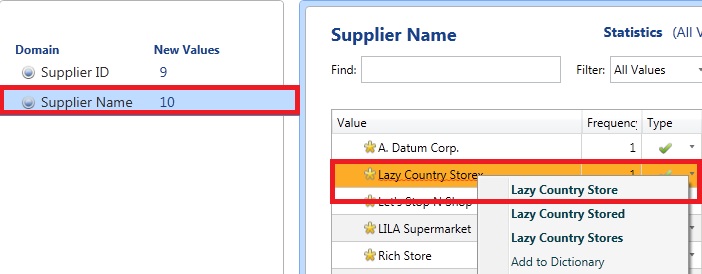
En la lista de valores de dominio, confirme que el valor Lazy Country Storex está establecido como un error (marca de X roja) con Lazy Country Store como corrección y que también se agrega Lazy Country Store como un valor válido.
Haga clic en Finalizar
En el cuadro de diálogo SQL Server Data Quality Services , haga clic en Publicar.
Haga clic en Aceptar en el cuadro de mensaje de éxito.
Ha completado la primera lección del tutorial.
Paso siguiente
Lección 2: Limpieza de datos de proveedores mediante la Base de conocimiento proveedores