Nota:
El acceso a esta página requiere autorización. Puede intentar iniciar sesión o cambiar directorios.
El acceso a esta página requiere autorización. Puede intentar cambiar los directorios.
Importante
Retirada solo de las funcionalidades de gobierno de datos de Microsoft Purview
Se retirarán el Catálogo unificado de Microsoft Purview y las funcionalidades de gobierno de datos de Microsoft Purview clásico (anteriormente Azure Purview). Microsoft Purview en su conjunto no se retirará. Las capacidades de seguridad y cumplimiento de los datos de Microsoft Purview no se ven afectadas por este anuncio, y Microsoft seguirá invirtiendo en ellas.
Microsoft está consolidando sus capacidades de gobernanza de datos en Microsoft Fabric. Ya no se podrán crear nuevas cuentas de gobierno de datos de Microsoft Purview y las funcionalidades de gobierno de datos existentes permanecerán en modo de mantenimiento hasta el 12 de noviembre de 2027.
Para conocer los plazos de retirada, las instrucciones de transición y los próximos pasos recomendados, consulte el anuncio de retirada de la gobernanza de datos de Microsoft Purview.
En este tutorial, aprenderá a autenticarse para las API de plano de datos de Microsoft Purview. Cualquier persona que quiera enviar datos a Microsoft Purview, incluir Microsoft Purview como parte de un proceso automatizado o crear su propia experiencia de usuario en Microsoft Purview puede usar las API para hacerlo.
Requisitos previos
- Para empezar, debes tener una cuenta de Microsoft Purview existente. Si no tiene un catálogo, consulte el inicio rápido para crear una cuenta de Microsoft Purview.
Creación de una entidad de servicio (aplicación)
Para que un cliente de API acceda a las API del plano de datos de Microsoft Purview, el cliente debe tener una entidad de servicio (aplicación) y una identidad que Microsoft Purview reconozca y esté configurado para confiar. Al realizar llamadas API, se usará la identidad de esa entidad de servicio para la autorización.
Los clientes que han usado entidades de servicio existentes (id. de aplicación) han tenido una alta tasa de errores. Por lo tanto, recomendamos crear una nueva entidad de servicio para llamar a las API.
Para crear una nueva entidad de servicio:
Inicie sesión en el portal de Azure.
En el portal, busque y seleccione Microsoft Entra ID.
En la página de Microsoft Entra ID , seleccione Registros de aplicaciones en el panel izquierdo.
Seleccione Nuevo registro.
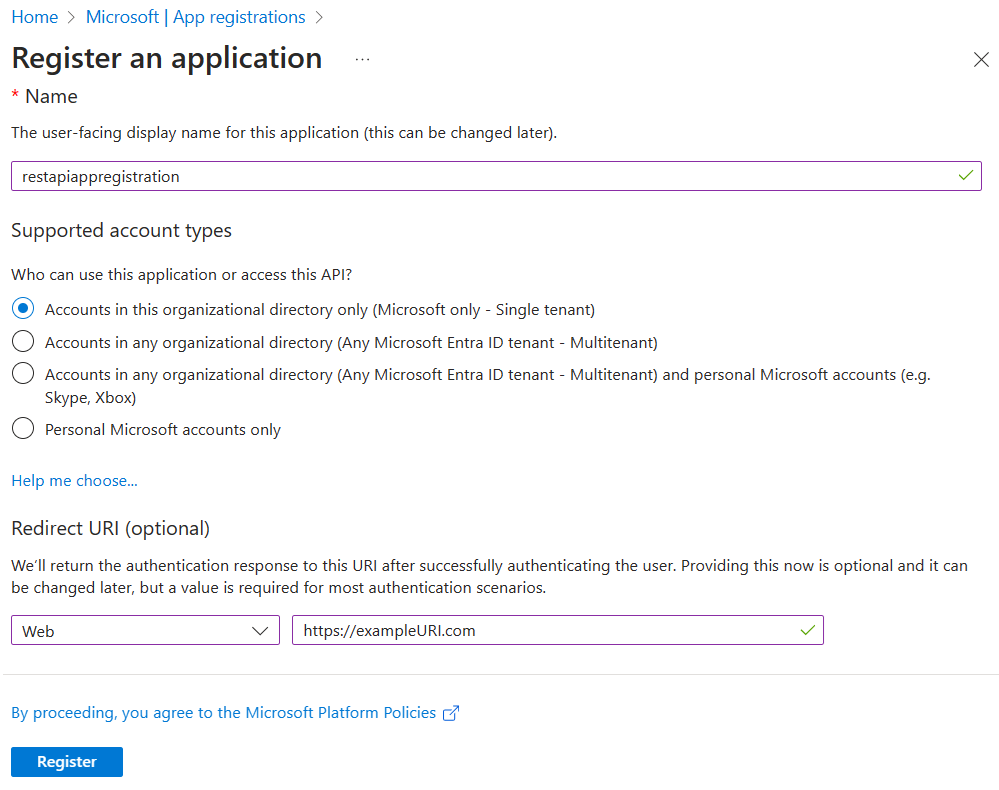
En la página Registrar una aplicación :
- Escriba un nombre para la aplicación (el nombre de la entidad de seguridad de servicio).
- Para ¿Quién puede usar esta aplicación o acceder a esta API?, seleccione los tipos de cuentas de usuario que espera que utilicen esta API.
Sugerencia
Si espera que solo los usuarios de su inquilino actual de Microsoft Entra ID usen la API REST, seleccione Cuentas solo en este directorio organizativo (<solo el nombre> del inquilino: inquilino único). De lo contrario, considere las otras opciones.
- En URI de redireccionamiento (opcional), seleccione Web y escriba un valor. No es necesario que este valor sea un punto de conexión válido.
https://exampleURI.comservirá. - Seleccione Registrar.
En la nueva página de entidad de servicio, copie los valores del nombre para mostrar y el identificador de aplicación (cliente) para guardarlos para más adelante.
El id. de aplicación es el
client_idvalor del código de ejemplo.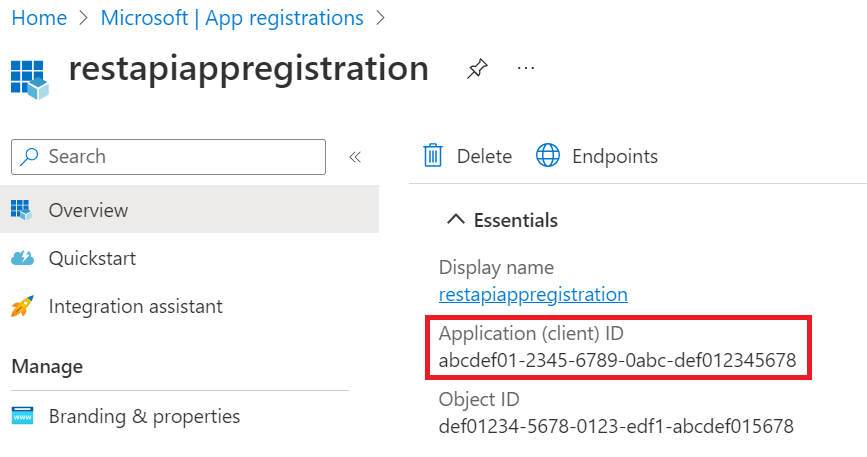
Para usar la entidad de servicio (aplicación), debe conocer la contraseña de la entidad de servicio que se puede encontrar mediante:
En Azure Portal, busque y seleccione Microsoft Entra ID y, a continuación, seleccione Registros de aplicaciones en el panel izquierdo.
Seleccione la entidad de servicio (aplicación) de la lista.
Seleccione Certificados & secretos en el panel izquierdo.
Seleccione Nuevo secreto de cliente.
En la página Agregar un secreto de cliente , escriba una descripción, seleccione una fecha de expiración en Expiración y, a continuación, seleccione Agregar.
En la página Secretos de cliente , la cadena de la columna Valor del nuevo secreto es la contraseña. Guarde este valor.

Configuración de la autenticación mediante una entidad de servicio
Una vez creada la nueva entidad de servicio, debe asignar las funciones del plano de datos de su cuenta de Purview a la entidad de servicio creada anteriormente. Siga los pasos siguientes para asignar el rol correcto y establecer la confianza entre la entidad de servicio y la cuenta de Purview:
Seleccione el mapa de datos en el menú de la izquierda.
Seleccione Colecciones.
Seleccione la colección raíz en el menú de colecciones. Esta será la colección principal de la lista y tendrá el mismo nombre que tu cuenta de Microsoft Purview.
Nota:
También puede asignar el permiso de entidad de servicio a cualquier subcolección, en lugar de a la colección raíz. Sin embargo, todas las API se aplicarán al ámbito de esa colección (y subcolecciones que heredan permisos) y los usuarios que intenten llamar a la API para otra colección obtendrán errores.
Seleccione la pestaña Asignaciones de roles .
Asigne los siguientes roles a la entidad de servicio creada previamente para acceder a varios planos de datos en Microsoft Purview. Para ver los pasos detallados, consulte Asignación de roles de Azure mediante el portal de gobierno de Microsoft Purview.
Conservador de datos para acceder al catálogo Plano de datos.
Rol de administrador del origen de datos para acceder al análisis Plano de datos.
Rol de administrador de colección para acceder a la directiva de metadatos y plano de datos de la cuenta.
Rol de autor de directivas para acceder a la API de directivas de DevOps
Nota:
Solo los miembros del rol de administrador de colección pueden asignar roles de plano de datos en Microsoft Purview. Para obtener más información sobre los roles de Microsoft Purview, consulte Control de acceso en Microsoft Purview.
Obtener token
Puede enviar una solicitud POST a la siguiente dirección URL para obtener el token de acceso.
https://login.microsoftonline.com/{your-tenant-id}/oauth2/token
Para encontrar su identificador de inquilino, busque Propiedades de inquilino en Azure Portal. El identificador estará disponible en la página de propiedades del inquilino.
Los siguientes parámetros deben pasarse a la URL anterior:
- client_id: id. de cliente de la aplicación registrada en Microsoft Entra ID y asignado a un rol de plano de datos para la cuenta de Microsoft Purview.
- client_secret: secreto de cliente creado para la aplicación anterior.
- grant_type: Debería ser "client_credentials".
- resource: 'https://purview.azure.net'
Este es un ejemplo de solicitud POST en PowerShell:
$tenantID = "12a345bc-67d1-ef89-abcd-efg12345abcde"

$url = "https://login.microsoftonline.com/$tenantID/oauth2/token"
$params = @{ client_id = "00001111-aaaa-2222-bbbb-3333cccc4444"; client_secret = "abcd~a1234bcd56789012abcdabcd1234abcd"; grant_type = "client_credentials"; resource = ‘https://purview.azure.net’ }

Invoke-WebRequest $url -Method Post -Body $params -UseBasicParsing | ConvertFrom-Json
Token de respuesta de ejemplo:
    {
        "token_type": "Bearer",
        "expires_in": "86399",
        "ext_expires_in": "86399",
        "expires_on": "1621038348",
        "not_before": "1620951648",
        "resource": "https://purview.azure.net",
        "access_token": "<<access token>>"
    }
Sugerencia
Si recibe un mensaje de error que dice: El canje de tokens entre orígenes solo se permite para el tipo de cliente "Aplicación de una sola página".
- Compruebe los encabezados de solicitud y confirme que la solicitud no contiene el encabezado "origin".
- Confirme que el URI de redireccionamiento está establecido en web en la entidad de servicio.
- Asegúrate de que el software esté actualizado para la aplicación que estás utilizando para enviar tu solicitud POST.
Use el token de acceso anterior para llamar a las API del plano de datos.