Nota:
El acceso a esta página requiere autorización. Puede intentar iniciar sesión o cambiar directorios.
El acceso a esta página requiere autorización. Puede intentar cambiar los directorios.
El mapa de datos de Microsoft Purview es la base para la detección de datos y la gobernanza de datos en Microsoft Purview. Captura metadatos sobre datos en análisis, software como servicio (SaaS) y sistemas operativos en entornos híbridos, locales y multinube. El escaneo y la clasificación integrados mantienen actualizado el mapa de datos.
Esta introducción ayuda a los administradores de Microsoft Purview a planear la capacidad y supervisar el uso y los costos del mapa de datos. Cada cuenta de Microsoft Purview tiene un mapa de datos que comienza en una unidad de capacidad y se puede escalar en función de la carga de solicitudes y la cantidad de metadatos almacenados.
Capacidad y escalado automático
El mapa de datos tiene dos componentes de capacidad: almacenamiento de metadatos y rendimiento de operación. Una unidad de capacidad (CU) representa ambos componentes. De forma predeterminada, una cuenta de Microsoft Purview comienza con una unidad de capacidad y se escala en función del uso hasta un máximo de 10 unidades de capacidad. Cada unidad de capacidad incluye un rendimiento de 25 operaciones por segundo y 10 GB de almacenamiento de metadatos.
El mapa de datos incluye las siguientes funcionalidades:
- Asignación de datos elástica con escalabilidad automática: comience con una unidad de capacidad y escale automáticamente en función de la carga hasta 10 unidades de capacidad.
- Análisis e ingesta mejorados: realice un seguimiento y controle cómo el análisis y la ingesta rellenan los recursos de datos, las clasificaciones y el linaje. Esta funcionalidad afecta a los precios.
Rendimiento de la operación
Las operaciones miden el rendimiento del mapa de datos de Microsoft Purview. Incluyen operaciones de creación, lectura, escritura, actualización y eliminación en los metadatos almacenados en el mapa de datos. Algunos ejemplos son:
- Creación de un activo en el mapa de datos.
- Agregar una relación a un activo, como un propietario, administrador, padre o linaje.
- Editar un recurso para agregar metadatos empresariales, como una descripción o un término del glosario.
- Ejecutar una búsqueda de palabras clave que devuelve resultados a la página de resultados de la búsqueda.
Almacenamiento de metadatos
El almacenamiento incluye metadatos técnicos, empresariales, operativos y semánticos.
Los metadatos técnicos incluyen esquemas, tipos de datos y columnas descubiertas a través del análisis de Microsoft Purview. Los metadatos empresariales incluyen metadatos automatizados, como metadatos promovidos desde conjuntos de datos de Microsoft Power BI o descripciones de tablas SQL, y descripciones y términos de glosario agregados manualmente. Los metadatos semánticos incluyen asignaciones de colección a fuentes de datos o clasificaciones. Los metadatos operativos incluyen la copia de factoría de datos y los tiempos de ejecución de la actividad de flujo de datos.
Escenario de ejemplo
Claudia es una administradora de Microsoft Azure en Contoso que quiere crear una cuenta de Microsoft Purview desde Azure Portal. Ella no sabe el tamaño del mapa de datos que requiere el estado futuro de la plataforma. Sin embargo, sabe que la facturación del mapa de datos usa unidades de capacidad y se ve afectada por el rendimiento del almacenamiento y las operaciones. Quiere empezar con el mapa de datos más pequeño para mantener los costes bajos y hacerlo crecer de forma elástica en función del consumo.
Claudia puede crear una cuenta de Microsoft Purview con el tamaño de mapa de datos predeterminado de una unidad de capacidad, que puede escalar y reducir verticalmente automáticamente. El escalado automático también permite que la capacidad se ajuste a ráfagas de datos intermitentes o planificadas durante períodos específicos. Claudia luego configura la configuración de red y completa la creación de la cuenta.
En la página Métricas de la cuenta de Microsoft Purview en Azure Portal, Claudia puede ver el almacenamiento de mapas de datos y el consumo de rendimiento de las operaciones. También puede crear una alerta para cuando el rendimiento de almacenamiento u operaciones alcanza un límite especificado.
Asignación de datos facturación
Facturación de cuentas de Microsoft Purview clásicas
Paga por una unidad de capacidad, que incluye 25 operaciones por segundo y 10 GB de almacenamiento de metadatos. La facturación adicional se basa en el consumo de cada unidad de capacidad adicional, calculado cada hora. Las operaciones de Data Map se escalan en incrementos de 25 operaciones por segundo y el almacenamiento de metadatos se escala en incrementos de 10 GB. El mapa de datos puede escalar hacia arriba y hacia abajo automáticamente dentro de la ventana de elasticidad. Puedes aumentar la ventana de elasticidad solo para las cuentas clásicas de Microsoft Purview. Para solicitar un aumento, revise los límites actuales y cree una solicitud de soporte técnico.
Las unidades de capacidad del mapa de datos vienen con un límite en el rendimiento y el almacenamiento de las operaciones. Si el almacenamiento supera la unidad de capacidad actual, paga por la siguiente unidad de capacidad, aunque no use el rendimiento de las operaciones. En la tabla siguiente se muestran los intervalos de unidades de capacidad del mapa de datos. Póngase en contacto con el soporte técnico si la unidad de capacidad del mapa de datos supera las 10 unidades de capacidad.
| Unidad de capacidad del mapa de datos | Rendimiento de operaciones por segundo | Capacidad de almacenamiento en GB |
|---|---|---|
| 1 | 25 | 10 |
| 2 | 50 | 20 |
| 3 | 75 | 30 |
| 4 | 100 | 40 |
| 5 | 125 | 50 |
| 6 | 150 | 60 |
| 7 | 175 | 70 |
| 8 | 200 | 80 |
| 9 | 225 | 90 |
| 10 | 250 | 100 |
Ejemplos de facturación
- El rendimiento de la operación durante la hora es menor o igual a 25 operaciones por segundo y el tamaño de almacenamiento es de 1 GB. Se paga por una unidad de capacidad.
- El rendimiento de la operación por hora es menor o igual a 25 operaciones por segundo y el tamaño de almacenamiento es de 15 GB. Se paga por dos unidades de capacidad.
- El rendimiento de la operación por hora es de 50 operaciones por segundo y el tamaño de almacenamiento es de 15 GB. Se paga por dos unidades de capacidad.
- El rendimiento de la operación por hora es de 50 operaciones por segundo y el tamaño de almacenamiento es de 25 GB. Paga por tres unidades de capacidad.
- El rendimiento de la operación por hora es de 250 operaciones por segundo y el tamaño de almacenamiento es de 15 GB. Pagas por 10 unidades de capacidad.
Ejemplo de facturación detallado
El ejemplo de facturación del mapa de datos muestra el almacenamiento de metadatos creciente y las operaciones variables por segundo durante un período de seis horas de 12 p.m. a 6 p.m. La línea discontinua muestra las operaciones por segundo y la línea continua muestra el almacenamiento de metadatos:
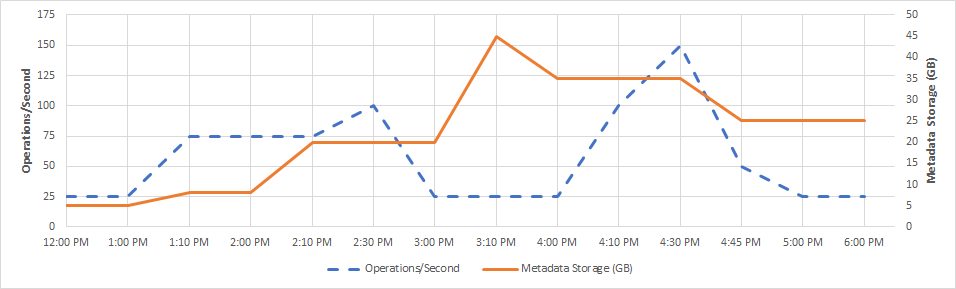
Cada unidad de capacidad del mapa de datos admite 25 operaciones por segundo y 10 GB de almacenamiento de metadatos. El mapa de datos se factura por hora. El proceso de facturación considera las unidades de capacidad máximas del mapa de datos necesarias en el plazo de una hora, con un mínimo de una unidad de capacidad. A veces, es posible que necesite más operaciones por segundo en una hora y más operaciones aumentan el número de unidades de capacidad necesarias en esa hora. En otras ocasiones, el uso de las operaciones por segundo podría ser bajo, pero aún podría necesitar un gran volumen de almacenamiento de metadatos. El almacenamiento de metadatos determina cuántas unidades de capacidad necesita en una hora.
En la tabla se muestra el número máximo de operaciones por segundo y el almacenamiento de metadatos usado por hora para este ejemplo de facturación:
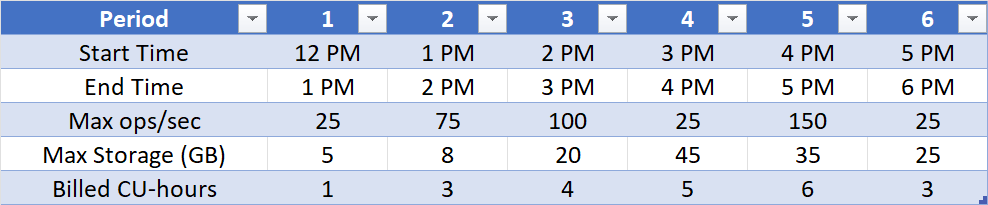
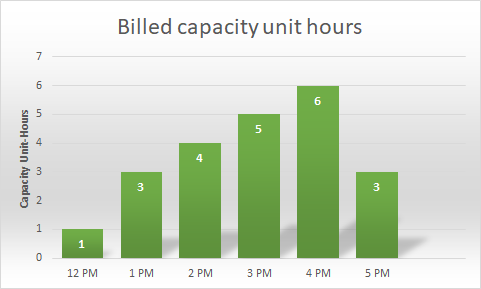
En función de las operaciones por segundo y el consumo de almacenamiento de metadatos durante este período, el mapa de datos se factura por 22 horas de unidad de capacidad durante seis horas (1 + 3 + 4 + 5 + 6 + 3):
Importante
El mapa de datos puede escalar hacia arriba y hacia abajo automáticamente dentro de la ventana de elasticidad. Para aumentar la ventana de elasticidad, revise los límites actuales y cree una solicitud de soporte técnico.
Límites de rendimiento de las operaciones
El límite de rendimiento predeterminado es de 10 unidades de capacidad. Si trabaja con un entorno de Microsoft Purview grande y necesita un mayor rendimiento, puede solicitar una ventana de elasticidad mayor creando una solicitud de cuota. Seleccione la unidad de capacidad del mapa de datos como tipo de cuota. Incluya información relevante sobre su entorno y la capacidad adicional que necesita. Puedes aumentar la ventana de elasticidad solo para las cuentas clásicas de Microsoft Purview.
Importante
No hay un límite predeterminado para el almacenamiento de metadatos. A medida que agrega más metadatos a Data Map, aumenta elásticamente.
Al aumentar el límite de rendimiento de las operaciones, también aumenta el número mínimo de unidades de capacidad. Por ejemplo, si aumenta el límite de rendimiento a 20, paga por un mínimo de dos unidades de capacidad. En la tabla siguiente se muestran las posibles opciones de rendimiento. El número que especifique en la solicitud de cuota es el número mínimo de unidades de capacidad de la cuenta.
| Unidades de capacidad mínima | Límite de rendimiento de las operaciones |
|---|---|
| 1 | 10 (predeterminado) |
| 2 | 20 |
| 3 | 30 |
| 4 | 40 |
| 5 | 50 |
| 6 | 60 |
| 7 | 70 |
| 8 | 80 |
| 9 | 90 |
| 10 | 100 |
Optimice el rendimiento de las unidades de capacidad y las operaciones
Use estas prácticas recomendadas para optimizar el uso de la unidad de capacidad y el rendimiento de las operaciones:
- Usa exámenes incrementales después del examen completo inicial. Los exámenes incrementales procesan solo los objetos modificados desde el examen anterior y, normalmente, proporcionan la mayor reducción.
- Limite el ámbito de examen y, cuando esté disponible, use el modo avanzado para incluir o excluir rutas de acceso específicas en lugar de examinar todo el origen.
- Escalonar las programaciones de examen. Evite ejecutar varios escaneos simultáneamente; ejecutarlos secuencialmente y fuera de los períodos de uso máximo.
- Reducir la frecuencia de análisis. Por ejemplo, cambie los exámenes por hora a exámenes diarios si el requisito de actualización de gobernanza lo permite.
- Deshabilite la extracción de linaje si no es necesaria.
- Use exámenes independientes que no se superpongan.
- Limpie el linaje histórico periódicamente del almacenamiento de Microsoft Purview.
- Elimine manualmente los datos obsoletos o no esenciales del almacenamiento de Microsoft Purview.
Supervisión y métricas
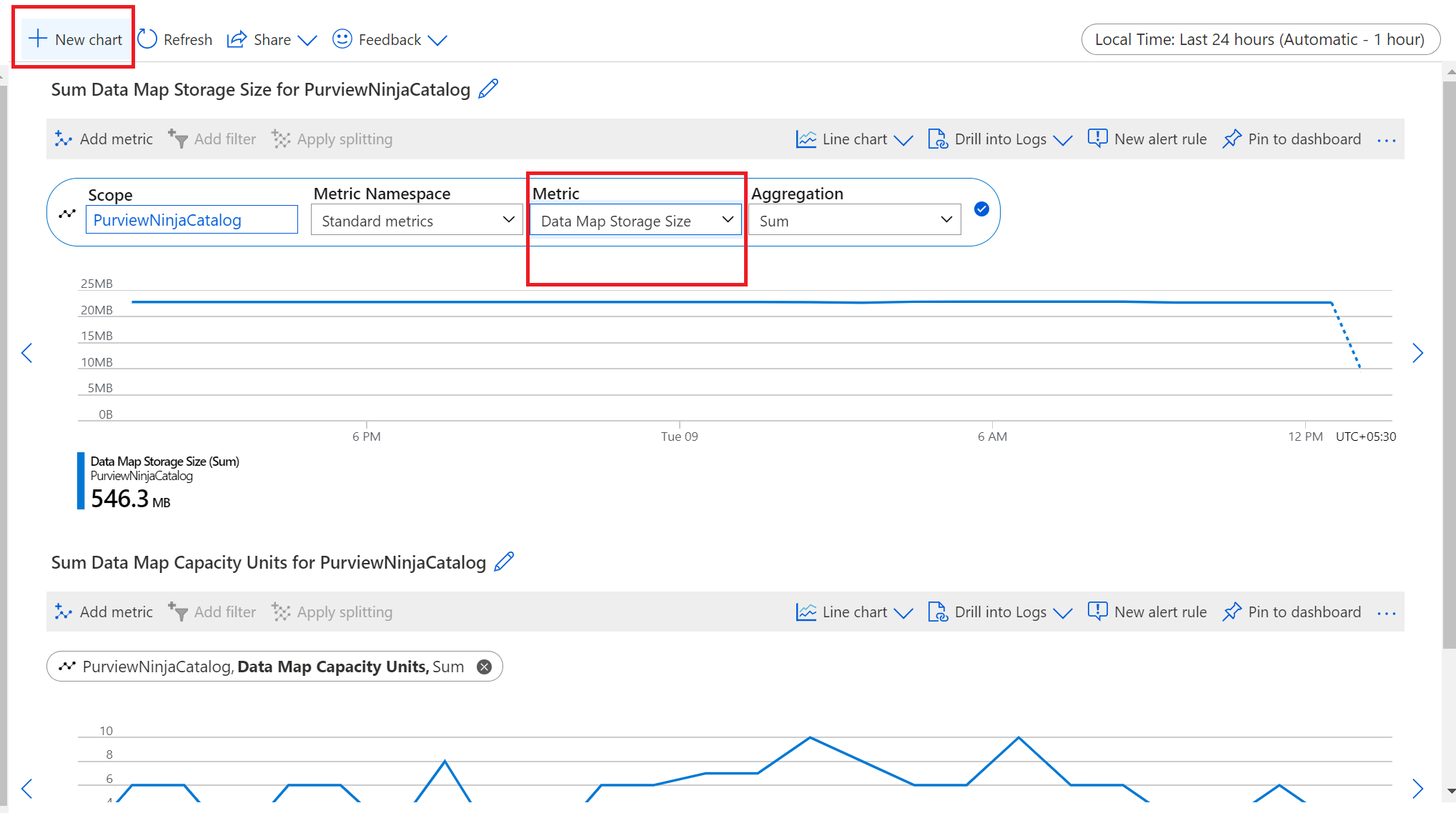
Supervise las métricas Unidades de capacidad del mapa de datos y Tamaño de almacenamiento del mapa de datos para comprender el tamaño y la facturación del patrimonio de datos.
En Azure Portal, vaya a cuentas de Microsoft Purview y, a continuación, seleccione su cuenta de Microsoft Purview.
En la página Información general , desplácese a la sección Supervisión para ver las métricas Unidades de capacidad del mapa de datos y Tamaño de almacenamiento del mapa de datos en diferentes períodos de tiempo.
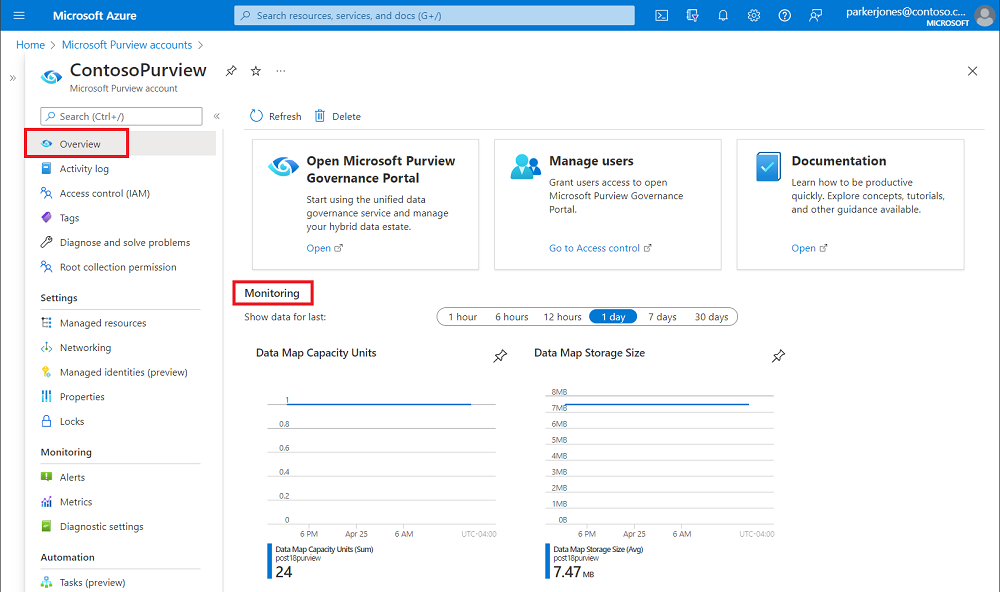
Para obtener más opciones, vaya a Métricas de supervisiónpara ver las unidades de capacidad del mapa de> datos y el tamaño de almacenamiento del mapa de datos.
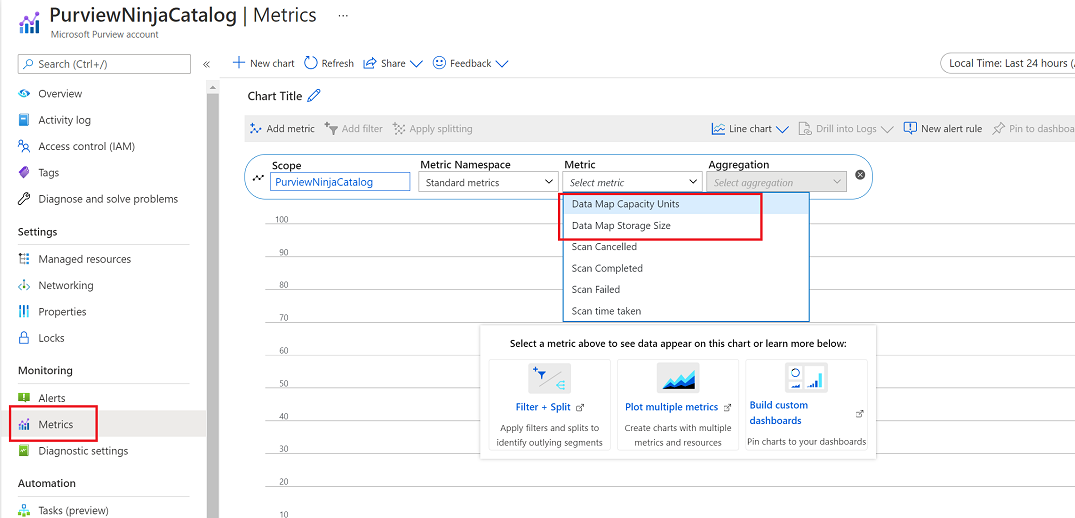
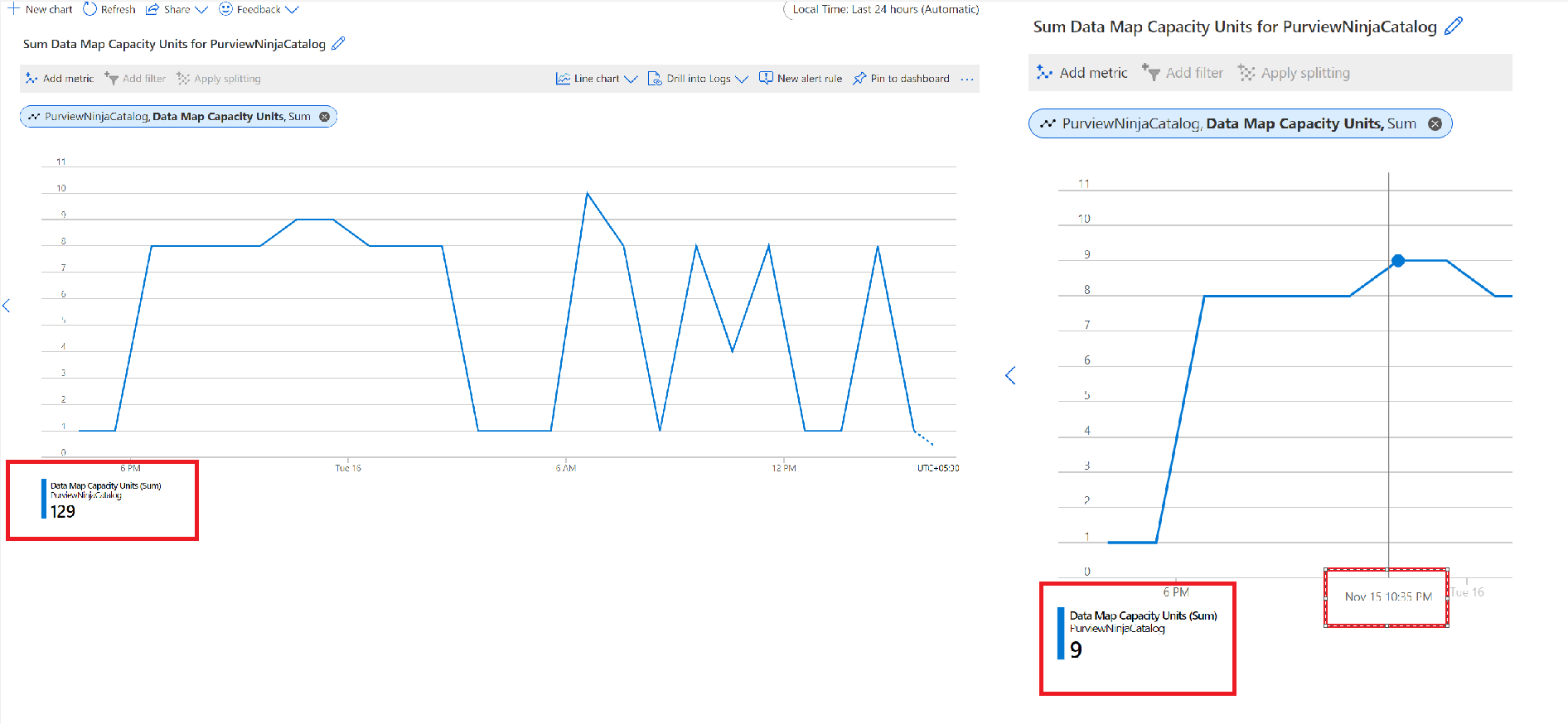
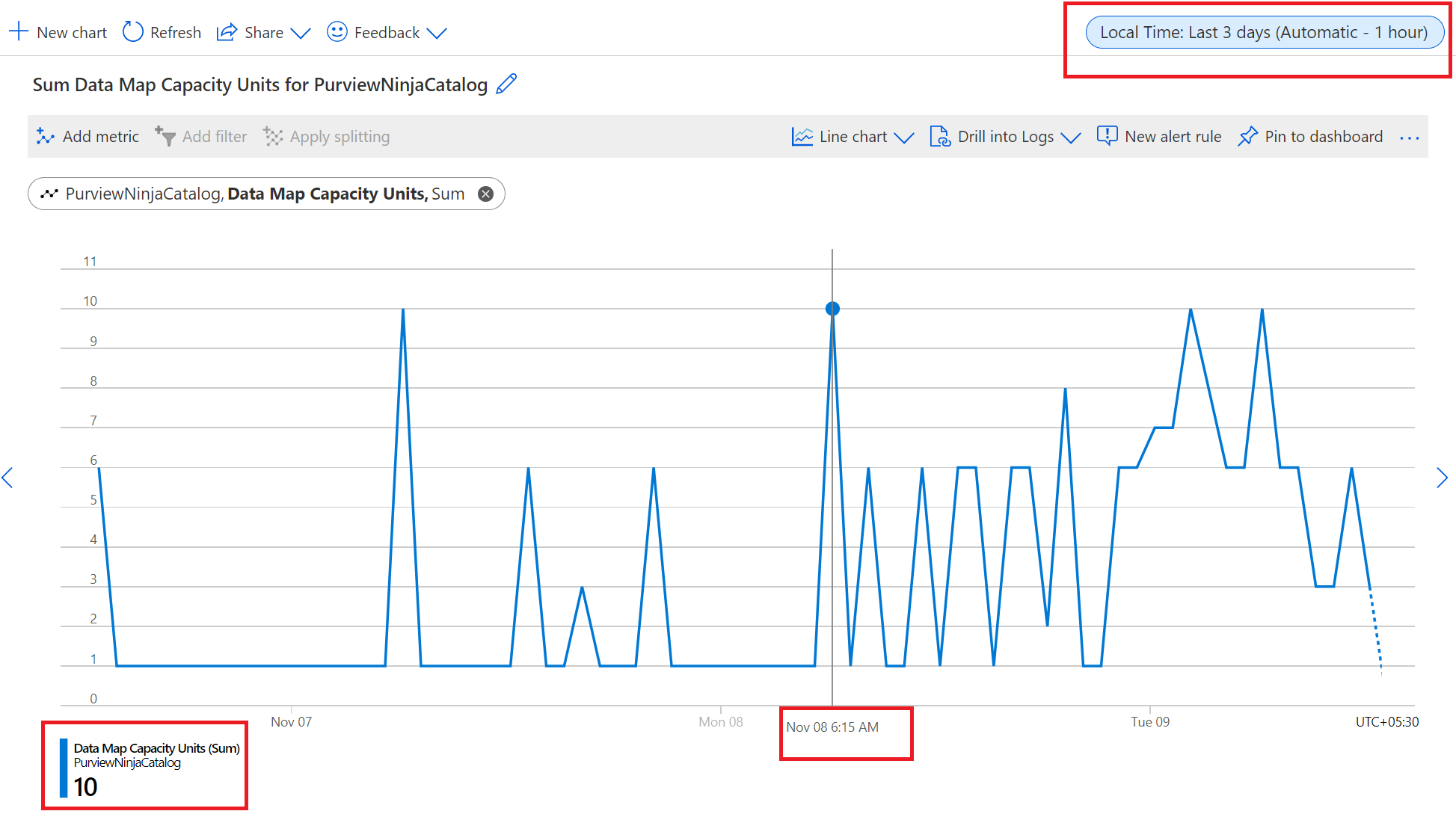
Seleccione Unidades de capacidad del mapa de datos para ver el uso de la unidad de capacidad en las últimas 24 horas. Mantenga el puntero sobre el gráfico de líneas para ver las unidades de capacidad del mapa de datos consumidas en un momento específico.
En la parte superior de la página, seleccione Hora local: últimas 24 horas (automático - 1 hora) para cambiar el intervalo de tiempo que se muestra en el gráfico.
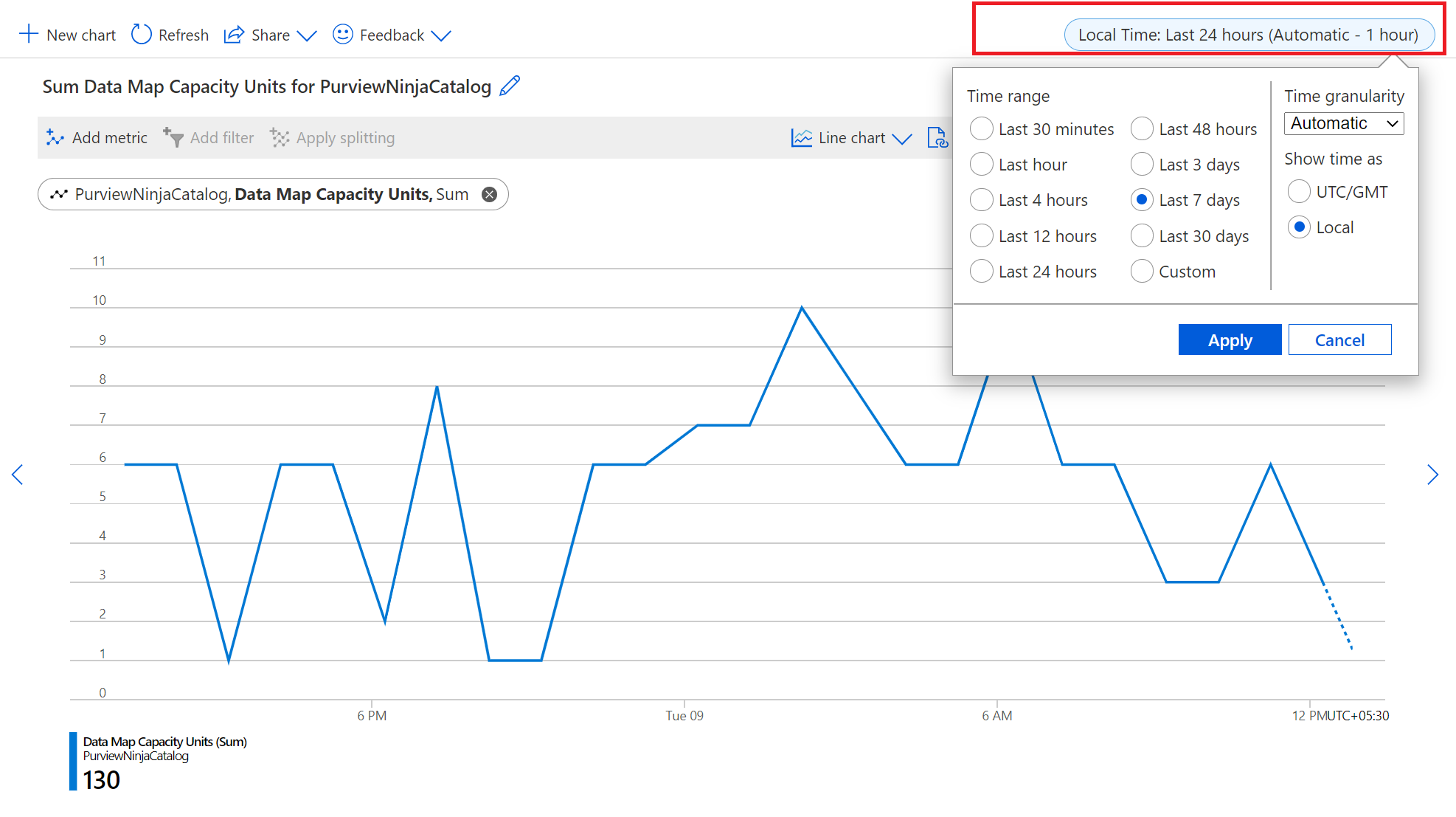
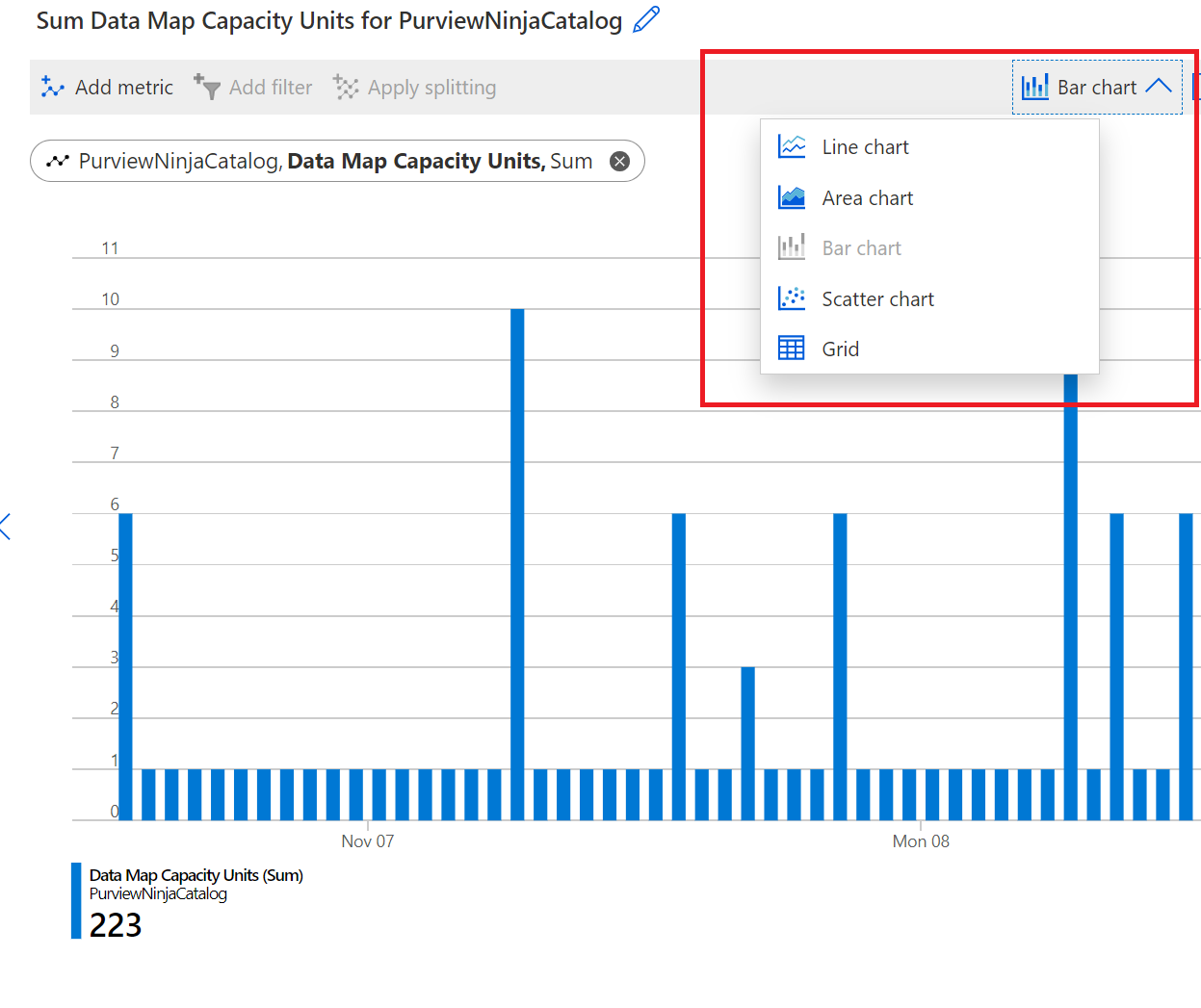
Seleccione un tipo de gráfico para personalizar la visualización.
Seleccione Nuevo gráfico para agregar un gráfico de Tamaño de almacenamiento del mapa de datos .