Nota:
El acceso a esta página requiere autorización. Puede intentar iniciar sesión o cambiar directorios.
El acceso a esta página requiere autorización. Puede intentar cambiar los directorios.
No todos los documentos que necesita analizar en Microsoft Purview eDiscovery están en Microsoft 365. Con la característica importar datos externos en eDiscovery con características premium, puede cargar documentos que no están en Microsoft 365 en un conjunto de revisión. En este artículo se muestra cómo incluir los datos externos en eDiscovery para su análisis.
Requisitos para importar datos externos
Para usar la característica de importación de datos externos en eDiscovery, necesita los siguientes requisitos:
Características premium de eDiscovery habilitadas en su organización.
Todos los custodios a los que desea asociar datos externos deben tener la licencia adecuada. Para obtener más información, vea Introducción a eDiscovery.
Un caso de eDiscovery existente.
Los datos externos deben ser un tipo de archivo compatible con eDiscovery. Para más información, consulte Tipos de archivo admitidos en eDiscovery.
Todos los archivos que cargue en un conjunto de revisión deben encontrarse en carpetas, donde cada carpeta está asociada a un custodio específico. Los nombres de estas carpetas deben usar el siguiente formato de nomenclatura: alias@domainname. El alias@domainname debe ser el dominio y el alias de Microsoft 365 del usuario. Puede recopilar todas las carpetas alias@domainname en una carpeta raíz. La carpeta raíz solo puede contener las carpetas alias@domainname. No se admiten archivos sueltos en la carpeta raíz.
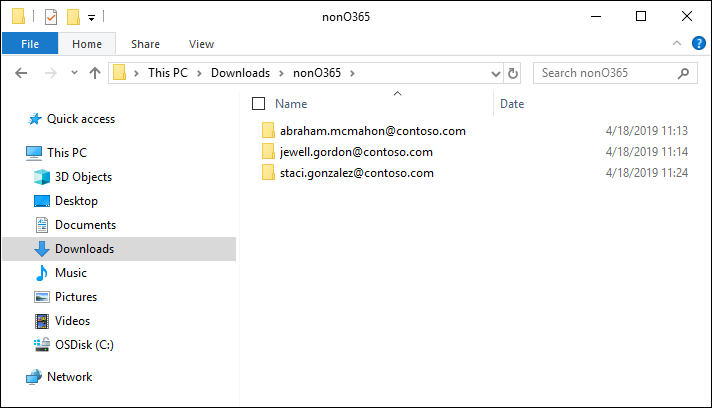
La estructura de carpetas de los datos externos que desea cargar es similar al ejemplo siguiente:
- c:\nonO365\abraham.mcmahon@contoso.com
- c:\nonO365\jewell.gordon@contoso.com
- c:\nonO365\staci.gonzalez@contoso.com
Donde abraham.mcmahon@contoso.com, jewell.gordon@contoso.comy staci.gonzalez@contoso.com son las direcciones SMTP de los custodios en el caso.
Una cuenta asignada al grupo de roles del Administrador de exhibición de documentos electrónicos (y agregada como administrador de eDiscovery). Para obtener más información sobre los grupos de roles, vea Asignación de permisos en eDiscovery.
La herramienta AzCopy instalada en un equipo que tiene acceso a la estructura de carpetas de datos externa. Para instalar AzCopy, consulte Introducción a AzCopy. Asegúrese de instalar AzCopy en la ubicación predeterminada, que es %ProgramFiles(x86)%\Microsoft SDKs\Azure\AzCopy. Use la versión más reciente de AzCopy. Es posible que otras versiones de AzCopy no funcionen al cargar datos externos en eDiscovery.
Importación de datos externos en eDiscovery
Para importar contenido de datos externos en eDiscovery, siga estos pasos:
Vaya al portal de Microsoft Purview e inicie sesión con las credenciales de los permisos de administrador de exhibición de documentos electrónicos asignados a una cuenta de usuario.
Seleccione la tarjeta de solución eDiscovery y, a continuación, seleccione Casos en el panel de navegación izquierdo.
Seleccione un caso y, a continuación, seleccione la pestaña Revisar conjuntos .
Seleccione el conjunto de revisión que desea importar.
En el conjunto de revisión, seleccione Administrar y, a continuación, seleccione Importar datos externos.
Seleccione Cargar archivos para iniciar el flujo de trabajo de importación de datos. El primer paso del flujo de trabajo prepara una ubicación segura de almacenamiento Azure proporcionada por Microsoft para cargar los archivos. Cuando se completa la preparación, Siguiente: Cargar archivos se activa.
Seleccione Siguiente: Cargar archivos.
En la página Cargar archivos , complete los pasos siguientes:
- En el cuadro Ruta de acceso a la ubicación de los archivos , compruebe o escriba la ubicación de la carpeta raíz donde almacenó los datos externos que desea cargar. Por ejemplo, para la ubicación de los archivos de ejemplo que se muestran en la sección Antes de comenzar, escriba %USERPROFILE\Downloads\nonO365. Si se proporciona la ubicación correcta, se garantiza que el comando AzCopy que se muestra en el cuadro de la ruta de acceso se actualiza correctamente.
- Seleccione Copiar en el Portapapeles para copiar el comando que se muestra en el cuadro.
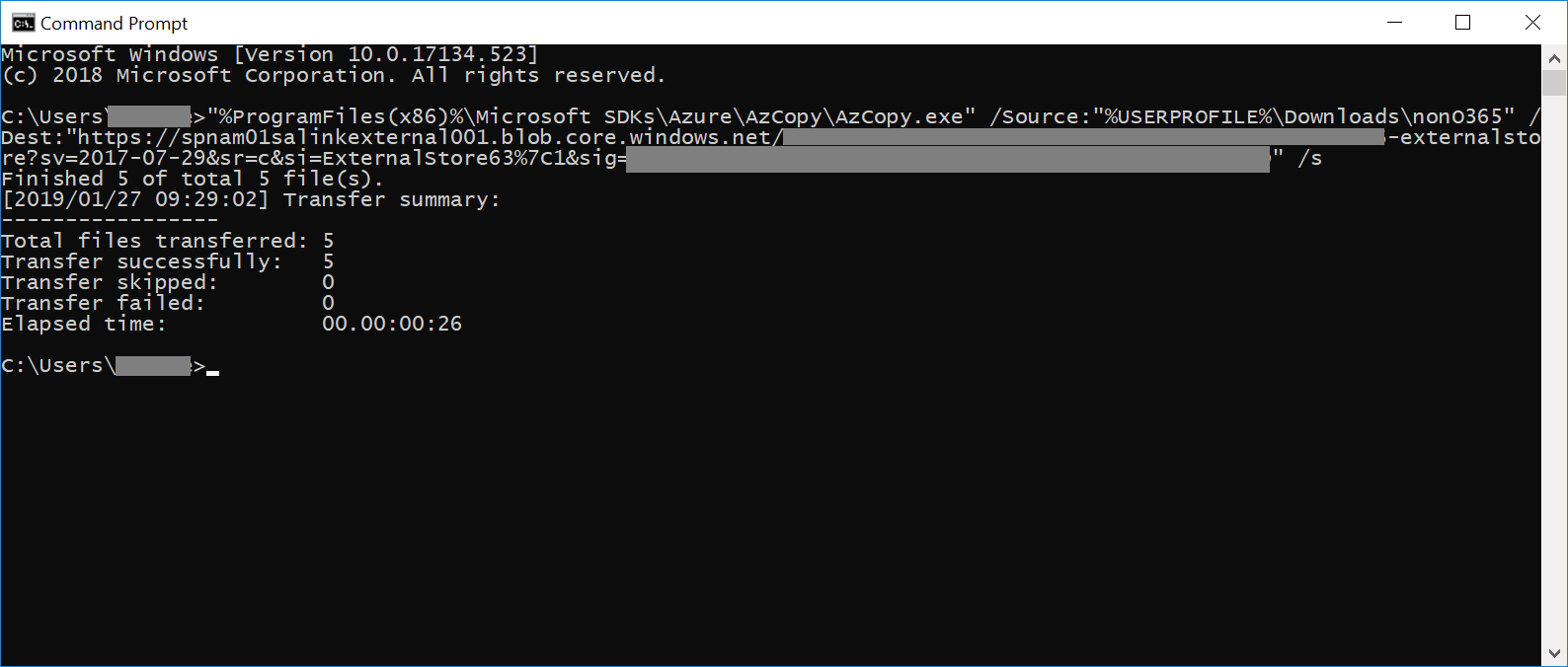
Inicie un símbolo del sistema de Windows, pegue el comando que copió en el paso anterior y, a continuación, seleccione Entrar para iniciar el comando AzCopy. Después de iniciar el comando, los archivos de datos externos se cargan en la ubicación de Azure Storage que se preparó en el paso 4.
Importante
Use la versión más reciente de AzCopy para usar correctamente el comando que se proporciona en la página Cargar archivos .
Volver al portal de Microsoft Purview y seleccione Siguiente: Procesar archivos en el flujo de trabajo. Esta acción inicia el procesamiento, la extracción de texto y la indexación de los archivos de datos externos que cargó en la ubicación de Azure Storage.
Realice un seguimiento del progreso del procesamiento de los archivos en la página Procesar archivos o en el Administrador de procesos mediante la visualización de un trabajo denominado Adición de datos externos a un conjunto de revisión. Una vez finalizado el trabajo, los nuevos archivos están disponibles en el conjunto de revisión.
Una vez finalizado el procesamiento, puede cerrar el flujo de trabajo.
Revisión del informe del proceso de carga
Use El Administrador de procesos para realizar un seguimiento del proceso de carga. Cuando finalice el proceso, descargue un informe que proporcione información sobre los datos externos importados.
El informe de proceso de carga no Office 365 incluye un archivo CSV de resumen y un informe CSV de elementos. Estos informes proporcionan detalles sobre el proceso de carga y una lista de elementos agregados al conjunto de revisión y los metadatos asociados.