Nota:
El acceso a esta página requiere autorización. Puede intentar iniciar sesión o cambiar directorios.
El acceso a esta página requiere autorización. Puede intentar cambiar los directorios.
Use Limpieza de prioridad de Microsoft Purview para eliminar permanentemente los archivos de destino de SharePoint y OneDrive después de la revisión y aprobación requeridas. Esta opción omite las papeleras de reciclaje de SharePoint y OneDrive. Después de la eliminación, el contenido ya no se puede detectar en la búsqueda de SharePoint, Microsoft 365 Copilot o eDiscovery.
La eliminación permanente es una opción adicional para una directiva de limpieza prioritaria. Use el flujo de trabajo estándar de limpieza de prioridad cuando desee que los elementos identificados se muevan a la papelera de reciclaje de segundo nivel.
Antes de empezar, revise los roles, los aprobadores, las auditorías y los requisitos de simulación necesarios.
Requisitos previos
Antes de configurar la eliminación permanente:
- Revise los requisitos previos, los permisos, los requisitos del aprobador y el proceso de simulación en las retenciones de invalidación para limpiar los archivos de Copilot y recuperar el almacenamiento.
- Asigne el rol de Administración de Limpieza de prioridad al administrador que crea y administra la directiva.
- Asigne las funciones necesarias a cada aprobador antes de crear la directiva.
- Habilite la auditoría al menos un día antes de crear y ejecutar la primera directiva de limpieza de prioridad.
- Confirme que la opción de eliminación permanente está disponible en su espacio empresarial. El lanzamiento de la versión preliminar pública comienza el 24 de agosto de 2026.
Importante
La eliminación permanente puede invalidar la configuración de retención o las retenciones de eDiscovery. Los elementos que ya se han copiado en un conjunto de revisiones de eDiscovery no se eliminan mediante Priority Cleanup.
Configurar la eliminación permanente
Cree una directiva de limpieza de prioridad y seleccione explícitamente la opción de eliminación permanente.
Inicie sesión en el portal de Microsoft Purview y vaya aLimpieza de prioridadde administración del ciclo de vida de los datos de>soluciones>.
Seleccione + Crear una limpieza de prioridad.
Escriba el nombre y la descripción de la directiva, elija un ámbito estático o adaptable, seleccione las ubicaciones de SharePoint o OneDrive y defina la consulta para los archivos de destino.
En la página Elegir qué hacer con el contenido , selecciona Eliminar datos permanentemente.
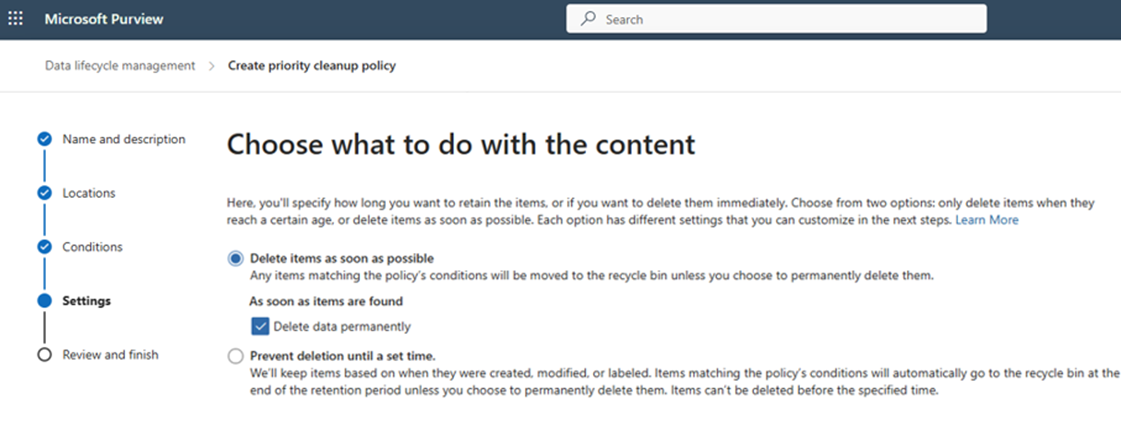
Elija si desea eliminar los elementos coincidentes lo antes posible o impedir la eliminación hasta una hora determinada.
Asigne los aprobadores necesarios.
Ejecute la directiva en modo de simulación y revise los ejemplos devueltos.
Cuando los resultados de la simulación sean satisfactorios, haga que un segundo administrador de Limpieza de prioridades revise los resultados y active la directiva.
Importante
La última persona que edite la directiva no podrá activarla también.
Revisar y aprobar la eliminación permanente
Los aprobadores necesarios revisan los elementos identificados antes de que se produzca la eliminación permanente.
- En el portal de Microsoft Purview, vaya a Limpieza de prioridad de administración del ciclo de vida de> los datosLimpiezas>pendientes.
- Seleccione la limpieza y revise los elementos identificados, sus ubicaciones y su historial.
- Seleccione los elementos que desea eliminar y, a continuación, seleccione Aprobar eliminación.
- Reconozca la acción, opcionalmente agregue un comentario y, a continuación, seleccione Aplicar.
Una vez completadas todas las aprobaciones necesarias, los elementos seleccionados omiten las papeleras de reciclaje y se eliminan permanentemente. El contenido eliminado ya no se puede detectar en la búsqueda de SharePoint, Microsoft 365 Copilot o eDiscovery.
Si no se debe eliminar un elemento, seleccione Volver a etiquetar y, a continuación, asigne una etiqueta de retención existente.
Supervisar la eliminación permanente
Use el id. de limpieza y la auditoría para supervisar la actividad de directiva y eliminación.
- Vaya a Limpieza de prioridad de administración del ciclo de vida de> los datos y abra los detalles de la directiva.
- Copie el id. de limpieza.
- En la solución de auditoría, use el ID de limpieza como cadena de búsqueda de palabras clave.
- Compruebe la operación PriorityCleanupFileDeleted , que indica que Priority Cleanup eliminó permanentemente un elemento.