Nota:
El acceso a esta página requiere autorización. Puede intentar iniciar sesión o cambiar directorios.
El acceso a esta página requiere autorización. Puede intentar cambiar los directorios.
Las funcionalidades de inteligencia artificial en SharePoint facilitan la creación de sitios y soluciones de SharePoint mediante la descripción en lenguaje natural. Las funcionalidades de inteligencia artificial en SharePoint simplifican el proceso de creación de sitios y soluciones con lenguaje natural. Describa lo que necesita y la inteligencia artificial recomendará una estructura, incluidas páginas, listas, bibliotecas y mucho más. Puede revisar y ajustar el plan generado por IA a través del chat antes de crear cualquier cosa. Una vez aprobado el plan, el sitio se configura en minutos y se completa con datos de ejemplo.
Importante
Está previsto que la creación de sitios con inteligencia artificial comience a implementarse en abril de 2026.
Nota:
La creación del sitio puede tardar hasta 30 minutos. No cierre el explorador mientras avanza la creación.
Requisitos previos
Antes de empezar, confirme lo siguiente:
Habilitar la inteligencia artificial en SharePoint (versión preliminar): Un administrador de SharePoint o un administrador global debe habilitar la versión preliminar del inquilino. El inquilino debe haber optado por la versión preliminar mediante la configuración Todos los sitios o Excluir sitios seleccionados. Si ha optado por la configuración Sitios seleccionados o Sin sitios, los usuarios de su organización no podrán usar esta característica. Para conocer los pasos y requisitos previos de habilitación, consulte Introducción a la inteligencia artificial en SharePoint (versión preliminar).
Microsoft 365 Copilot licencia. Los usuarios necesitan una licencia de Copilot activa para usar Crear sitio con IA.
Los usuarios deben tener permiso para crear sitios de SharePoint en su organización. Para permitir que los usuarios creen sitios nuevos, los administradores deben habilitar la creación de sitios de autoservicio.
Nota:
Si los usuarios no están habilitados para la creación de sitios de autoservicio, los administradores de SharePoint pueden crear sitios con inteligencia artificial en nombre de los usuarios.
Ventajas principales
Planear con IA: Describir lo que necesita y obtener un plan de compilación propuesto (no se requiere experiencia en SharePoint).
Revise antes de compilar: Edite el esquema (páginas, listas, bibliotecas) antes de crear cualquier cosa.
Aprovisionamiento rápido: Después de la aprobación, la inteligencia artificial en SharePoint crea el sitio y configura el contenido en función del plan de compilación.
Refinamiento continuo: Una vez creado el sitio, siga usando la inteligencia artificial en SharePoint para mejorar las páginas, organizar el contenido y obtener respuestas.
Creación de sitios con inteligencia artificial
Vaya a la página de inicio de SharePoint para iniciar la experiencia.
En la página de inicio de SharePoint, realice los pasos siguientes:
Seleccione Crear sitio

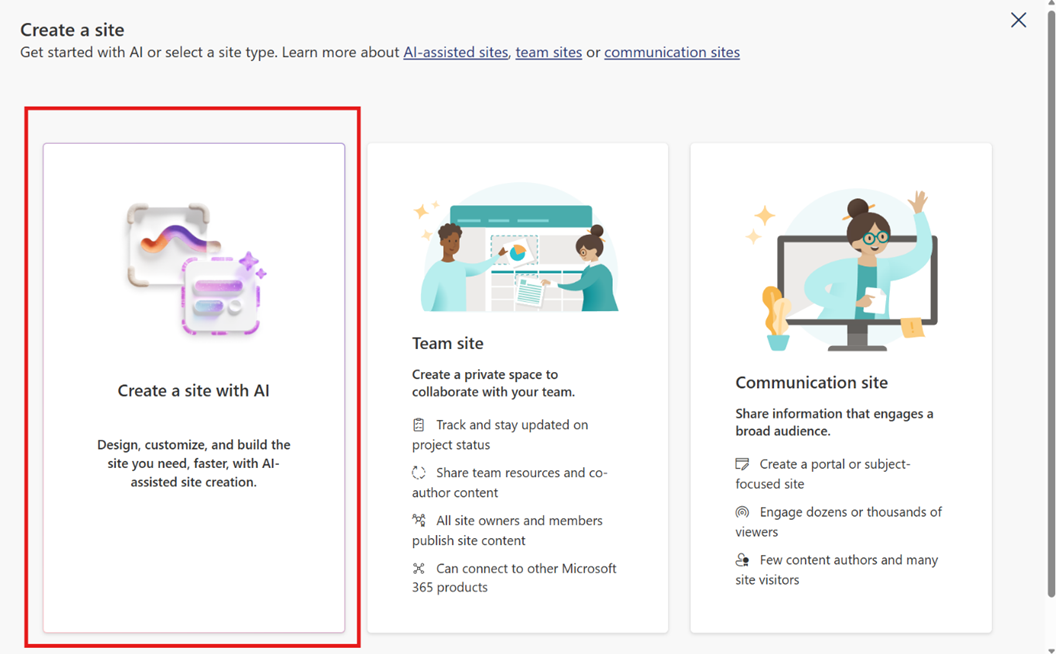
- En el cuadro de diálogo Crear un sitio, seleccione Crear un sitio con inteligencia artificial.
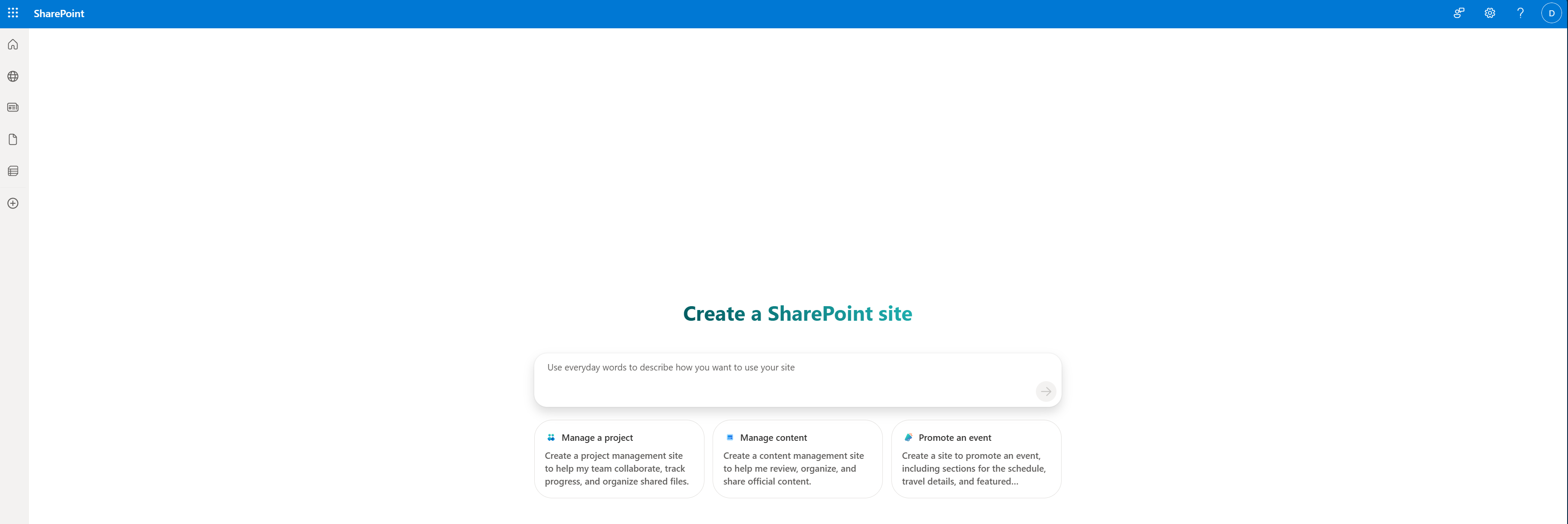
- A continuación, describa lo que desea compilar en el cuadro de aviso o seleccione una de las solicitudes sugeridas.
Como alternativa, si los usuarios tienen la nueva experiencia de SharePoint (versión preliminar), realice los pasos siguientes:
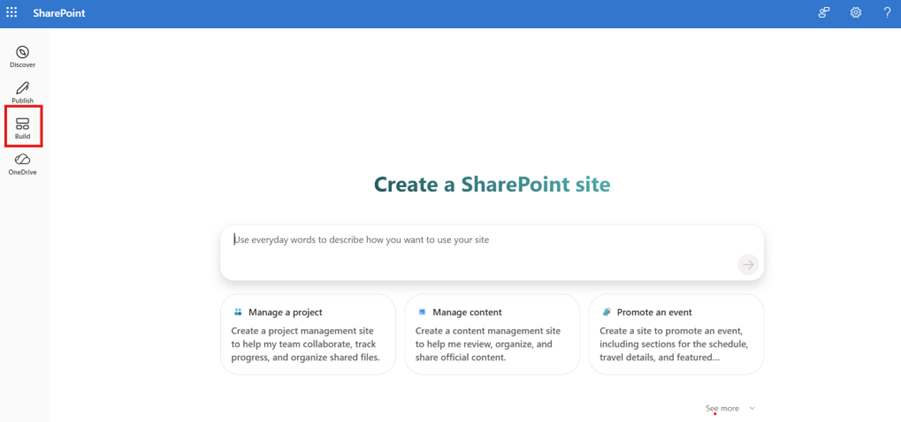
Seleccione Compilar en el panel de navegación izquierdo.
A continuación, describa lo que desea compilar en el cuadro de aviso o seleccione una de las solicitudes sugeridas.
Cómo funciona
Crear sitio con inteligencia artificial usa un modo de planeación que le permite revisar el plan de compilación propuesto y el esquema visual de páginas, listas y bibliotecas antes de que comience el aprovisionamiento. No se crean recursos hasta que apruebe formalmente el plan. El proceso de creación de sitios de IA incluye los pasos siguientes:
Paso 1: Proporcionar una descripción del lenguaje natural
En el cuadro de aviso, escriba una breve descripción del sitio que desea crear. La inteligencia artificial puede formular preguntas de seguimiento para confirmar los detalles.
Ejemplo: "Crear un sitio para ayudar a mi equipo a colaborar y realizar un seguimiento del progreso del proyecto".
Es posible que se le pregunten algunas preguntas aclarantes si se necesita más información. En nuestro ejemplo, la inteligencia artificial podría formular preguntas de seguimiento, como
"¿En qué tipo de proyectos trabaja su equipo? (por ejemplo, campañas de marketing, desarrollo de software, planificación de eventos, etc.)?"
"¿Necesita realizar un seguimiento de las tareas con fechas límite y asignaciones, o es más sobre el seguimiento del estado general del proyecto?"
En función de su descripción y respuestas a las preguntas aclarantes, la inteligencia artificial en SharePoint propone un esquema, así como un plan que puede incluir páginas, navegación, listas, bibliotecas, columnas y vistas. Estas preguntas aclarantes son necesarias porque ayudan a la inteligencia artificial a comprender el propósito de su sitio y sus requisitos específicos.
Paso 2: Revisión del plan y esquema propuestos
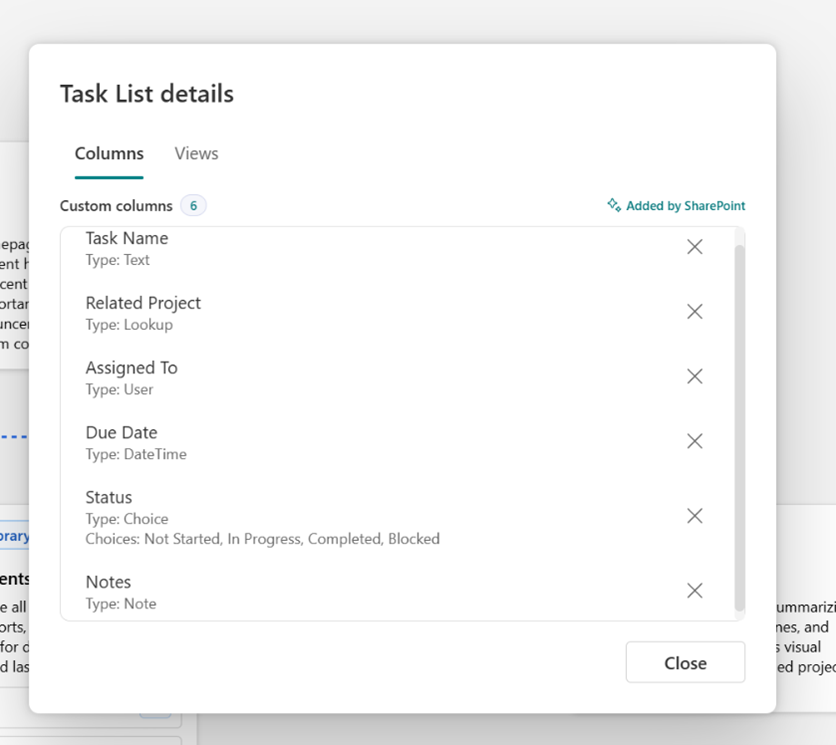
Revise el plan y el esquema propuestos que se presentaron en el paso anterior para asegurarse de que satisface sus necesidades. El esquema visual muestra la estructura y la descripción de cada componente de sitio propuesto. En la captura de pantalla siguiente se muestra un ejemplo del esquema visual.
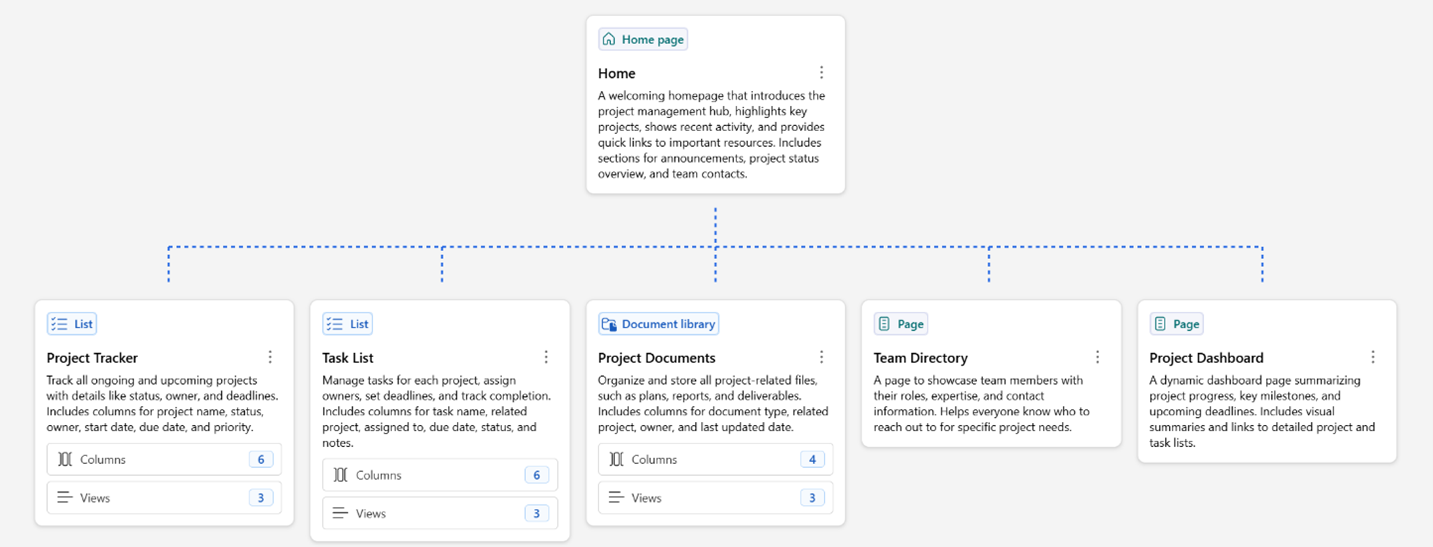
Puede hacer clic en cada uno de los componentes para revisar más detalles. Por ejemplo, al hacer clic en un componente de lista para revisar las columnas y vistas.
Precaución
La inteligencia artificial en SharePoint también crea el plan de compilación como un archivo markdown (SitePlan.md) mientras usted y la inteligencia artificial refinan su idea. Se trata de un archivo de instrucciones estructurado que se usa durante el aprovisionamiento. El archivo Markdown contiene una descripción detallada y contenido de todos los componentes del sitio y se puede acceder haciendo clic en el botón Ver plan de compilación . El archivo markdown solo se guarda si la creación del sitio se completa correctamente. Se puede acceder al archivo más adelante en el nuevo sitio en [Nombre del sitio]> Planes de activos del agente de contenido >del sitio SitePlan.md >>
Paso 3: Refinar el plan de compilación a través del chat
Use el chat para responder preguntas aclarantes y refinar el plan. Refine el plan agregando o quitando componentes, cambiando el nombre de las páginas, o actualizando columnas de lista y biblioteca, etc. Algunos ejemplos de cómo refinar los planes incluyen:
"Agregue una columna para la estimación de tiempo en la lista Tareas".
"Quite la página de información general del equipo".
Sin embargo, el plan, incluidas las actualizaciones del esquema visual a medida que realiza cambios, no se crea nada hasta que se aprueba y se hace clic en el botón Compilarlo . La inteligencia artificial en SharePoint también expone recomendaciones para fortalecer y mejorar la solución, basándose en su comprensión de los escenarios comunes y en lo que normalmente se necesita para admitirlos. Si falta un componente en el plan, vuelva a modificar la solicitud o agréguela mediante lenguaje natural.
Paso 4: Creación del sitio
Cuando esté listo, seleccione Compilar y, a continuación, confirme el nombre del sitio y la etiqueta de confidencialidad.

Durante el aprovisionamiento, la inteligencia artificial en SharePoint usa SitePlan.md para:
Creación del sitio
Configuración de la navegación y la configuración
Crear listas y bibliotecas (columnas, vistas, metadatos)
Creación de páginas con contenido de ejemplo
Adición de documentos de ejemplo y elementos de lista
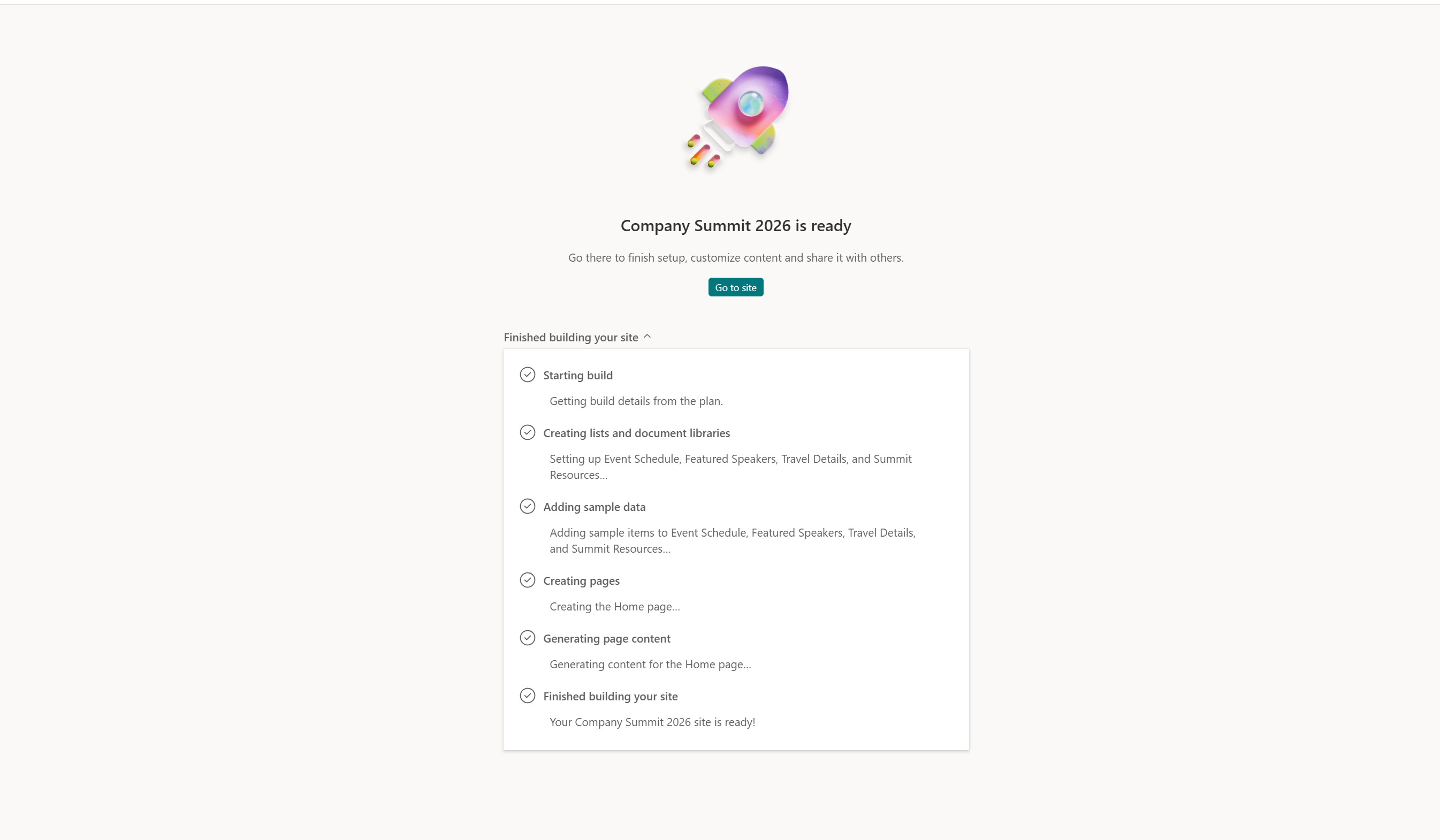
El aprovisionamiento puede tardar hasta 30 minutos en completarse, en función de cuántos componentes hay en el sitio. Cuando se complete el aprovisionamiento, verá una confirmación y un vínculo para navegar a su nuevo sitio.
Paso 5: Explorar el nuevo sitio y el contenido proporcionado
El nuevo sitio incluye contenido y estructura de ejemplo, como:
Páginas con contenido de ejemplo en función de su escenario
Bibliotecas con nombres y columnas pertinentes y archivos de ejemplo
Listas con elementos de ejemplo para que los equipos puedan comprender la estructura rápidamente
Paso 6: Refinamiento posterior a la creación
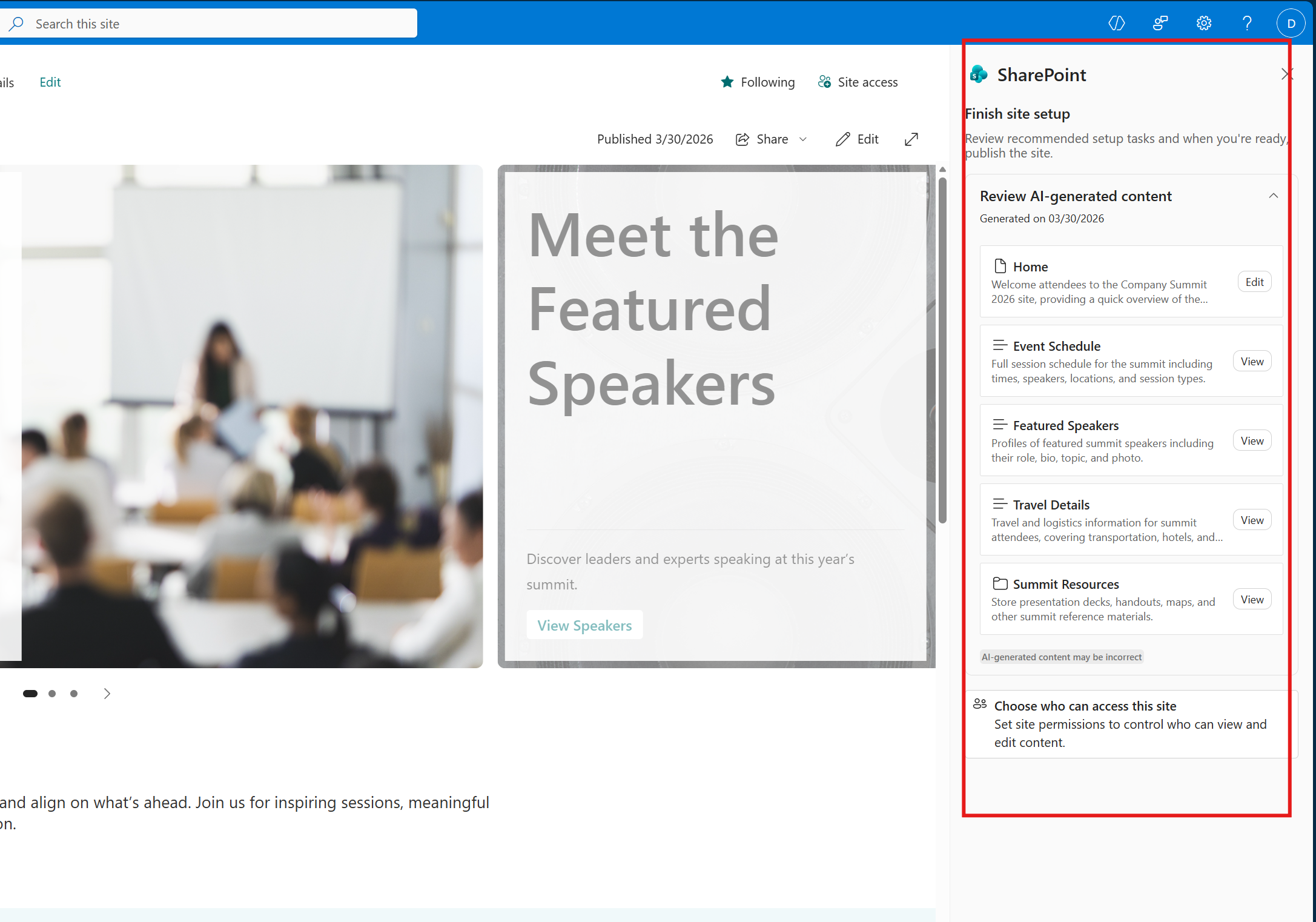
Una vez creado el sitio, la inteligencia artificial en SharePoint permanece disponible para ayudarle a continuar refinando, iterando y configurando el sitio. Cuando llegue a la página principal del sitio, aparecerá un panel Finalizar configuración del sitio . El panel:
Proporciona un resumen de lo que se creó (páginas, listas, bibliotecas).
Ofrece vínculos rápidos a componentes clave del sitio.
Recomienda los pasos siguientes, como compartir el sitio con otros usuarios.
Más información:
Escenarios no admitidos
Durante la versión preliminar, algunas características e integraciones de SharePoint no están disponibles. Si solicita a la inteligencia artificial en SharePoint algo que no se admite, es probable que obtenga una respuesta durante la fase de planeación de que no puede completar automáticamente la tarea y puede sugerir que la complete manualmente después de crear el sitio. Algunas características no admitidas incluyen flujos complejos de Power Automate, configuración de permisos y uso compartido, formato de columna y fila, elementos web avanzados e integraciones de terceros.