Nota:
El acceso a esta página requiere autorización. Puede intentar iniciar sesión o cambiar directorios.
El acceso a esta página requiere autorización. Puede intentar cambiar los directorios.
Este paso ofrece una explicación detallada de cómo se transforma un sitio de SharePoint clásico en un sitio de SharePoint moderno. Además, se tratarán temas clave como la estrategia de nomenclatura de grupo de Office 365, la configuración del espacio empresarial y la configuración de Rutas de aprendizaje de Office 365.
¿Qué efecto tiene Modernización en mis sitios?
Punto de inicio
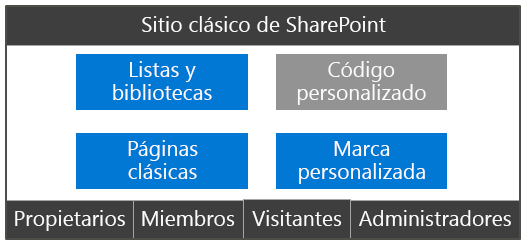
Los sitios de SharePoint clásicos que está transformando hoy contienen:
- Listas y bibliotecas: cada sitio tiene varias listas y bibliotecas. Por lo general, estos se presentan utilizando una interfaz de usuario moderna, aunque puede haber ciertas listas y bibliotecas que todavía se muestran utilizando la interfaz de usuario clásica.
- Páginas clásicas: los sitios clásicos tienen principalmente páginas wiki, pero también se usan comúnmente páginas de elementos web.
- Personalización de marca: los sitios pueden tener un tema personalizado, incluso páginas maestras personalizadas y configuraciones de CSS alternativas.
- Código personalizado: puede haber código personalizado. Rediseñar el código personalizado va más allá del ámbito de este programa, pero Modernizar las personalizaciones puede ser un buen comienzo.
- Acceso: por lo general, los usuarios obtienen acceso al sitio por ser miembros de grupos predefinidos, como propietarios, miembros...
Impacto de las listas y bibliotecas
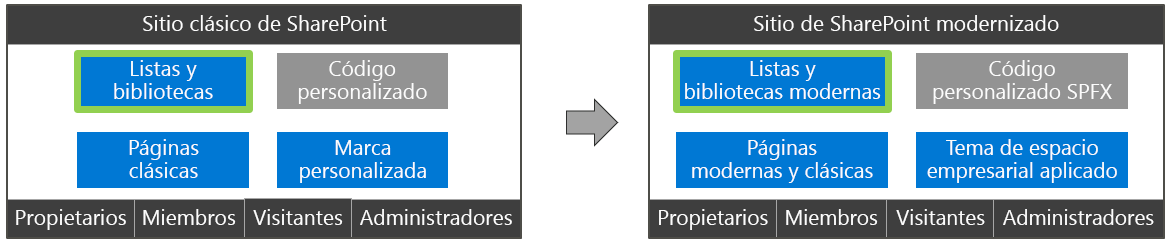
La mayoría de las listas y bibliotecas ya se muestran usando la interfaz de usuario moderna y cuando no se puede mostrar una lista usando la opción moderna, SharePoint cambiará automáticamente a la interfaz de usuario de lista clásica. Durante la modernización, eliminará posibles bloqueadores de modernización:
- Script: un sitio puede estar "obligado" a ser un sitio clásico, ya sea en el ámbito web o de la colección de sitios, el script de modernización lo solucionará al desactivar los bloques del ámbito web o del sitio.
- Script: una lista o biblioteca se pueden "forzar" para que se muestren en la interfaz de usuario clásica, el script de modernización lo corregirá al establecer la biblioteca de nuevo en el estado "automático" predeterminado.
- Opcional: puede haber razones más específicas. Para ver detalles más concretos, consulte Maximizar el uso de listas y bibliotecas modernas.
Impacto de las páginas
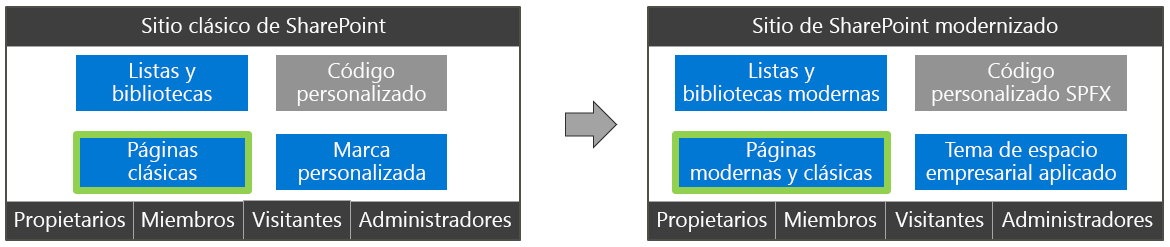
Las páginas wiki y de elementos web en un sitio de SharePoint no se mostrarán automáticamente como páginas modernas. A diferencia de las listas y bibliotecas, SharePoint no puede mostrar simplemente una página clásica como moderna porque los modelos de página son demasiado diferentes. Esto dará como resultado un cambio continuo entre la interfaz de usuario clásica y moderna cuando los usuarios naveguen en el sitio.
- Script: el script de modernización usará el marco de transformación de página de código abierto para crear versiones modernas de las páginas clásicas existentes. Durante este proceso, las páginas modernas recién creadas tendrán el nombre de las páginas clásicas, mientras que las páginas clásicas pasarán a tener previous_ al inicio de su nombre. No se eliminarán las páginas clásicas, y puede hacer que la página clásica vuelva a ser la predeterminada al cambiarle el nombre. Obtenga más información sobre la transformación de página a través de https://aka.ms/sppnp-pagetransformation.
Impacto de marca
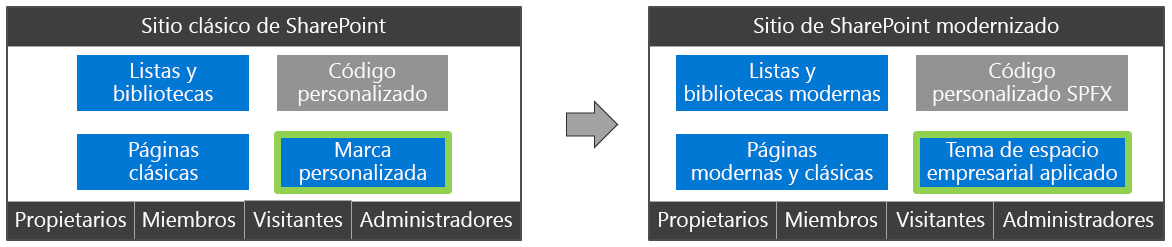
El sitio de SharePoint clásico puede usar un tema personalizado para mostrar la marca de la empresa, y también puede usar una página maestra personalizada o una CSS alternativa para personalizar aún más la marca del sitio. Los temas clásicos son difíciles de administrar y el uso de un tema moderno controlado por espacio empresarial es mucho mejor. La interfaz de usuario moderna ya no usa la definición de página maestra personalizada o la alternativa de CSS, las páginas modernas responden por diseño y funcionan muy bien en cualquier dispositivo.
- Script: el script de modernización le permitirá establecer un tema de espacio empresarial moderno predefinido y volverá a la página maestra predeterminada y a la configuración alternativa de CSS. Puede obtener más información en Modernizar la personalización de marca del sitio.
Impacto en la conexión de grupos de Microsoft 365

Una colección de sitios tiene que estar conectada a un grupo de Microsoft 365 para poder usar otros servicios conectados a grupos (como Microsoft Teams, Yammer, Planner...) o para que estos servicios puedan usar la propia colección de sitios. En cuanto a los subsitios, solo hay un grupo de Microsoft 365 por colección de sitios. Si quiere saber cómo quedan afectados los subsitios, vea Cómo se ven afectados los subsitios después de Microsoft 365
- Script: el script realizará la conexión del grupo de Microsoft 365. Esto activará la creación de un nuevo grupo de Microsoft 365 que se conectará al sitio de SharePoint Los grupos de Microsoft 365 existentes no se pueden conectar a un sitio de SharePoint porque cada grupo de Microsoft 365 ya tiene un sitio de SharePoint conectado.
- Script: el proceso de conexión de grupo creará una nueva página de inicio estándar moderna. Opcionalmente, el script se puede configurar para seguir usando la página de inicio clásica modernizada.
Impacto en la seguridad de conexión de grupo de Microsoft 365

Después de la conexión del grupo de Microsoft 365, la configuración predeterminada será que los propietarios del grupo de Microsoft 365 sean parte del grupo de SharePoint Propietarios del sitio y del grupo de administradores de la colección de sitios. Los propietarios de grupos como tales podrán ver todo el contenido de la colección de sitios. Los miembros del grupo de Microsoft 365 formarán parte del grupo de SharePoint de miembros del sitio. De forma predeterminada, los propietarios del grupo de Microsoft 365 contendrán la cuenta que ejecuta la conexión del grupo de Microsoft 365. Consulte Permisos del sitio después de la conexión de grupo de Microsoft 365 para obtener más información.
- Script: el script, además de ejecutar la conexión de grupo de Microsoft 365, también copiará las cuentas de usuario de los administradores y propietarios actuales del sitio de SharePoint a los propietarios del grupo de Microsoft 365 y los miembros actuales del sitio de SharePoint a los miembros del grupo de Microsoft 365.
Impacto de aprovisionamiento de equipos de Teams
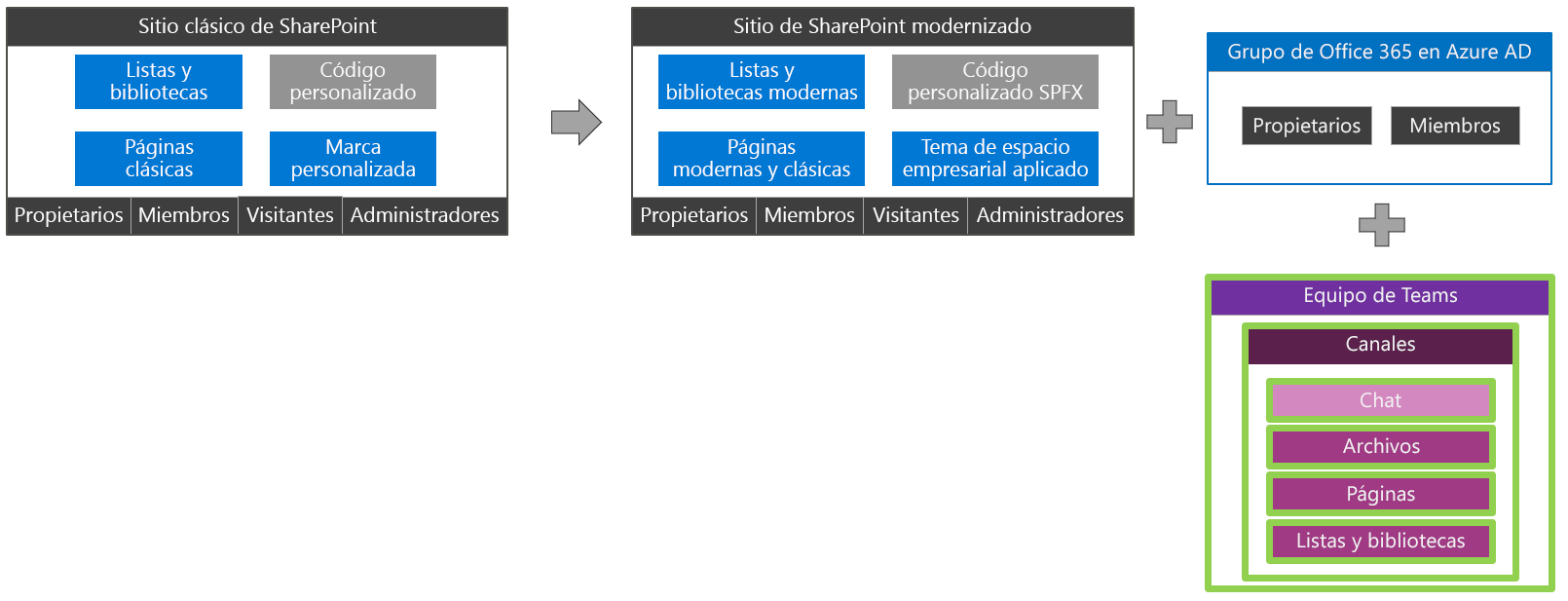
Una razón clave para agrupar un sitio conectado es usar ese sitio existente vinculado a Microsoft Teams. Un equipo de Microsoft Teams es un centro de colaboración que une el trabajo relacionado con el equipo. Cuando haya conectado un equipo de Microsoft Teams ("teamify"), tendrá un equipo de Teams con un canal "General" que usa la biblioteca de documentos predeterminada del sitio de SharePoint para almacenar documentos.
- Script: puede realizar manualmente el paso "teamify" desde la interfaz de usuario de SharePoint, pero también se puede controlar mediante el script de modernización.
- Opcional:, opcionalmente, puede aplicar una plantilla de espacio empresarial PnP que le permita rellenar previamente el equipo de Teams agregando canales adicionales, al agregar mensajes en el chat, al agregar páginas modernas de SharePoint como pestañas o al agregar listas y bibliotecas de SharePoint adicionales como pestaña.
Estrategia de nomenclatura de grupo de Microsoft 365
Los nombres de grupo de Microsoft 365 que va a usar durante el paso de conexión de grupo Microsoft 365 tendrán que ser únicos en todo el entorno de Azure AD. Por lo tanto, es importante que piense en una convención de nomenclatura grupal.
- Tarea: definir una convención de nomenclatura de grupos que se pueda aplicar a los sitios que se van a modernizar.
- Tarea: considere la posibilidad de configurar directivas de nombres de grupo de Microsoft 365 en Azure AD para ayudar a aplicar los nombres de grupo. Consulte Aplicar una directiva de nomenclatura a grupos de Microsoft 365 de Azure Active Directory y Directiva de nomenclatura de grupos de Microsoft 365 para obtener más información.
Preguntas más frecuentes
¿Cómo puedo verificar que los grupos que propongo son válidos?
Compruebe el paso de ejecución de esta guía, la comprobación del nombre del grupo (=alias) es parte de los scripts de modernización.
Temas de espacio empresarial de Office 365
Durante la Modernización, configurará (opcionalmente) el tema del sitio como tema de espacio empresarial. Para que esto funcione, primero deberá asegurarse de que los temas de espacio empresarial necesarios estén disponibles.
- Tarea: crear los temas de espacio empresarial necesarios. Use el generador de temas en línea (https://aka.ms/themedesigner) para crear los temas, use la opción Exportar tema y copie el formato de PowerShell.
-
Tarea: agregue el tema nuevo al espacio empresarial a través de:
- Asignando PowerShell que se ha copiado a una variable:
$ContosoTheme = @{“themePrimary”=… - Agregando al tema:
Add-PnPTenantTheme -Palette $ContosoTheme -Identity “Contoso Corporate theme" -IsInverted:$false - Consulte add-pnptenanttheme para obtener más información
- Asignando PowerShell que se ha copiado a una variable:
Preguntas más frecuentes
¿Cómo puedo obtener una lista de los temas de espacio empresarial disponibles mediante PnP PowerShell?
Puede usar el cmdlet Get-PnPTenantTheme para obtener una lista de los temas de espacio empresarial disponibles.
Formación de los usuario finales para Microsoft Teams
Las rutas de aprendizaje de Microsoft 365 (https://aka.ms/learningpathways) es una solución de entrenamiento personalizable a petición diseñada para aumentar el uso y la adopción de todo Microsoft 365 en su organización.
- Tarea: implemente esta solución dentro de su organización y configúrela según sus necesidades. Consulte Microsoft anuncia disponibilidad general para los Recorridos de aprendizaje de Microsoft 365 para obtener más detalles.