Nota:
El acceso a esta página requiere autorización. Puede intentar iniciar sesión o cambiar directorios.
El acceso a esta página requiere autorización. Puede intentar cambiar los directorios.
Cada página de origen que se transforma tienen un diseño determinado, normalmente uno de los diseños predefinidos ofrecidos de fábrica por SharePoint. Cuando una página se transforma en una página moderna, la página moderna reemplazará el diseño de la página de origen. Las páginas moderna de destino tienen distintas capacidades de diseño, por lo que es importante comprender cómo se asigna el diseño de página de origen al diseño de página de destino.
Asignación de diseño de página de elemento web
| Diseño de página de origen | Diseño de página de destino |
|---|---|
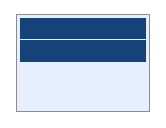
|
fila de 1 columna |
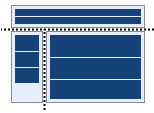
|
fila de 1 columna + fila de 2 columnas a la izquierda |
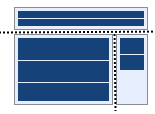
|
fila de 1 columna + fila de 2 columnas a la derecha |
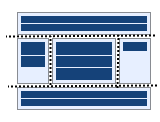
|
fila de 1 columna + fila de 3 columnas + fila de 1 columna |
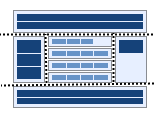
|
fila de 1 columna + fila de 3 columnas + fila de 1 columna |
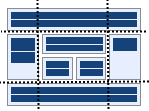
|
fila de 1 columna + fila de 3 columnas + fila de 1 columna |
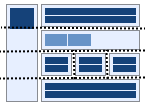
|
fila de 1 columna + fila de 1 columna + fila de 3 columnas + fila de 1 columna |
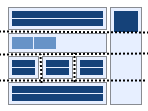
|
fila de 1 columna + fila de 1 columna + fila de 3 columnas + fila de 1 columna |
Asignación de diseño de página wiki
| Diseño de página de origen | Diseño de página de destino |
|---|---|

|
fila de 1 columna |

|
fila de 2 columnas |

|
fila de 2 columnas a la izquierda |

|
fila de 1 columna + fila de 2 columnas |

|
fila de 1 columna + fila de 2 columna + fila de 1 columna |

|
fila de 3 columnas |

|
fila de 1 columna + fila de 3 columnas |

|
fila de 1 columna + fila de 3 columnas + fila de 1 columna |
Asignación de diseño de página de publicación
Dado que las páginas de publicación no tienen un diseño fijo el administrador de diseño predeterminado que usa el transformador de la página de publicación funciona de forma distinta: genera las filas y columnas en función de la posición de los elementos web, según se define en el archivo de asignación de diseño de página utilizado. Este comportamiento de diseño se define en el archivo de asignación mediante el atributo PageLayoutTemplate que se establece de forma predeterminada como AutoDetect. Si por algún motivo no le gusta la generación de diseños automática también puede usar los tipos de diseño de página de wiki descritos antes.
<PageLayout Name="WelcomeLinks" AssociatedContentType="" PageLayoutTemplate="AutoDetect" PageHeader="Custom">
Reemplazo de la transformación de diseño predeterminada
Si por algún motivo desea transformar diseños de forma diferente, puede conectar su propio componente de transformación de diseño tal como se muestra en el siguiente fragmento de código:
public class MyLayout : ILayoutTransformator
{
  private ClientSidePage page;

  public MyLayout(ClientSidePage page)
  {
    this.page = page;
  }

  public void Transform(PageLayout layout)
  {
    // custom layout transformation...add sections to the target page based upon the recieved page layout
    switch (layout)
    {
        case PageLayout.Wiki_OneColumn:
        case PageLayout.WebPart_FullPageVertical:
        case PageLayout.Wiki_Custom:
        case PageLayout.WebPart_Custom:
            {
                page.AddSection(CanvasSectionTemplate.OneColumn, 1);
                return;
            }
        // add more incoming layouts...
        default:
            {
                page.AddSection(CanvasSectionTemplate.OneColumn, 1);
                return;
            }
    }
  }
}

ILayoutTransformator layoutOverride(ClientSidePage cp)
{
    return new MyLayout();
}

// Now use the custom layout transformator
PageTransformationInformation pti = new PageTransformationInformation(page)
{
    // If target page exists, then overwrite it
    Overwrite = true,
    // Callout to your custom layout handler
    LayoutTransformatorOverride = layoutOverride,
};

// Transform the page using the custom layout handled hooked up
pageTransformator.Transform(pti);