Nota:
El acceso a esta página requiere autorización. Puede intentar iniciar sesión o cambiar directorios.
El acceso a esta página requiere autorización. Puede intentar cambiar los directorios.
Nota:
Este artículo se aplica a la versión preliminar de las funcionalidades de inteligencia artificial en SharePoint (anteriormente denominada Agente de conocimiento).
Importante
La inteligencia artificial en las funcionalidades de SharePoint requiere que los sitios se opten explícitamente por la inteligencia artificial en la versión preliminar pública de SharePoint o que el inquilino se opte en el nivel de inquilino. Los sitios que no están incluidos en no reciben ventajas en versión preliminar.
Las funcionalidades de inteligencia artificial de SharePoint le ayudan a crear vistas personalizadas de las bibliotecas de documentos. Al mostrar y ocultar columnas, ordenar y filtrar, estas funcionalidades pueden configurar la biblioteca para resaltar lo que es más importante para usted.
Iniciar la acción rápida
En la esquina inferior derecha de la biblioteca de documentos, seleccione el icono IA en SharePoint.
En el menú acciones rápidas , seleccione Crear nueva vista.
Se abre el panel de chat y muestra una lista de acciones sugeridas relacionadas con vistas personalizadas.
Nota:
Si es la primera vez que se usan funcionalidades de inteligencia artificial en la biblioteca, se generan automáticamente hasta tres columnas sugeridas en función de los archivos disponibles. Estas columnas se rellenan automáticamente con metadatos sobre los archivos y pueden ser útiles al crear vistas.
Usar una indicación sugerida
En el panel de chat, seleccione una acción. En este ejemplo, usamos primero Mostrar archivos actualizados recientemente.
En el cuadro de chat, revise las instrucciones proporcionadas. Si es necesario, puede modificar el texto para que se adapte mejor a su intención. Una vez que esté listo, seleccione Enviar (
 ) para enviar la acción.
En función del símbolo del sistema, se genera una vista. Los parámetros de vista se resumen en el panel de chat.
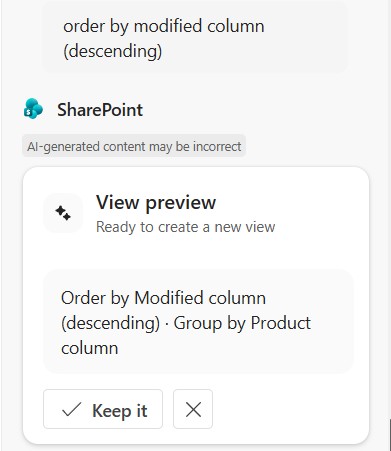
Escriba un símbolo del sistema personalizado.
En el cuadro de texto del panel de chat, escriba su propia instrucción de vista personalizada. Al describir una vista, tenga en cuenta lo que desea ver (filtros) y cómo desea agruparla o ordenarla. Esto ayuda a garantizar que la vista se adapte a sus necesidades.
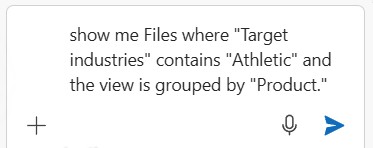
Sugerencia
Puede usar funcionalidades de inteligencia artificial para mostrar y ocultar columnas, ordenar, filtrar y agrupar. Estos son algunos mensajes de ejemplo que se pueden usar en bibliotecas que contienen tipos de documento diferentes:
- Facturas: muéstreme facturas vencidas, agrupadas por proveedor y ordenadas por importe vencido.
- Especificaciones del producto: Muéstreme los productos con una fecha de lanzamiento en 2020 y ordene por posicionamiento del mercado.
- Documentos de directivas de RR. HH.: mostrar directivas de RR. HH. por categoría mostrando solo aquellas que ya están en vigor.
- Planes de proyecto: quiero ver los planes de proyecto agrupados por fases y ordenados por fecha de inicio. Muestre la columna de propietario y oculte la columna de ubicación.
Seleccione Enviar (
) para enviar la acción.En función del mensaje, se crea una vista y se resume en el panel de chat.
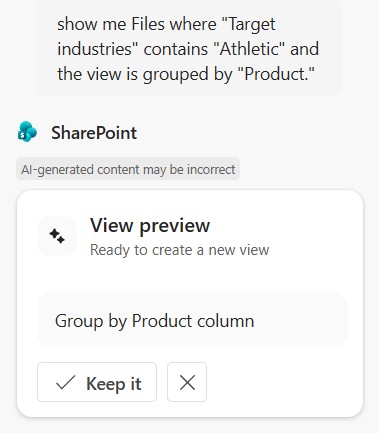
Sugerencia
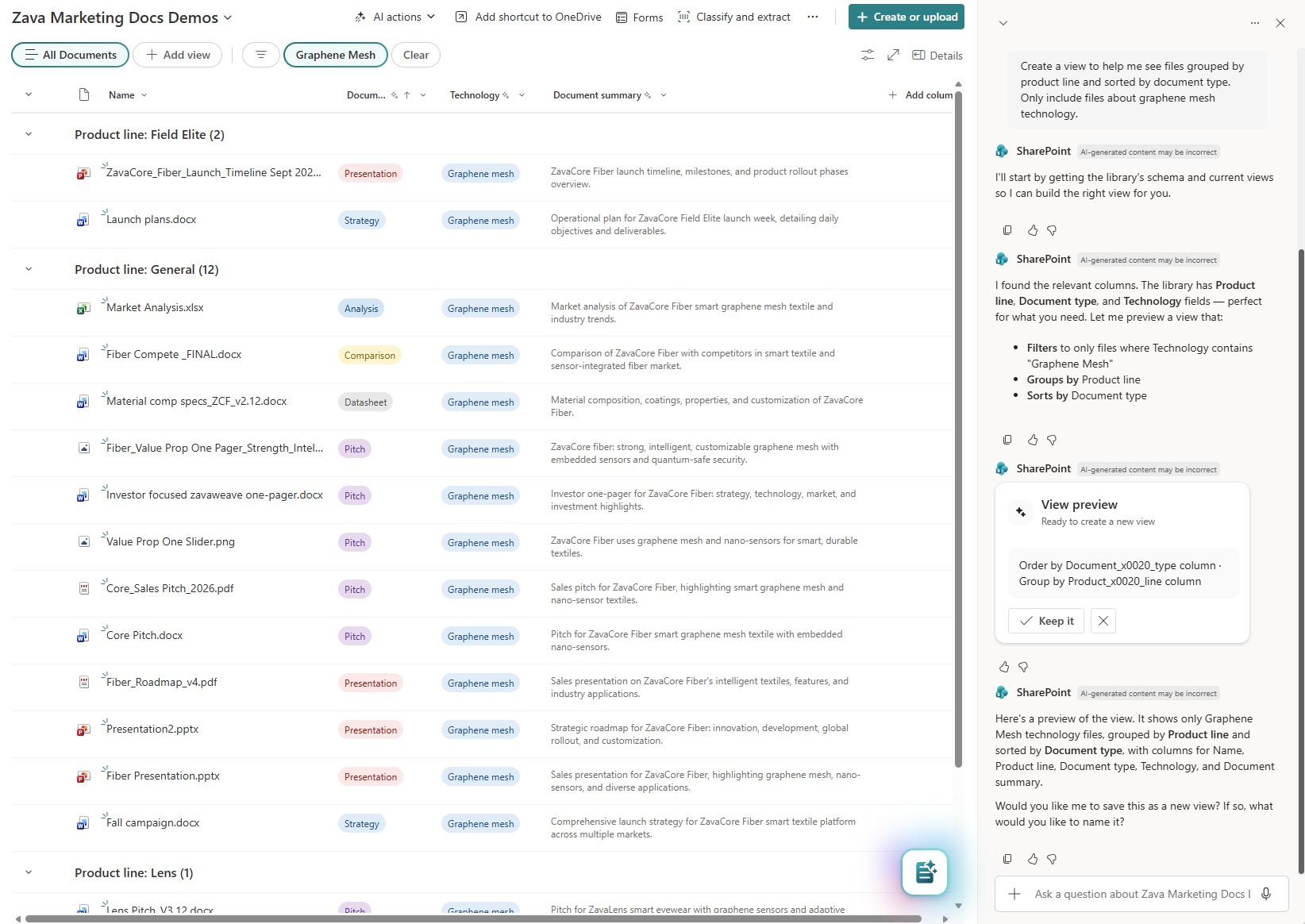
En el panel de chat, puede ver una descripción completa de la vista creada. La vista también se reflejará en la biblioteca de documentos.
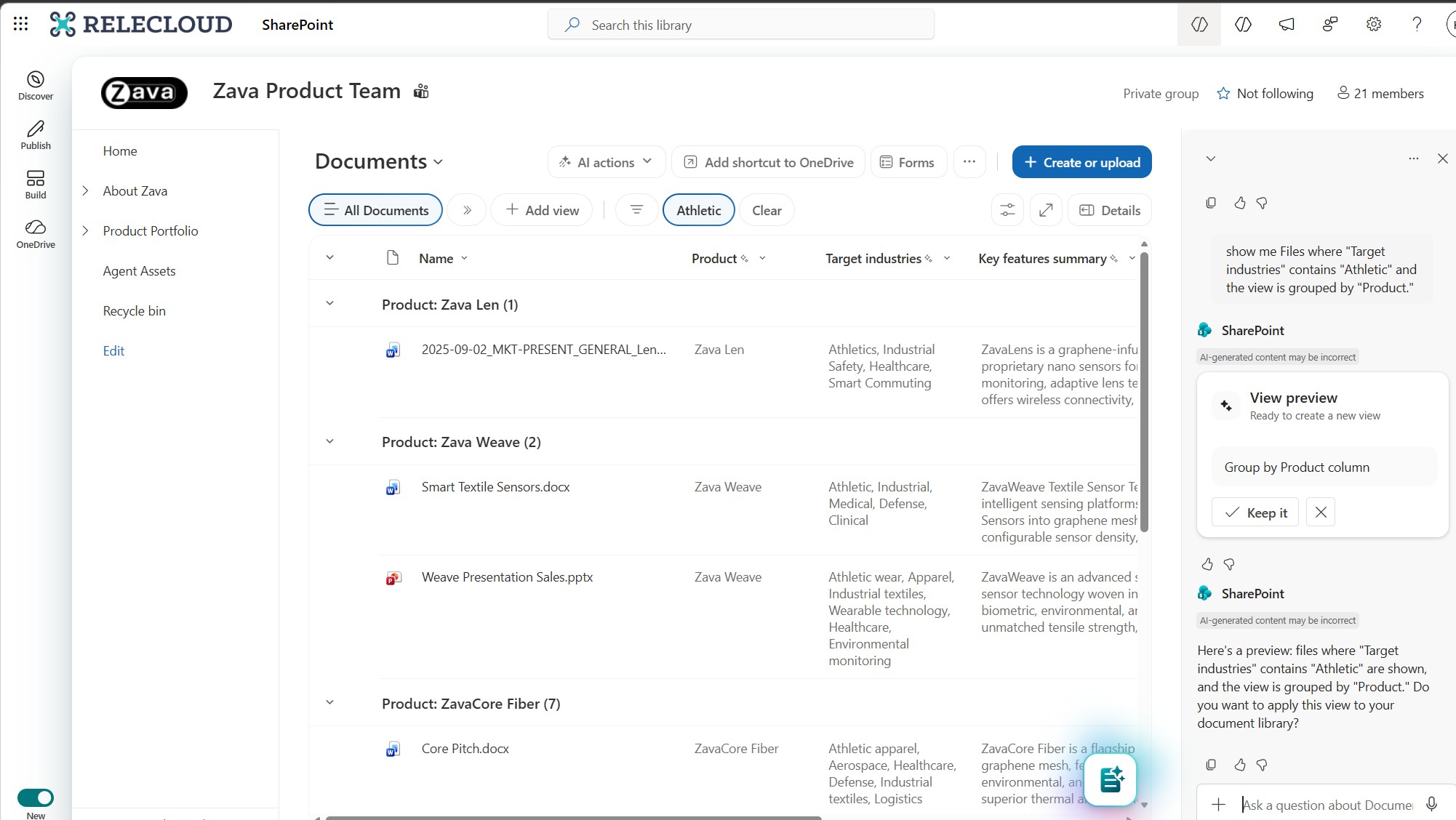
La vista generada también puede aplicar indicaciones visuales para ayudar a resaltar información importante en la biblioteca. Por ejemplo, los resultados filtrados o los elementos agrupados pueden aparecer juntos, lo que facilita la identificación rápida de los archivos pertinentes. Estos cambios visuales forman parte de la configuración de la vista y reflejan filtros, agrupación y ordenación definidos por el símbolo del sistema.
Sugerencia
La inteligencia artificial en SharePoint puede generar vistas a partir de metadatos de biblioteca. En este ejemplo, agrupa los archivos por línea de producto, ordena por tipo de documento y filtra para mostrar solo contenido de malla de grafeno.
Save your changes
Cuando esté listo para guardar la vista que creó y cualquier otro cambio que haya realizado, seleccione Guardar cambios.
En la pantalla de confirmación ¿Guardar cambios en la biblioteca? , compruebe que desea actualizar la vista de biblioteca actual o guardarla como una nueva vista y, a continuación, seleccione Aplicar cambios.
Sugerencia
Si crea una nueva vista, será el nombre de la biblioteca anexada con un valor numérico. La experiencia de nomenclatura se mejorará en futuras actualizaciones, pero por ahora puede cambiar el nombre de la vista desde la barra de comandos de la biblioteca.
Se le devuelve a la biblioteca actualizada y a la vista que ha creado. Las vistas creadas mediante funcionalidades de inteligencia artificial son vistas públicas y son visibles para todos los usuarios de la biblioteca de documentos.
Requisitos y limitaciones
Acciones de vista admitidas: Mostrar columna, Ocultar columna, Ordenar, Filtrar y Agrupar por.
Tipos de columna admitidos para el filtrado: Choice, Number, Text, DateTime, Boolean, Currency y MMD.
Tipos de columna admitidos de creación de columnas: Choice, Number, Text, DateTime, Boolean, Note, Currency, URL y MMD.
Idiomas admitidos: todos los idiomas admitidos a través de Microsoft 365 Copilot para mensajes y respuestas basados en texto, pero solo pueden procesar archivos en inglés.
Limitaciones:
Los archivos cifrados no se pueden analizar para generar metadatos para las vistas.
El orden de columnas, los cambios de ancho de columna y el formato condicional de las vistas aún no son compatibles con las funcionalidades de inteligencia artificial de SharePoint.
Actualmente no se admiten vistas personales. Las vistas creadas mediante funcionalidades de inteligencia artificial son vistas públicas visibles para todos los usuarios de la biblioteca de documentos.