Nota:
El acceso a esta página requiere autorización. Puede intentar iniciar sesión o cambiar directorios.
El acceso a esta página requiere autorización. Puede intentar cambiar los directorios.
SharePoint almacena objetos como código abstracto dentro de bases de datos de aplicaciones. Cuando un usuario carga un archivo en SharePoint, SharePoint desensambla el archivo y lo traduce en código de aplicación. SharePoint almacena el código en varias tablas en varias bases de datos. En SharePoint, todo el contenido que carga un cliente se divide en trozos, se cifra (potencialmente con varias claves AES de 256 bits) y se distribuye por el centro de datos. Para obtener detalles específicos sobre el proceso de fragmentación y cifrado, consulte Cifrado en Microsoft Cloud.
Cuando usa la aplicación SharePoint en un explorador, cualquier usuario que elimine un elemento lo conserva en la papelera de reciclaje del sitio durante 93 días desde el momento en que lo eliminó de su ubicación original. Los elementos permanecen en la papelera de reciclaje del sitio todo el tiempo, a menos que alguien los elimine de la papelera de reciclaje del sitio o vacíe esa papelera de reciclaje. En ese caso, los elementos van a la papelera de reciclaje de la colección de sitios, también conocida como papelera de reciclaje de segunda fase, donde permanecen durante el resto del período de retención. Los elementos eliminados de la papelera de reciclaje de la colección de sitios se purgan inmediatamente. Si el elemento eliminado hace que la papelera de reciclaje de la colección de sitios supere su cuota, comienza a purgar los elementos más antiguos hasta que haya espacio para el elemento eliminado más recientemente. Para obtener información sobre cómo restaurar elementos eliminados, vea Restaurar elementos de la papelera de reciclaje de un sitio de SharePoint y Restaurar elementos eliminados de la papelera de reciclaje de la colección de sitios.
Al eliminar una colección de sitios, también se elimina la jerarquía de sitios de la colección y todo el contenido que contienen:
- Documentos y bibliotecas de documentos
- Listas y datos de lista
- Opciones de configuración del sitio
- Información de seguridad y roles relacionada con el sitio o sus subsitios
- Subsitios del sitio web de nivel superior, su contenido e información del usuario
Si elimina accidentalmente una colección de sitios, un administrador global o de SharePoint puede restaurarla mediante el Centro de administración de SharePoint.
Las colecciones de sitios eliminadas se conservan durante 93 días. Después de 93 días, los sitios y todo su contenido y configuración se eliminan de forma permanente, incluidas las listas, las bibliotecas, las páginas y los subsitios.
La eliminación permanente se produce cuando un usuario purga elementos eliminados de la papelera de reciclaje de la colección de sitios, cuando expiran los períodos de retención y copia de seguridad, o cuando un administrador elimina permanentemente una colección de sitios mediante el cmdlet Remove-SPODeletedSite. Cuando un usuario elimina de forma permanente (o purga) contenido de SharePoint, SharePoint también elimina todas las claves de cifrado de los fragmentos eliminados. Los bloques de los discos que almacenaron previamente los fragmentos eliminados se marcan como no utilizados y disponibles para su reutilización.
Los usuarios también pueden interactuar con la plataforma SharePoint mediante las API de CSOM/REST. Las llamadas API pueden reciclar o eliminar elementos de SharePoint como archivos y carpetas. Al reciclar un elemento, este se agrega a la papelera de reciclaje, de forma similar al comportamiento de la aplicación de explorador descrito anteriormente en este artículo. Sin embargo, la eliminación da como resultado que el elemento se purgue inmediatamente y no se pueda recuperar del sitio o de las papeleras de reciclaje de la colección de sitios. Puede leer más sobre las API de SharePoint aquí.
SharePoint conserva copias de seguridad de todo el contenido durante 14 días más a partir de la eliminación real para facilitar a los clientes la restauración completa de la colección de sitios. Los clientes pueden ponerse en contacto con el soporte técnico de Microsoft para iniciar una colección completa de sitios o una restauración a un momento dado de un subsitio si los archivos se han eliminado permanentemente, están dañados o están infectados con malware y no se pueden recuperar mediante los métodos descritos anteriormente. Después de este período de 14 días, Microsoft ya no conserva los datos y no se pueden recuperar.
Eliminar un elemento del sitio Papelera de reciclaje
Para eliminar elementos del sitio de SharePoint: Papelera de reciclaje
Haga clic en Papelera de reciclaje en la barra de Inicio rápido a la izquierda de la pantalla.
Si no ve la papelera de reciclaje en la barra de Inicio rápido, siga estos pasos:- Haga clic en Configuración
 y luego en Contenido del sitio.
La opción Papelera de reciclaje se encuentra en la parte superior derecha de la página Contenido del sitio .

- Haga clic en Configuración
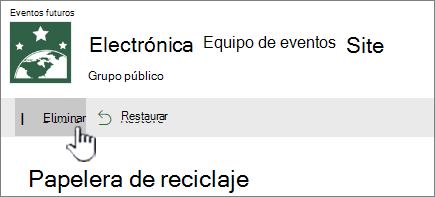
En la página Papelera de reciclaje , haga clic en el cuadro a la izquierda de los elementos o archivos que desea eliminar o restaurar.
Haga clic en Eliminar para eliminar los archivos seleccionados.
Nota:
Si no ve el elemento que está buscando, es posible que ya se haya eliminado y ya se haya movido a la papelera de reciclaje de la colección de sitios. O puede que haya superado el límite de tiempo de espera (93 días) y que ya se haya eliminado permanentemente.
Para eliminar todos los elementos del sitio de SharePoint: Papelera de reciclaje
Haga clic en Papelera de reciclaje en la barra de Inicio rápido a la izquierda de la pantalla.
Si no ve la papelera de reciclaje en la barra de Inicio rápido, siga estos pasos:- Haga clic en Configuración y luego en Contenido del sitio.
La opción Papelera de reciclaje se encuentra en la parte superior derecha de la página Contenido del sitio .
- Haga clic en Configuración
En la página Papelera de reciclaje, haga clic en Vaciar papelera
 de reciclaje para eliminar todos los elementos.
Si la papelera de reciclaje vacía no está visible, asegúrese de anular la selección de todos los elementos de la papelera de reciclaje.
Eliminar elementos o vaciar la papelera de reciclaje de segundo nivel en SharePoint
Precaución
Cuando se elimina un elemento de la papelera de reciclaje de la segunda fase o de la colección de sitios, se quita definitivamente.
En los sitios de grupo modernos y los sitios clásicos (subsitios) en el panel izquierdo, elija Papelera de reciclaje.
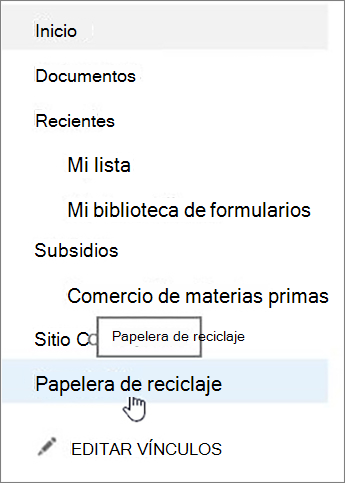
En sitios de comunicación modernos, seleccione Contenido del sitio y, a continuación, haga clic en Papelera de reciclaje en la barra de navegación superior. Si no ve la papelera de reciclaje y tiene permisos, pruebe los pasos siguientes.
Haga clic en Configuración
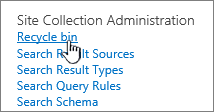
y luego en Configuración del sitio. Si no ve Configuración del sitio, haga clic en Información del sitio y, después, haga clic en Ver toda la configuración del sitio. Es posible que en algunas páginas deba seleccionar Contenido del sitio y, luego, Configuración del sitio.En Configuración del sitio, en Administración de la colección de sitios, seleccione Papelera de reciclaje.
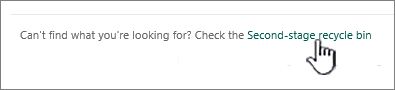
En la parte inferior de la página de la papelera de reciclaje , haga clic en Papelera de reciclaje de segundo nivel.
Realiza una de las siguientes acciones:
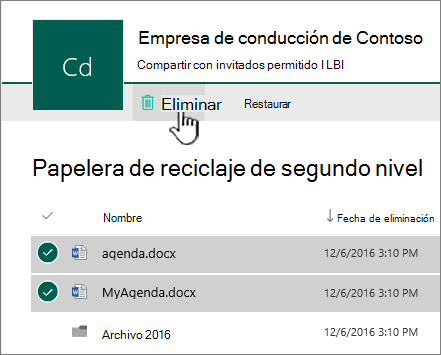
Eliminar uno o más elementos : mueva el puntero sobre el círculo situado junto a los elementos que desea eliminar y, a continuación, haga clic en Eliminar.
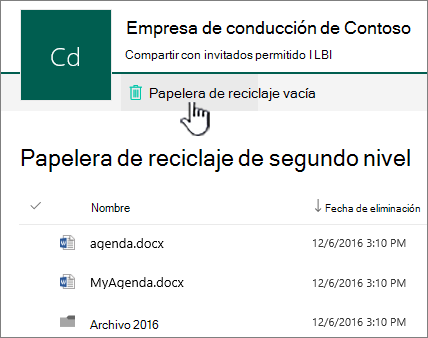
Eliminar todos los elementos : desactive todas las marcas de verificación y haga clic en Vaciar papelera de reciclaje.
En el cuadro de confirmación, haz clic en Eliminar.