Nota:
El acceso a esta página requiere autorización. Puede intentar iniciar sesión o cambiar directorios.
El acceso a esta página requiere autorización. Puede intentar cambiar los directorios.
SE APLICA A: 2013 2016 2019
  Subscription Edition SharePoint en Microsoft 365
En este artículo se describe la característica "Document Intelligence", que es una de las nuevas características introducidas en la actualización de características de SharePoint Server Edición de Suscripción versión 25H2.
Nota:
Document Intelligence se introdujo por primera vez en SharePoint Server Edición de Suscripción versión 25H2, pero inicialmente solo estaba disponible para granjas de servidores de SharePoint en versión temprana. A partir de SharePoint Server Edición de Suscripción versión 26H1, está disponible independientemente de si la granja de servidores de SharePoint está en versión preliminar o Standard versión.
Inteligencia de documentos
Document Intelligence representa un avance significativo en las capacidades de administración de documentos de SharePoint Server, combinando la inteligencia artificial con el control de documentos tradicional para proporcionar información inteligente y automatización. Esta característica transforma la forma en que las organizaciones interactúan con sus bibliotecas de documentos mediante la inteligencia artificial para permitir una interacción de contenido más inteligente y eficaz.
La característica Document Intelligence se integra perfectamente con la infraestructura de administración de documentos existente de SharePoint, a la vez que presenta eficaces funcionalidades controladas por inteligencia artificial que ayudan a los usuarios a trabajar de forma más eficaz con su contenido.
Importante
A partir de la versión actual (SharePoint Server Edición de Suscripción versión 25H2), Document Intelligence se limita a la funcionalidad de resumen de IA de documentos.
Implementación y configuración
Para habilitar Document Intelligence, primero debe completar los pasos de implementación y configuración. Estos pasos incluyen el aprovisionamiento de los recursos de Azure necesarios y la configuración de SharePoint Server para admitir la inteligencia de documentos con tecnología de inteligencia artificial. Puede usar un script de PowerShell para implementar los recursos de Azure necesarios y configurar SharePoint Server. Descargue el script de implementación de PowerShell y ejecútelo en modo de administrador.
Antes de ejecutar el script, asegúrese de que se cumplen los siguientes requisitos:
-
SharePoint Server
- Asegúrese de que existe al menos un certificado en el almacén de entidades finales del Administrador de certificados de SharePoint para la autenticación Microsoft Entra ID y que cumple con la directiva de certificado necesaria.
-
Azure
- Asegúrese de que tiene los permisos necesarios para crear recursos de Azure y asignar roles.
- Compruebe que la suscripción tiene suficientes cuotas y recursos para admitir el servicio Azure OpenAI .
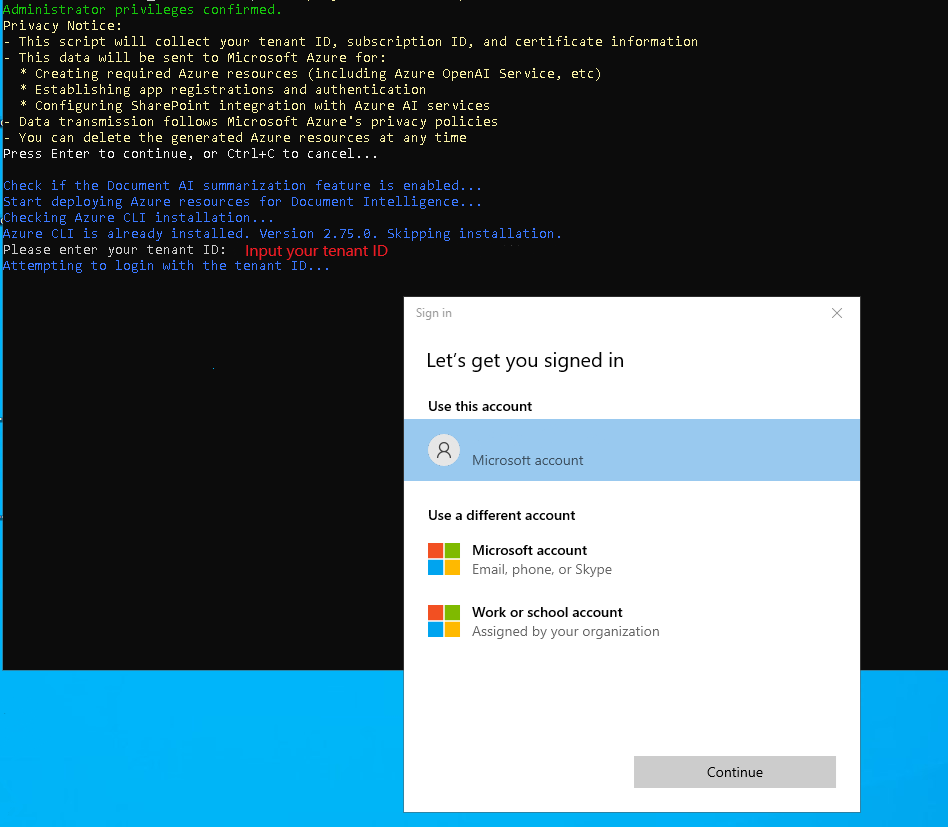
Al ejecutar el script, se le pedirá que escriba el identificador de inquilino, la ubicación del recurso, el identificador de suscripción y seleccione un certificado del Administrador de certificados de SharePoint para la autenticación de Azure. Durante este proceso, inicia sesión en el inquilino, crea recursos de Azure y carga el certificado seleccionado en el registro de App de Azure.
Inicia sesión:
Seleccione un certificado:
 Una vez seleccionado el certificado, comienza la implementación. El script comprueba si hay recursos existentes con el mismo nombre para evitar la duplicación. Al final del proceso, configura SharePoint Server y prueba la conexión entre SharePoint y Azure.
Si la configuración se realiza correctamente, verá el siguiente mensaje de confirmación:

Activación y desactivación de características
Después de completar la implementación y la configuración, puede activar o desactivar la característica Document Intelligence según sea necesario.
Para administrar esta característica, se requieren los siguientes permisos mínimos:
- Nivel de colección de sitios: Administrador de colecciones de sitios
- Nivel de biblioteca de documentos: permiso ManageLists
Nivel de colección de sitios
Los administradores de colecciones de sitios pueden habilitar la característica Document Intelligence para todas las bibliotecas de documentos de una colección de sitios activandola en Características de la colección de sitios. Este enfoque es ideal cuando se desea que la funcionalidad de resumen de IA esté disponible en toda la colección de sitios.
Pasos:
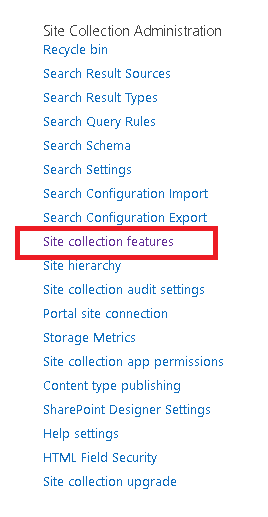
Vaya a Configuración del sitio. Seleccione Características de la colección de sitios.
Busque Inteligencia de documentos.
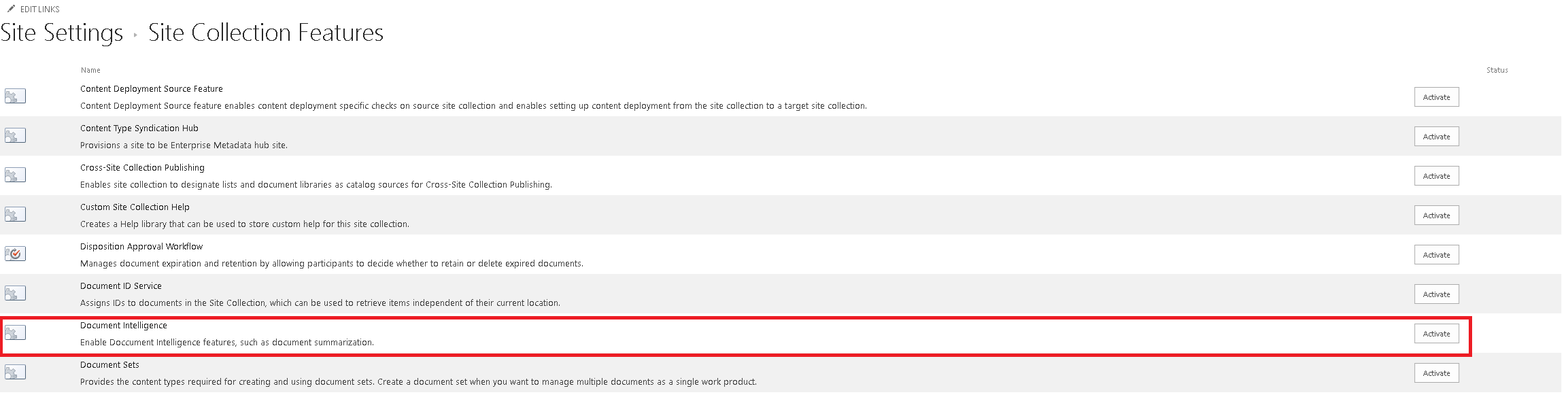
Actívelo.

Una vez activado, el resumen de IA de documento está habilitado de forma predeterminada en todas las bibliotecas de documentos de la colección de sitios, a menos que se personalice la configuración de biblioteca individual. El comportamiento predeterminado de la biblioteca sigue la configuración de la colección de sitios.
Nivel de biblioteca de documentos
Para un control más pormenorizado, puede habilitar o deshabilitar La inteligencia de documentos en el nivel de biblioteca de documentos individual. Esta configuración le permite invalidar la configuración predeterminada de la colección de sitios.
Pasos:
Vaya a la biblioteca de documentos deseada y, a continuación, vaya aConfiguración debiblioteca Configuración> avanzada.
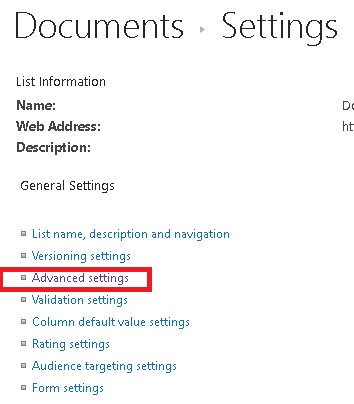
Busque la opción Document Intelligence y elija la configuración que prefiera:
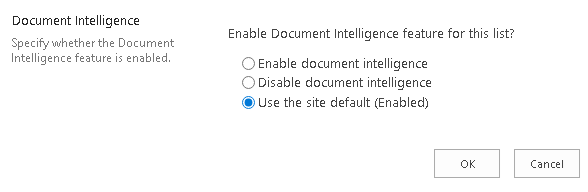
- Usar el valor predeterminado del sitio: hereda la configuración de la colección de sitios.
- Habilitar o deshabilitar: invalida la configuración de la colección de sitios para esta biblioteca.
Nota:
Los cambios realizados aquí solo se aplican a la biblioteca seleccionada y no afectan a otras bibliotecas de la colección de sitios.
Resumen de IA del documento
La característica resumen de IA de documentos de SharePoint usa servicios de Azure OpenAI para generar automáticamente resúmenes concisos, lo que ayuda a los usuarios a comprender rápidamente el contenido del documento y mejorar la productividad.
Activación y desactivación
El resumen de IA del documento se habilita automáticamente cuando se activa la característica Document Intelligence . Para deshabilitar el resumen de IA en toda la granja de servidores, use el siguiente comando de PowerShell:
Disable-SPDocSummary
Para habilitar el resumen de IA en toda la granja de servidores, use:
Enable-SPDocSummary
Nota:
- Este comando no tiene ningún efecto si la característica Document Intelligence no está activada.
- Se requiere el permiso de administración de la granja de servidores.
Tipos de archivo admitidos
El resumen de IA del documento admite actualmente los siguientes formatos de archivo:
- .doc, .docx, .pdf, .txt, .rtf, .html, .pptx, .md
Experiencia de biblioteca de documentos
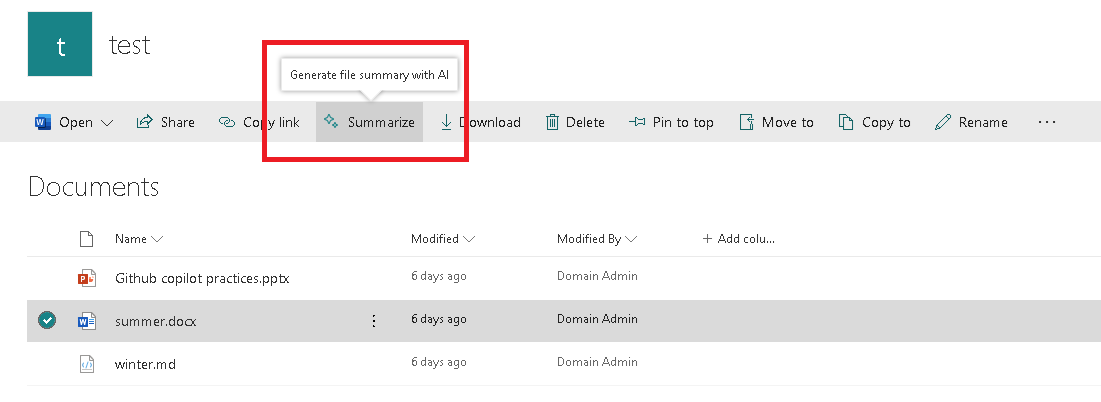
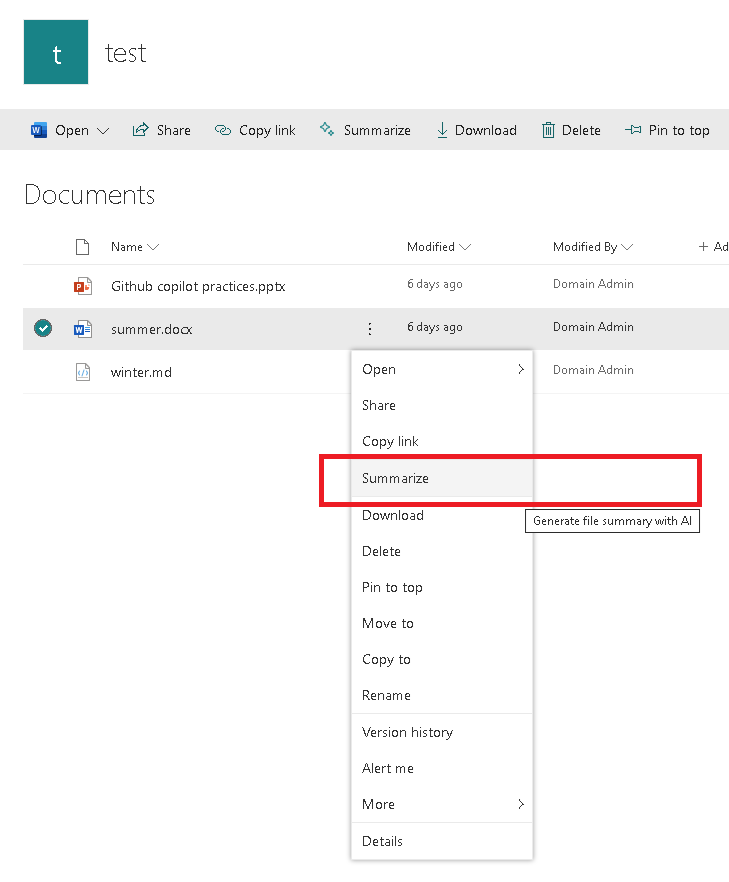
El resumen de IA está disponible en las siguientes ubicaciones dentro de la biblioteca de documentos:
Barra de comandos
Menú contextual
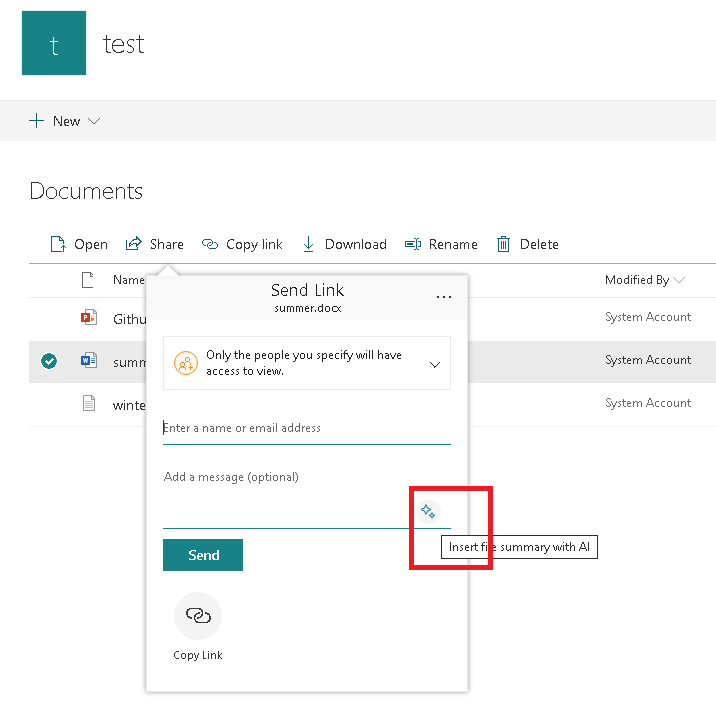
Cuadro de diálogo Compartir
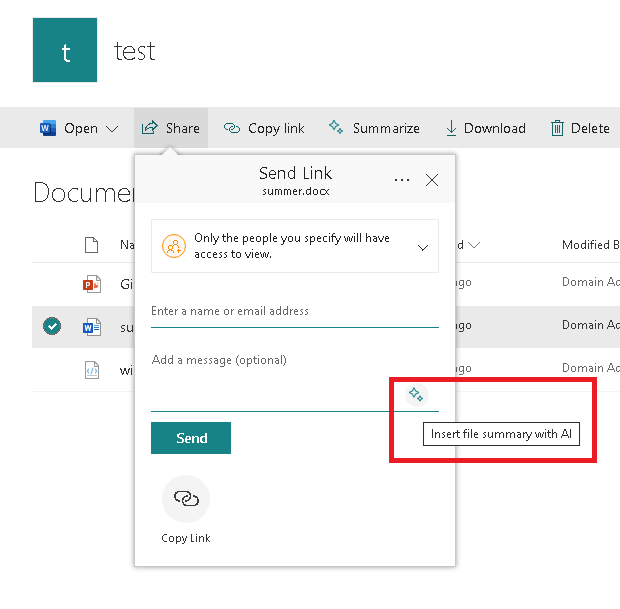
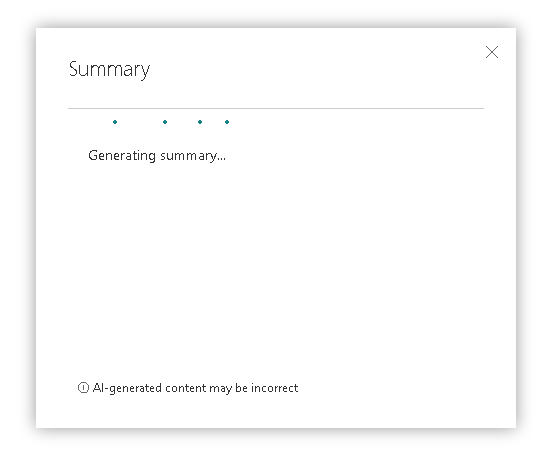
Al seleccionar el botón Resumir de la barra de comandos o el menú contextual, aparece un cuadro de diálogo:
Puede mantener abierto el cuadro de diálogo mientras se genera el resumen o cerrarlo y permitir que el proceso continúe en segundo plano.
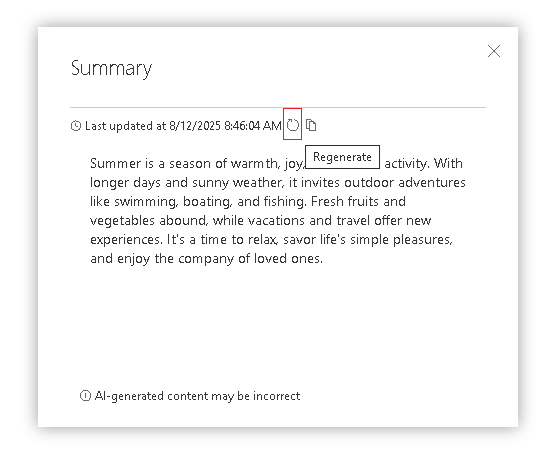
Cuando existe un resumen, aparece en el cuadro de diálogo. Para generar uno nuevo, seleccione el botón Regenerar .
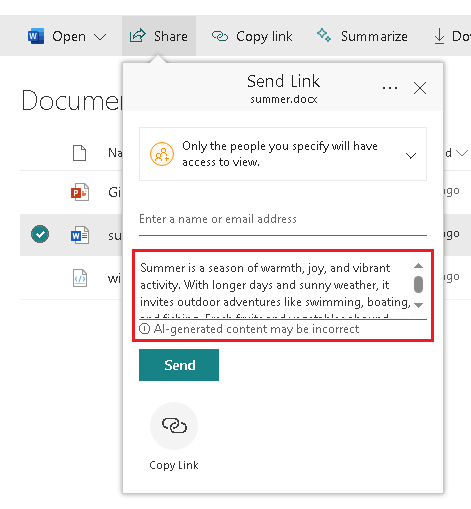
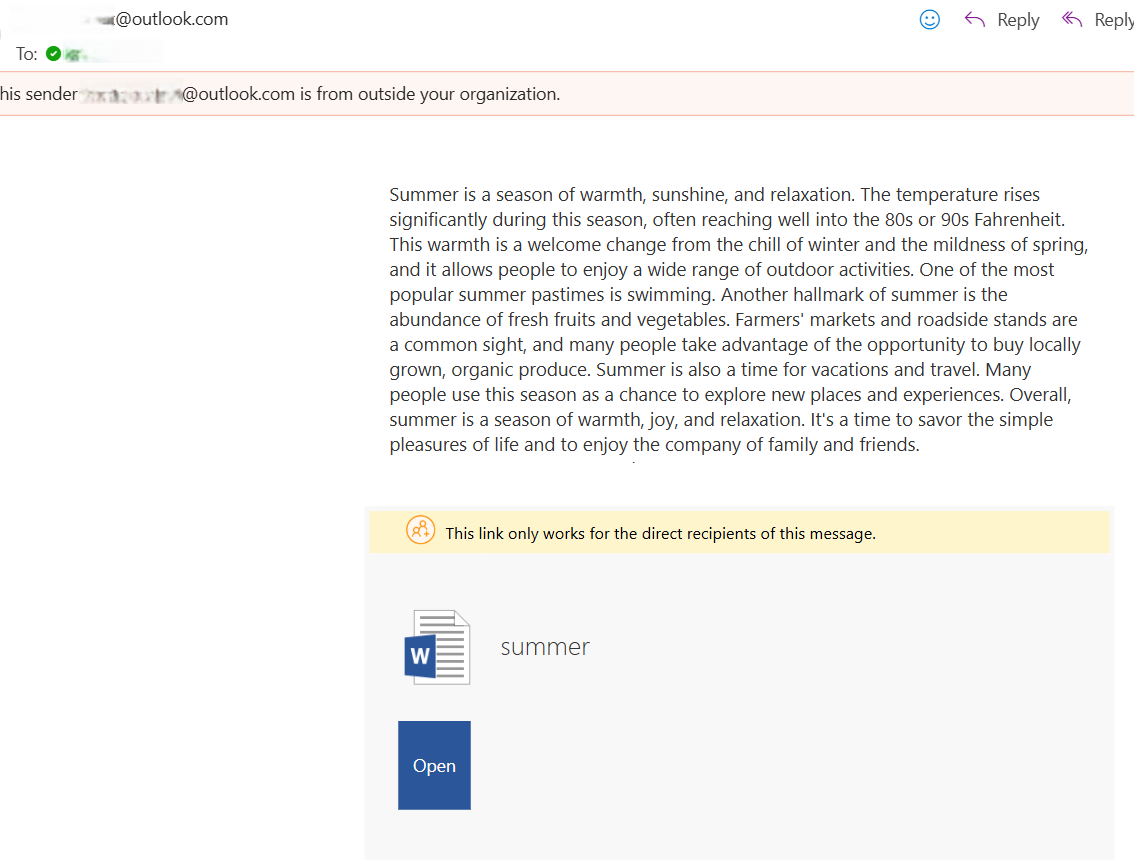
En el cuadro de diálogo Compartir, el resumen generado aparece en el editor de mensajes:
Puede editar el resumen antes de compartir el documento.
Los destinatarios reciben el documento junto con el resumen en el cuerpo del correo electrónico.
Elemento web de biblioteca de documentos
El elemento web Biblioteca de documentos admite el resumen de IA solo dentro del cuadro de diálogo Compartir.