Nota:
El acceso a esta página requiere autorización. Puede intentar iniciar sesión o cambiar directorios.
El acceso a esta página requiere autorización. Puede intentar cambiar los directorios.
Nota:
Este artículo se aplica a la versión preliminar de las funcionalidades de inteligencia artificial en SharePoint (anteriormente denominada Agente de conocimiento).
Importante
La inteligencia artificial en las funcionalidades de SharePoint requiere que los sitios se opten explícitamente por la inteligencia artificial en la versión preliminar pública de SharePoint o que el inquilino se opte en el nivel de inquilino. Los sitios que no están incluidos en no reciben ventajas en versión preliminar.
La generación de documentos estructurados le permite convertir Word plantillas de documento en formularios inteligentes con tecnología de inteligencia artificial. Cuando un usuario envía un formulario, se genera automáticamente un nuevo documento a partir de la plantilla con los valores enviados combinados en los campos adecuados. Esto crea documentos coherentes y gobernados cada vez, sin necesidad de modificaciones manuales en la plantilla.
Esta característica es útil para las organizaciones que producen periódicamente documentos estandarizados, como:
- Legal y cumplimiento : contratos, NDA, declaraciones de trabajo, acuerdos de liquidación, contratos de proveedor.
- Compras y finanzas : pedidos de compra, facturas, autorizaciones de pago.
- Recursos humanos : cartas de verificación de empleo, cartas de ofertas, cartas de apoyo de viajes y visados.
- Ventas y operaciones : propuestas, documentos de puja, declaraciones de cumplimiento, cartas del cliente.
Funcionamiento de la generación de documentos estructurados
El proceso de generación de documentos implica dos roles y una entrega entre ellos.
Administrador de contenido (creador de plantillas): crea y rige plantillas y formularios. Definen la estructura del documento, los campos obligatorios y las reglas condicionales para garantizar que todos los documentos generados sean coherentes y compatibles.
Consumidor de contenido (remitente de formularios): envía formularios para generar documentos. Rellenan el formulario con la información solicitada y el sistema genera un nuevo documento que conserva el diseño y el idioma aprobados; solo cambian los valores de campo.
Requisitos previos
- Los administradores de contenido, es decir, los usuarios que crearán y configurarán formularios, deben tener asignada una licencia de Microsoft 365 Copilot.
- Para crear un formulario, los usuarios deben tener permisos de edición en la biblioteca de documentos.
- El documento de origen debe ser un documento de Microsoft Word (formato .docx).
Creación de un formulario a partir de un documento
Puede crear un formulario a partir de cualquier documento Word almacenado en una biblioteca de documentos de SharePoint.
En una biblioteca de documentos de SharePoint, seleccione Formularios en la barra de comandos.
Seleccione Crear un formulario de generación de documentos para iniciar el proceso de creación del formulario.
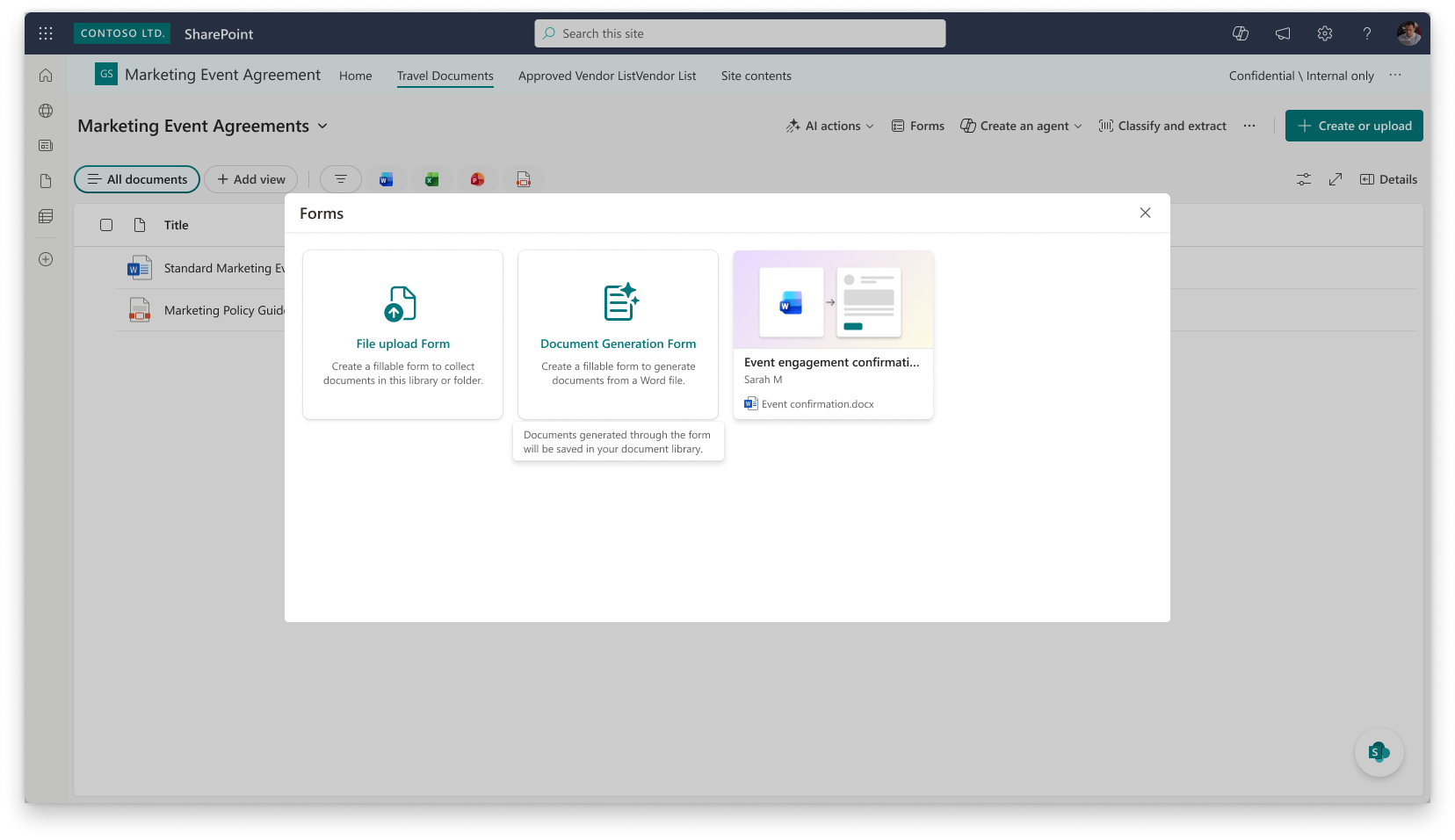
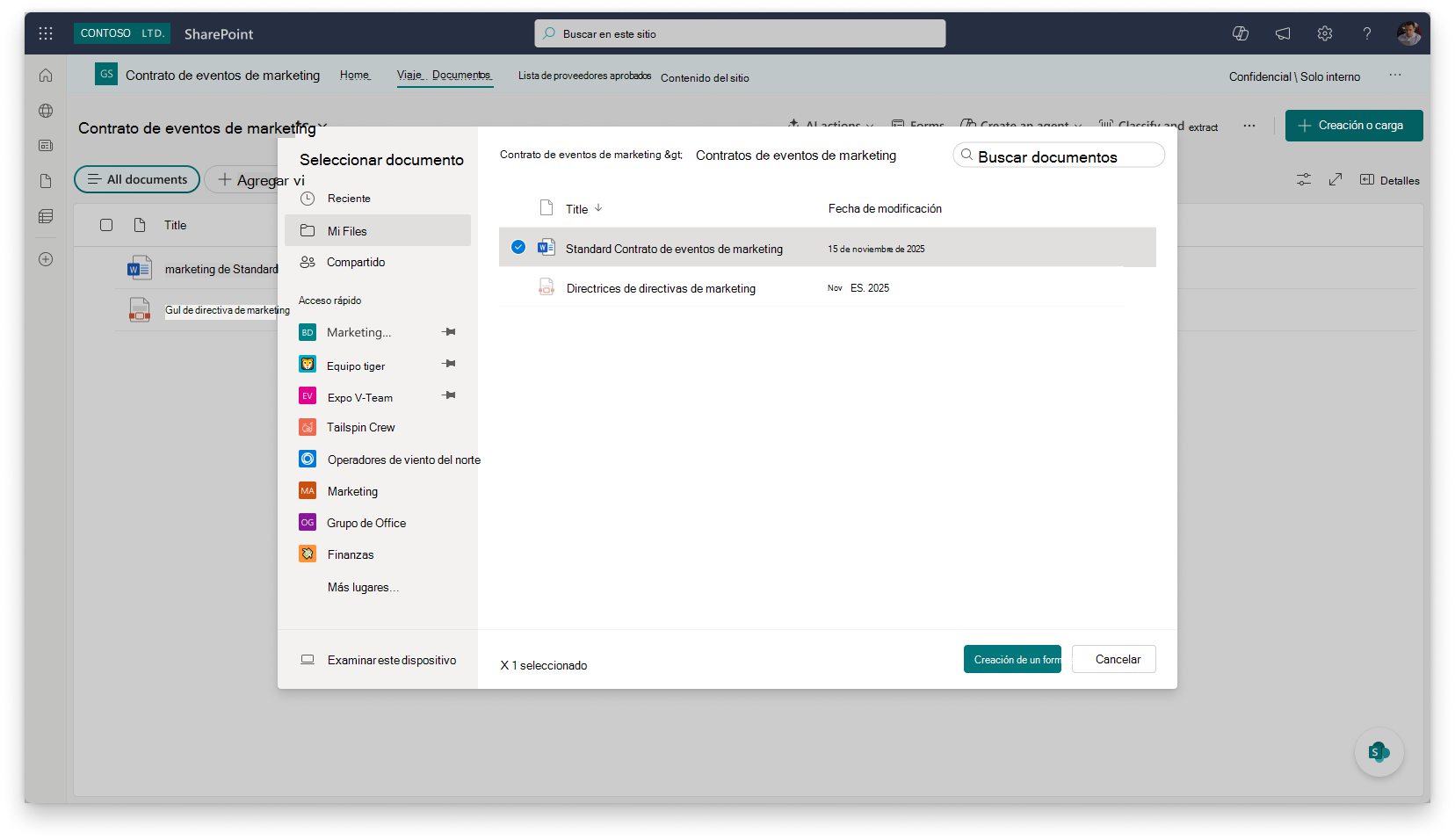
Cargue el documento de Word que desea usar como plantilla. Puede seleccionar un documento de:
- Biblioteca de documentos de SharePoint actual
- Una ubicación de OneDrive
- El dispositivo local
La inteligencia artificial de SharePoint analiza la estructura del documento y sugiere automáticamente campos(como nombres, fechas, direcciones y responsabilidades) para que no tenga que realizar la instalación manual.
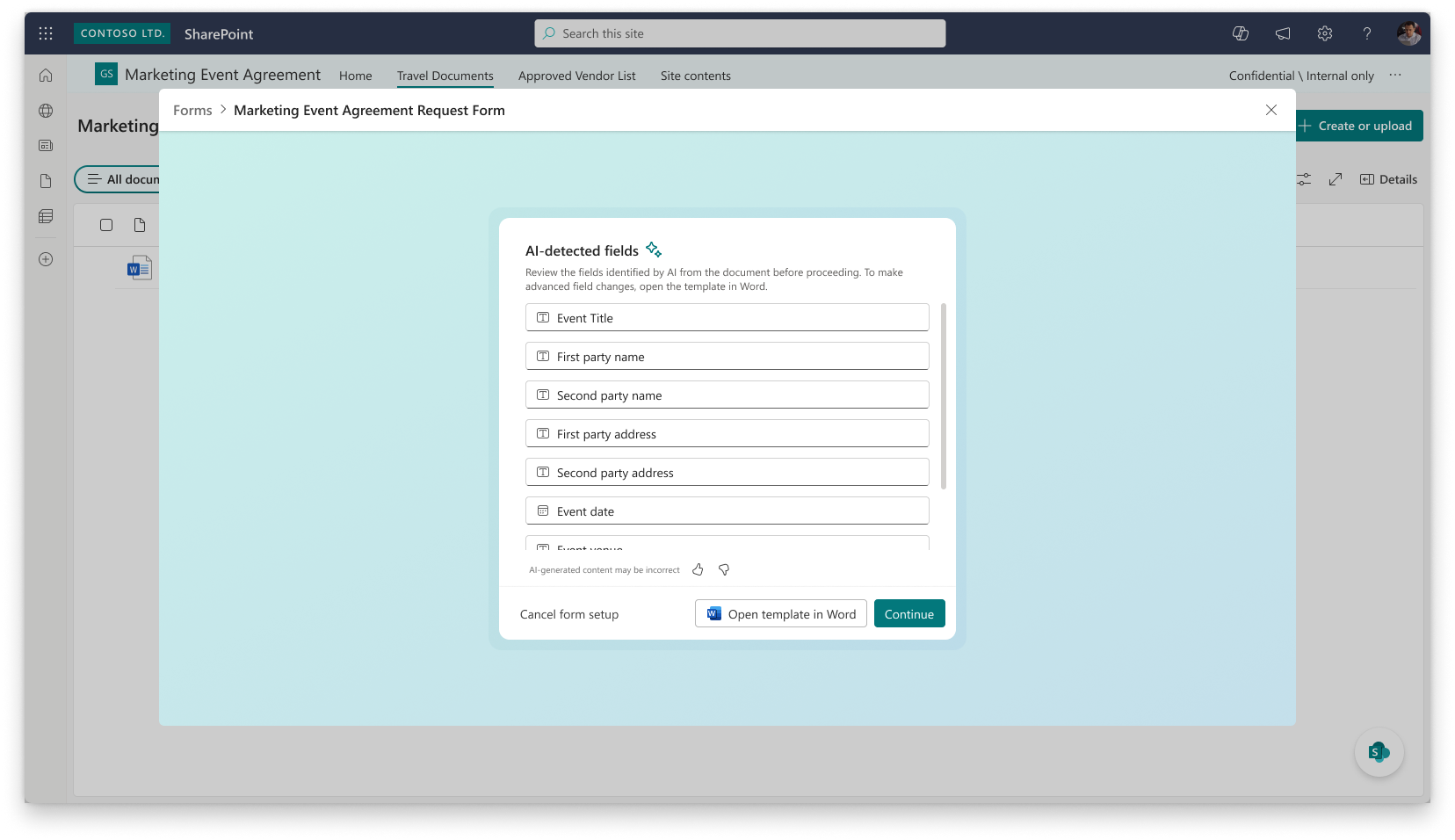
Revise los campos sugeridos. Puede:
- Confirme qué campos son necesarios.
- Refine los nombres de campo para que coincidan con la terminología de su organización.
- Vea cómo cada campo se asigna de nuevo a las ubicaciones del documento.
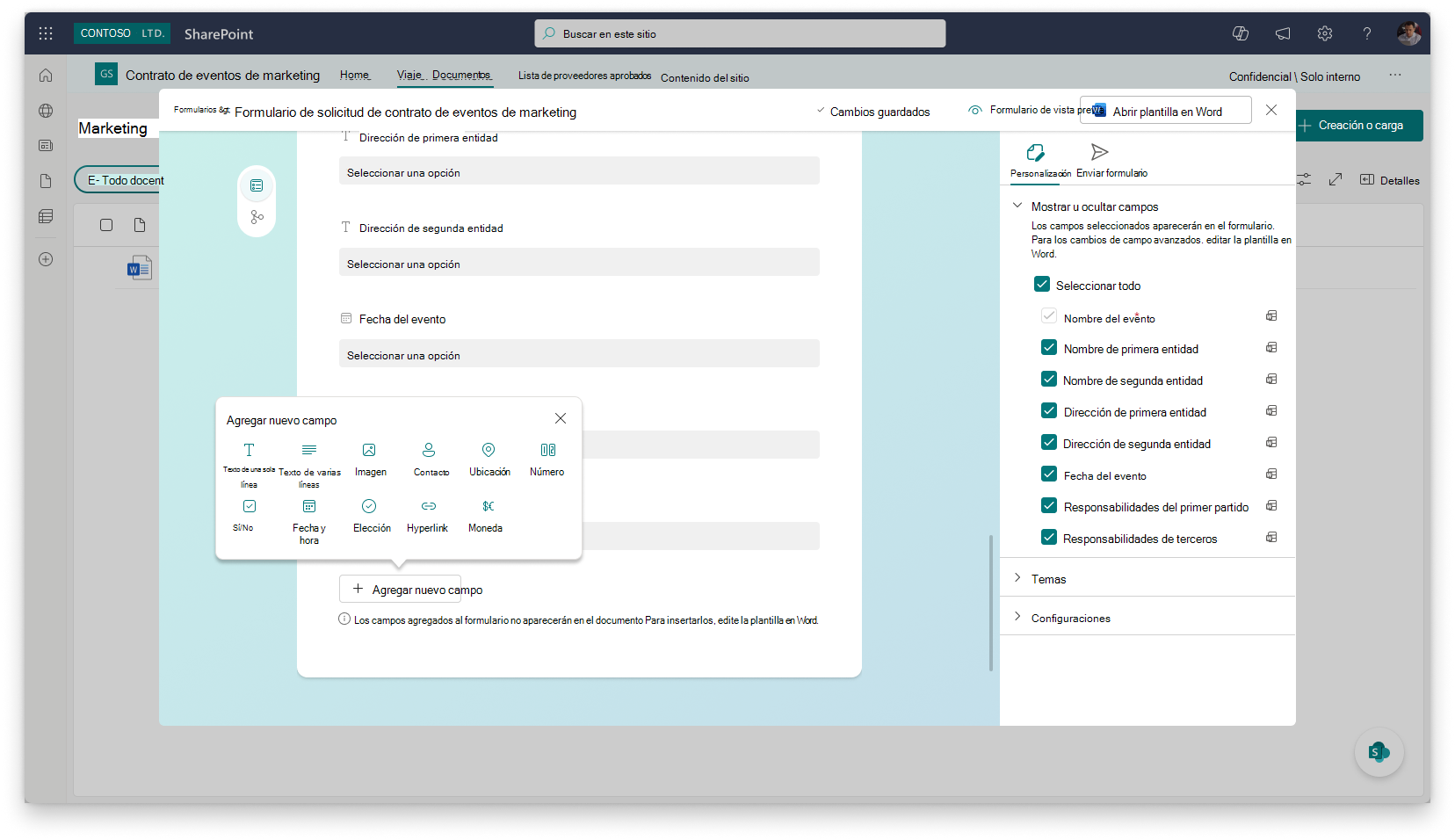
- Agregue nuevos campos para capturar detalles adicionales.
Nota:
Cada campo muestra el número de inserciones en el documento (por ejemplo, "1 de 3 inserciones"), por lo que puede ver exactamente dónde aparecerán los valores en el documento generado.
Configuración de los detalles del campo
Al crear o editar un campo, se configuran los detalles siguientes:
Nombre del campo : escriba un nombre descriptivo para el campo.
Obligatorio : seleccione la casilla Autores del documento para rellenar este campo para que el campo sea obligatorio.
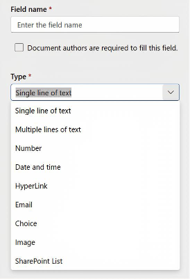
Tipo : seleccione el tipo de datos del campo en la lista desplegable Tipo .
Tipos de campo admitidos
Se admiten los siguientes tipos de datos de campo:
- Línea única de texto : entrada de texto breve para nombres, títulos o descripciones breves.
- Varias líneas de texto : entrada de texto más larga para contenido detallado, como responsabilidades o cláusulas.
- Número : entrada numérica para cantidades, cantidades o identificadores.
- Fecha y hora : selector de fechas para seleccionar fechas o valores de fecha y hora.
- Hipervínculo : entrada de dirección URL para vincular a recursos o referencias externos.
- Email: campo de entrada de dirección de correo electrónico.
- Elección : una selección desplegable de opciones predefinidas.
- Imagen : campo de imagen para insertar logotipos, firmas u otro contenido visual en el documento.
- Lista de SharePoint : campo de búsqueda que hace referencia a valores de una columna de una lista de SharePoint.
Al seleccionar Lista de SharePoint como tipo de campo, se le pedirá que seleccione la columna de lista de SharePoint que se va a asociar al campo. También puede seleccionar los autores de documentos que pueden escribir valores manualmente para esta opción de campo para permitir que los autores de formularios escriban valores directamente, además de seleccionarlos en la lista.
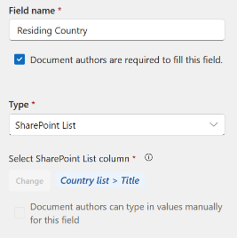
Configuración de secciones condicionales
Puede definir reglas de negocio como lógica condicional y asignarlas a varias secciones del documento. Las secciones condicionales permiten controlar qué partes del documento generado se incluyen en función de los valores especificados por los que se envían los formularios.
Por ejemplo, un acuerdo legal podría incluir cláusulas específicas del país que solo aparecen cuando el remitente selecciona un país determinado.
Para configurar una sección condicional:
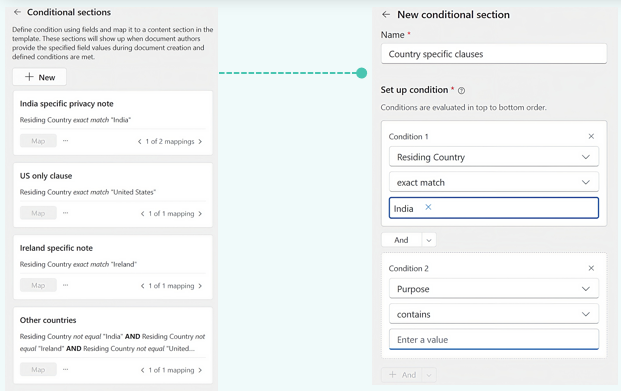
Abra el documento de plantilla y, en el panel Administrar plantillas , vaya a Secciones condicionales y seleccione + Nuevo.
Escriba un nombre para la sección condicional (por ejemplo, "Cláusulas específicas del país").
En Configurar condición, configure una o varias condiciones. Las condiciones se evalúan en orden de arriba a abajo. Para cada condición:
- Seleccione el campo que se va a evaluar (por ejemplo, "País residente").
- Seleccione la regla de coincidencia (por ejemplo, coincidencia exacta o contiene).
- Escriba el valor con el que desea hacer coincidir.
Para agregar varias condiciones, seleccione Y o O para combinarlas.
Seleccione Asignar para asociar la sección condicional a una o varias secciones del contenido del documento.
Nota:
Puede crear varias secciones condicionales, cada una con reglas diferentes. Por ejemplo, es posible que tenga condiciones independientes para "Nota de privacidad específica de la India", "Cláusula de solo EE. UU." y "Otros países", cada una asignada a diferentes secciones del documento.
Ajuste la plantilla en Word
Cuando necesite ajustar secciones específicas del documento, como ajustar cláusulas estandarizadas, dar formato o configurar lógica condicional, puede abrir la plantilla en Word para una configuración avanzada.
Seleccione la opción para abrir la plantilla en Word. El documento se abre con el panel Administrar plantillas en el lado derecho, que muestra la sección Personalizar campos .
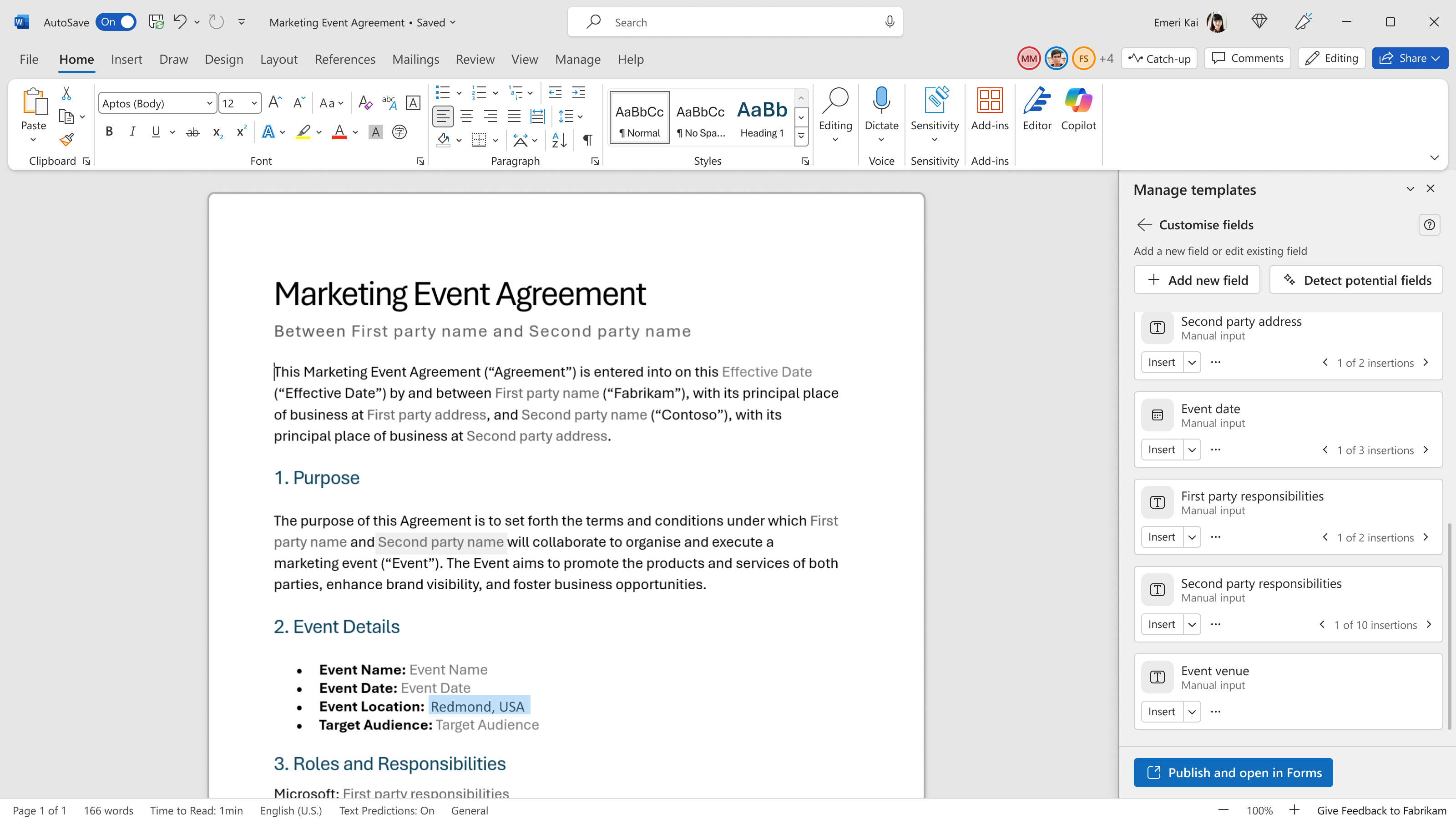
En la sección Personalizar campos , puede hacer lo siguiente:
- Seleccione + Agregar nuevo campo para crear campos adicionales.
- Seleccione Detectar posibles campos para volver a ejecutar la detección de IA en el contenido del documento.
- Use la lista desplegable Insertar de cada campo para asignarla a ubicaciones específicas del documento.
- Seleccione el menú ... (más opciones) de un campo para cambiar su nombre, cambiar el texto de ayuda o eliminarlo.
Para configurar secciones condicionales, defina reglas de negocio que controlen qué partes del documento se incluyen en función de los valores de campo.
Cuando haya terminado, seleccione Publicar y abrir en Formularios en la parte inferior del panel.
Word cierra la plantilla y realiza transiciones a la vista de formulario en SharePoint. Un indicador de carga muestra "Cerrar plantilla y abrir formulario" durante la transición.
Personalización del formulario
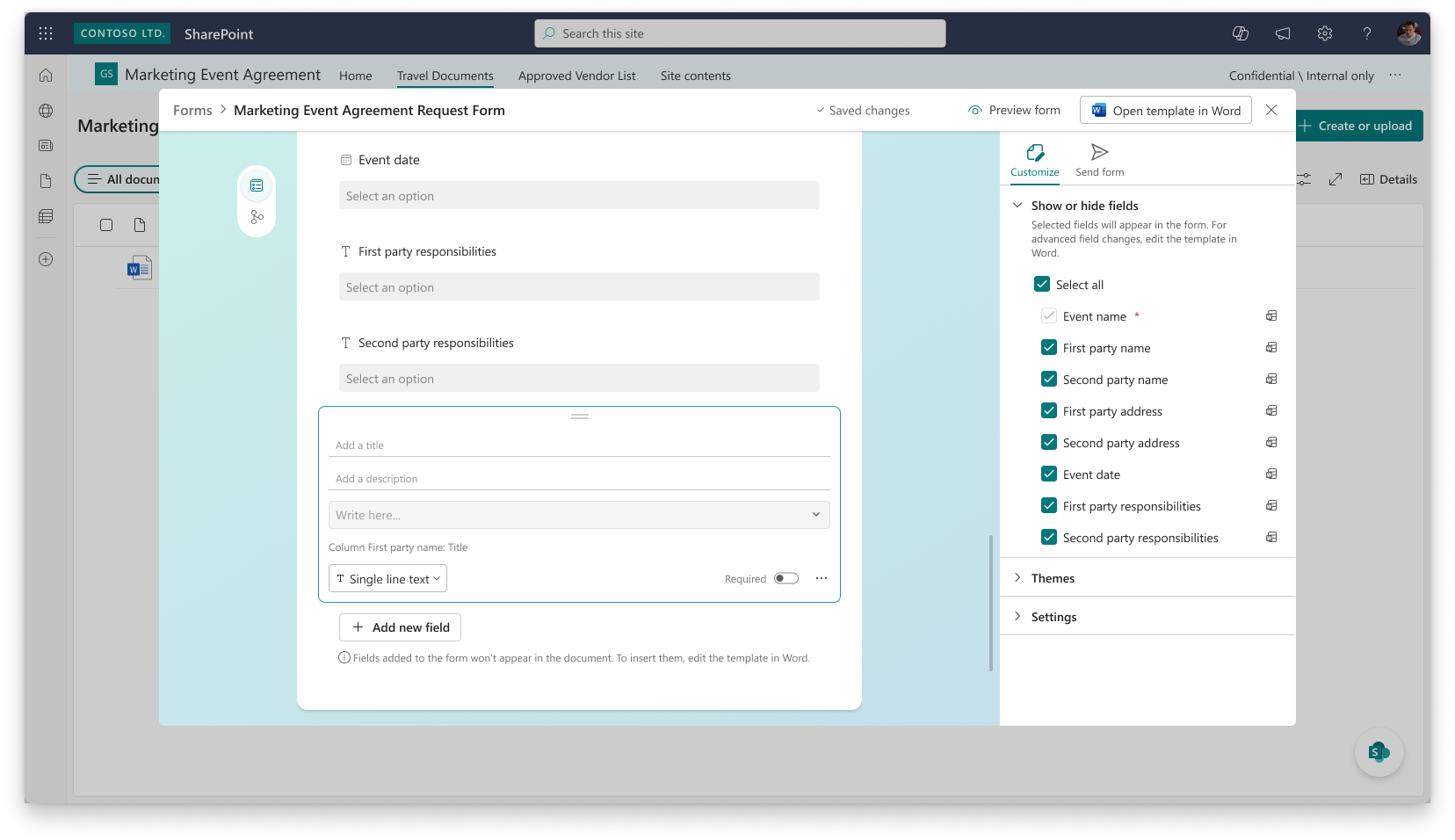
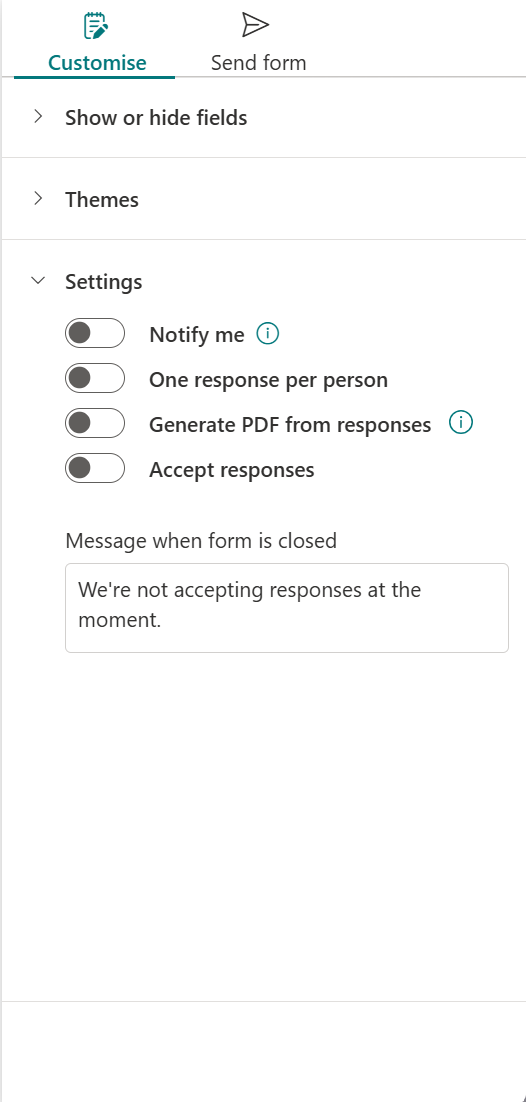
Una vez publicada la plantilla, el formulario se abre en SharePoint con un panel de personalización en el lado derecho. El panel tiene dos pestañas: Personalizar y Enviar formulario.
Mostrar u ocultar campos
En la pestaña Personalizar , la sección Mostrar u ocultar campos muestra todos los campos de la plantilla con una casilla para cada uno de ellos. Los campos seleccionados aparecen en el formulario. Desactive la casilla de cualquier campo que no desee mostrar para formar los envíos.
Nota:
Para los cambios avanzados de campo, edite la plantilla en Word. La sección Mostrar u ocultar campos controla solo la visibilidad del campo.
Temas y configuración
Expanda la sección Temas para cambiar la apariencia visual del formulario.
Expanda la sección Configuración para configurar las opciones de nivel de formulario:
Notificarme : alterna para recibir una notificación cuando se envía un formulario.
Una respuesta por persona : cambie para limitar cada usuario a un único envío de formulario.
Generar PDF a partir de respuestas : alternar para generar una versión PDF del documento generado.
Aceptar respuestas : cambie para iniciar o dejar de aceptar envíos de formularios.
Mensaje cuando se cierra el formulario : personalice el mensaje que se muestra a los usuarios cuando el formulario ya no acepta respuestas (valor predeterminado: "No aceptamos respuestas en este momento").
Compartir el vínculo del formulario
Una vez publicado el formulario, comparta el vínculo del formulario para que los usuarios de su organización puedan enviar formularios y generar documentos.
Seleccione la pestaña Enviar formulario en el panel de personalización para acceder al vínculo del formulario.
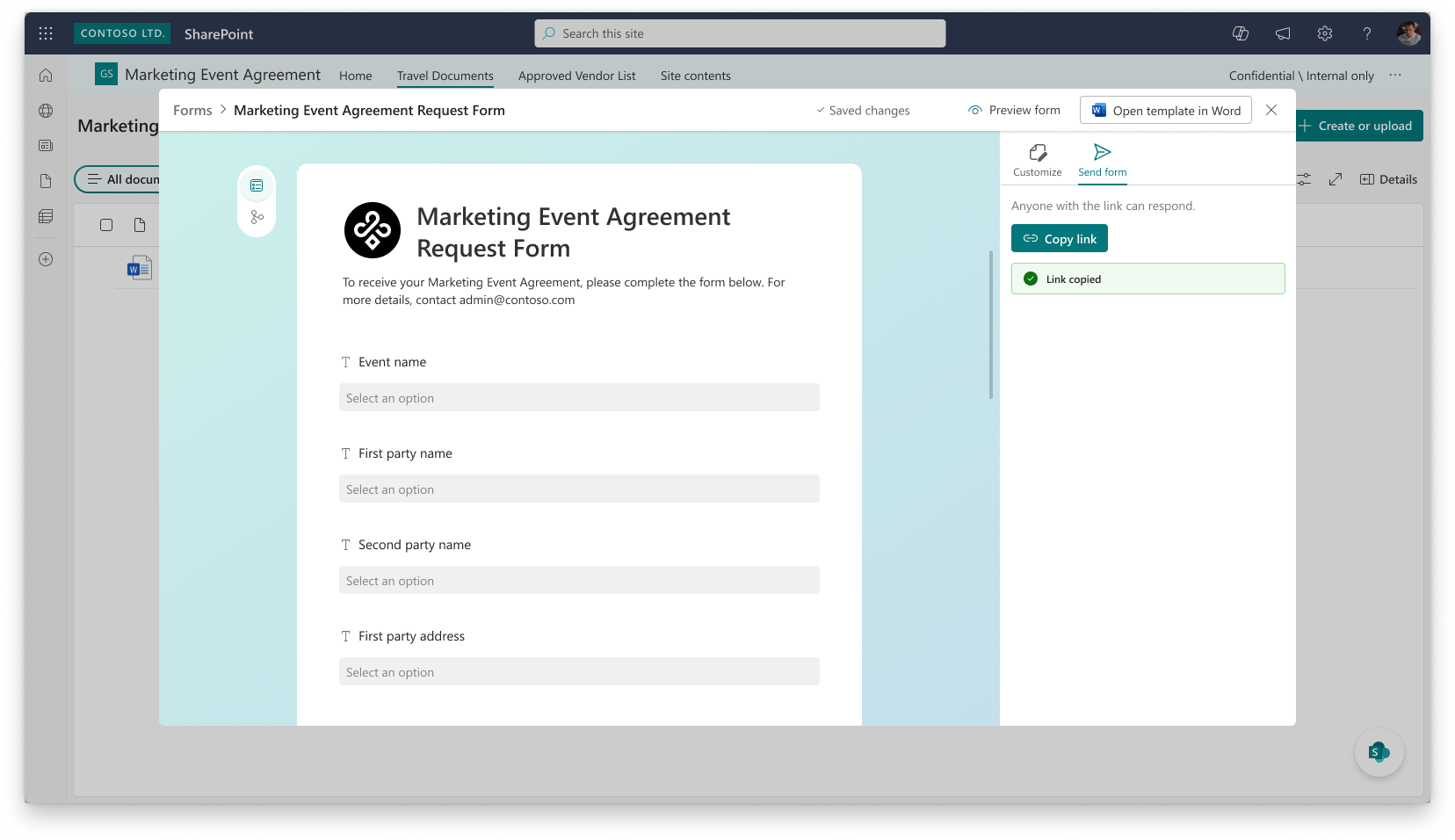
Copie el vínculo del formulario y distribúyalo a través de cualquier canal de colaboración:
- Microsoft Teams
- Outlook
- Agentes de SharePoint
- Páginas de sitio de SharePoint
Sugerencia
Puede insertar el vínculo del formulario directamente en una página de sitio de SharePoint para que los usuarios puedan encontrarlo y acceder a él junto con otros recursos en los sitios internos.
El vínculo del formulario es persistente: permanece en la misma dirección URL incluso cuando se actualiza y se vuelve a publicar la plantilla. Los envíos de formularios siempre ven la versión publicada más reciente.
Rellenar y enviar un formulario
Los consumidores de contenido usan el vínculo de formulario compartido para generar documentos.
Abra el vínculo del formulario desde la ubicación donde se ha compartido, por ejemplo, una página de sitio de SharePoint, un mensaje de Teams o un correo electrónico. Se abre un formulario sencillo en el explorador.
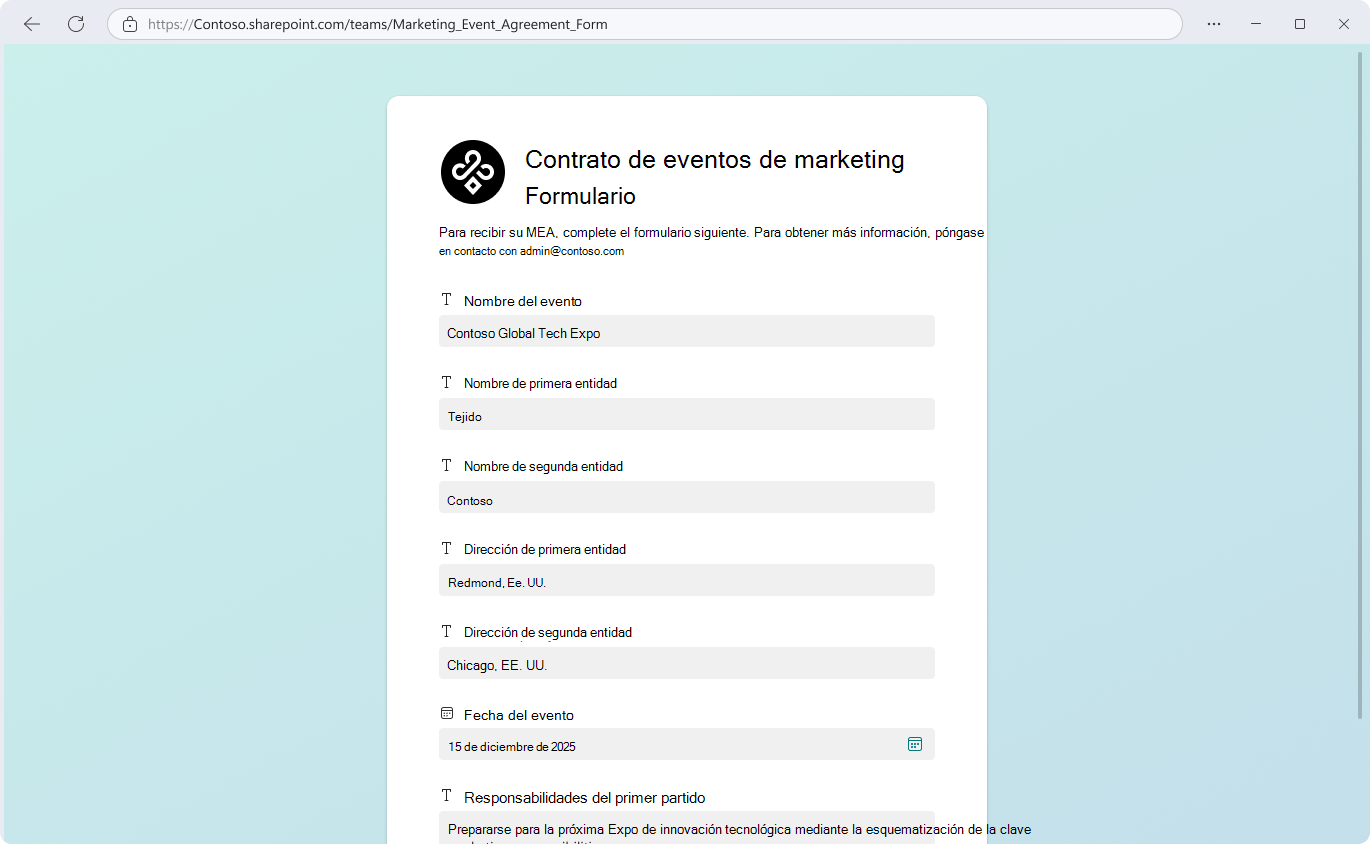
Rellene los campos solicitados, como los detalles del evento, la información del proveedor, los roles, las responsabilidades y las fechas clave. Cada campo muestra su tipo de datos con un icono. Los campos obligatorios están claramente indicados.
Seleccione Enviar para generar el documento.
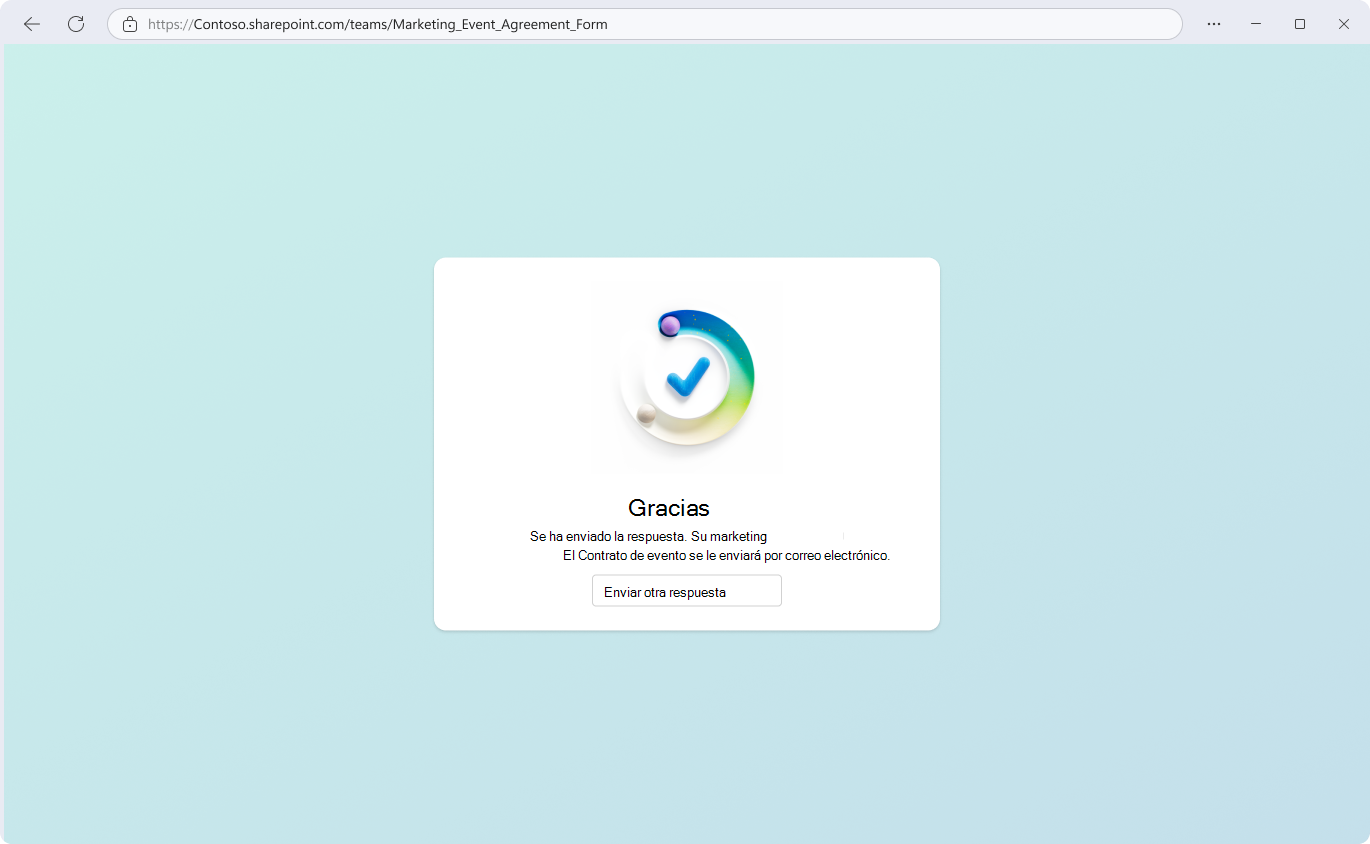
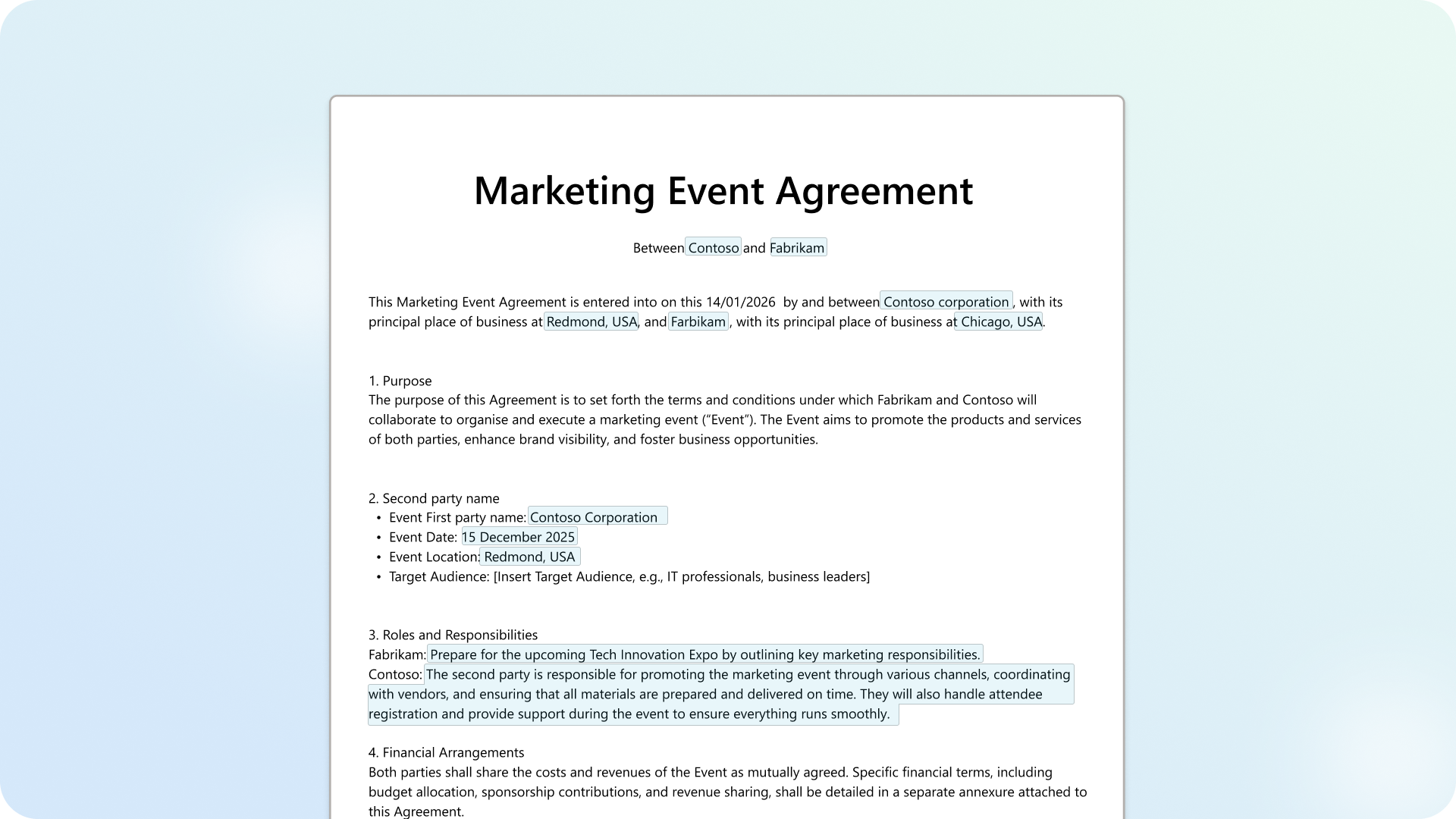
El sistema genera un documento con formato profesional mediante la plantilla aprobada. Los marcadores de posición de campo de la plantilla se reemplazan por los valores especificados, sin copia, sin modificaciones manuales.
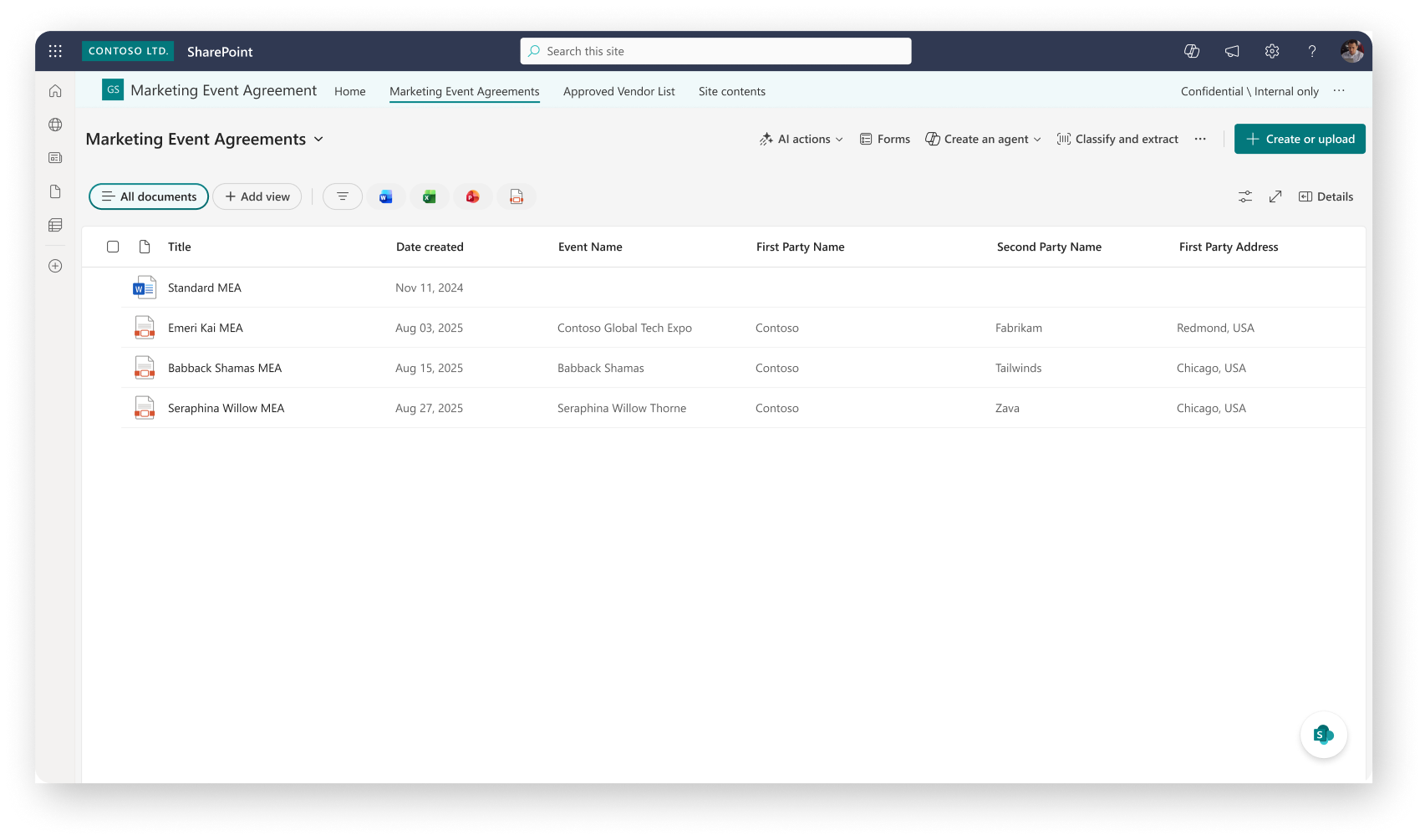
En segundo plano, el documento generado llega a la biblioteca de SharePoint controlada configurada por el creador del formulario, con metadatos capturados automáticamente desde el envío del formulario.
Nota:
No es necesario acceder a la biblioteca de documentos de destino para enviar el formulario. Solo necesita acceso para ver el documento generado posteriormente.
Administración de documentos generados
Cada envío de formulario genera un nuevo documento que se almacena en la biblioteca de SharePoint donde está configurado el formulario. Para ver los documentos generados:
Vaya a la biblioteca de documentos de SharePoint donde está configurado el formulario.
Abra la carpeta vinculada al formulario. Cada documento generado se almacena aquí con los valores enviados combinados en la plantilla.
Revise los metadatos del documento. Dado que el formulario captura metadatos estructurados y enriquecidos de cada envío, las columnas de la biblioteca se rellenan automáticamente con los valores de campo (como nombres, fechas y otros detalles), lo que facilita la ordenación, el filtrado y la búsqueda en los documentos generados.
Configuración de la automatización de bajada
Los metadatos enriquecidos capturados de los envíos de formularios facilitan la configuración de flujos de trabajo de automatización de bajada. Por ejemplo, puede:
- Configurar notificaciones : use reglas de SharePoint o Power Automate para notificar a las partes interesadas cuando se genere un nuevo documento.
- Flujos de trabajo de aprobación de desencadenadores : enrute los documentos generados para su revisión y aprobación en función de los valores de metadatos.
- Mover o copiar documentos : organice automáticamente los documentos generados en carpetas específicas en función de los valores de campo.
- Integración con otros sistemas : use Power Automate para enviar detalles del documento a sistemas externos, herramientas de CRM o paneles de informes.
Sugerencia
Dado que cada envío de formulario crea un elemento de lista con metadatos estructurados, puede usar toda la gama de funcionalidades de automatización de listas de SharePoint (incluidas las reglas, los flujos de Power Automate y las integraciones de API) para crear procesos empresariales de un extremo a otro en torno a los documentos generados.
Edición de un formulario publicado
Una vez publicado un formulario, los campos del formulario son de solo lectura en la vista de formulario de SharePoint. Para realizar cambios estructurales en los campos, edite la plantilla en Word.
En la vista de formulario de SharePoint, seleccione la opción para abrir la plantilla en Word.
En Word, seleccione Editar plantilla en el panel Administrar plantillas. Ahora puede agregar, actualizar o quitar campos.
Cuando haya terminado de realizar cambios, seleccione Publicar y abrir en Formularios para volver a publicar la plantilla y volver a la vista de formulario.
El vínculo del formulario sigue siendo el mismo. Los envíos de formularios ven automáticamente los campos actualizados después de volver a publicar.
Importante
Una vez publicado un formulario, se deben realizar cambios estructurales en los campos (agregar, eliminar o modificar tipos de campo) en Word. Los cambios no estructurales, como mostrar u ocultar campos, cambiar temas y actualizar la configuración, se pueden realizar directamente en la vista de formulario de SharePoint.
Administración de formularios
Puede ver y administrar todos los formularios asociados a una biblioteca de documentos desde el menú Formularios .
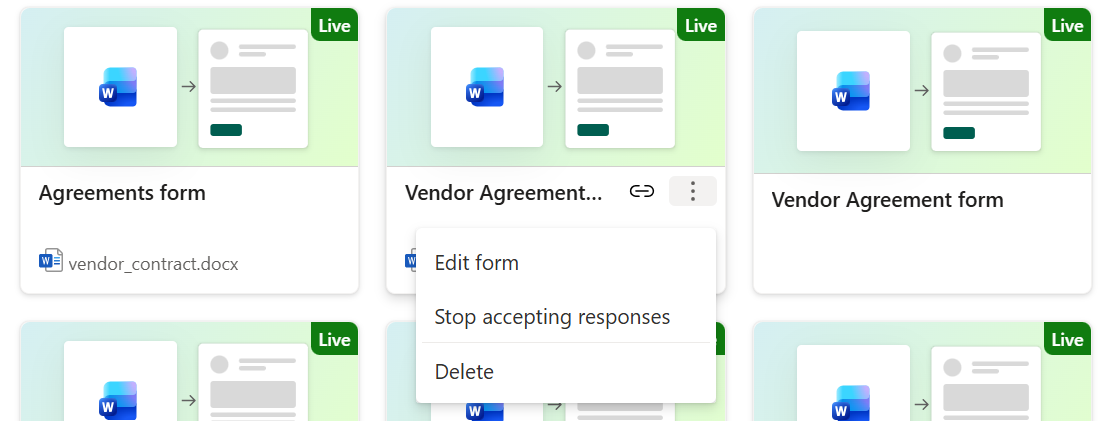
En la biblioteca de documentos, seleccione Formularios en la barra de comandos para ver todos los formularios creados. Cada formulario tiene una asignación uno a uno con una plantilla.
En la lista de formularios, puede:
- Editar formulario : abra la configuración del formulario para realizar cambios.
- Eliminar formulario : quite el formulario. Se conserva la plantilla subyacente.
- Iniciar o dejar de aceptar respuestas : alterna la disponibilidad del formulario.
Requisitos y limitaciones
Tipos de archivo admitidos: solo se admiten documentos de Microsoft Word (.docx) para crear plantillas.
Permisos : los creadores de formularios necesitan editar el acceso en la biblioteca de documentos. Los enviar formularios solo necesitan el vínculo del formulario (el acceso de lectura a la plantilla se concede automáticamente).
Limitaciones:
- Los formularios son de solo lectura una vez publicados. Para realizar cambios estructurales en los campos, edite la plantilla en Word y vuelva a publicarla.
- Los envíos de formularios no reciben automáticamente acceso a la biblioteca de documentos de destino. El acceso para ver el documento generado se debe conceder por separado, o el creador del formulario puede habilitar la opción de recibo.
- La generación de PDF no funcionará si las etiquetas de confidencialidad están habilitadas para el sitio o biblioteca. La compatibilidad con eso se implantará pronto.