Nota:
El acceso a esta página requiere autorización. Puede intentar iniciar sesión o cambiar directorios.
El acceso a esta página requiere autorización. Puede intentar cambiar los directorios.
En este artículo se describe cómo se pueden lograr resultados similares a los del elemento de menú Seguridad en el Panel de control heredado mediante cmdlets.
En este artículo se describen los siguientes submenús:
Registrador
El submenú REGISTRAR permite a los administradores administrar los servidores proxy mediante la configuración del servidor proxy. Esta configuración, que se puede aplicar tanto en el ámbito global como en el ámbito del servicio (aunque solo para los servicios Microsoft Edge Server y Registrador) permite controlar elementos como los protocolos de autenticación que usan los puntos de conexión de cliente y si se usa o no compresión en las conexiones del servidor proxy entrante y saliente.
Consideremos las distintas tareas que un usuario puede hacer en REGISTRAR y los cmdlets de Skype Empresarial a las que se asignan esas tareas.
Escenario 1: Lista de todas las configuraciones de proxy
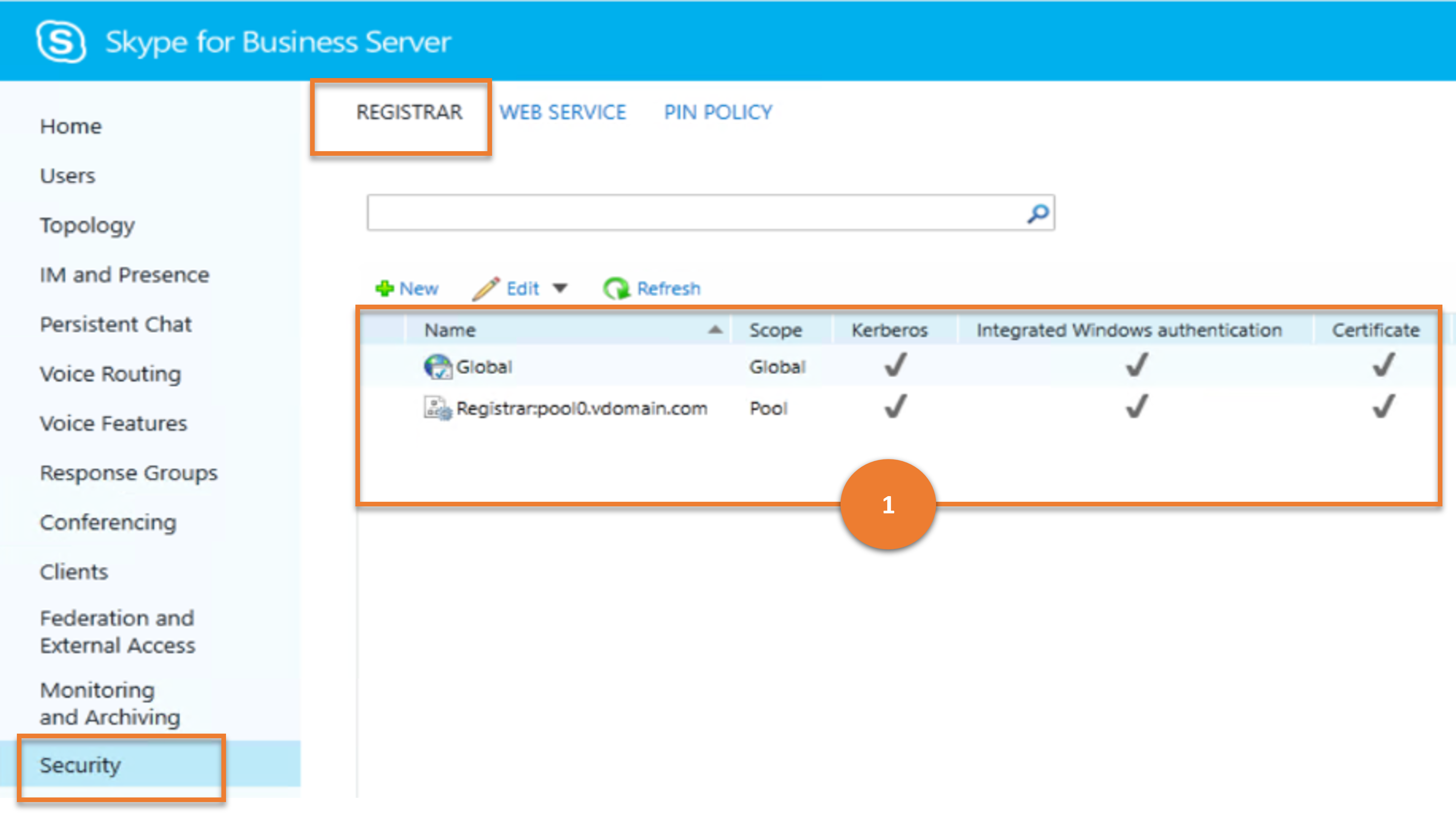
Cmdlet
Ejemplo
Get-CsProxyConfiguration
Escenario 2: Crear una nueva configuración de proxy
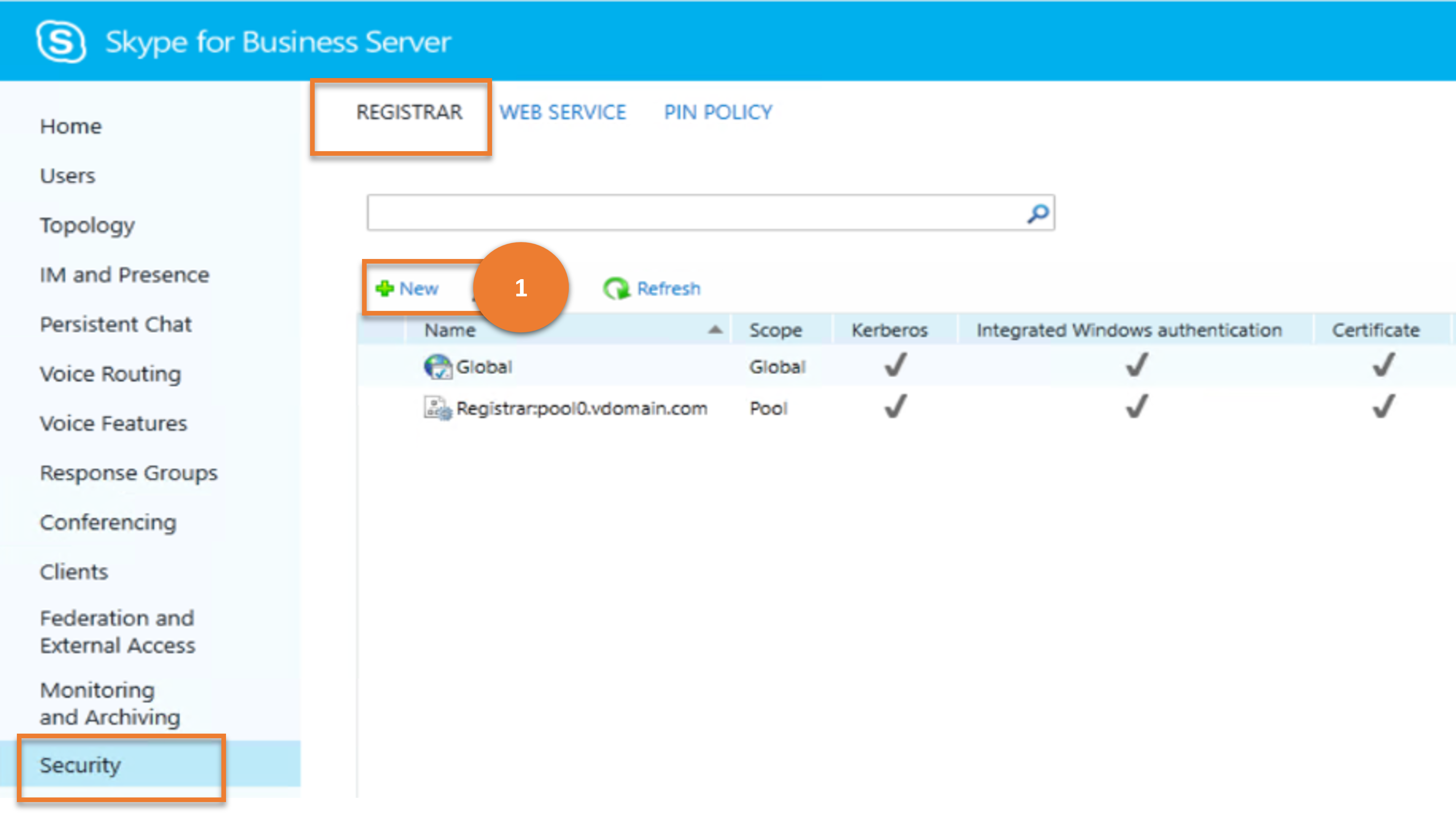
Cmdlet
Ejemplo
New-CsProxyConfiguration -Identity "service:EdgeServer:atl-edge-001.litwareinc.com" -RequestServerCompression $True -MaxClientMessageBodySizeKb 256
Escenario 3: Obtener detalles de una configuración de proxy elegida
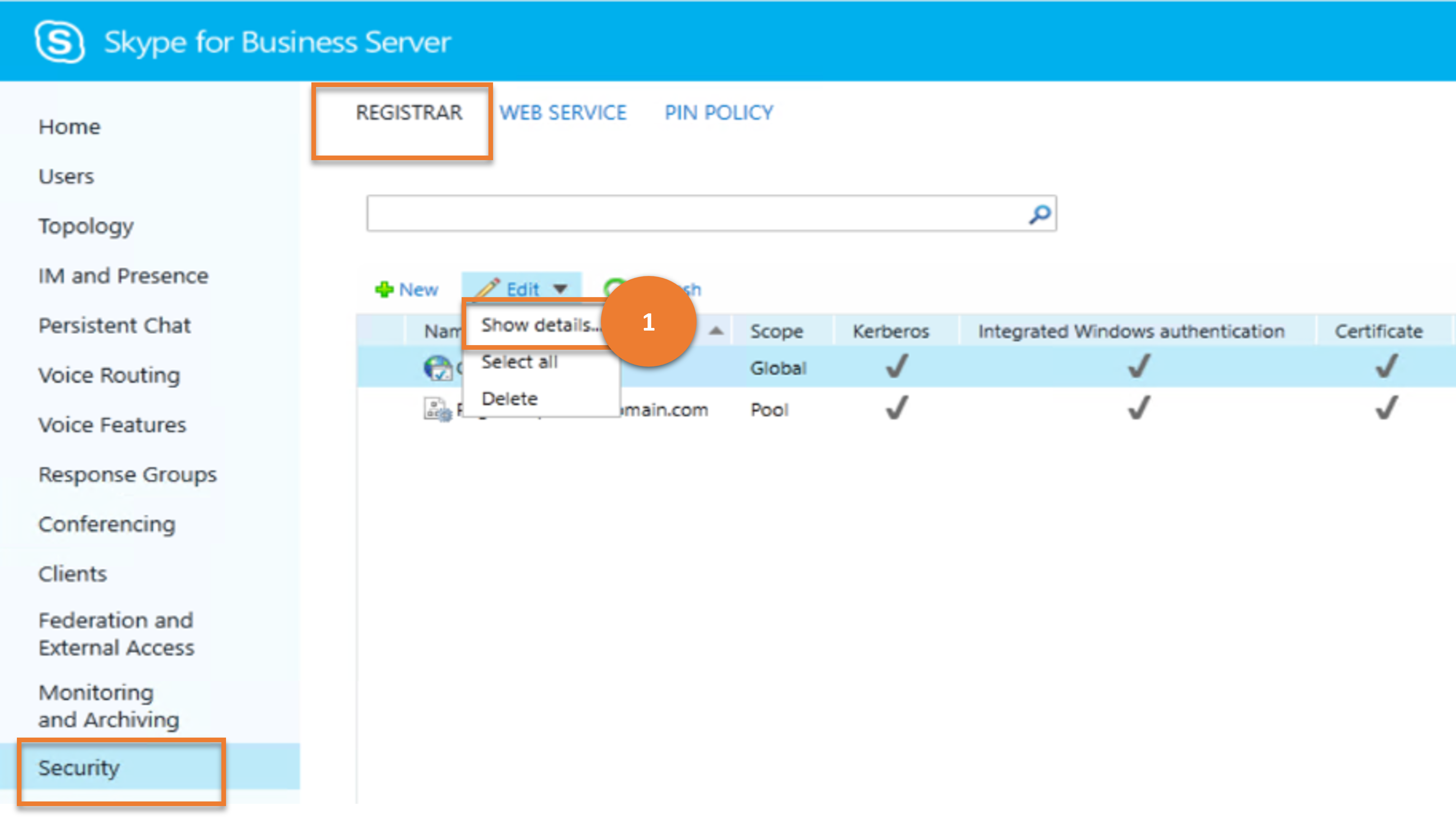
Cmdlet
Ejemplo
Get-CsProxyConfiguration -Identity "service:EdgeServer:atl-cs-001.litwareinc.com"
Escenario 4: Eliminar las configuraciones de proxy elegidas
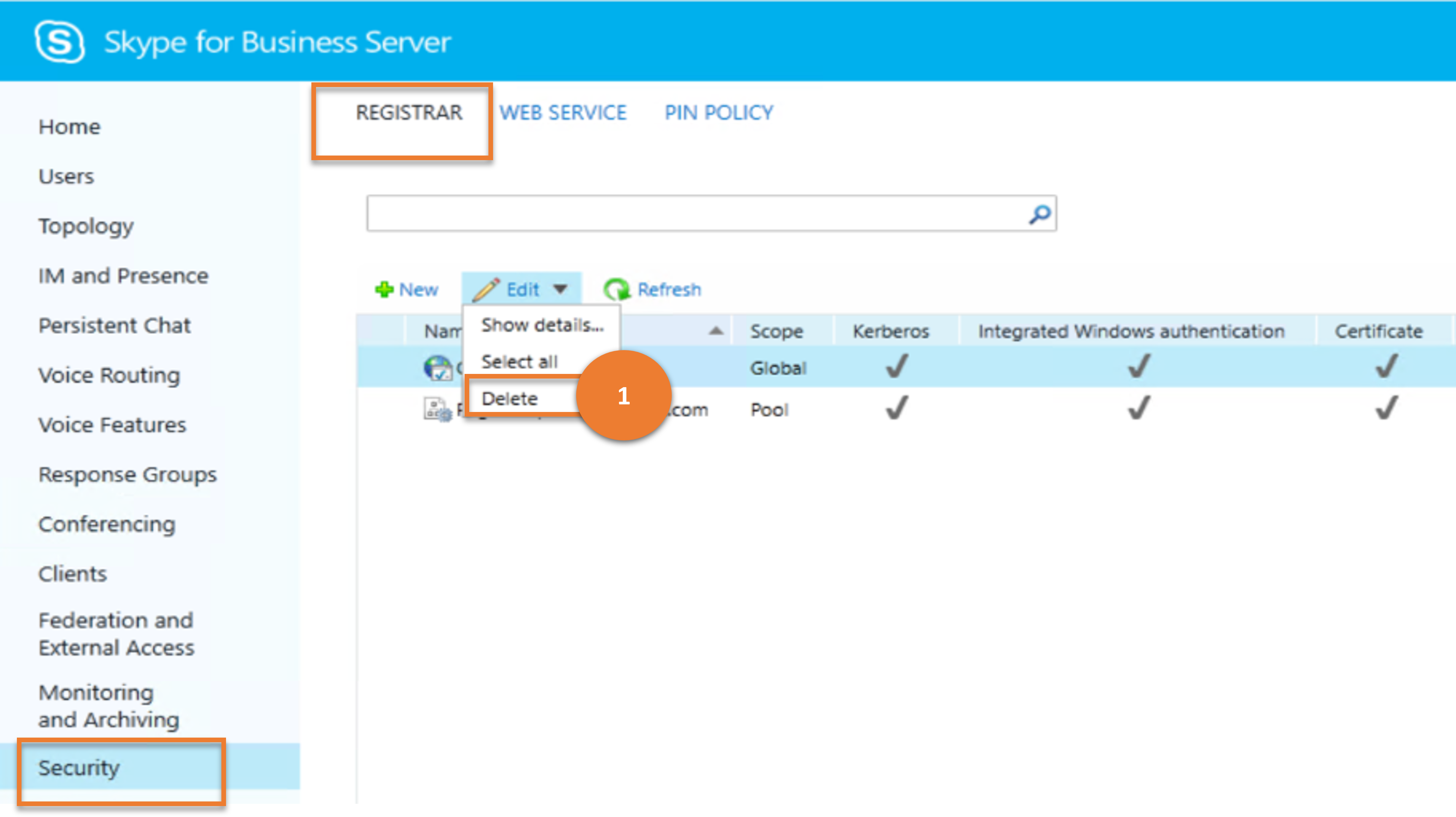
Cmdlet
Ejemplo
Remove-CsProxyConfiguration -Identity service:EdgeServer:atl-edge-011.litwareinc.com
Escenario 5: Actualizar una configuración de proxy
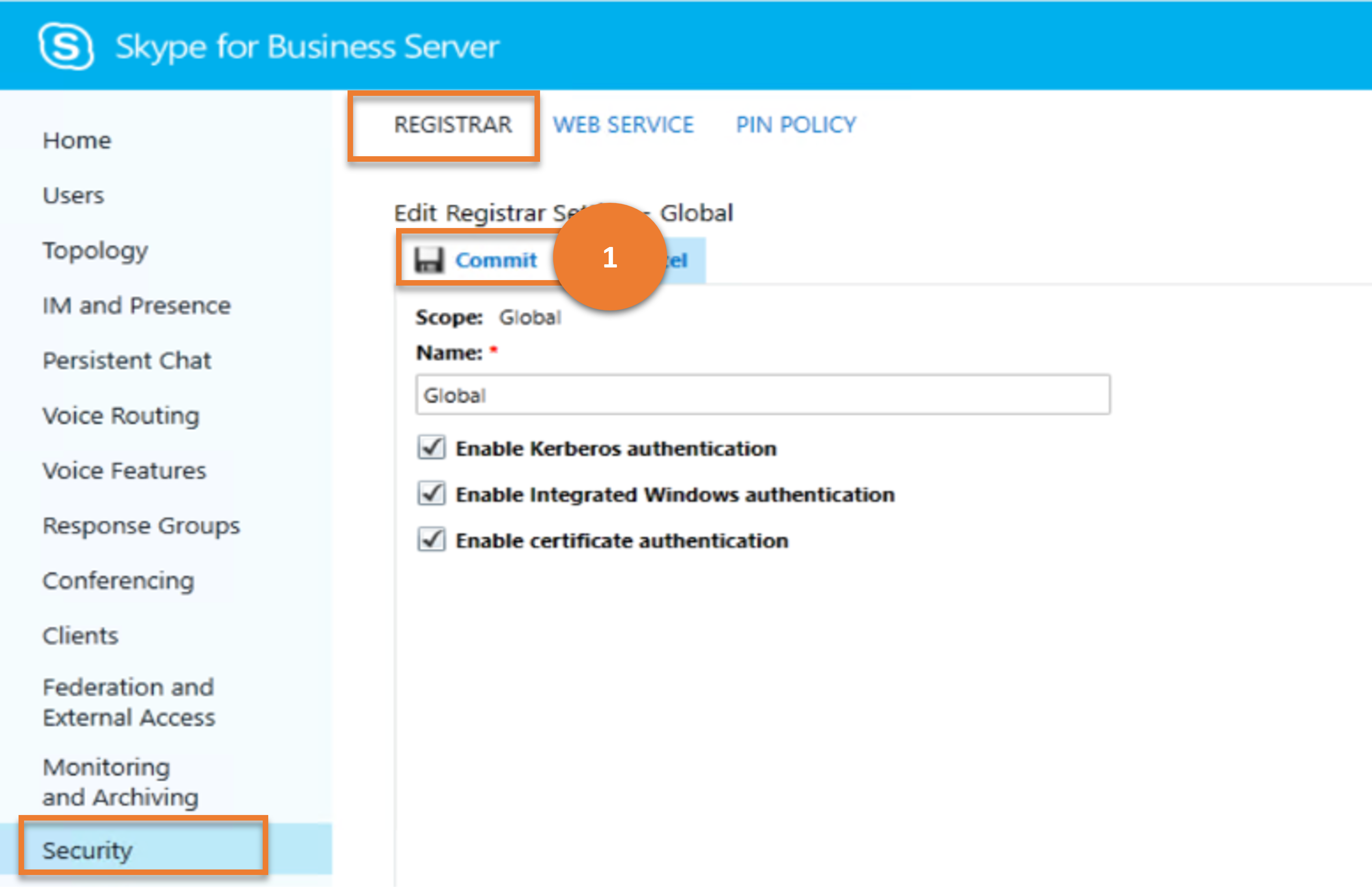
Cmdlet
Ejemplo
Set-CsProxyConfiguration -Identity service:EdgeServer:atl-edge-001.litwareinc.com -AcceptServerCompression $True
Servicio web
El elemento de submenú SERVICIO WEB en Seguridad permite a los administradores administrar la configuración de servicios web en toda la organización; esto incluye la administración de la expansión de grupos, la configuración de certificados y los métodos de autenticación permitidos. Como los administradores pueden configurar diferentes opciones en el ámbito global, del sitio y del servicio (aunque solo para el servicio de servicios web), se pueden personalizar las capacidades de los servicios web para diferentes usuarios y ubicaciones diferentes.
Consideremos las distintas tareas que un usuario puede hacer en EL SERVICIO WEB y los cmdlets de Skype Empresarial a las que se asignan esas tareas.
Escenario 1: Mostrar todas las configuraciones de servicio web
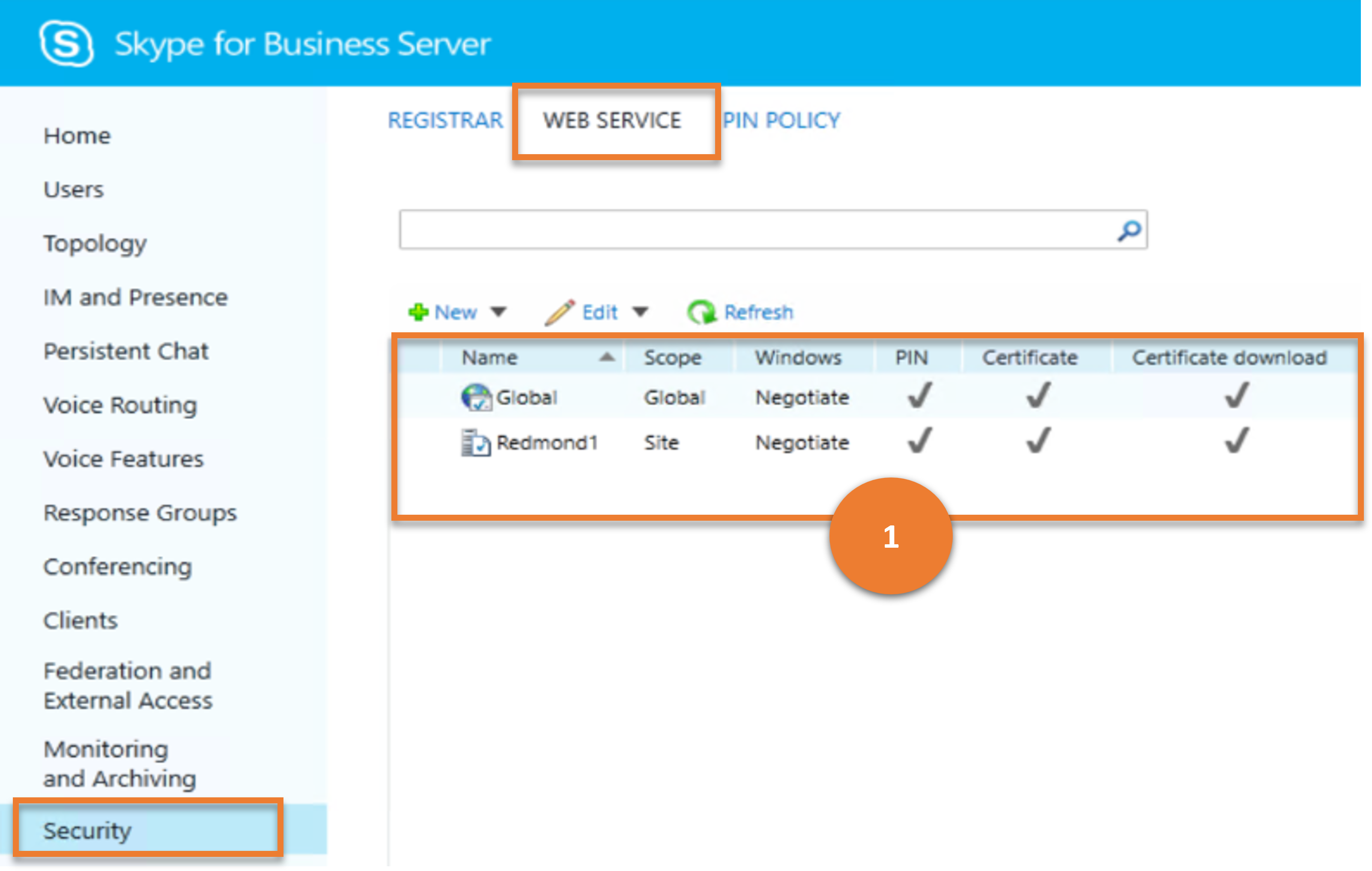
Cmdlet
Ejemplo
Get-CsWebServiceConfiguration
Escenario 2: Crear una nueva configuración de servicio web
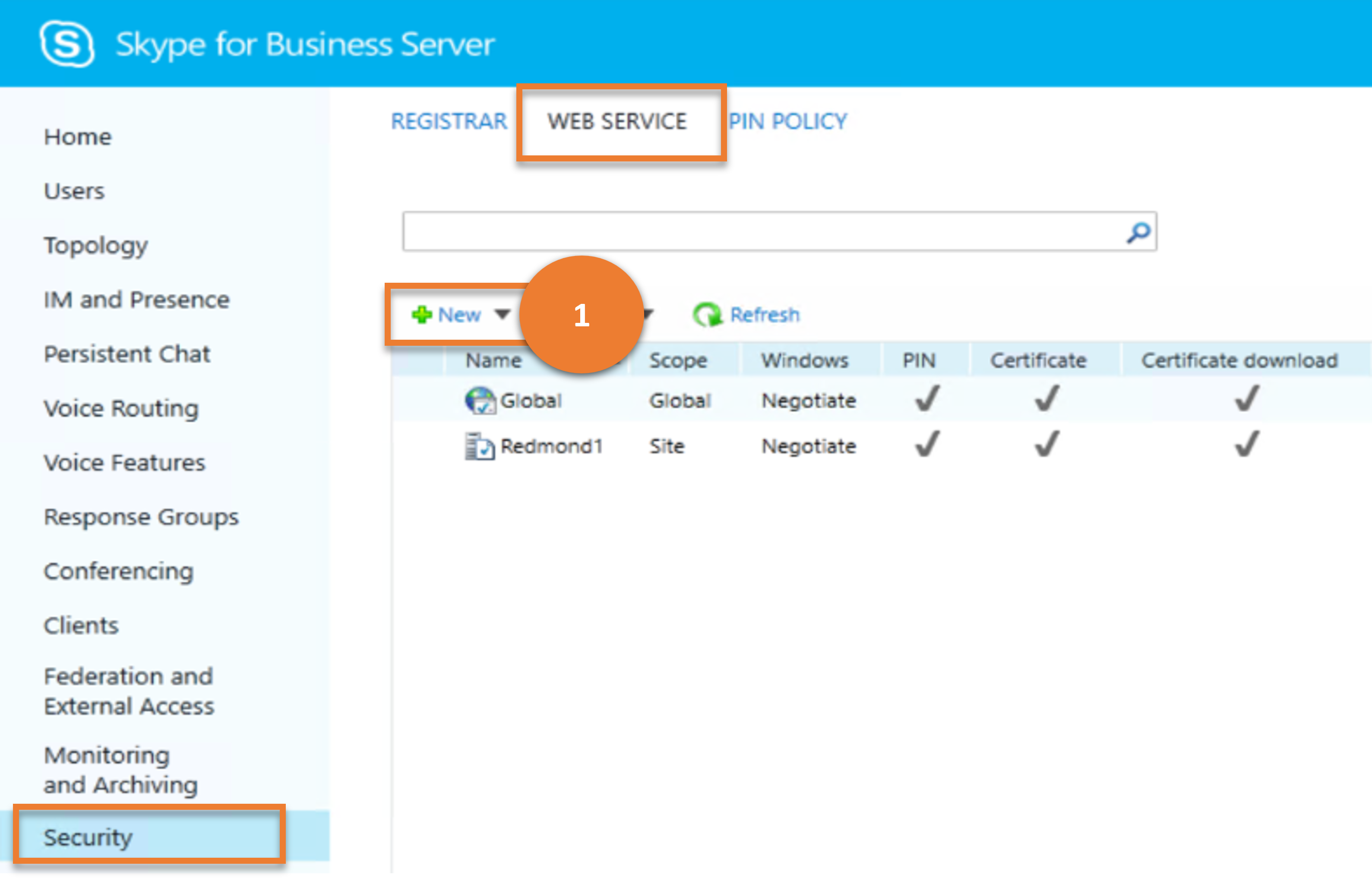
Cmdlet
Ejemplo
New-CsWebServiceConfiguration -Identity site:Redmond -EnableGroupExpansion $False -UseCertificateAuth $True
Escenario 3: Obtener detalles de una configuración de servicio web elegida
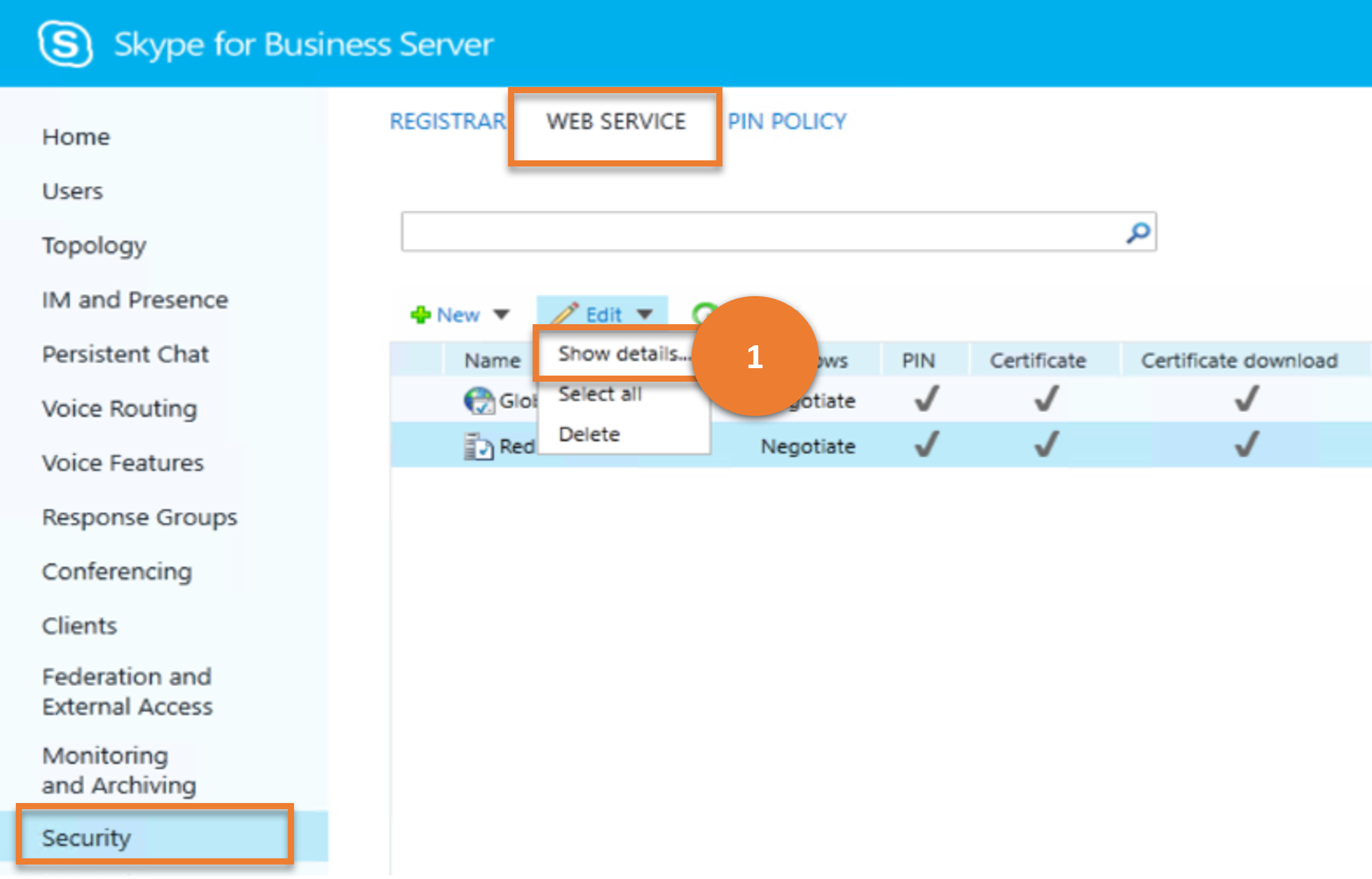
Cmdlet
Ejemplo
Get-CsWebServiceConfiguration -Identity site:Redmond
Escenario 4: Eliminar las configuraciones de servicio web elegidas
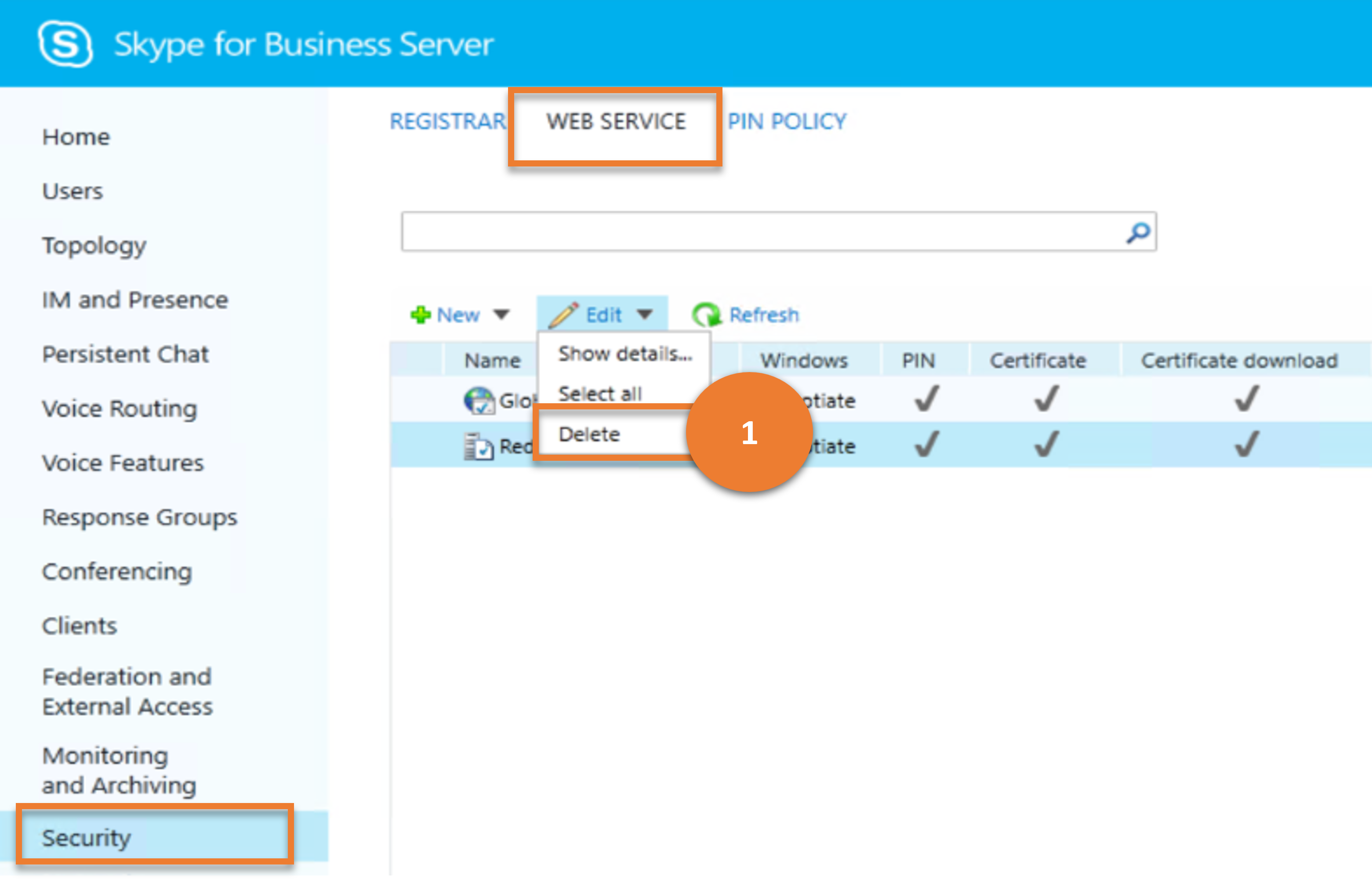
Cmdlet
Remove-CsWebServiceConfiguration
Ejemplo
Remove-CsWebServiceConfiguration -Identity site:Redmond
Escenario 5: Actualizar una configuración de servicio web
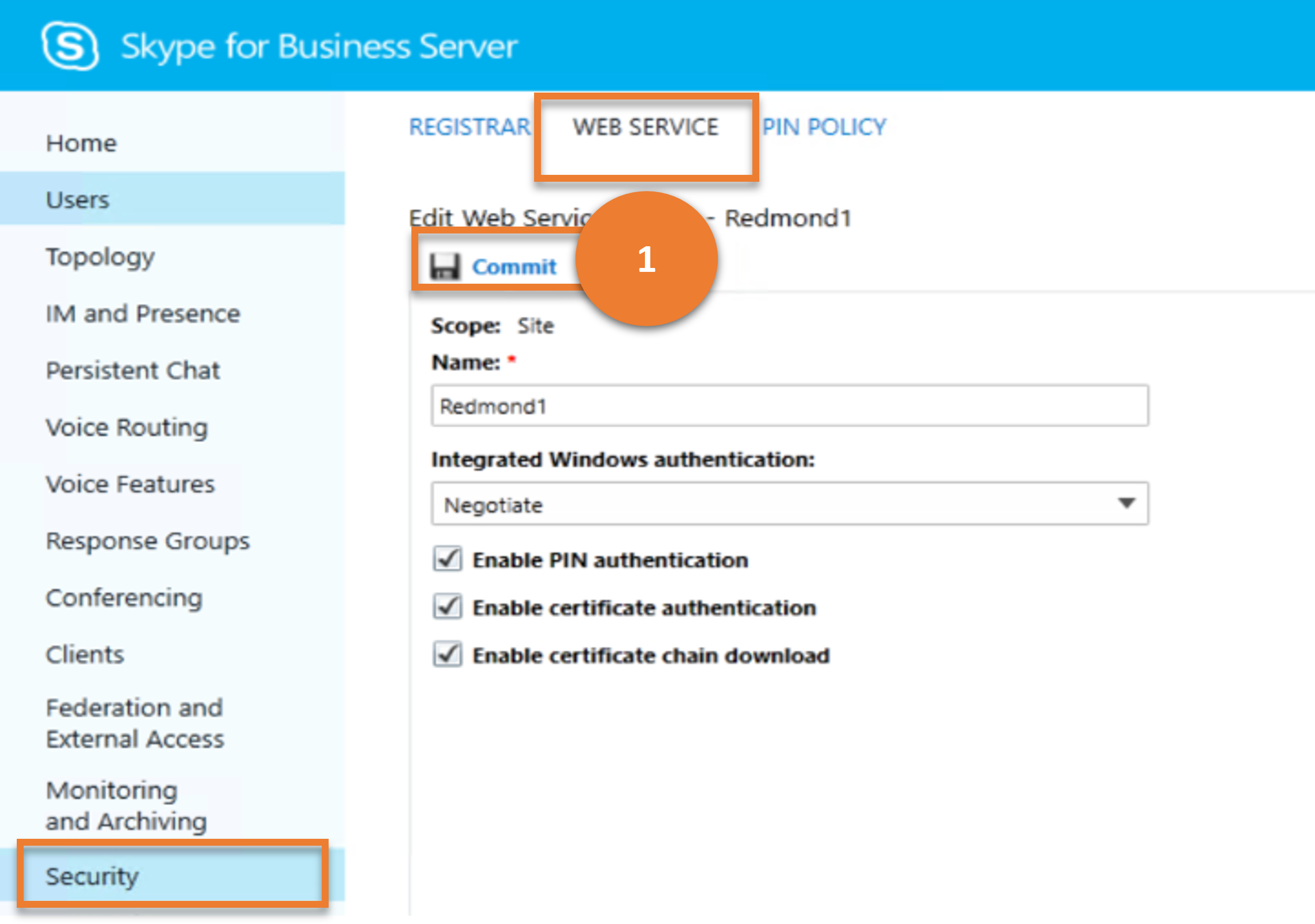
Cmdlet
Ejemplo
Set-CsWebServiceConfiguration -Identity site:Redmond -EnableGroupExpansion $True
Directiva de PIN
Los administradores pueden usar la DIRECTIVA de PIN para administrar las propiedades de autenticación de PIN; por ejemplo, se puede especificar la longitud mínima de un PIN y determinar si se permite a los PIN que usen "patrones comunes" como dígitos consecutivos (por ejemplo, un PIN como 123456).
Consideremos las distintas tareas que un usuario puede hacer en la DIRECTIVA de PIN y los cmdlets de Skype Empresarial a las que se asignan esas tareas.
Escenario 1: Mostrar todas las directivas de PIN
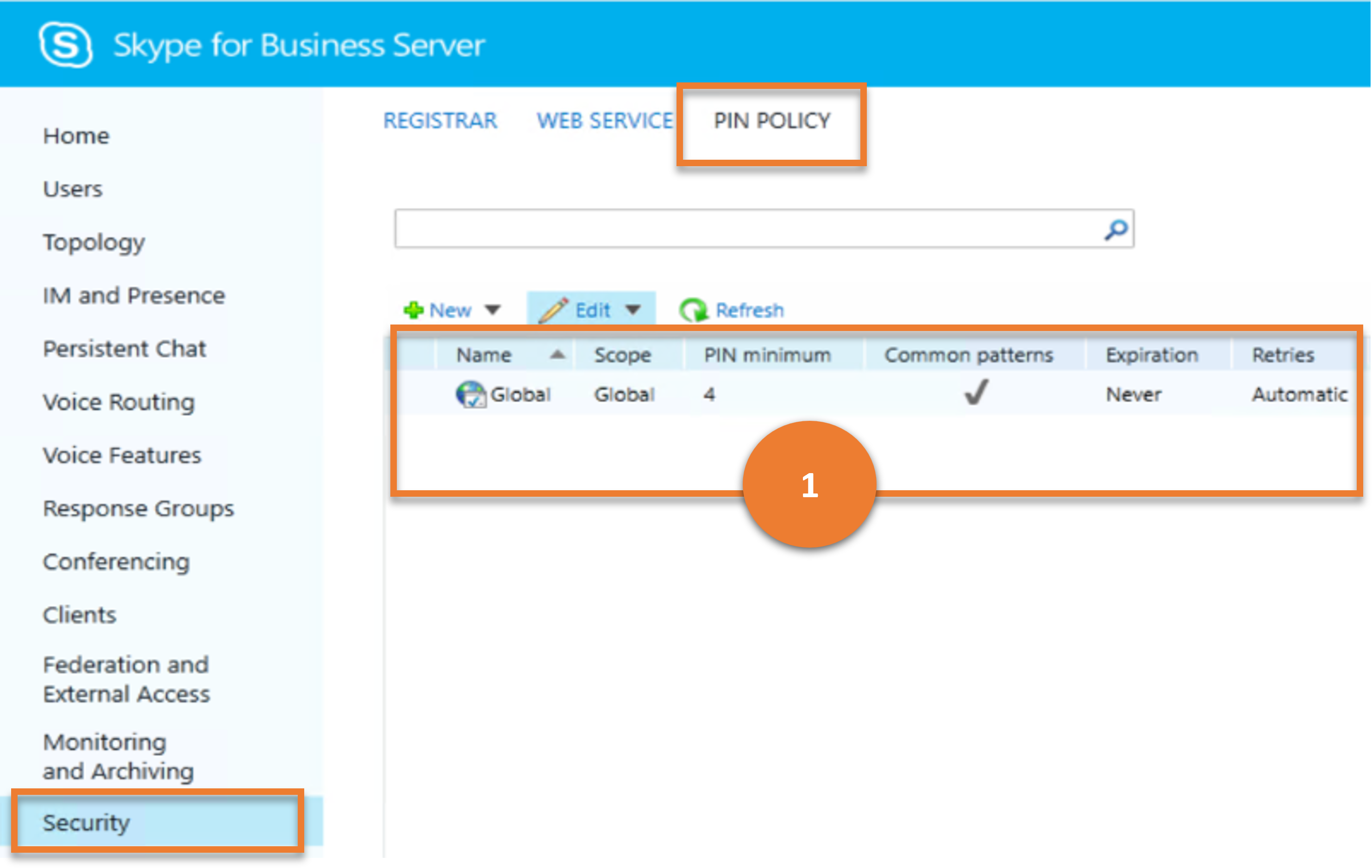
Cmdlet
Ejemplo
Get-CsPinPolicy
Escenario 2: Crear una nueva directiva de PIN
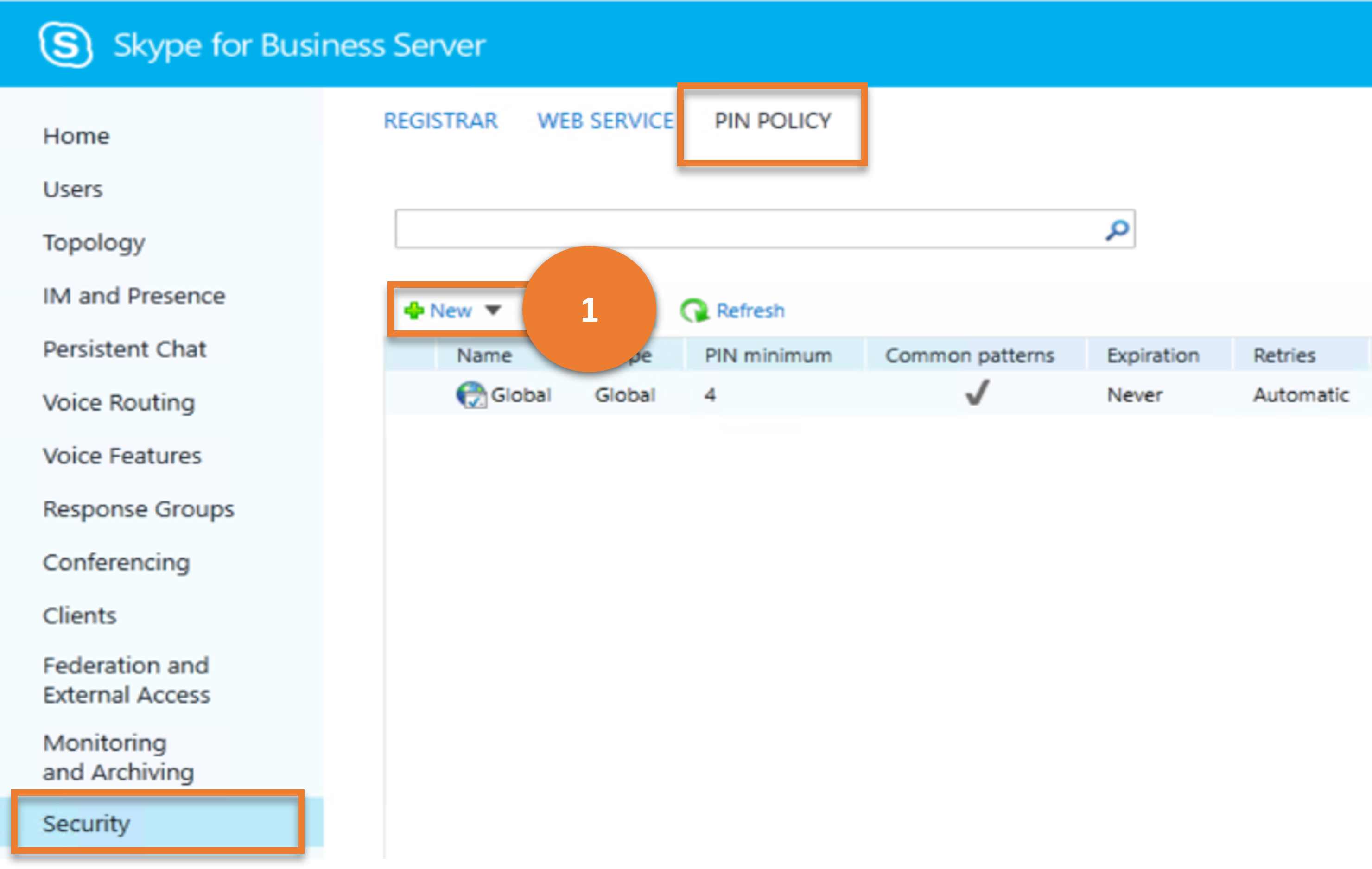
Cmdlet
Ejemplo
New-CsPinPolicy -Identity "site:Redmond" -MinPasswordLength 10
Escenario 3: Obtener detalles de una directiva de PIN elegida
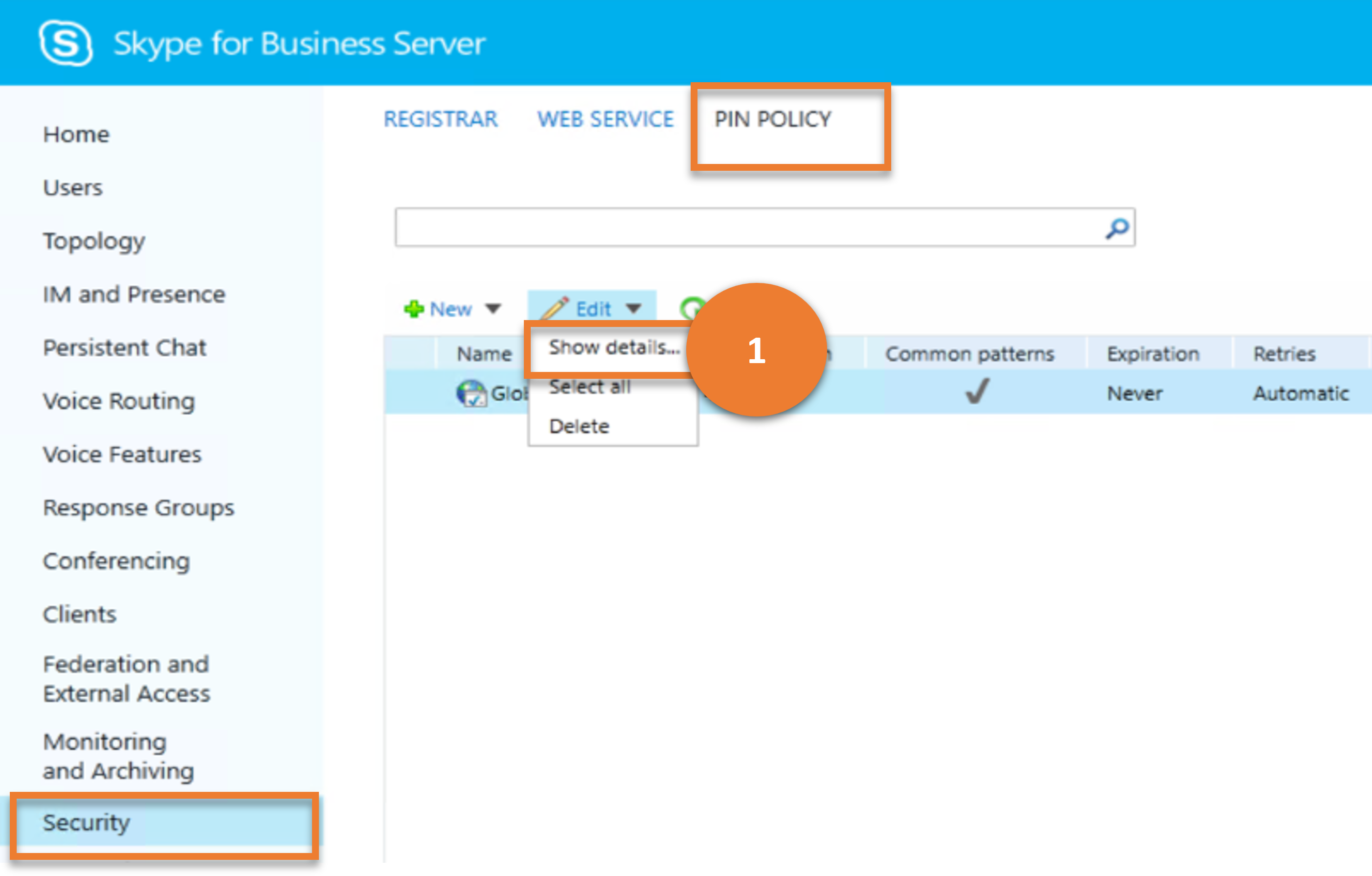
Cmdlet
Ejemplo
Get-CsPinPolicy -Identity "site:Redmond"
Escenario 4: Eliminar las directivas de PIN elegidas
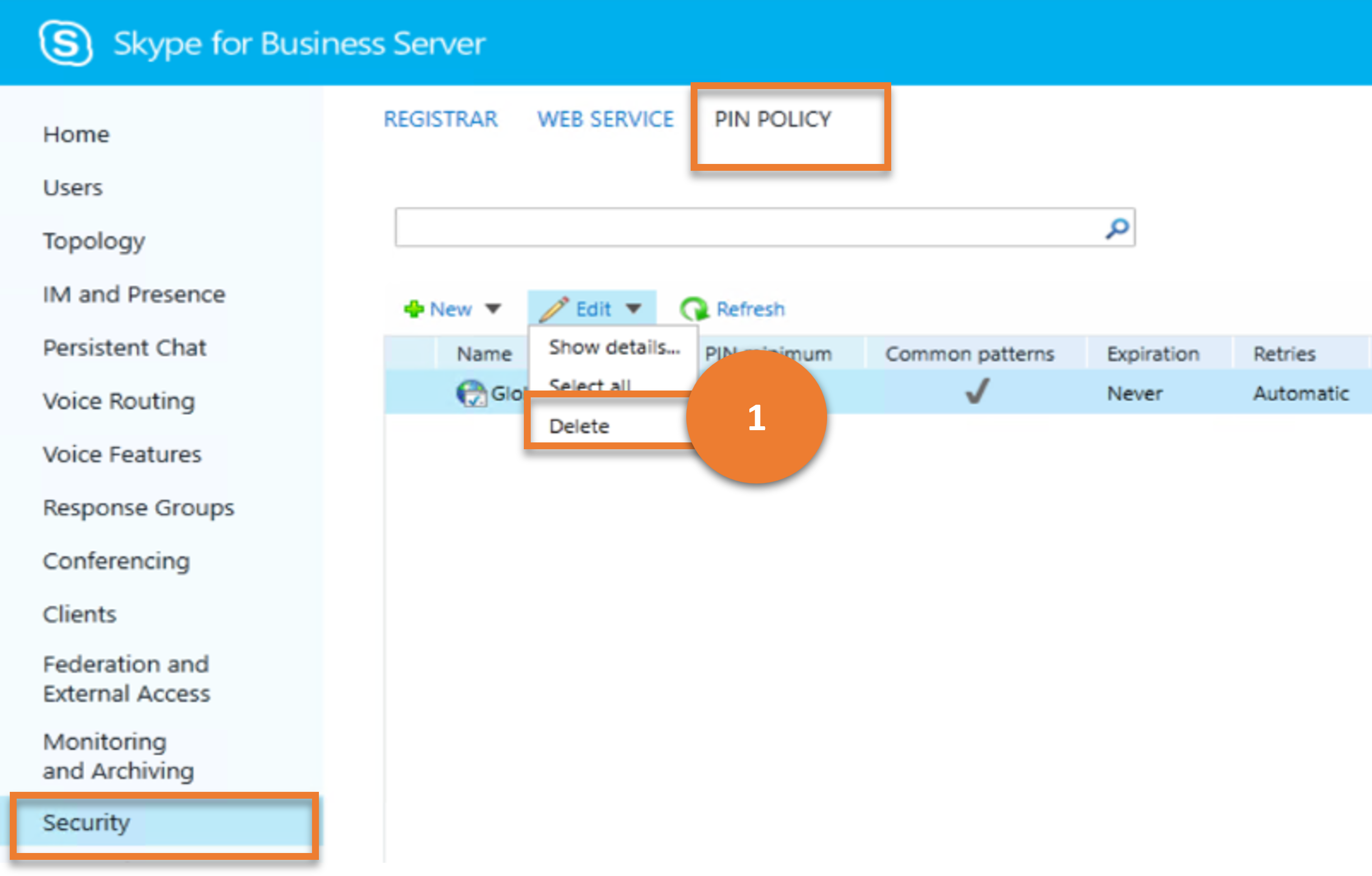
Cmdlet
Ejemplo
Remove-CsPinPolicy -Identity RedmondUsersPinPolicy
Escenario 5: Actualizar una directiva de PIN
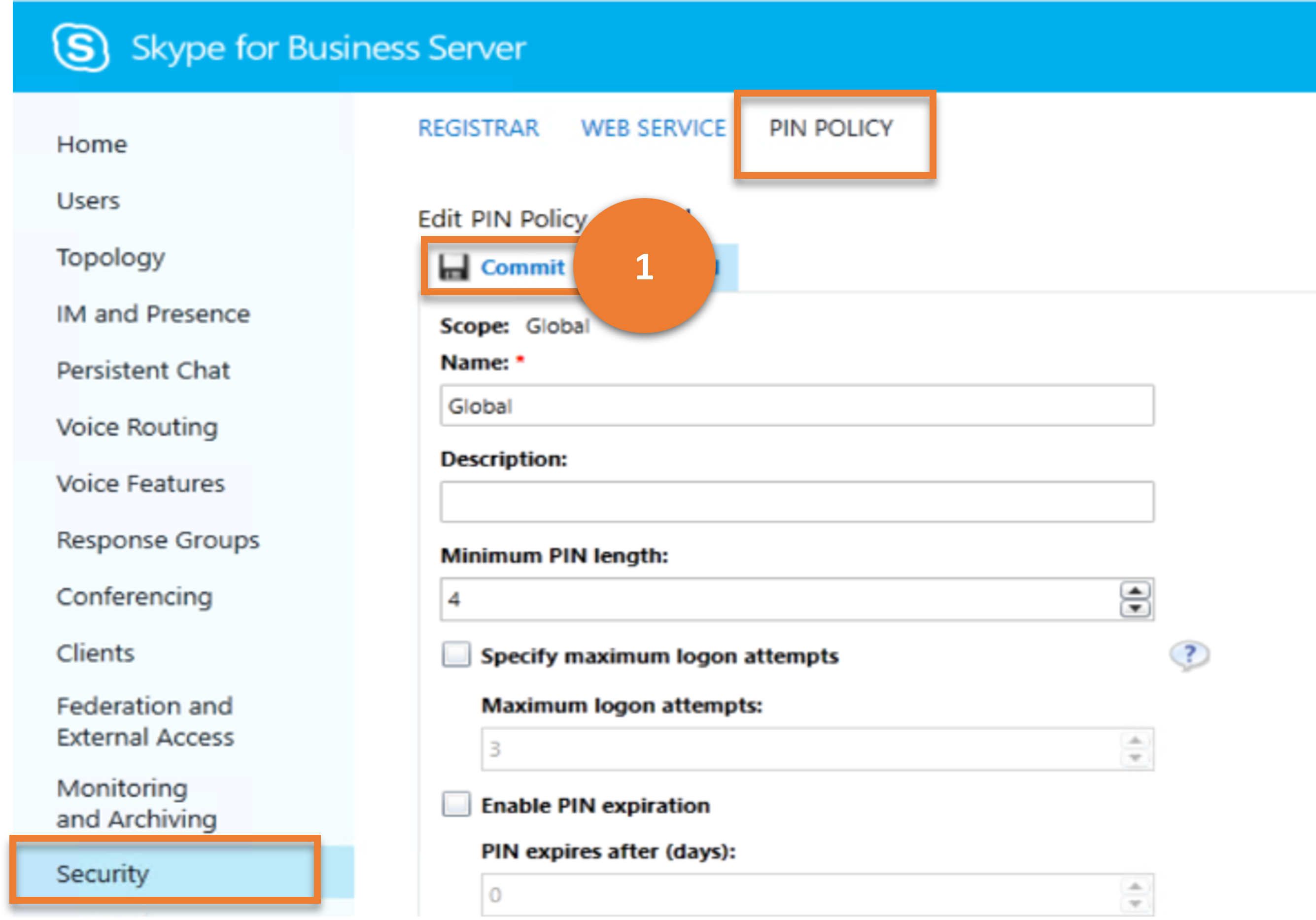
Cmdlet
Ejemplo
Set-CsPinPolicy -Identity site:Redmond -MinPasswordLength 10