Nota:
El acceso a esta página requiere autorización. Puede intentar iniciar sesión o cambiar directorios.
El acceso a esta página requiere autorización. Puede intentar cambiar los directorios.
Se aplica a: SQL Server en Linux
En este tutorial se muestra cómo crear y configurar un grupo de disponibilidad (AG) para SQL Server en Linux. A diferencia de SQL Server 2016 (13.x) y versiones anteriores en Windows, puede habilitar grupos de disponibilidad al crear primero el clúster de Pacemaker subyacente o sin hacerlo. La integración con el clúster, si es necesario, se produce más adelante.
El tutorial incluye las siguientes tareas:
- Habilitar grupos de disponibilidad.
- Crear puntos de conexión y certificados de grupo de disponibilidad.
- Utiliza SQL Server Management Studio (SSMS) o Transact-SQL (T-SQL) para crear un grupo de disponibilidad.
- Crear el inicio de sesión de SQL Server y los permisos para Pacemaker.
- Crear recursos de grupos de disponibilidad en un clúster de Pacemaker (tipo externo solamente).
Prerequisites
Si planeas crear un grupo de disponibilidad con un tipo de clúster externo, despliega el clúster de alta disponibilidad Pacemaker. Para más información, consulte Desplegar un clúster Pacemaker para SQL Server en Linux.
Habilitar la característica de grupos de disponibilidad
A diferencia de como se hace en Windows, no puede usar PowerShell ni Administrador de configuración de SQL Server para habilitar la característica de grupos de disponibilidad. En Linux, puedes activar la función de grupos de disponibilidad de dos maneras: usar la utilidad mssql-conf o editar el mssql.conf archivo manualmente.
Importante
Debe habilitar la característica de grupos de disponibilidad debe estar habilitada para las réplicas de solo configuración, incluso en SQL Server Express.
Usa la mssql-conf utilidad
En un símbolo del sistema, ejecute el siguiente comando:
sudo /opt/mssql/bin/mssql-conf set hadr.hadrenabled 1
Editar el archivo mssql.conf
También puede modificar el mssql.conf archivo, ubicado en la /var/opt/mssql carpeta . Agregue las líneas siguientes:
[hadr]

hadr.hadrenabled = 1
Reinicio de SQL Server
Después de habilitar los grupos de disponibilidad, debe reiniciar SQL Server. Use el siguiente comando:
sudo systemctl restart mssql-server
Crear los puntos de conexión y los certificados del grupo de disponibilidad
Un grupo de disponibilidad usa puntos de conexión TCP para la comunicación. En sistemas Linux, SQL Server solo admite puntos de conexión para un grupo de disponibilidad (AG) si se utilizan certificados para la autenticación. Debe restaurar el certificado desde una instancia en todas las demás instancias que participan como réplicas en el mismo AG (grupo de disponibilidad). Ncecesita el certificado incluso para una réplica de solo configuración.
Solo puedes crear endpoints y restaurar certificados usando T-SQL. También puede usar certificados no generados por SQL Server. Además necesita un proceso para administrar y reemplazar los certificados que expiren.
Importante
Si planeas usar el asistente SQL Server Management Studio para crear el AG, aún necesitas crear y restaurar los certificados usando T-SQL en Linux.
Para obtener una sintaxis completa sobre las opciones disponibles para los distintos comandos (incluida la seguridad), consulte:
Note
Aunque estés creando un grupo de disponibilidad, el tipo de endpoint usa FOR DATABASE_MIRRORING, porque el tipo de endpoint comparte aspectos subyacentes con esa función que ya está obsoleta.
En este ejemplo se crean certificados para una configuración de tres nodos. Los nombres de las instancias son LinAGN1, LinAGN2 y LinAGN3.
Ejecute la siguiente secuencia de comandos en
LinAGN1para crear la clave maestra, el certificado y el punto de conexión, así como para realizar una copia de seguridad del certificado. Para este ejemplo, el punto final utiliza el típico puerto TCP 5022.CREATE MASTER KEY ENCRYPTION BY PASSWORD = '<master-key-password>'; GO CREATE CERTIFICATE LinAGN1_Cert WITH SUBJECT = 'LinAGN1 AG Certificate'; GO BACKUP CERTIFICATE LinAGN1_Cert TO FILE = '/var/opt/mssql/data/LinAGN1_Cert.cer'; GO CREATE ENDPOINT AGEP STATE = STARTED AS TCP ( LISTENER_PORT = 5022, LISTENER_IP = ALL ) FOR DATABASE_MIRRORING ( AUTHENTICATION = CERTIFICATE LinAGN1_Cert, ROLE = ALL ); GOHaga lo mismo en
LinAGN2:CREATE MASTER KEY ENCRYPTION BY PASSWORD = '<master-key-password>'; GO CREATE CERTIFICATE LinAGN2_Cert WITH SUBJECT = 'LinAGN2 AG Certificate'; GO BACKUP CERTIFICATE LinAGN2_Cert TO FILE = '/var/opt/mssql/data/LinAGN2_Cert.cer'; GO CREATE ENDPOINT AGEP STATE = STARTED AS TCP ( LISTENER_PORT = 5022, LISTENER_IP = ALL ) FOR DATABASE_MIRRORING ( AUTHENTICATION = CERTIFICATE LinAGN2_Cert, ROLE = ALL ); GOPor último, realice la misma secuencia en
LinAGN3:CREATE MASTER KEY ENCRYPTION BY PASSWORD = '<master-key-password>'; GO CREATE CERTIFICATE LinAGN3_Cert WITH SUBJECT = 'LinAGN3 AG Certificate'; GO BACKUP CERTIFICATE LinAGN3_Cert TO FILE = '/var/opt/mssql/data/LinAGN3_Cert.cer'; GO CREATE ENDPOINT AGEP STATE = STARTED AS TCP ( LISTENER_PORT = 5022, LISTENER_IP = ALL ) FOR DATABASE_MIRRORING ( AUTHENTICATION = CERTIFICATE LinAGN3_Cert, ROLE = ALL ); GOUsa
scpu otra utilidad para copiar las copias de seguridad del certificado a cada nodo que quieras que forme parte del AG.En este ejemplo:
- Copie
LinAGN1_Cert.cerenLinAGN2yLinAGN3. - Copie
LinAGN2_Cert.cerenLinAGN1yLinAGN3. - Copie
LinAGN3_Cert.cerenLinAGN1yLinAGN2.
- Copie
Cambie la propiedad y el grupo asociados a los archivos de certificado copiados a
mssql.sudo chown mssql:mssql <CertFileName>Cree los inicios de sesión de nivel de instancia y los usuarios asociados a
LinAGN2yLinAGN3enLinAGN1.CREATE LOGIN LinAGN2_Login WITH PASSWORD = '<password>'; CREATE USER LinAGN2_User FOR LOGIN LinAGN2_Login; GO CREATE LOGIN LinAGN3_Login WITH PASSWORD = '<password>'; CREATE USER LinAGN3_User FOR LOGIN LinAGN3_Login; GOCaution
La contraseña debe seguir la directiva de contraseña predeterminada de SQL Server. De forma predeterminada, la contraseña debe tener al menos ocho caracteres y contener caracteres de tres de los siguientes cuatro conjuntos: mayúsculas, minúsculas, dígitos en base 10 y símbolos. Las contraseñas pueden tener hasta 128 caracteres. Use contraseñas lo más largas y complejas posible.
Restaura
LinAGN2_CertyLinAGN3_CertenLinAGN1. Los certificados de las demás réplicas son esenciales para la comunicación y la seguridad del grupo de alta disponibilidad (AG).CREATE CERTIFICATE LinAGN2_Cert AUTHORIZATION LinAGN2_User FROM FILE = '/var/opt/mssql/data/LinAGN2_Cert.cer'; GO CREATE CERTIFICATE LinAGN3_Cert AUTHORIZATION LinAGN3_User FROM FILE = '/var/opt/mssql/data/LinAGN3_Cert.cer'; GOConceda permiso para conectarse al punto de conexión en
LinAGN2a los inicios de sesión asociados aLinAGN3yLinAGN1.GRANT CONNECT ON ENDPOINT::AGEP TO LinAGN2_Login; GRANT CONNECT ON ENDPOINT::AGEP TO LinAGN3_Login;Cree los inicios de sesión de nivel de instancia y los usuarios asociados a
LinAGN1yLinAGN3enLinAGN2.CREATE LOGIN LinAGN1_Login WITH PASSWORD = '<password>'; CREATE USER LinAGN1_User FOR LOGIN LinAGN1_Login; GO CREATE LOGIN LinAGN3_Login WITH PASSWORD = '<password>'; CREATE USER LinAGN3_User FOR LOGIN LinAGN3_Login; GORestaura
LinAGN1_CertyLinAGN3_CertenLinAGN2.CREATE CERTIFICATE LinAGN1_Cert AUTHORIZATION LinAGN1_User FROM FILE = '/var/opt/mssql/data/LinAGN1_Cert.cer'; GO CREATE CERTIFICATE LinAGN3_Cert AUTHORIZATION LinAGN3_User FROM FILE = '/var/opt/mssql/data/LinAGN3_Cert.cer'; GOConceda permiso para conectarse al punto de conexión en
LinAGN1a los inicios de sesión asociados aLinAGN3yLinAGN2.GRANT CONNECT ON ENDPOINT::AGEP TO LinAGN1_Login; GRANT CONNECT ON ENDPOINT::AGEP TO LinAGN3_Login; GOCree los inicios de sesión de nivel de instancia y los usuarios asociados a
LinAGN1yLinAGN2enLinAGN3.CREATE LOGIN LinAGN1_Login WITH PASSWORD = '<password>'; CREATE USER LinAGN1_User FOR LOGIN LinAGN1_Login; GO CREATE LOGIN LinAGN2_Login WITH PASSWORD = '<password>'; CREATE USER LinAGN2_User FOR LOGIN LinAGN2_Login; GORestaura
LinAGN1_CertyLinAGN2_CertenLinAGN3.CREATE CERTIFICATE LinAGN1_Cert AUTHORIZATION LinAGN1_User FROM FILE = '/var/opt/mssql/data/LinAGN1_Cert.cer'; GO CREATE CERTIFICATE LinAGN2_Cert AUTHORIZATION LinAGN2_User FROM FILE = '/var/opt/mssql/data/LinAGN2_Cert.cer'; GOConceda permiso para conectarse al punto de conexión en
LinAGN1a los inicios de sesión asociados aLinAGN2yLinAGN3.GRANT CONNECT ON ENDPOINT::AGEP TO LinAGN1_Login; GRANT CONNECT ON ENDPOINT::AGEP TO LinAGN2_Login; GO
Crear el grupo de disponibilidad
Esta sección muestra cómo utilizar SQL Server Management Studio (SSMS) o T-SQL para crear el grupo de disponibilidad de SQL Server.
Uso de SQL Server Management Studio
Esta sección muestra cómo crear un AG con un tipo de clúster Externo mediante SSMS y el Asistente para nuevo grupo de disponibilidad.
En SSMS, expanda Always On High Availability, haga clic con el botón derecho en Grupos de disponibilidad y seleccione Asistente para nuevo grupo de disponibilidad.
En el cuadro de Introducción , selecciona Siguiente.
En el cuadro de diálogo Especificar opciones de grupo de disponibilidad , escriba un nombre para el grupo de disponibilidad y seleccione un tipo de clúster de
EXTERNALoNONEen la lista desplegable. UseEXTERNALal implementar Pacemaker. ConNONEpara escenarios específicos, como la escalabilidad horizontal de lectura. La selección de la opción de detección del estado a nivel de base de datos es opcional. Para obtener más información sobre esta opción, vea Opción de conmutación por error de detección del estado del nivel de la base de datos de un grupo de disponibilidad. Seleccione Siguiente.
En el cuadro de diálogo Seleccionar bases de datos, seleccione las bases de datos que desea que participen en el AG. Cada base de datos debe tener una copia de seguridad completa para que pueda agregar a un grupo de disponibilidad. Seleccione Siguiente.
En el cuadro de diálogo Especificar réplicas , selecciona Añadir réplica.
En el cuadro de diálogo Conectar al servidor, introduzca el nombre de la instancia Linux de SQL Server para la réplica secundaria y las credenciales para conectarse. Seleccione Conectar.
Repita los dos pasos anteriores para la instancia que vaya a contener una réplica de solo configuración u otra réplica secundaria.
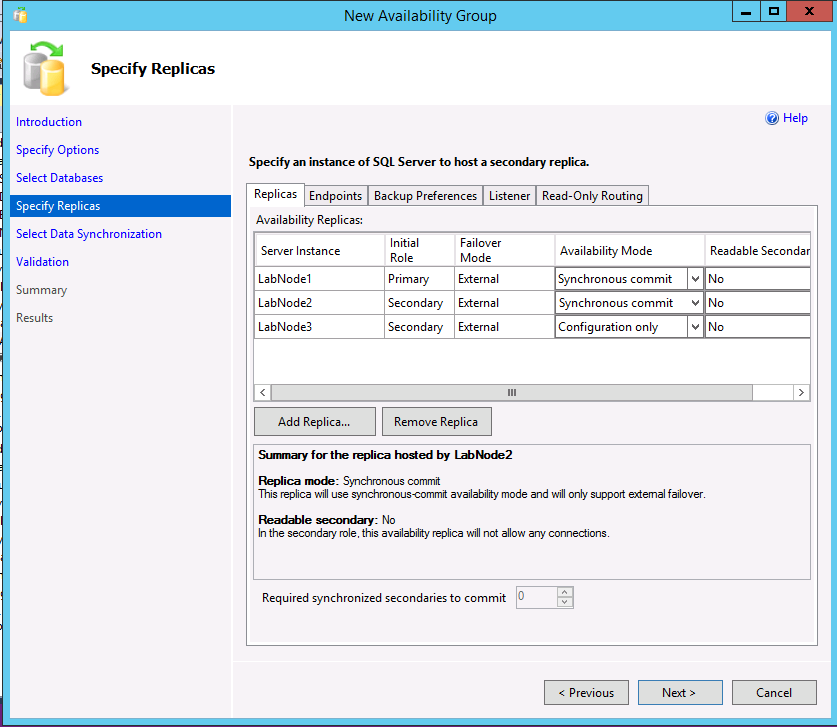
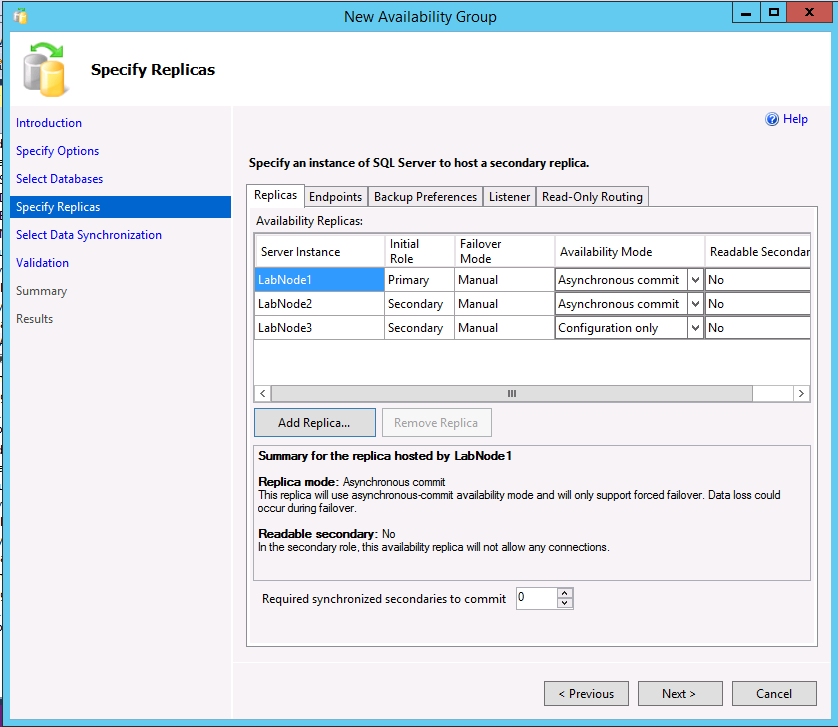
Las tres instancias aparecen en el cuadro de diálogo Specify Replicas. Si usas un tipo de clúster External, para la réplica secundaria que sea realmente secundaria, asegúrate de que el modo de disponibilidad coincida con el de la réplica primaria y establece el modo de conmutación por error en External. En el caso de la réplica de solo configuración, seleccione un modo de disponibilidad de solo configuración.
El siguiente ejemplo muestra un AG con dos réplicas completas, un tipo de clúster externo y una réplica de solo configuración.
El siguiente ejemplo muestra un AG con dos réplicas completas, un tipo de clúster de Ninguna y una réplica solo de configuración.
Si desea cambiar las preferencias de copia de seguridad, seleccione la pestaña Preferencias de copia de seguridad. Para obtener más información sobre las preferencias de copia de seguridad en los AG, consulte Configurar copias de seguridad en réplicas secundarias de un grupo de disponibilidad de Always On.
Si usa secundarias legibles o crea un grupo de disponibilidad con un tipo de clúster Ninguno para escalado de lectura, puede crear un cliente de escucha si selecciona la pestaña Agente de escucha. También puede añadir un agente de escucha más tarde. Para crear un oyente, selecciona la opción Crear un grupo de disponibilidad y introduzca un nombre, un puerto TCP/IP, y si usar una dirección IP DHCP estática o asignada automáticamente. Para un AG con un tipo de clúster de Ninguno, usa una IP estática que coincida con la dirección IP del principal.

Si creas un oyente para escenarios de lectura, SSMS permite crear un enrutamiento de solo lectura en el asistente. También puedes añadirlo más adelante usando SSMS o T-SQL. Para agregar enrutamiento de solo lectura ahora:
Seleccione la pestaña Enrutamiento de solo lectura.
Escriba las direcciones URL de las réplicas de solo lectura. Estas direcciones URL son similares a los puntos de conexión, salvo que usan el puerto de la instancia, no el punto de conexión.
- Seleccione cada dirección URL y, en la parte inferior, seleccione las réplicas legibles. Para seleccionar varios, mantenga presionada la tecla Mayús o seleccione arrastrar.
Seleccione Siguiente.
Elija cómo inicializar las réplicas secundarias. El valor predeterminado es usar propagación automática, que requiere la misma ruta de acceso en todos los servidores que participan en el grupo de disponibilidad. También puede hacer que el asistente realice una copia de seguridad, copie y restaure (la segunda opción); la una si ha realizado una copia de seguridad de la base de datos, la ha copiado y restaurado manualmente en las réplicas (tercera opción); o agregue la base de datos más adelante (última opción). Al igual que con los certificados, si va a realizar copias de seguridad y copiarlas manualmente, establezca permisos en los archivos de copia de seguridad en las otras réplicas. Seleccione Siguiente.
En el cuadro de diálogo Validación, si el asistente no muestra Éxito en todas las comprobaciones, investigue más a fondo. Algunas advertencias son aceptables y no son graves, por ejemplo si no se crea un cliente de escucha. Seleccione Siguiente.
En el cuadro de Resumen , selecciona Terminar. El proceso de creación del grupo de disponibilidad ya comienza.
Cuando la creación del AG esté completa, selecciona Cerrar en la página de Resultados . Ahora puede ver el grupo de disponibilidad en las réplicas en las vistas de administración dinámica y en la carpeta Alta disponibilidad de Always On de SSMS.


Uso de Transact-SQL
Esta sección muestra ejemplos de cómo crear un AG usando T-SQL. Puede configurar el agente de escucha y el enrutamiento de solo lectura una vez creado el grupo de disponibilidad. Puede modificar el propio grupo de disponibilidad mediante ALTER AVAILABILITY GROUP, pero no puede cambiar el tipo de clúster en SQL Server 2017 (14.x). Si no pretende crear un grupo de disponibilidad con un tipo de clúster Externo, debe eliminarlo y volver a crearlo con un tipo de clúster Ninguno.
Para más información y otras opciones, consulta:
- CREATE AVAILABILITY GROUP
- Configure el enrutamiento de solo lectura para un grupo de disponibilidad Always On
- Configuración de un agente de escucha para un grupo de disponibilidad Always On
Ejemplo A: Dos réplicas completas con una réplica únicamente de configuración (tipo de clúster externo)
Este ejemplo muestra cómo crear un AG con dos réplicas completas y una réplica de solo configuración.
Ejecuta la siguiente instrucción en el nodo réplica primario, que contiene la copia de lectura/escritura de las bases de datos. En este ejemplo se usa propagación automática.
CREATE AVAILABILITY GROUP [<AGName>]
WITH (CLUSTER_TYPE = EXTERNAL)
FOR DATABASE <DBName>
REPLICA ON
N'LinAGN1' WITH (
   ENDPOINT_URL = N'TCP://LinAGN1.FullyQualified.Name:5022',
   FAILOVER_MODE = EXTERNAL,
   AVAILABILITY_MODE = SYNCHRONOUS_COMMIT
),
N'LinAGN2' WITH (
   ENDPOINT_URL = N'TCP://LinAGN2.FullyQualified.Name:5022',
   FAILOVER_MODE = EXTERNAL,
   AVAILABILITY_MODE = SYNCHRONOUS_COMMIT,
   SEEDING_MODE = AUTOMATIC
),
N'LinAGN3' WITH (
   ENDPOINT_URL = N'TCP://LinAGN3.FullyQualified.Name:5022',
   AVAILABILITY_MODE = CONFIGURATION_ONLY
);
GO
En una ventana de consulta conectada a la otra réplica, ejecuta la siguiente instrucción para unir la réplica al AG y comenzar a sembrar desde la réplica primaria a la secundaria.
ALTER AVAILABILITY GROUP [<AGName>]
JOIN WITH (CLUSTER_TYPE = EXTERNAL);
GO

ALTER AVAILABILITY GROUP [<AGName>]
GRANT CREATE ANY DATABASE;
GO
En una ventana de consulta conectada a la réplica de solo configuración, ejecuta la siguiente instrucción para unirla al grupo de alta disponibilidad (AG).
ALTER AVAILABILITY GROUP [<AGName>]
JOIN WITH (CLUSTER_TYPE = EXTERNAL);
GO
Ejemplo B: Tres réplicas con enrutamiento de solo lectura (tipo de clúster Externo)
Este ejemplo te muestra cómo configurar el enrutamiento de solo lectura como parte de la creación inicial de AG para tres réplicas completas.
Ejecute la siguiente instrucción en el nodo que actúa como réplica principal y contiene la copia de lectura y escritura completa de las bases de datos. En este ejemplo se usa propagación automática.
CREATE AVAILABILITY GROUP [<AGName>] WITH (CLUSTER_TYPE = EXTERNAL)
FOR DATABASE <DBName> REPLICA ON
    N'LinAGN1' WITH (
        ENDPOINT_URL = N'TCP://LinAGN1.FullyQualified.Name:5022',
        FAILOVER_MODE = EXTERNAL,
        AVAILABILITY_MODE = SYNCHRONOUS_COMMIT,
        PRIMARY_ROLE(ALLOW_CONNECTIONS = READ_WRITE, READ_ONLY_ROUTING_LIST = (
            (
                'LinAGN2.FullyQualified.Name',
                'LinAGN3.FullyQualified.Name'
                )
            )),
        SECONDARY_ROLE(ALLOW_CONNECTIONS = ALL, READ_ONLY_ROUTING_URL = N'TCP://LinAGN1.FullyQualified.Name:1433')
    ),
    N'LinAGN2' WITH (
        ENDPOINT_URL = N'TCP://LinAGN2.FullyQualified.Name:5022',
        FAILOVER_MODE = EXTERNAL,
        SEEDING_MODE = AUTOMATIC,
        AVAILABILITY_MODE = SYNCHRONOUS_COMMIT,
        PRIMARY_ROLE(ALLOW_CONNECTIONS = READ_WRITE, READ_ONLY_ROUTING_LIST = (
            (
                'LinAGN1.FullyQualified.Name',
                'LinAGN3.FullyQualified.Name'
                )
            )),
        SECONDARY_ROLE(ALLOW_CONNECTIONS = ALL, READ_ONLY_ROUTING_URL = N'TCP://LinAGN2.FullyQualified.Name:1433')
    ),
    N'LinAGN3' WITH (
        ENDPOINT_URL = N'TCP://LinAGN3.FullyQualified.Name:5022',
        FAILOVER_MODE = EXTERNAL,
        SEEDING_MODE = AUTOMATIC,
        AVAILABILITY_MODE = SYNCHRONOUS_COMMIT,
        PRIMARY_ROLE(ALLOW_CONNECTIONS = READ_WRITE, READ_ONLY_ROUTING_LIST = (
            (
                'LinAGN1.FullyQualified.Name',
                'LinAGN2.FullyQualified.Name'
                )
            )),
        SECONDARY_ROLE(ALLOW_CONNECTIONS = ALL, READ_ONLY_ROUTING_URL = N'TCP://LinAGN3.FullyQualified.Name:1433')
    )
    LISTENER '<ListenerName>' (
        WITH IP = ('<IPAddress>', '<SubnetMask>'), Port = 1433
    );
GO
Algunos aspectos que se deben tener en cuenta sobre esta configuración:
-
AGNamees el nombre del AG. -
DBNamees el nombre de la base de datos que usas con el AG. También puede ser una lista de nombres separada por comas. -
ListenerNamees un nombre que difiere de cualquiera de los servidores o nodos subyacentes. Lo registras en DNS junto conIPAddress. -
IPAddresses la dirección IP deListenerName. Además, es único y no coincide con ninguno de los servidores o nodos. Las aplicaciones y los usuarios finales usanListenerNameoIPAddresspara conectarse al AG.-
SubnetMaskes la máscara de subred deIPAddress. En SQL Server 2019 (15.x) y versiones anteriores, este valor es255.255.255.255. En SQL Server 2022 (16.x) y versiones posteriores, este valor es0.0.0.0.
-
-
En una ventana de consulta conectada a la otra réplica, ejecute la siguiente instrucción para unir la réplica al grupo de disponibilidad e iniciar el proceso de propagación desde la réplica principal a la secundaria.
ALTER AVAILABILITY GROUP [<AGName>]
JOIN WITH (CLUSTER_TYPE = EXTERNAL);
GO

ALTER AVAILABILITY GROUP [<AGName>]
GRANT CREATE ANY DATABASE;
GO
Repita el paso 2 para la tercera réplica.
Ejemplo C: dos réplicas con enrutamiento de solo lectura (tipo de clúster Ninguno)
Este ejemplo crea una configuración de dos réplicas que utiliza un tipo de clúster de Ninguno. Utilice esta configuración para el escenario de escalado de lectura en el que no se prevé la conmutación por error. Este paso crea el listener para la réplica primaria y configura el enrutamiento de solo lectura con funcionalidad de rotación circular.
Ejecute la siguiente instrucción en el nodo que actúa como réplica principal y contiene la copia de lectura y escritura completa de las bases de datos. En este ejemplo se usa propagación automática.
CREATE AVAILABILITY GROUP [<AGName>]
WITH (CLUSTER_TYPE = NONE)
FOR DATABASE <DBName> REPLICA ON
    N'LinAGN1' WITH (
        ENDPOINT_URL = N'TCP://LinAGN1.FullyQualified.Name:<PortOfEndpoint>',
        FAILOVER_MODE = MANUAL,
        AVAILABILITY_MODE = ASYNCHRONOUS_COMMIT,
        PRIMARY_ROLE(
            ALLOW_CONNECTIONS = READ_WRITE,
            READ_ONLY_ROUTING_LIST = (('LinAGN1.FullyQualified.Name', 'LinAGN2.FullyQualified.Name'))
        ),
        SECONDARY_ROLE(
            ALLOW_CONNECTIONS = ALL,
            READ_ONLY_ROUTING_URL = N'TCP://LinAGN1.FullyQualified.Name:<PortOfInstance>'
        )
    ),
    N'LinAGN2' WITH (
        ENDPOINT_URL = N'TCP://LinAGN2.FullyQualified.Name:<PortOfEndpoint>',
        FAILOVER_MODE = MANUAL,
        SEEDING_MODE = AUTOMATIC,
        AVAILABILITY_MODE = ASYNCHRONOUS_COMMIT,
        PRIMARY_ROLE(ALLOW_CONNECTIONS = READ_WRITE, READ_ONLY_ROUTING_LIST = (
                 ('LinAGN1.FullyQualified.Name',
                    'LinAGN2.FullyQualified.Name')
                 )),
        SECONDARY_ROLE(ALLOW_CONNECTIONS = ALL, READ_ONLY_ROUTING_URL = N'TCP://LinAGN2.FullyQualified.Name:<PortOfInstance>')
    ),
    LISTENER '<ListenerName>' (WITH IP = (
             '<PrimaryReplicaIPAddress>',
             '<SubnetMask>'),
            Port = <PortOfListener>
    );
GO
En este ejemplo:
-
AGNamees el nombre del AG. -
DBNamees el nombre de la base de datos que usas con el AG. También puede ser una lista de nombres separada por comas. -
PortOfEndpointes el número de puerto del endpoint que creas.-
PortOfInstancees el número de puerto para la instancia de SQL Server.
-
-
ListenerNamees un nombre provisional que es diferente de cualquiera de las réplicas subyacentes. -
PrimaryReplicaIPAddresses la dirección IP de la réplica principal.-
SubnetMaskes la máscara de subred dePrimaryReplicaIPAddress. En SQL Server 2019 (15.x) y versiones anteriores, este valor es255.255.255.255. En SQL Server 2022 (16.x) y versiones posteriores, este valor es0.0.0.0.
-
-
Una la réplica secundaria al grupo de disponibilidad e inicie la propagación automática.
ALTER AVAILABILITY GROUP [<AGName>]
JOIN WITH (CLUSTER_TYPE = NONE);
GO

ALTER AVAILABILITY GROUP [<AGName>]
GRANT CREATE ANY DATABASE;
GO
Crear el inicio de sesión de SQL Server y los permisos para Pacemaker
Un clúster de alta disponibilidad de Pacemaker que usa SQL Server en Linux necesita acceso a la instancia de SQL Server y permisos en el propio grupo de disponibilidad. Estos pasos crean el inicio de sesión y los permisos asociados, junto con un archivo que indica a Pacemaker cómo autenticarse en SQL Server.
En una ventana de consulta conectada a la réplica principal, ejecute la siguiente secuencia de comandos:
CREATE LOGIN PMLogin
    WITH PASSWORD = '<password>';
GO

GRANT VIEW SERVER STATE TO PMLogin;
GO

GRANT ALTER, CONTROL, VIEW DEFINITION
ON AVAILABILITY GROUP::<AGThatWasCreated> TO PMLogin;
GO
En el Nodo 1, añade las siguientes dos líneas al
/var/opt/mssql/secrets/passwdarchivo:PMLogin <password>Puede que tengas que elevar tus permisos con
sudopara editar este archivo.Bloquea el archivo:
sudo chmod 400 /var/opt/mssql/secrets/passwdRepite los pasos 1-3 en los otros servidores que sirven como réplicas.
Crear recursos de grupo de disponibilidad en el clúster de Pacemaker (solo Externo)
Después de crear un GA en SQL Server, debe crear los recursos correspondientes en Pacemaker al especificar un clúster de tipo 'Externo'. Un grupo de disponibilidad (AG) necesita dos recursos: el recurso de grupo de disponibilidad y un recurso de dirección IP. La configuración del recurso de dirección IP es opcional si no usa un agente de escucha. Sin embargo, se recomienda cuando necesite funcionalidades de escucha.
El recurso AG que cree es un tipo de recurso denominado clon. El recurso AG tiene copias en cada nodo, y un recurso controlador llamado recurso promovido . El recurso promovido corresponde al servidor que aloja la réplica principal. Los otros recursos alojan réplicas secundarias (normales o solo de configuración) y pueden pasar a ser principales durante una conmutación por error.
Note
En SQL Server 2025 (17.x) con Cumulative Update (CU) 3 y versiones posteriores, el agente Pacemaker HA v2 (vista previa) está disponible para Red Hat Enterprise Linux (RHEL) y Ubuntu a través del mssql-server-ha paquete. Puedes evaluar el agente HA de Pacemaker v2 en despliegues no productivos. El agente de alta disponibilidad de Pacemaker existente (v1) sigue siendo totalmente compatible para implementaciones en producción. Para más información, véase Pacemaker agente de alta disponibilidad (HA) v2 (versión preliminar).
Agente de alta disponibilidad de Pacemaker v1
Cree el recurso AG en Pacemaker mediante el agente de HA de Pacemaker (v1): (
ocf:mssql:ag)sudo pcs resource create <NameForAGResource> ocf:mssql:ag ag_name=<AGName> meta failure-timeout=30s promotable notify=trueEn este ejemplo,
NameForAGResourcees el nombre único que se asigna a este recurso de clúster para el grupo de disponibilidad yAGNamees el nombre del grupo de disponibilidad que creó.Cree el recurso de dirección IP para el grupo de disponibilidad que se va a asociar a la funcionalidad del cliente de escucha.
sudo pcs resource create <NameForIPResource> ocf:heartbeat:IPaddr2 ip=<IPAddress> cidr_netmask=<Netmask>En este ejemplo,
NameForIPResourcees el nombre único del recurso IP yIPAddresses la dirección IP estática que se asigna al recurso.Para asegurarse de que la dirección IP y el recurso de AG se ejecuten en el mismo nodo, configure una restricción de colocación.
sudo pcs constraint colocation add <NameForIPResource> with promoted <NameForAGResource>-clone INFINITYEn este ejemplo,
NameForIPResourcees el nombre del recurso IP yNameForAGResourcees el nombre del recurso AG.Crea una restricción de ordenación para asegurar que el recurso AG se ejecuta antes que la dirección IP. Si bien la restricción de coubicación implica una restricción de ordenación, este paso la refuerza.
sudo pcs constraint order promote <NameForAGResource>-clone then start <NameForIPResource>En este ejemplo,
NameForIPResourcees el nombre del recurso IP yNameForAGResourcees el nombre del recurso AG.
Agente de alta disponibilidad de Pacemaker v2 (versión preliminar)
En SQL Server 2025 (17.x) con Cumulative Update (CU) 3 y versiones posteriores, un nuevo agente Pacemaker HA v2 está disponible para Red Hat Enterprise Linux (RHEL) y Ubuntu en el mssql-server-ha paquete.
El agente de Alta Disponibilidad (HA) de Pacemaker v2 introduce mejoras en fiabilidad y rendimiento en comparación con el agente anterior, que incluyen:
Se ha mejorado el rendimiento de la conmutación por error para reducir los tiempos de conmutación por error planeados y no planeados.
Compatibilidad con directivas flexibles de conmutación automática por error, incluida la configuración del tiempo de espera de la comprobación de estado y el nivel de condición de error.
Compatibilidad con TLS 1.3 para la comunicación entre el clúster de Pacemaker y SQL Server.
El agente HA de Pacemaker v2 se encuentra actualmente en fase de vista previa. El agente de alta disponibilidad de Pacemaker existente (v1) sigue siendo totalmente compatible para implementaciones en producción.
El agente HA de Pacemaker v2 utiliza una arquitectura basada en servicios. El agente funciona como un servicio de sistema dedicado llamado mssql-pcsag, que es responsable de gestionar las operaciones de alta disponibilidad específicas de SQL Server y la comunicación con Pacemaker.
Gestionas el mssql-pcsag servicio mediante controles estándar de servicio del sistema. Inicia, para, reinicia y comprueba el estado de este servicio según sea necesario con los siguientes comandos:
sudo systemctl start mssql-pcsag  # Start the Pacemaker HA agent v2 (mssql-pcsag) service
sudo systemctl stop mssql-pcsag  # Stop the Pacemaker HA agent v2 (mssql-pcsag) service
sudo systemctl restart mssql-pcsag  # Restart the Pacemaker HA agent v2 (mssql-pcsag) service
sudo systemctl status mssql-pcsag  # Check the status of the Pacemaker HA agent v2 (mssql-pcsag) service
Pacemaker interactúa con los grupos de disponibilidad de SQL Server a través del mssql-pcsag servicio. Para que la supervisión y la conmutación por error del grupo de disponibilidad funcionen correctamente:
- El clúster de Pacemaker debe ejecutarse.
- El
mssql-pcsagservicio debe ejecutarse.
Aunque Pacemaker y mssql-pcsag son componentes separados, funcionan juntos en tiempo de ejecución. Si Pacemaker o el mssql-pcsag servicio se detienen, las operaciones de conmutación por error del grupo de disponibilidad no funcionan como se esperaba.
Note
Reiniciar el mssql-pcsag servicio no reinicia SQL Server. Del mismo modo, reiniciar SQL Server no reinicia automáticamente el agente de alta disponibilidad de Pacemaker. Compruebe que ambos servicios se ejecutan durante la solución de problemas.
El agente Pacemaker HA v2 también soporta políticas flexibles de conmutación automática, incluyendo la configuración del nivel de condición de fallo y el tiempo de espera para el chequeo de salud.
Ejemplo: La siguiente instrucción T-SQL cambia el nivel de condición de fallo de un grupo de disponibilidad existente llamado AG1 a nivel 2:
ALTER AVAILABILITY GROUP AG1 SET (FAILURE_CONDITION_LEVEL = 2);Ejemplo: La siguiente instrucción T-SQL cambia el umbral de tiempo de espera de la comprobación de salud de un grupo de disponibilidad existente llamado AG1 a 60.000 milisegundos (60 segundos).
ALTER AVAILABILITY GROUP AG1 SET (HEALTH_CHECK_TIMEOUT = 60000);Ejemplo: Después de aplicar la configuración, utilice la siguiente instrucción T-SQL para comprobar el nivel configurado de condición de error y el tiempo de espera de la comprobación de estado para los grupos de disponibilidad.
SELECT failure_condition_level,
       health_check_timeout
FROM sys.availability_groups;
Cree el recurso AG en Pacemaker mediante el agente de alta disponibilidad de Pacemaker v2: (
ocf:mssql:agv2)sudo pcs resource create <NameForAGResource> ocf:mssql:agv2 ag_name=<AGName> meta failure-timeout=30s promotable notify=trueSi actualiza desde el agente de alta disponibilidad de Pacemaker v1 a v2, quite el recurso AG existente antes de crear el recurso
agv2:sudo pcs resource delete <NameForAGResource>Esta operación detiene temporalmente la sincronización del grupo de disponibilidad (AG) mientras se está recreando el recurso. Al eliminar y volver a crear el recurso del grupo de disponibilidad de Pacemaker, no se elimina el grupo de disponibilidad. Después de recrear el recurso, Pacemaker reanuda automáticamente la administración y la sincronización de AG.
Cree el recurso de dirección IP para el grupo de disponibilidad que se va a asociar a la funcionalidad del cliente de escucha.
sudo pcs resource create <NameForIPResource> ocf:heartbeat:IPaddr2 ip=<IPAddress> cidr_netmask=<Netmask>En este ejemplo,
NameForIPResourcees el nombre único del recurso IP yIPAddresses la dirección IP estática que se asigna al recurso.Para asegurarse de que la dirección IP y el recurso de AG se ejecuten en el mismo nodo, configure una restricción de colocación.
sudo pcs constraint colocation add <NameForIPResource> with promoted <NameForAGResource>-clone INFINITYEn este ejemplo,
NameForIPResourcees el nombre del recurso IP yNameForAGResourcees el nombre del recurso AG.Cree una restricción de orden para asegurarse de que el recurso de grupo de disponibilidad está en funcionamiento antes que la dirección IP. Si bien la restricción de coubicación implica una restricción de ordenación, este paso la refuerza.
sudo pcs constraint order promote <NameForAGResource>-clone then start <NameForIPResource>En este ejemplo,
NameForIPResourcees el nombre del recurso IP yNameForAGResourcees el nombre del recurso AG.