Nota:
El acceso a esta página requiere autorización. Puede intentar iniciar sesión o cambiar directorios.
El acceso a esta página requiere autorización. Puede intentar cambiar los directorios.
Applies to: SQL Server en Linux
En este artículo se presenta SQL Server Management Studio (SSMS) y le guía por algunas tareas comunes. SSMS es una aplicación de Windows, por lo que debe usar SSMS cuando tenga una máquina Windows que pueda conectarse a una instancia remota de SQL Server en Linux.
Sugerencia
Puede conectarse a una instancia de SQL Server mediante cualquier herramienta de cliente SQL Server conocida, como sqlcmd, SQL Server Management Studio (SSMS) o la extensión MSSQL para Visual Studio Code.
SQL Server Management Studio (SSMS) forma parte de un conjunto de herramientas de SQL que Microsoft ofrece de forma gratuita para sus necesidades de desarrollo y administración. SSMS es un entorno integrado para acceder, configurar, administrar, administrar y desarrollar todos los componentes de SQL Server. Puede conectarse a SQL Server que se ejecuta en cualquier plataforma local, en contenedores Docker y en la nube. También se conecta a Azure SQL Database y Azure Synapse Analytics. SSMS combina un amplio grupo de herramientas gráficas con muchos editores de scripts enriquecidos para proporcionar acceso a SQL Server a los desarrolladores y administradores de todos los niveles de aptitudes.
SSMS ofrece un amplio conjunto de funcionalidades de desarrollo y administración para SQL Server, incluidas las herramientas para:
- Configuración, supervisión y administración de una o varias instancias de SQL Server
- Implementar, supervisar y actualizar componentes de capa de datos como bases de datos y almacenes de datos
- Realizar copias de seguridad de bases de datos y restaurarlas
- Compilación y ejecución de consultas y scripts de Transact-SQL (T-SQL) y ver los resultados
- Generar scripts de T-SQL para objetos de base de datos
- Ver y editar datos de bases de datos
- Diseñar visualmente consultas de T-SQL y objetos de base de datos como vistas, tablas y procedimientos almacenados
Paraobtener más información, consulte Qué es SQL Server Management Studio (SSMS).
Instalar la última versión de SQL Server Management Studio (SSMS)
Al trabajar con SQL Server, siempre debe usar la versión más reciente de SSMS. La versión más reciente de SSMS se actualiza y optimiza continuamente y actualmente funciona con SQL Server en Linux. Instale la versión más reciente de SQL Server Management Studio (SSMS). SSMS le pregunta cuándo hay una nueva actualización disponible.
Nota:
Antes de usar SSMS para administrar Linux, revise SQL Server en Linux: Problemas conocidos.
Conexión a SQL Server en Linux
Siga los pasos básicos siguientes para conectarse:
Inicie SSMS escribiendo Microsoft SQL Server Management Studio en el cuadro de búsqueda de Windows y, a continuación, seleccione la aplicación de escritorio.

En la ventana Conectar al servidor, escriba la siguiente información (si SSMS ya está en ejecución, seleccione Connect > Motor de base de datos para abrir el Conectar al servidor ventana):
Configuración Descripción Tipo de servidor El valor por defecto es Motor de base de datos; no cambies este valor. Nombre del servidor1 Escriba el nombre de la máquina Linux de destino que ejecuta SQL Server, o su dirección IP y puerto en el formato IP,port.Autenticación Para SQL Server en Linux, use el método de autenticación configurado para su entorno. SQL Server Authentication está configurado de forma predeterminada. Inicio de sesión2 Introduce el nombre de un usuario con acceso a una base de datos en el servidor (por ejemplo, la cuenta predeterminada sacreada durante la configuración).Contraseña2 Escriba la contraseña del usuario especificado (para la cuenta sacreada durante la instalación).1 Para obtener más información sobre las opciones de conexión para SQL Server, vea Connect to the Motor de base de datos.
2Nombre de usuario y Contraseña solo están disponibles con Autenticación de SQL Server.
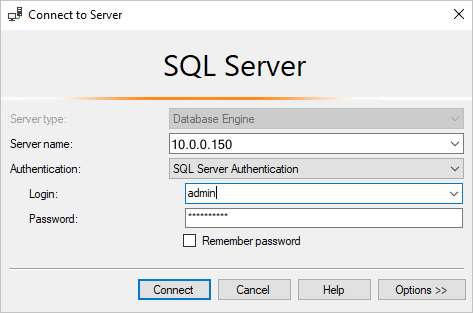
Seleccione Conectar.
Sugerencia
Si recibe un error de conexión, intente primero diagnosticar el problema a partir del mensaje de error. Luego revise las recomendaciones para solucionar problemas de conexión.
Después de conectarse correctamente a la instancia de SQL Server, se abre Explorador de objetos y ahora puede acceder a la base de datos para realizar tareas administrativas o consultar datos.
Ejecución de consultas de Transact-SQL
Después de conectarte a tu servidor, puedes conectarte a una base de datos y ejecutar consultas T-SQL. Las consultas de T-SQL se pueden usar para prácticamente cualquier tarea de base de datos.
En Explorador de objetos, vaya a la base de datos de destino en el servidor. Por ejemplo, expanda Bases de datos del sistema para trabajar con la base de datos
master.Haga clic con el botón derecho en la base de datos y, luego, seleccione Nueva consulta.
En la ventana de consulta, escribe una consulta T-SQL para devolver los nombres de todas las bases de datos en tu servidor.
SELECT [name]
FROM sys.databases;
Si eres nuevo escribiendo consultas, consulta el Tutorial: Escribe sentencias T-SQL.
Haga clic en el botón Ejecutar para ejecutar la consulta y ver los resultados.

Aunque es posible realizar casi cualquier tarea de administración con consultas T-SQL, SSMS es una herramienta gráfica que facilita la administración de SQL Server. En las secciones siguientes se proporcionan algunos ejemplos del uso de la interfaz gráfica de usuario.
Crear y administrar bases de datos
Mientras está conectado a la base de datos master, puede crear bases de datos en el servidor y modificar o quitar bases de datos existentes. En los pasos siguientes se explica cómo realizar varias tareas comunes de administración de bases de datos mediante Management Studio. Para realizar estas tareas, asegúrese de que está conectado a la base de datos master con el inicio de sesión principal de nivel de servidor que creó al configurar SQL Server en Linux.
Creación de una base de datos
- Inicia SSMS y conéctate a tu instancia de SQL Server en Linux.
- En Explorador de objetos, haga clic con el botón derecho en la carpeta Databases y seleccione Nueva base de datos... .
- En el cuadro de diálogo Nueva base de datos, escriba un nombre para la nueva base de datos y, a continuación, haga clic en Aceptar.
La nueva base de datos se crea con éxito en tu servidor. Si prefiere crear una nueva base de datos mediante T-SQL, consulte CREATE DATABASE.
Quitar una base de datos
- Inicia SSMS y conéctate a tu instancia de SQL Server en Linux.
- En Explorador de objetos, expande la carpeta Databases para ver una lista de todas las bases de datos del servidor.
- En Explorador de objetos, haga clic con el botón derecho en la base de datos que desea quitar y seleccione Delete.
- En el cuadro de diálogo Eliminar objeto, seleccione la casilla Cerrar conexiones existentes y, a continuación, haga clic en Aceptar.
La base de datos se ha quitado correctamente del servidor. Si prefiere quitar una base de datos mediante T-SQL, consulte DROP DATABASE.
Uso del Monitor de actividad para ver información sobre la actividad de SQL Server
La herramienta Activity Monitor está integrada en SQL Server Management Studio (SSMS) y muestra información sobre los procesos de SQL Server y cómo afectan a la instancia actual de SQL Server.
- Inicia SSMS y conéctate a tu instancia de SQL Server en Linux.
- En Explorador de objetos, haga clic con el botón derecho en el nodo server y seleccione Activity Monitor.
Monitor de actividad muestra paneles que se pueden expandir y contraer con la siguiente información:
- Información general
- Procesos
- Esperas de recursos
- Entrada/Salida de Datos
- Consultas costosas recientes
- Consultas activas costosas
Cuando se expande un panel, el monitor de actividad consulta a la instancia para obtener información. Si el panel está contraído, cualquier actividad de consulta se detiene en ese panel. Se pueden expandir uno o varios paneles al mismo tiempo para ver diferentes tipos de actividad en la instancia.
Contenido relacionado
- ¿Qué es SQL Server Management Studio (SSMS)?
- Exportar e importar una base de datos en Linux con SSMS o SqlPackage.exe en Windows
- Quickstart: Conexión y consulta de una instancia de SQL Server mediante SQL Server Management Studio (SSMS)
- Tutorial: escribir instrucciones Transact-SQL
- Supervisión de la actividad y rendimiento del servidor
 Contribuya a la documentación de SQL
¿Sabía que puede editar el contenido de SQL usted mismo? Si lo hace, no solo contribuirá a mejorar la documentación, sino que también se le reconocerá como colaborador de la página.
Para obtener más información, consulte Editar la documentación de Microsoft Learn.