Nota:
El acceso a esta página requiere autorización. Puede intentar iniciar sesión o cambiar directorios.
El acceso a esta página requiere autorización. Puede intentar cambiar los directorios.
Se aplica a: SQL Server 2016 (13.x) y versiones posteriores
En esta parte del tutorial, aprenderá técnicas para generar trazados y mapas mediante R con datos de SQL Server. Crea un histograma simple y luego desarrolla un gráfico de mapa más complejo.
Requisitos previos
En este paso se da por supuesto que hay una sesión de R en curso basada en los pasos anteriores de este tutorial. Usaremos las cadenas de conexión y los objetos de origen de datos creados en esos pasos. También emplearemos las siguientes herramientas y paquetes para ejecutar el script.
- Rgui.exe para ejecutar comandos de R
- Management Studio para ejecutar T-SQL
- googMap
- paquete ggmap
- paquete mapproj
Crear un histograma
Genere la primera gráfica con la función rxHistogram. La función rxHistogram ofrece funciones similares a las de los paquetes de R de código abierto, pero se puede ejecutar en un contexto de ejecución remota.
# Plot fare amount on SQL Server and return the plot
start.time <- proc.time()
rxHistogram(~fare_amount, data = inDataSource, title = "Fare Amount Histogram")
used.time <- proc.time() - start.time
print(paste("It takes CPU Time=", round(used.time[1]+used.time[2],2), " seconds, Elapsed Time=", round(used.time[3],2), " seconds to generate plot.", sep=""))
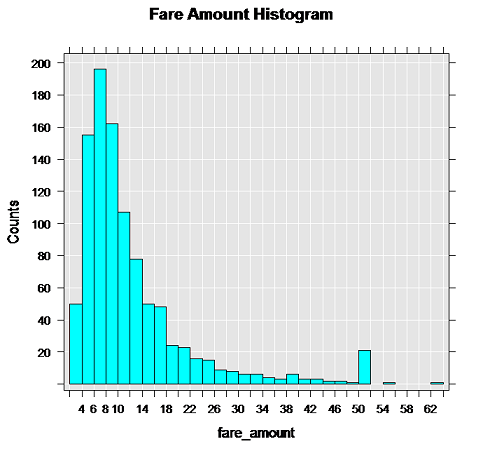
La imagen se devuelve en el dispositivo de gráficos de R para el entorno de desarrollo. Por ejemplo, en RStudio, haga clic en la ventana Trazar . En Herramientas de R para Visual Studio, se abre una ventana de gráficos independiente.
Nota:
¿Su gráfico tiene un aspecto diferente?
Esto se debe a que inDataSource usa solo las 1000 primeras filas. El orden de las filas cuando se usa TOP no es determinista en ausencia de una cláusula ORDER BY, por lo que es posible que los datos y el gráfico resultante sean distintos. Esta imagen en particular se generó con alrededor de 10 000 filas de datos. Se recomienda experimentar con distintos números de filas para obtener distintos gráficos y observar cuánto tiempo se tarda en devolver los resultados en su entorno.
Crear un gráfico de mapa
Normalmente, los servidores de bases de datos bloquean el acceso a Internet. Esto puede ser un inconveniente cuando se usan paquetes de R que necesitan descargar mapas u otras imágenes para generar trazados. Sin embargo, hay una solución que puede serle útil cuando desarrolle sus propias aplicaciones. Consiste, básicamente, en generar la representación del mapa en el cliente y, luego, superponer en el mapa los puntos que se almacenan como atributos en la tabla de SQL Server.
Defina la función que crea el objeto de trazado de R. La función personalizada mapPlot crea un gráfico de dispersión que utiliza las ubicaciones de recogida de los taxis y representa el número de trayectos que se iniciaron en cada ubicación. Usa los paquetes ggplot2 y ggmap, que ya deberían estar instalados y cargados.
mapPlot <- function(inDataSource, googMap){ library(ggmap) library(mapproj) ds <- rxImport(inDataSource) p <- ggmap(googMap)+ geom_point(aes(x = pickup_longitude, y =pickup_latitude ), data=ds, alpha =.5, color="darkred", size = 1.5) return(list(myplot=p)) }- La función mapPlot toma dos argumentos: un objeto de datos existente que se definió anteriormente mediante RxSqlServerData, y la representación del mapa que se pasa desde el cliente.
- En la línea que empieza con la variable ds, se usa rxImport para cargar datos en la memoria desde el origen de datos creado anteriormente, inDataSource. (Ese origen de datos solo contiene 1000 filas; si desea crear un mapa con más puntos de datos, puede sustituir un origen de datos diferente).
- Siempre que use funciones de R de código abierto, hay que cargar los datos en tramas de datos en memoria. No obstante, al llamar a la función rxImport, puede ejecutar código en la memoria del contexto de cálculo remoto.
Cambie el contexto de cálculo a local y cargue las bibliotecas necesarias para crear los mapas.
rxSetComputeContext("local")
library(ggmap)
library(mapproj)
gc <- geocode("Times Square", source = "google")
googMap <- get_googlemap(center = as.numeric(gc), zoom = 12, maptype = 'roadmap', color = 'color');
La variable
gcalmacena un conjunto de coordenadas para Times Square, Nueva York.La línea que comienza con
googmapgenera un mapa con las coordenadas especificadas en el centro.
Cambie al contexto de cálculo de SQL Server y represente los resultados encapsulando la función `plot` en rxExec, como se muestra aquí. La función rxExec forma parte del paquete RevoScaleR y admite la ejecución de funciones arbitrarias de R en un contexto de cálculo remoto.
rxSetComputeContext(sqlcc)
myplots <- rxExec(mapPlot, inDataSource, googMap, timesToRun = 1)
plot(myplots[[1]][["myplot"]]);
Los datos de mapa de
googMapse pasan como un argumento a la función ejecutada de forma remota mapPlot. Como los mapas se generaron en el entorno local, deben pasarse a la función para poder crear el gráfico en el contexto de SQL Server.Cuando se ejecuta la línea que empieza con
plot, los datos representados se vuelven a serializar en el entorno local de R para que pueda verlos en el cliente de R.
Nota:
Si usa SQL Server en una máquina virtual de Azure, es posible que obtenga un error en este momento. Se produce un error cuando la regla de firewall predeterminada en Azure bloquea el acceso a la red mediante código R. Para saber más sobre cómo corregir este error, vea Instalación de Machine Learning (R) Services en una máquina virtual de Azure.
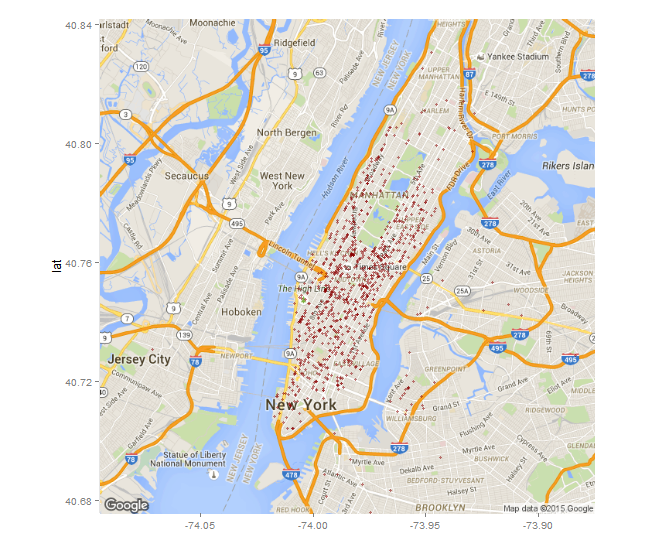
En la siguiente imagen se muestra el gráfico resultante. Las ubicaciones de recogida de taxi se agregan al mapa como puntos rojos. La imagen podría ser diferente, en función del número de ubicaciones que haya en el origen de datos usado.