Nota:
El acceso a esta página requiere autorización. Puede intentar iniciar sesión o cambiar directorios.
El acceso a esta página requiere autorización. Puede intentar cambiar los directorios.
Aplica a: SQL Server
Este artículo muestra cómo utilizar la migración de SQL Server en Azure Arc para migrar bases de datos desde instancias de SQL Server registradas en Azure Arc sin el agente de Azure Connected Machine (instancias registradas y sin agente) a Azure SQL Managed Instance, SQL Server en máquinas virtuales de Azure o Azure SQL Database, directamente desde el portal de Azure.
Overview
Anteriormente, la experiencia de migración en Azure Arc solo estaba disponible para instancias de SQL Server conectadas a Azure Arc a través del agente Arc y la extensión de Azure para SQL Server. Muchas organizaciones registran instancias de SQL Server con Azure Arc pero no pueden o no quieren desplegar un agente debido a limitaciones de seguridad, cumplimiento normativo u operativas.
La experiencia de migración ya está disponible para instancias registradas en Arc y sin agente. Puedes iniciar y completar una migración de base de datos sin antes desplegar el agente Arc.
Como ningún agente sincroniza continuamente el inventario, la lista de la base de datos para una instancia sin agente puede estar obsoleta, incompleta o no disponible. La experiencia te indica cuándo existe esta condición y te permite añadir bases de datos manualmente para que puedas seguir adelante.
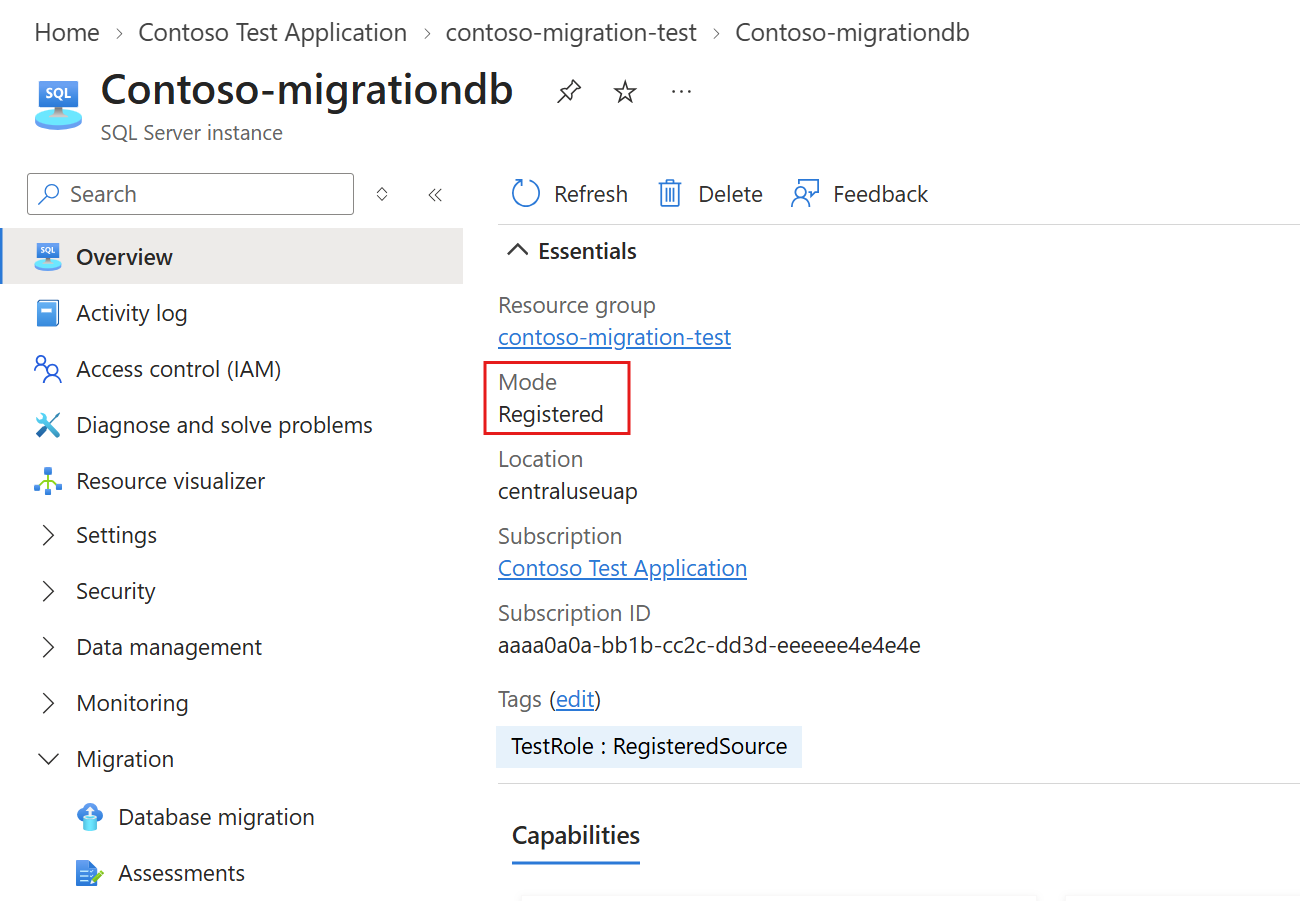
Instancias con agente vs. sin agente
La siguiente tabla compara las capacidades de migración disponibles para cada tipo de instancia.
| Capacidad | Instancia conectada al agente de Arc | Instancia registrada en Arc (sin agente) |
|---|---|---|
| Panel de migración de bases de datos | Available | Available |
| Evaluación de la preparación para la migración en el portal de Azure | Disponible (automático, semanal) | No disponible – requiere el agente Arc |
| Inventario de bases de datos | Sincronizado automáticamente por el agente | Puede que esté obsoleto o incompleto; puedes añadir bases de datos manualmente |
| Azure SQL Managed Instance – Log Replay Service (LRS) | Available | Available |
| Azure SQL Managed Instance – enlace de Instancia administrada | Available | No disponible |
| SQL Server en máquinas virtuales de Azure | Available | Available |
| Azure SQL Database (vista previa) – migración sin conexión usando Azure Database Migration Service (DMS) y un entorno de ejecución de integración autohospedado (SHIR) | Available | Available |
| Monitoriza las migraciones en el portal | Available | Available |
Prerequisites
Antes de empezar, asegúrate de tener los siguientes elementos:
Una suscripción de Azure activa.
Una instancia de SQL Server registrada en Azure Arc sin el agente.
Permisos sobre el destino, tal como se describe en los artículos de preparación específicos del destino.
Preparación para el destino elegido:
Azure SQL Managed Instance (LRS): Una cuenta de Azure Blob Storage en la misma suscripción que la instancia gestionada objetivo, con copias de seguridad subidas y permisos de acceso concedidos. Para más información, consulte Preparar el entorno para la migración de LRS.
SQL Server en máquinas virtuales de Azure: una cuenta de Blob Storage con copias de seguridad subidas y permisos concedidos. Consulta Preparar el entorno para una migración de VM SQL.
Azure SQL Database: una base de datos de Azure SQL como destino que se crea previamente, el
Microsoft.DataMigrationproveedor de recursos registrado en su suscripción y un Integration Runtime de integración autohospedado registrado en su instancia de Azure Database Migration Service, con conectividad de red tanto a la instancia de SQL Server de origen como al destino. No puedes reutilizar un entorno de ejecución de integración autoalojado creado en Azure Data Factory. Consulta Prepararse para la migración a Azure SQL Database.
Importante
- La migración a Azure SQL Database es offline. Los cambios realizados en la fuente tras el inicio de la migración no se capturan.
- El tiempo de inactividad de la aplicación comienza cuando comienza la migración.
Limitations
Las siguientes limitaciones se aplican al migrar desde una instancia sin agente:
La evaluación de preparación para migración, el tamaño de objetivos y las recomendaciones de objetivos en el portal de Azure requieren el agente Arc y no están disponibles para instancias sin agente.
El enlace Instancia administrada (replicación en tiempo real) no está disponible para instancias sin agente. Usa LRS para migrar a Azure SQL Managed Instance.
La lista de la base de datos puede no reflejar el estado actual de la instancia fuente. Verifica las bases de datos antes de migrar.
La migración a Azure SQL Database se encuentra en versión preliminar y solo está disponible sin conexión.
También se aplican las limitaciones de LRS, la migración de SQL Server en una VM de Azure y Azure Database Migration Service.
Abre el panel de migración de bases de datos
En el portal de Azure, ve a tu instancia de SQL Server registrada en Arc.
En Migración, selecciona Migración de base de datos.
El panel te guía a través de cuatro pasos: Evaluar la instancia de origen, Seleccionar objetivo, Migrar datos y Monitorizar y hacer el cambio.

Evaluación de la instancia de origen
Para una instancia sin agente, un banner explica que la evaluación de preparación para la migración requiere el agente Arc. Tiene dos opciones:
Despliega el agente Arc para obtener la evaluación automática. Consulta Conecta tu SQL Server a Azure Arc.
Salta la evaluación y continúa con Seleccionar destino, si ya conoces tu configuración y destino.
Tip
Para evaluar sin el agente Arc, ejecuta una evaluación desde el componente de migración en SQL Server Management Studio (SSMS 22 o posterior). Para instancias que no están habilitadas para Arc, SSMS realiza una evaluación y compara los objetivos Azure SQL compatibles. Para obtener más información, consulte Migrar SQL Server a Azure SQL mediante el componente de migración en SSMS.
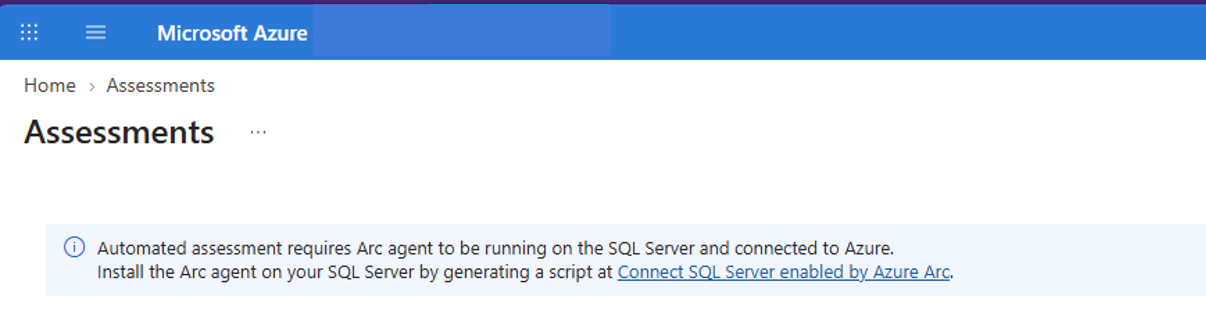
Revisar y añadir bases de datos
Para instancias sin agente, la lista de la base de datos no se sincroniza continuamente, por lo que puede estar desactualizada. Un banner indica cuándo la lista de la base de datos podría estar obsoleta. Para añadir una base de datos manualmente:
- En el panel de migración de base de datos, selecciona la opción Añadir una base de datos.
- Introduce el nombre de la base de datos exactamente como aparece en la instancia de SQL Server de origen.
- Selecciona el botón Agregar.
La base de datos se añade como recurso de base de datos para la instancia y queda disponible para su selección para migración.
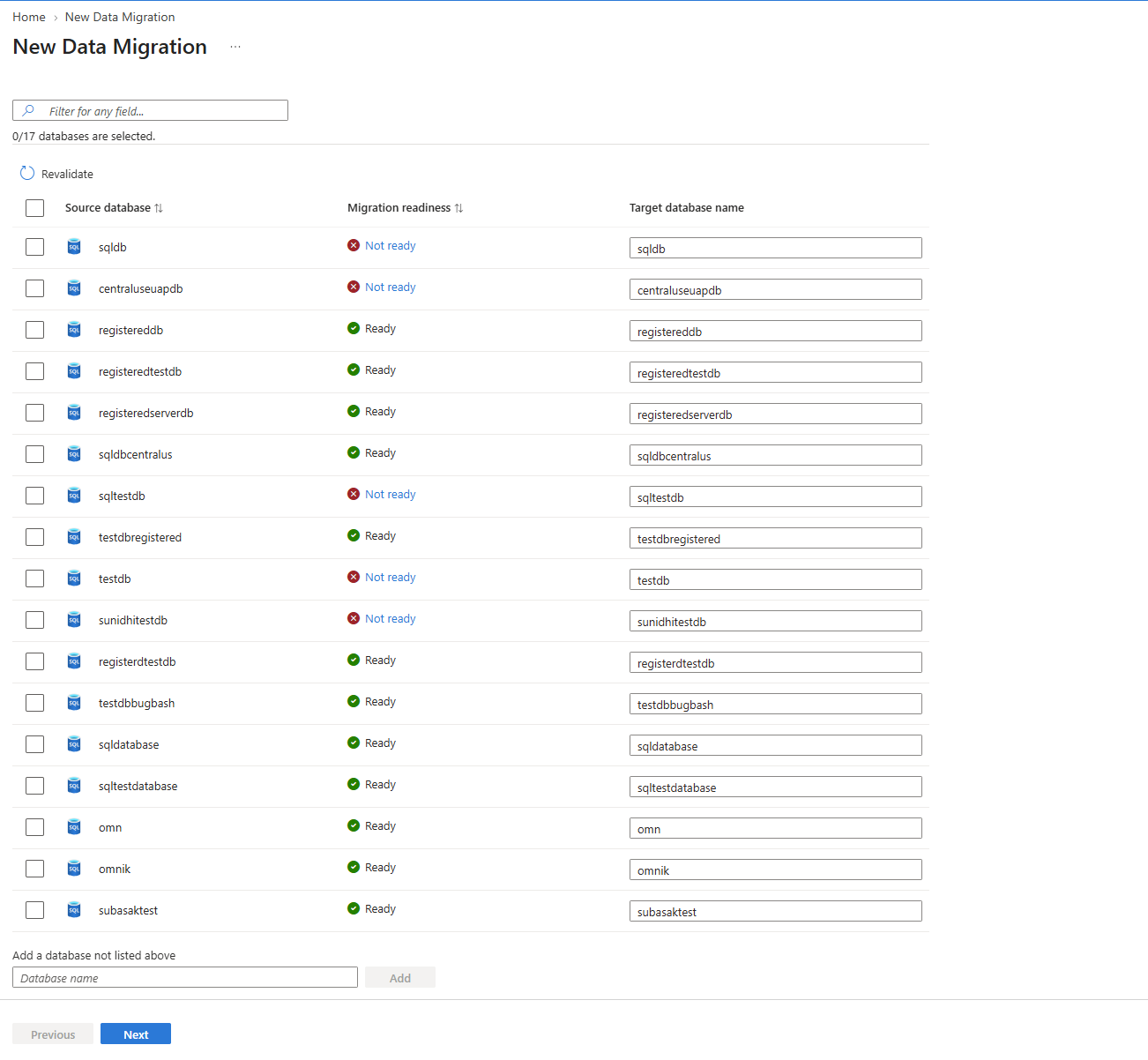
Note
Verifica los nombres de la base de datos con la instancia original antes de iniciar la migración.
Seleccionar destino
En el panel de migración de base de datos, selecciona Seleccionar destino. Elige un destino existente o crea uno nuevo: Azure SQL Managed Instance, SQL Server en Azure VM o Azure SQL Database (vista previa). Proporciona la suscripción, el grupo de recursos y los detalles del objetivo.
Como la evaluación del portal no está disponible para instancias sin agente, tú eliges y dimensionas el destino tú mismo. Por ejemplo, puedes usar la evaluación en SSMS.
Migración de datos
Siga el procedimiento correspondiente a su destino.
Supervisar y realizar la transición
En el panel de migración de base de datos, selecciona Monitorizar migraciones para ver el estado, método, destino, duración y hora de inicio de cada base de datos. Seleccione Actualizar para ver el estado más reciente.
- Azure SQL Managed Instance y SQL Server en Azure Virtual Machines: Cuando el estado muestre Listo para la conmutación, detenga el tráfico de la aplicación y otras operaciones de escritura en el origen. Toma y sube la copia de seguridad final del registro de transacciones para cualquiera de los objetivos, y asegúrate de que todas las copias de seguridad a través de esa copia final se hayan aplicado antes de completar el Cutover.
- Azure SQL Database: La migración habrá finalizado cuando el estado indique Correcta. Valida el esquema, los datos y la conectividad de la aplicación antes de mover las cargas de trabajo de producción.
Troubleshoot
Utiliza la siguiente tabla para resolver problemas comunes con instancias sin agente.
| Issue | Causa | Resolution |
|---|---|---|
| La evaluación muestra un banner que indica que se requiere un agente | La evaluación del portal requiere el agente Arc | Implemente el agente, realice la evaluación con SSMS o continúe con la migración sin realizar la evaluación. |
| No aparece una base de datos | El inventario para instancias sin agente no está sincronizado continuamente | Añade la base de datos manualmente. |
| La opción de enlace de instancia administrada no está disponible | No es compatible para instancias sin agente | Usa LRS. |
| El tiempo de ejecución de integración está fuera de línea o falla la validación de la conexión | Entorno de ejecución no registrado, o no hay ninguna ruta de red hacia el origen o el destino | Confirma que el runtime está activo y comprueba la conectividad de red. |
Contenido relacionado
- Introducción a la migración de SQL Server en Azure Arc
- Migración a Azure SQL Managed Instance
- Preparación del entorno para la migración de LRS: migración de SQL Server en Azure Arc
- Migración a SQL Server en máquinas virtuales de Azure
- Migración a Azure SQL Database (previsualización)
- Prepárate para migrar a Azure SQL Database
- Comentarios de la experiencia de migración directamente al grupo de productos
- Conexión de la instancia de SQL Server a Azure Arc
- Migrar SQL Server a Azure SQL mediante el componente de migración en SSMS
- Solución de problemas al migrar a Azure SQL Managed Instance