Nota:
El acceso a esta página requiere autorización. Puede intentar iniciar sesión o cambiar directorios.
El acceso a esta página requiere autorización. Puede intentar cambiar los directorios.
Applies to: SQL Server en Windows
En este artículo se describe cómo desinstalar una instancia independiente de SQL Server. Siguiendo los pasos de este artículo, también prepara el sistema para que pueda volver a instalar SQL Server.
Para desinstalar una actualización acumulativa, consulte Instalar una actualización acumulativa de SQL Server.
Nota
Para desinstalar un clúster de conmutación por error de SQL Server, use la funcionalidad Quitar nodo proporcionada por el programa de instalación de SQL Server para quitar cada nodo individualmente. Para más información, consulta Agregar o quitar nodos en una instancia de clúster de conmutación por error (Instalación).
Consideraciones
Para desinstalar SQL Server, debe ser un administrador local con permisos para iniciar sesión como servicio.
Si el equipo tiene la cantidad mínima necesaria de memoria física, aumente el tamaño del archivo de paginación al doble de la cantidad de memoria física. La memoria virtual insuficiente puede dar lugar a una eliminación incompleta de SQL Server.
En un sistema con varias instancias de SQL Server, el servicio del explorador SQL Server se desinstala solo una vez que se quita la última instancia de SQL Server. Puede quitar manualmente el servicio SQL Server Browser mediante el mismo procedimiento que quitar SQL Server.
Al desinstalar SQL Server se eliminan
tempdbarchivos de datos que agrega el proceso de instalación. El proceso de desinstalación elimina los archivos con eltempdb_mssql_*.ndfpatrón de nombre si existen en el directorio de la base de datos del sistema.
Preparación
Realice una copia de seguridad de los datos. Cree copias de seguridad completas de todas las bases de datos, incluidas las bases de datos del sistema, o copie manualmente los
.mdfarchivos y.ldfen una ubicación independiente. La base de datosmastercontiene toda la información de nivel de sistema del servidor, como los inicios de sesión y los esquemas. La base de datosmsdbcontiene información de trabajo, como trabajos de SQL Server agent, historial de copias de seguridad y planes de mantenimiento. Para obtener más información sobre las bases de datos del sistema, consulte Copia de seguridad y restauración: Bases de datos del sistema (SQL Server).Entre los archivos que debe guardar se incluyen los siguientes archivos de base de datos 1:
master.mdfmastlog.ldfmsdbdata.mdfmsdblog.ldfmodel.mdfmodellog.ldfmssqlsystemresource.mdfmssqlsystemresource.ldf- Archivos de datos y registros
ReportServer[$InstanceName]2 - Archivos de datos y registros
ReportServer[$InstanceName]TempDB2
1 No se puede realizar una copia de seguridad de la base de datos del sistema
tempdb.2 Las bases de datos ReportServer se incluyen con SQL Server Reporting Services.
Detenga todos los servicios de SQL Server. Detenga todos los servicios SQL Server antes de desinstalar SQL Server componentes. Las conexiones activas pueden evitar que la desinstalación se realice correctamente.
Utilice una cuenta que tenga los permisos adecuados. Inicie sesión en el servidor mediante la cuenta de servicio de SQL Server o mediante una cuenta que tenga permisos equivalentes. Por ejemplo, puede conectarse al servidor mediante una cuenta que sea miembro del grupo administradores local.
Desinstalación
Para desinstalar SQL Server de Windows 10, Windows Server 2016, Windows Server 2019 y versiones posteriores, siga estos pasos.
Vaya a Configuración desde el menú Inicio. Dependiendo de la versión de Windows que haya instalado, elija Aplicaciones o Aplicaciones > instaladas.
Busque
sqlen el cuadro de búsqueda.Seleccione Microsoft SQL Server (Versión) (Bit). Por ejemplo,
Microsoft SQL Server 2017 (64-bit).Seleccione Desinstalar.
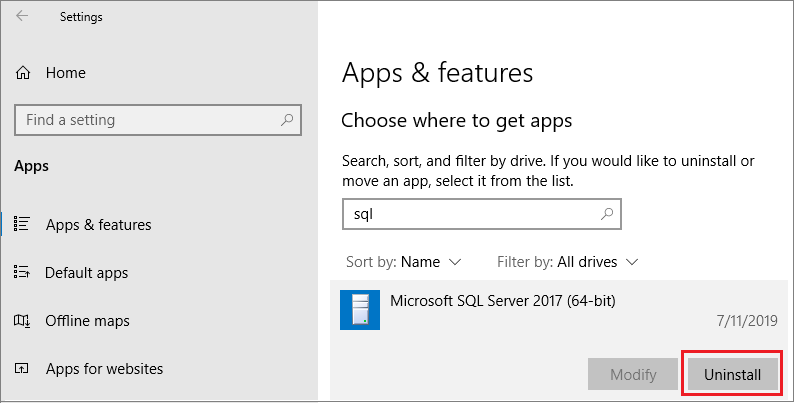
Si usa una versión más reciente de Windows, la interfaz de usuario podría tener un aspecto diferente.
Seleccione Remove en el cuadro de diálogo SQL Server para iniciar el Asistente para instalación de Microsoft SQL Server.
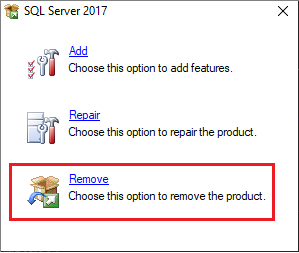
En la página Seleccionar instancia, use la lista desplegable para especificar una instancia de SQL Server quitar o especificar la opción para quitar solo las características y herramientas de administración compartidas de SQL Server. Seleccione Next (Siguiente) para continuar.
En la página Seleccionar características, especifique las características que se van a quitar de la instancia especificada de SQL Server.
En la página Listo para quitar , revise la lista de componentes y características que se van a desinstalar. Seleccione Quitar para comenzar la desinstalación.
Actualice la ventana Apps and Features para comprobar que la instancia de SQL Server se quitó correctamente y determine qué componentes de SQL Server existen. Quite también estos componentes de esta ventana, si lo desea.
En caso de error
Si se produce un error en el proceso de eliminación, revise los archivos de registro SQL Server setup para encontrar la causa principal.