Nota:
El acceso a esta página requiere autorización. Puede intentar iniciar sesión o cambiar directorios.
El acceso a esta página requiere autorización. Puede intentar cambiar los directorios.
La integración de GitHub Copilot con la extensión MSSQL para Visual Studio Code proporciona desarrollo de SQL asistido por IA. Puede usarlo para escribir y optimizar el código de base de datos, generar y modificar esquemas, comprender la lógica existente y trabajar con patrones de desarrollo de bases de datos basados en código primero y datos primero.
Esta integración está diseñada para desarrolladores, con un enfoque en los siguientes roles:
Desarrollador de aplicaciones modernos: compila aplicaciones escalables y enriquecidas con características con marcos como Node.js, Python, .NET y Go.
Desarrollador nativo de inteligencia artificial o nube: se especializa en aplicaciones en contenedores, sin servidor y basadas en microservicios, a menudo integrando funcionalidades basadas en inteligencia artificial.
Arquitecto de soluciones: diseña sistemas de un extremo a otro que alinean las soluciones de base de datos con objetivos arquitectónicos más amplios.
Desarrollador de bases de datos: se centra en Transact-SQL (T-SQL), conceptos específicos de la base de datos y optimización de flujos de trabajo de base de datos.
¿Qué es la extensión MSSQL para Visual Studio Code?
La extensión MSSQL para Visual Studio Code soporta bases de datos SQL en Fabric, Azure SQL Database, Azure SQL Managed Instance y SQL Server.
Para más información sobre la extensión, consulte MSSQL extension for Visual Studio Code.
¿Qué es GitHub Copilot para la extensión MSSQL para Visual Studio Code?
GitHub Copilot para la extensión MSSQL proporciona asistencia de IA para el desarrollo de SQL en Visual Studio Code. Le puede ayudar a:
- Explore, diseñe y modifique esquemas de base de datos mediante los enfoques code-first y data-first.
- Sugerir sintaxis, relaciones y restricciones de SQL en función del contexto de esquema.
- Escriba, optimice y solucione problemas de consultas SQL.
- Generar datos ficticios y scripts de inicialización para pruebas y desarrollo.
- Generar automáticamente migraciones de mapeo objeto-relacional (ORM) o scripts de modificación T-SQL.
- Explicar la lógica de negocios en procedimientos almacenados, vistas y funciones.
- Identifique problemas de seguridad, como riesgos de inyección de código SQL o permisos excesivos.
- Proporcione explicaciones de lenguaje natural del código T-SQL.
- Describir los esquemas y las relaciones existentes de la base de datos.
- Genere automáticamente capas de acceso a datos y otros componentes de back-end según el esquema de la base de datos.
Plataformas de SQL Server compatibles
GitHub Copilot para la extensión MSSQL funciona con todas estas plataformas de SQL Server:
Servidor SQL
- SQL Server 2019 (15.x)
- SQL Server 2022 (16.x)
- SQL Server 2025 (17.x)
- SQL Server que se ejecuta en cualquier plataforma:
- Windows
- Linux
- Contenedores (implementaciones locales y de Kubernetes)
Azure SQL
- Azure SQL Database
- Instancia Gestionada de Azure SQL
- SQL Server en Azure Virtual Machines
Microsoft Fabric
- Base de datos SQL en Fabric
- Almacenamiento de datos de tejido
- Fabric Lakehouse (punto de conexión de análisis SQL)
Audiencia objetivo
GitHub Copilot para la extensión MSSQL está diseñado para desarrolladores que trabajan con aplicaciones y bases de datos SQL en Visual Studio Code.
| Persona | Descripción |
|---|---|
| Desarrollador de aplicaciones modernas | Compile aplicaciones con marcos como React, Angular, .NET, Django y Node.js. GitHub Copilot ayuda con la generación de esquemas, la creación de consultas y los patrones de integración del código base. |
| AI/desarrollador nativo de la nube | Cree soluciones sin servidor, containerizadas y basadas en microservicios. GitHub Copilot genera consultas T-SQL, administra los cambios de esquema y ayuda con patrones de acceso a datos para arquitecturas nativas de nube, incluidos escenarios de búsqueda de vectores y recuperación híbrida. |
| Arquitecto de soluciones | Diseñe sistemas centrados en datos en servicios y entornos. GitHub Copilot le ayuda a visualizar, validar y crear prototipos de interacciones de base de datos. |
| Ingeniero de base de datos | Administre la evolución del esquema, escriba consultas T-SQL y optimice el rendimiento. GitHub Copilot ofrece sugerencias, explica el código e identifica posibles optimizaciones. |
Elegir un modo para la tarea
GitHub Copilot ofrece varios modos de interacción. Usa esta tabla para elegir la opción correcta.
| Task | Modo de pregunta | Modo de edición | Modo de agente | Modo de plan |
|---|---|---|---|---|
| Explicación de un procedimiento almacenado | Recomendado | No | Yes | No |
| Generación de una consulta para un esquema | Recomendado | No | Yes | No |
| Refactorización de una consulta en varios archivos | No | Recomendado | Yes | No |
| Adición de columnas de auditoría a cada tabla y actualización de procedimientos relacionados | No | Yes | Recomendado | Yes |
| Diseño de un modelo de datos completo a partir de un documento de requisitos de producto | No | No | Yes | Recomendado |
| Conectar, cambiar la base de datos, ejecutar la consulta en chat | Comandos de barra diagonal | No | Recomendado | No |
| Diseñar un esquema visualmente con asistencia de inteligencia artificial | Escenarios del Diseñador de esquemas | No | No | No |
Para obtener una explicación más detallada de cada modo, consulte Funcionamiento de GitHub Copilot con la extensión MSSQL.
Superficies de interacción
Cada superficie tiene un reconocimiento de esquema diferente. Sepa qué superficie usar cuando necesite sugerencias con conocimiento del esquema.
| Surface | Proporcionado por | ¿Reconoce el esquema? | Artículo |
|---|---|---|---|
Participante del chat (@mssql) |
Extensión MSSQL | Sí (base de datos conectada) |
Chatear con @mssql (modo preguntar) |
| Herramientas del modo agente | La extensión MSSQL contribuye a las herramientas | Sí (mediante llamadas a herramientas) | Modo de agente |
| Modo de plan | Código de Visual Studio | Sí (a través del @mssql contexto) |
Modo planificación |
| Comandos de barra diagonal | Extensión MSSQL | Yes | Comandos de barra diagonal |
| Finalizaciones insertadas (texto fantasma) | Modelo de GitHub Copilot directamente | No | Finalizaciones alineadas |
| Lienzo del Diseñador de esquemas | GitHub Copilot integrado | Yes | Escenarios del Diseñador de esquemas |
| Lienzo del generador de API de datos | GitHub Copilot integrado | Yes | Generador de API de datos |
Las finalizaciones insertadas (texto fantasma en archivos .sql) no pueden ver el esquema de la base de datos conectada. Para obtener sugerencias de SQL basadas en el esquema, utilice el @mssql participante de chat. Para obtener el motivo de la arquitectura, consulte Funcionamiento de GitHub Copilot con la extensión MSSQL.
Características
| Característica | Situación | Descripción |
|---|---|---|
Chatear con @mssql (modo preguntar) |
GA | Conversaciones en lenguaje natural con el participante del @mssql chat. Sugerencias que tienen en cuenta el esquema basadas en la base de datos conectada y los archivos activos. |
| Modo de agente | GA | Flujos de trabajo de varios pasos en los que GitHub Copilot orquesta las herramientas de extensión MSSQL (conexión, enumeración de bases de datos, ejecución de consultas). Requiere la aprobación de cada invocación de herramienta. |
| Modo planificación | GA | Reflexiona sobre un modelo de datos antes de escribir el lenguaje SQL de definición de datos. Emparejar con documentos de requisitos de producto para el diseño controlado por especificaciones. |
| Comandos de barra diagonal | GA | Solicitudes estructuradas para tareas comunes: conectar, enumerar bases de datos, ejecutar consulta, mostrar esquema. Más rápido que escribir un mensaje de lenguaje natural completo. |
| Finalizaciones alineadas | GA | Texto fantasma al escribir. Útil para patrones SQL comunes. No ve el esquema de la base de datos. |
| Instrucciones personalizadas | GA | Enseñe GitHub Copilot las convenciones de Transact-SQL (T-SQL) del equipo. Se aplica en las finalizaciones de preguntar, editar, agente e insertada. |
| Generador de consultas inteligentes | GA | Genera consultas SQL y de mapeo objeto-relacional (ORM) a partir del lenguaje natural con reconocimiento del esquema. |
| Generación de código | GA | Genera procedimientos almacenados, tablas y código ORM de acceso a datos a partir de tu esquema. |
| Asistente del optimizador de consultas | GA | Sugerencias de rendimiento, estrategias de indexación, análisis del plan de ejecución. |
| Explicación de lógica de negocios | GA | Explicaciones en lenguaje natural de procedimientos almacenados, vistas y funciones definidas por el usuario. |
| Analizador de seguridad | GA | Detecte patrones de inyección de CÓDIGO SQL, roles excesivamente permisivos y datos confidenciales sin cifrar. |
| Asistente de localización y formato | GA | Criterios de ordenación, Unicode y patrones de consulta específicos de cada región. |
| Generador de datos de prueba | GA | Genere datos de inicialización realistas e instrucciones INSERT. |
| Diseñador de esquemas con GitHub Copilot | GA | Inteligencia artificial insertada en el lienzo del Diseñador de esquemas visuales. Cree, evolucione y revise esquemas con actualización del diagrama en tiempo real. |
| Generador de API de datos con GitHub Copilot | GA | Configure los puntos de conexión rest, GraphQL y Model Context Protocol (MCP) mediante lenguaje natural. |
| Explorador de esquemas (basado en chat) | GA | Exploración, creación e ingeniería inversa de esquemas guiadas por indicaciones mediante el chat @mssql. |
| Integraciones de asignación relacional de objetos | GA | Referencia de Entity Framework, Prisma, Sequelize, SQLAlchemy, Django ORM, TypeORM, Drizzle y Dapper. |
Prerrequisitos
Instalación de Visual Studio Code
- Descargue Visual Studio Code.
- Complete la instalación siguiendo el asistente.
Instala la extensión MSSQL para Visual Studio Code
Para empezar con el desarrollo de SQL en Visual Studio Code, instala la extensión MSSQL:
Abra Visual Studio Code.
Seleccione el icono Extensiones de la barra de actividad (Cmd+Mayús+X en macOS o Ctrl+Mayús+X en Windows y Linux).
En la barra de búsqueda, escriba
mssql.Busque SQL Server (mssql) en los resultados y selecciónelo.
Seleccione el botón Instalar .


Sugerencia
Si no está familiarizado con la extensión MSSQL para Visual Studio Code, consulte la extensión MSSQL para Visual Studio Code.
Configuración de GitHub Copilot en Visual Studio Code
Asegúrese de que tiene una cuenta de GitHub. Si no tiene una, regístrese gratuitamente en GitHub.
Asegúrese de que tiene una suscripción activa de GitHub Copilot. Puede iniciar una evaluación gratuita o comprar una suscripción en GitHub Copilot.
En Visual Studio Code, abra la vista Extensiones (Cmd+Mayús+X en macOS o Ctrl+Mayús+X en Windows y Linux).
Busque e instale las extensiones de GitHub Copilot y GitHub Copilot Chat .

Después de la instalación, inicie sesión en su cuenta de GitHub. Use la paleta
GitHub Copilot: Sign inde comandos de Visual Studio Code o inicie sesión con el icono de GitHub Copilot desde la barra de estado de la parte inferior de la ventana.
Después de iniciar sesión, es posible que tenga que autorizar la extensión de GitHub Copilot para acceder a la cuenta de GitHub. Siga las indicaciones para completar el proceso de autorización.
Al iniciar sesión, GitHub Copilot está activo y listo para ayudarle a escribir código en el editor.

Para obtener más información, consulte el inicio rápido oficial de GitHub Copilot en Visual Studio Code.
Conectar con una base de datos
Para empezar a trabajar con GitHub Copilot para la extensión MSSQL, conéctese a una base de datos de SQL Server o Azure SQL compatible desde la vista Conexiones de Visual Studio Code.
Nota:
Para obtener instrucciones paso a paso sobre cómo crear un nuevo perfil de conexión y conectarse a una base de datos, consulte Conexión a una base de datos con la extensión MSSQL para Visual Studio Code.
Empezar a chatear con la base de datos
Para empezar a usar GitHub Copilot, inicie una sesión de chat con la base de datos:
Vaya a la vista Conexiones en la extensión MSSQL.
Haga clic con el botón derecho en una base de datos conectada.
Seleccione Chat with this database (Chat con esta base de datos ) en el menú contextual.

Después de seleccionar esta opción, debe conceder a la extensión MSSQL acceso a los modelos de lenguaje proporcionados por GitHub Copilot Chat.
Este acceso es necesario para habilitar conversaciones contextuales sobre la base de datos.
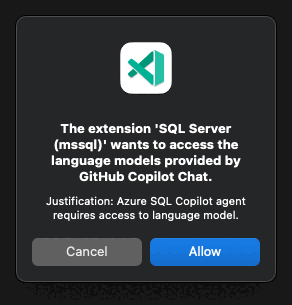
Una vez aprobado el acceso, se abre una ventana de chat de GitHub Copilot en el contexto de la base de datos seleccionada. Ya está listo para formular preguntas, generar Transact-SQL y explorar información de esquema mediante lenguaje natural.
Administración del contexto de la base de datos
GitHub Copilot usa la conexión de base de datos actual para proporcionar sugerencias compatibles con el esquema. El participante del @mssql chat detecta automáticamente el estado de la conexión y adapta su comportamiento en consecuencia.
Conectar con una base de datos
Al iniciar una sesión del modo Ask con @mssql sin una conexión de base de datos activa, el participante del chat detecta esta condición y proporciona instrucciones útiles para establecer una conexión:
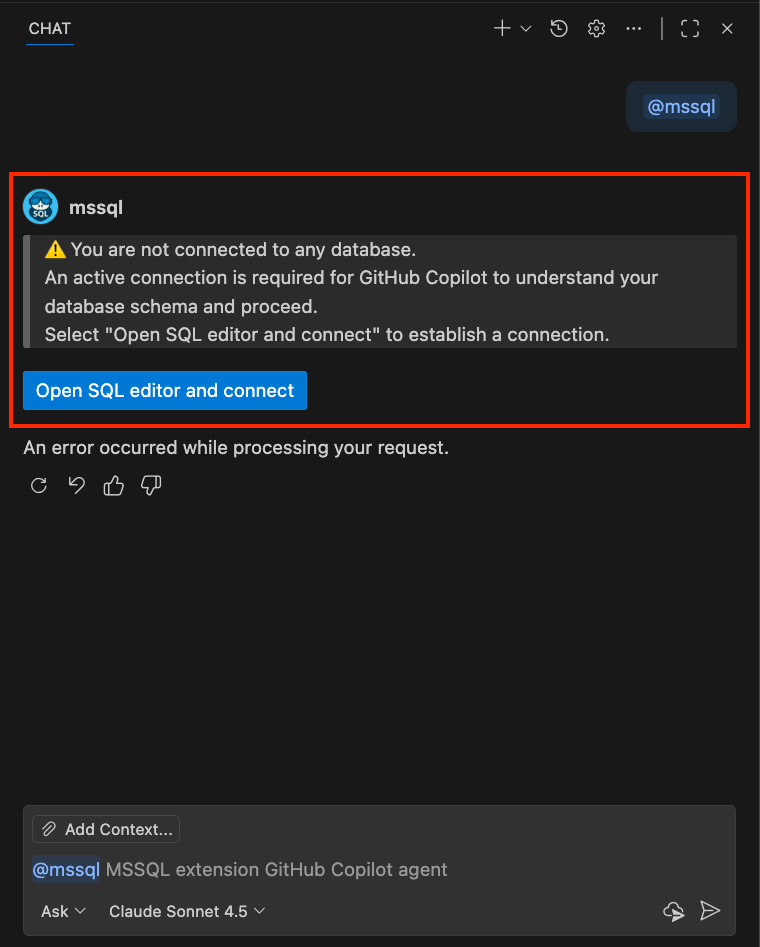
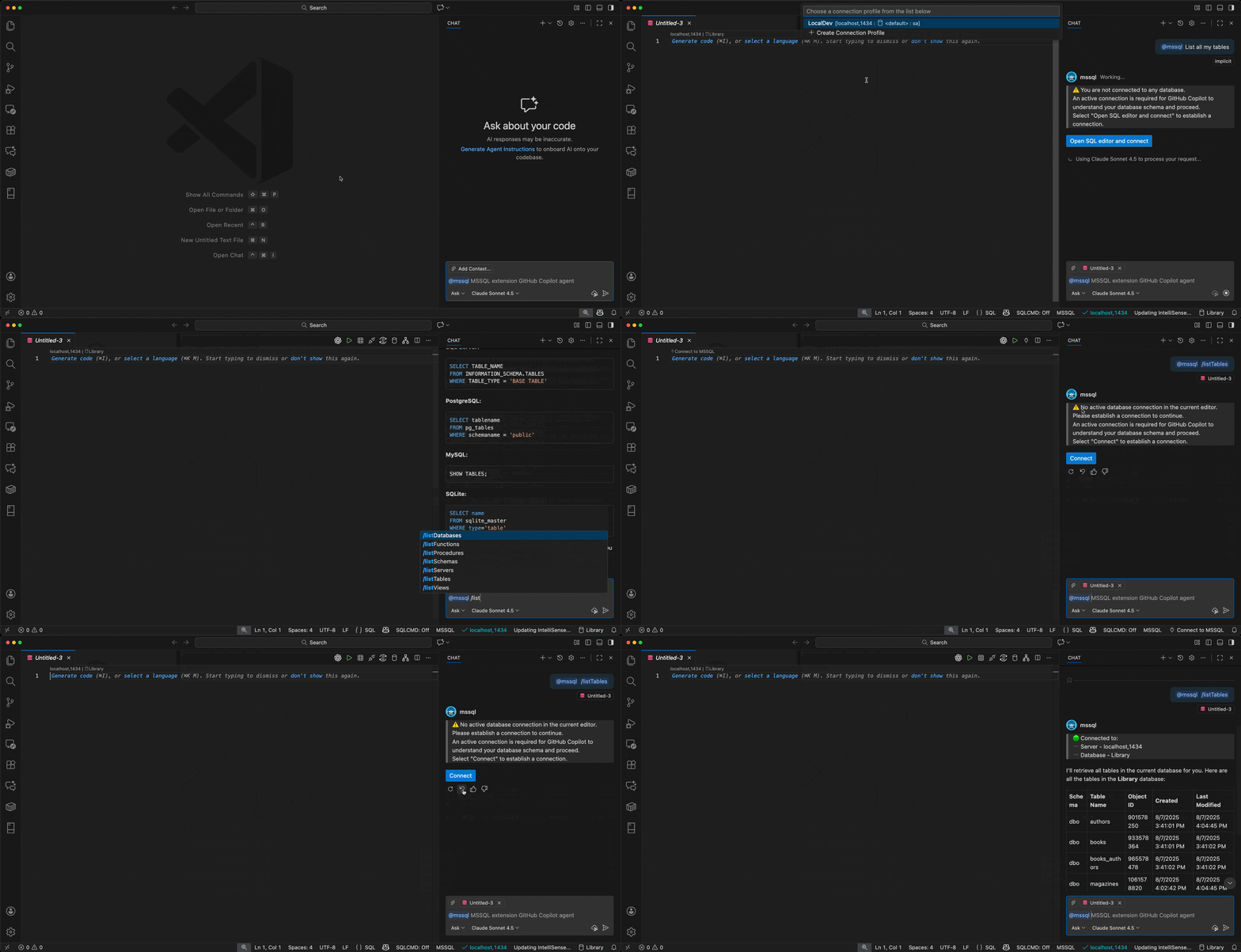
Puede conectarse a una base de datos de varias maneras:
Use la interfaz de chat de GitHub Copilot: cuando lo solicite el
@mssqlparticipante, seleccione el botón Abrir el editor de SQL y conectarse para iniciar el cuadro de diálogo de conexión.Use la extensión MSSQL: use el comando Conectar de la vista Conexiones de la extensión MSSQL para crear o seleccionar un perfil de conexión.
Usar comandos de barra: escriba
@mssql /connecten el chat de GitHub Copilot para abrir rápidamente la ventana de diálogo de conexión. Para obtener más comandos relacionados con la barra diagonal de conexión, consulte Comandos de barra diagonal de administración de conexiones.Use el modo Agente: si usa el modo Agente de GitHub Copilot, puede conectarse directamente mediante indicaciones en lenguaje natural sin necesidad de una conexión preestablecida. Para obtener más información sobre cómo controla el modo de agente las conexiones, consulte Funcionamiento de la lógica de conexión.
Mensaje de bienvenida y contexto de base de datos
Una vez conectado, el participante del @mssql chat muestra un mensaje de bienvenida con los detalles de conexión actuales:
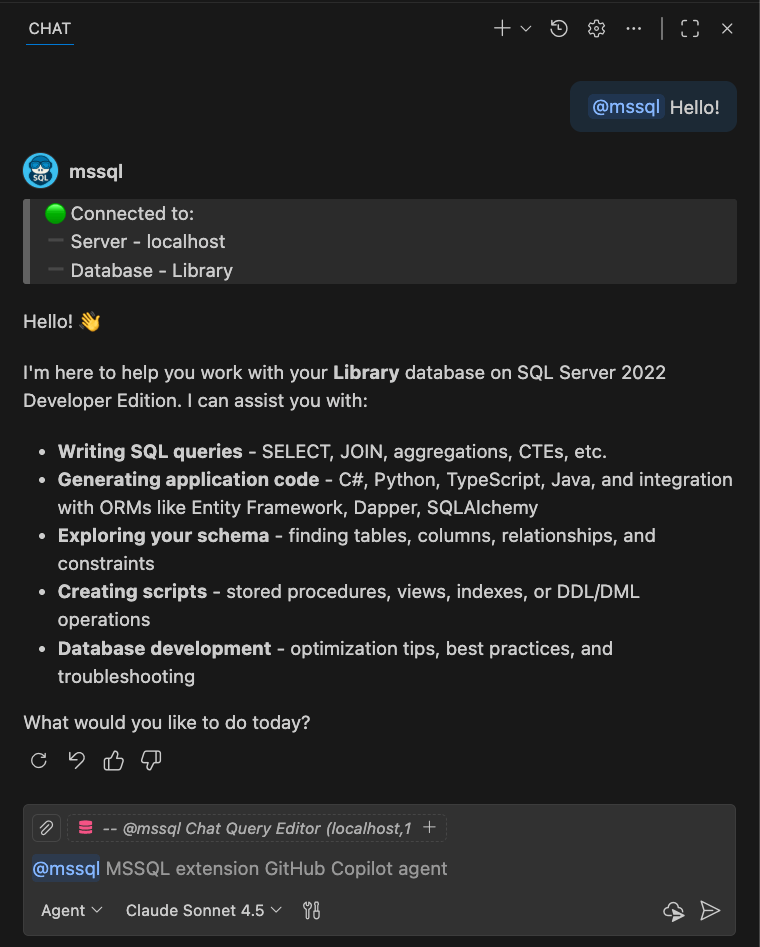
El mensaje de bienvenida muestra:
- El servidor conectado
- Nombre de la base de datos actual
- Funcionalidades disponibles y opciones de asistencia
Cambiar contextos de base de datos
Para cambiar a otra base de datos mientras trabaja, use una de las siguientes opciones:
Botón Cambiar base de datos: use el botón Cambiar base de datos en la barra lateral de la extensión MSSQL.

Barra de estado: seleccione el panel de la barra de estado que muestra la conexión actual (servidor, base de datos, usuario). Esta acción abre una lista desplegable donde puede seleccionar una base de datos diferente de los perfiles configurados.

Importante
GitHub Copilot requiere una conexión de base de datos activa para proporcionar sugerencias significativas y compatibles con el esquema. Sin una conexión, el
@mssqlparticipante le indicará establecer una antes de continuar con las tareas relacionadas con la base de datos.Comandos de barra diagonal: escriba
@mssql /changeDatabaseen el chat de GitHub Copilot para cambiar rápidamente a otra base de datos. Para obtener más información, consulte Comandos de barra para la gestión de conexiones.Herramientas del modo de agente: use avisos de lenguaje natural con el modo agente para cambiar las bases de datos. Para obtener más información, consulte Administración de conexiones en modo agente.
Nota:
Al usar el modo de agente de Copilot de GitHub, puede conectarse a bases de datos sin necesidad de una conexión establecida previamente. El modo de agente usa herramientas aportadas por la extensión MSSQL para controlar las conexiones a través de mensajes de lenguaje natural o variables de chat como
#mssql_connect. Para más información, consulte Funcionamiento de la lógica de conexión.


GitHub Copilot detecta el estado de conexión y proporciona ayuda para conocer el contexto tanto si se conecta por primera vez como si cambia entre entornos.
Compartir la experiencia
Para ayudarnos a refinar y mejorar GitHub Copilot para la extensión MSSQL, use la siguiente plantilla de problema de GitHub para enviar sus comentarios: Comentarios de GitHub Copilot
Al enviar comentarios, considere la posibilidad de incluir:
Escenarios probados: Háganos saber en qué áreas se ha centrado, por ejemplo, la creación de esquemas, la generación de consultas, la seguridad, la localización.
Lo que funcionó bien: describa las experiencias que se sintieron suaves, útiles o superaron sus expectativas.
Problemas o errores: incluya cualquier problema, incoherencias o comportamientos confusos. Las capturas de pantalla o las grabaciones de pantalla son especialmente útiles.
Sugerencias para mejorar: comparta ideas para mejorar la facilidad de uso, expandir la cobertura o mejorar las respuestas de GitHub Copilot.
Contenido relacionado
- Inicio rápido: usar comandos de barra diagonal de GitHub Copilot
- Inicio rápido: Uso del modo agente de Copilot de GitHub
-
Inicio rápido: Chatear con el
@mssqlparticipante (modo preguntar) - Inicio rápido: Generación de código
- Inicio rápido: Uso del explorador de esquemas y el diseñador
- Inicio rápido: Uso del generador de consultas inteligentes
- Inicio rápido: Asistente del optimizador de consultas
- Inicio rápido: Uso del explicador de lógica de negocios
- Inicio rápido: Analizador de seguridad
- Inicio rápido: Asistente de localización y formato
- Inicio rápido: Generación de datos para pruebas y simulación
- integración de GitHub Copilot en el Diseñador de esquemas
- Generador de API de datos
- Limitaciones y problemas conocidos