Nota:
El acceso a esta página requiere autorización. Puede intentar iniciar sesión o cambiar directorios.
El acceso a esta página requiere autorización. Puede intentar cambiar los directorios.
La extensión MSSQL para Visual Studio Code da soporte a los desarrolladores que crean aplicaciones que utilizan Azure SQL (incluidos Azure SQL Database, Azure SQL Managed Instance y SQL Server en Azure Virtual Machines), la base de datos SQL en Microsoft Fabric y SQL Server. Proporciona herramientas para conectarse a bases de datos, administrar y diseñar esquemas, explorar objetos de base de datos, ejecutar consultas de Transact-SQL (T-SQL) y ver planes de ejecución de consultas en Visual Studio Code.
La extensión incluye IntelliSense, ejecución de scripts T-SQL y opciones personalizables para bases de datos locales y basadas en la nube.
Instala la extensión MSSQL para Visual Studio Code
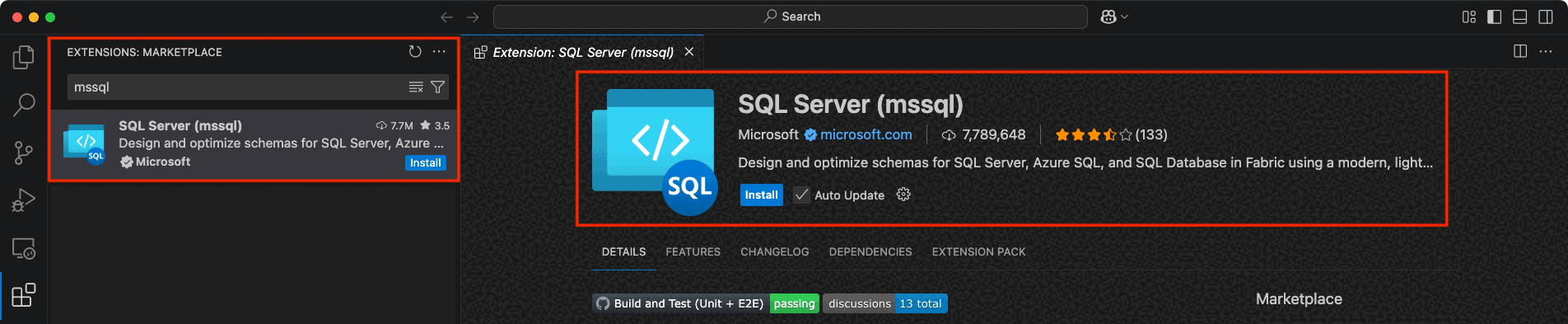
Para empezar a trabajar con el desarrollo de SQL en Visual Studio Code, instale la extensión MSSQL:
- Abra Visual Studio Code.
- Seleccione el icono Extensiones de la barra de actividad (Cmd+Mayús+X en macOS o Ctrl+Mayús+X en Windows y Linux).
- En la barra de búsqueda, escriba
mssql. - Busque SQL Server (mssql) en los resultados y selecciónelo.
- Seleccione el botón Instalar .
Sugerencia
Sabe que la extensión se instala correctamente cuando el icono de MSSQL aparece en la barra de actividad y la vista Conexiones está disponible.
Características
La extensión MSSQL para Visual Studio Code admite SQL Server, Azure SQL y SQL Database en Fabric.
En la tabla siguiente se proporciona información general sobre las características disponibles en la extensión MSSQL, su estado de versión y vínculos a documentación detallada.
| Feature | Situación | Descripción |
|---|---|---|
| Diálogo de conexión | GA | Conexión mediante parámetros, cadenas de conexión o Azure Browse |
| Explorador de objetos | GA | Examinar y filtrar objetos de base de datos con búsqueda con reconocimiento de tipos |
| Panel de resultados de consulta | GA | Visualización, ordenación, copia y exportación de los resultados de la consulta |
| Visualizador de planes de consulta | GA | Análisis de planes de ejecución con navegación interactiva por nodos |
| Diseñador de tablas | GA | Creación y administración de tablas con una interfaz visual |
| Diseñador de esquemas | GA | Modelado de esquemas visuales con arrastrar y soltar y diseño automático |
| Comparación de esquemas | GA | Comparación y sincronización de esquemas entre bases de datos o DACPAC |
| Integración de GitHub Copilot | GA | Desarrollo de SQL asistido por IA con chat en lenguaje natural y modo de agente |
| Contenedores locales de SQL Server | GA | Creación y administración de contenedores de SQL Server localmente |
| Ver y editar datos | GA | Examinar y modificar datos de tabla en línea sin escribir DML |
| Aplicación de capa de datos (DACPAC y BACPAC) | GA | Implementación, extracción, importación y exportación de archivos DACPAC y BACPAC |
| Integración de Fabric | GA | Explorar espacios de trabajo de Fabric y proveer bases de datos SQL |
| Administración de bases de datos | GA | Creación, cambio de nombre y eliminación de bases de datos desde el Explorador de objetos |
| Copia de seguridad y restauración | GA | Realiza copias de seguridad de bases de datos en disco o URL y restaura desde copias de seguridad. |
| Búsqueda de objetos de base de datos | GA | Búsqueda de tablas, vistas, funciones y procedimientos almacenados con búsqueda con reconocimiento de tipos |
| Importación de un archivo plano | GA | Importa .csv y .txt archivos en nuevas tablas de SQL Server |
| Perfilador de consultas | GA | Supervisión de la actividad de la base de datos en tiempo real con eventos extendidos |
| Diseñador de esquemas con GitHub Copilot | GA | Diseño de esquema de lenguaje natural con seguimiento de cambios visuales y generación de scripts ORM |
| Generador de API de datos | GA | Creación de puntos de conexión REST, GraphQL y MCP para bases de datos SQL |
| Cuadernos de SQL | GA | Cuadernos sql basados en Jupyter con resultados enriquecidos y compatibilidad con varios kernels |
| Formateador SQL | Versión preliminar | Formatear T-SQL bajo demanda o al guardar con opciones de formato configurables |
| Azure integración | GA | Aprovisionar bases de datos de Azure SQL directamente desde Visual Studio Code, empezando por el nivel gratis |
| Configuración de atajos | GA | Gestionar accesos directos de teclado para consultas frecuentes y otros comandos de editor |
Cuadro de diálogo de conexión
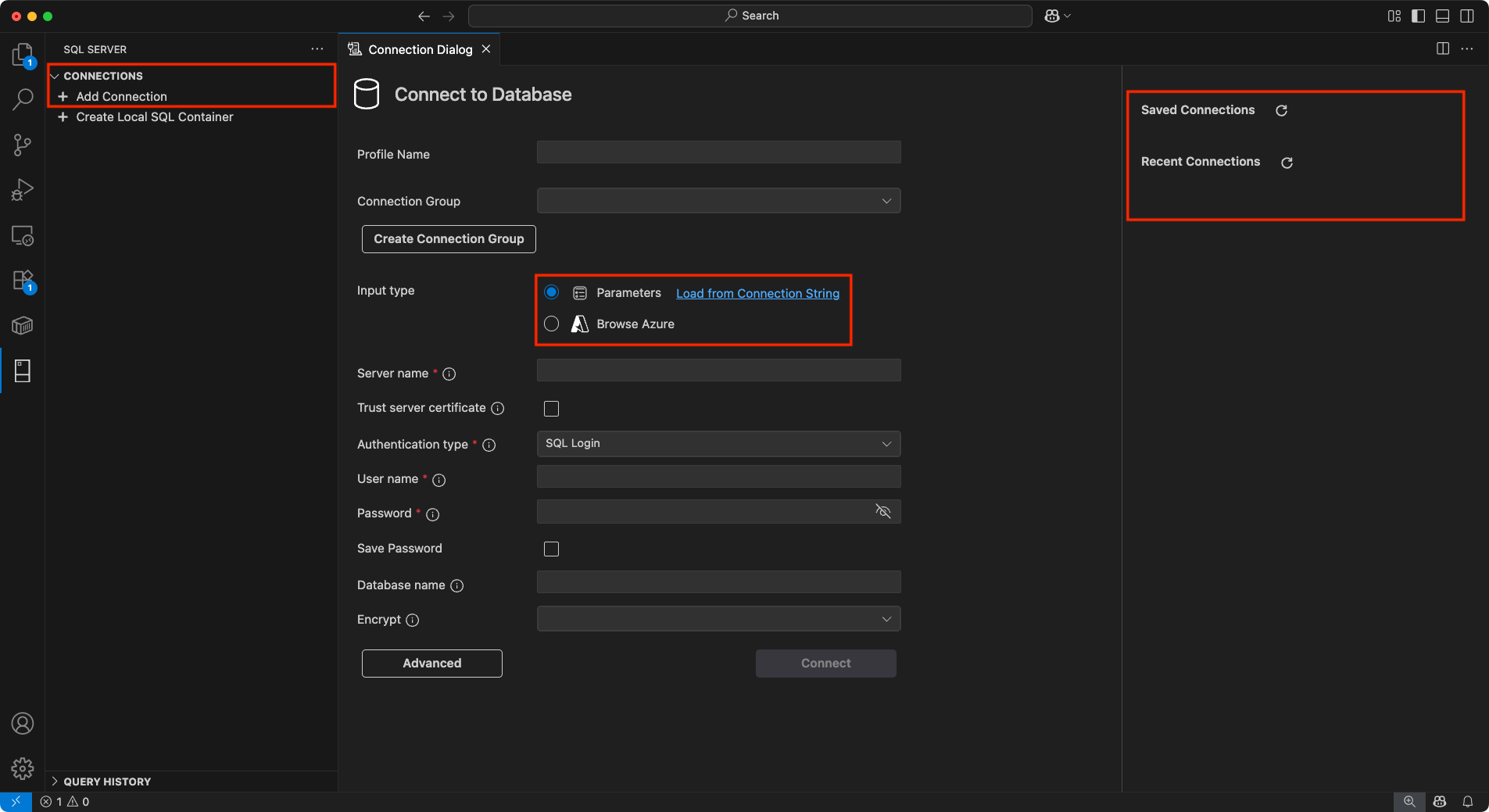
El cuadro de diálogo Conexión proporciona una interfaz intuitiva para conectarse a bases de datos hospedadas en Azure SQL (como Azure SQL Database, Azure SQL Managed Instance y SQL Server en máquinas virtuales de Azure), SQL Database en Fabric o SQL Server. Ofrece varias opciones de entrada para satisfacer diferentes escenarios:
Parámetros: escriba detalles de conexión individuales, como el nombre del servidor, el nombre de la base de datos, el nombre de usuario y la contraseña.
Cadena de conexión: escriba directamente una cadena de conexión completa para configuraciones más avanzadas.
Examinar Azure: examine las instancias de base de datos y las bases de datos disponibles en su cuenta de Azure, con opciones para filtrar por suscripción, grupo de recursos y ubicación.
Grupos de conexiones: organice entornos mediante la agrupación de conexiones en carpetas y la asignación de colores para la identificación visual rápida. Asigne o cambie fácilmente un grupo al crear o editar una conexión.
El cuadro de diálogo de conexión incluye los paneles Conexiones guardadas y Conexiones recientes para simplificar la reconexión a los servidores usados anteriormente. El diseño admite la edición y guardado de detalles de conexión y facilita el cambio entre servidores o bases de datos.
Operaciones de base de datos
La extensión MSSQL proporciona herramientas integradas para las operaciones comunes de base de datos, entre las que se incluyen:
- Administración de bases de datos: cree, cambie el nombre y quite las bases de datos directamente desde el Explorador de objetos.
- Búsqueda de objetos de base de datos: busque tablas, vistas, funciones y procedimientos almacenados con acciones contextuales y búsqueda con reconocimiento de tipos.
- Copia de seguridad y restauración: realice copias de seguridad de bases de datos en disco o Azure Blob Storage y restaure a partir de copias de seguridad existentes, archivos de copia de seguridad o Azure Blob Storage.
-
Importación de archivos planos: Importe los archivos
.csvy.txten nuevas tablas de SQL Server con un asistente paso a paso.
Explorador de objetos (filtrado)
El Explorador de objetos permite explorar los objetos de base de datos, como bases de datos, tablas, vistas y elementos de programación. El filtrado le ayuda a encontrar objetos específicos dentro de jerarquías de bases de datos grandes:
Aplicar filtros: filtre los objetos de base de datos por propiedades como nombre, propietario o fecha de creación. Puede aplicar filtros en varios niveles, incluidas bases de datos, tablas, vistas y programación.
Editar filtros: refine o actualice los filtros existentes para restringir aún más la lista de objetos.
Borrar filtros: Elimine los filtros aplicados para ver todos los objetos de la jerarquía.

Diseñador de tablas
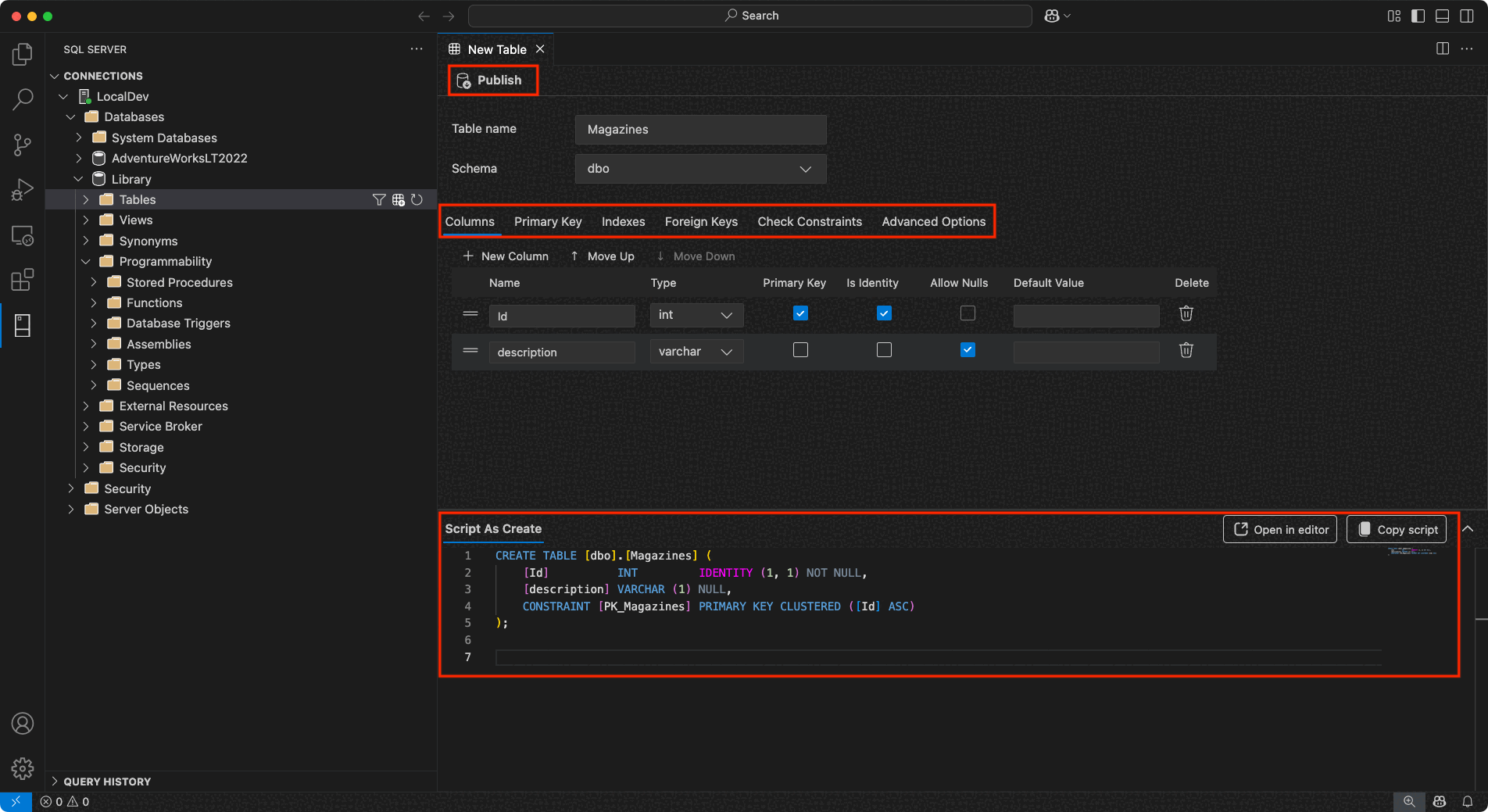
Para usar esta función, haz clic derecho en una tabla en el Explorador de objetos y selecciona Modificar estructura de tabla.
El Diseñador de tablas proporciona una interfaz visual para crear y administrar tablas:
Columnas: agregue nuevas columnas, establezca tipos de datos, defina la nulabilidad y especifique valores predeterminados. También puede designar una columna como una clave principal o una columna de identidad directamente dentro de la interfaz.
Clave principal: defina una o varias columnas como clave principal para la tabla, lo que garantiza que cada fila sea identificable de forma única.
Índices: cree y administre índices para mejorar el rendimiento de las consultas agregando columnas adicionales como índices para una recuperación de datos más rápida.
Claves externas: defina las relaciones entre tablas agregando claves externas que hacen referencia a claves principales en otras tablas, lo que garantiza la integridad de los datos entre tablas.
Comprobar restricciones: configure reglas para aplicar condiciones específicas en los datos que se escriben, como intervalos de valores o patrones.
Opciones avanzadas: configure propiedades y comportamientos más sofisticados, como el control de versiones del sistema y las tablas optimizadas para memoria.
En el diseñador, el panel Script As Create proporciona un script T-SQL generado automáticamente que refleja el diseño de la tabla. Dispone de las siguientes opciones:
Publicar: aplique los cambios directamente a la base de datos seleccionando Publicar. Esta acción usa DacFX (Marco de aplicación de capa de datos) para implementar las actualizaciones de esquema.
Copiar script: Copie el script T-SQL generado desde el panel de vista previa para la ejecución manual o ábralo directamente en el editor para ajustes y modificaciones adicionales según sea necesario.
Visualización y edición de datos
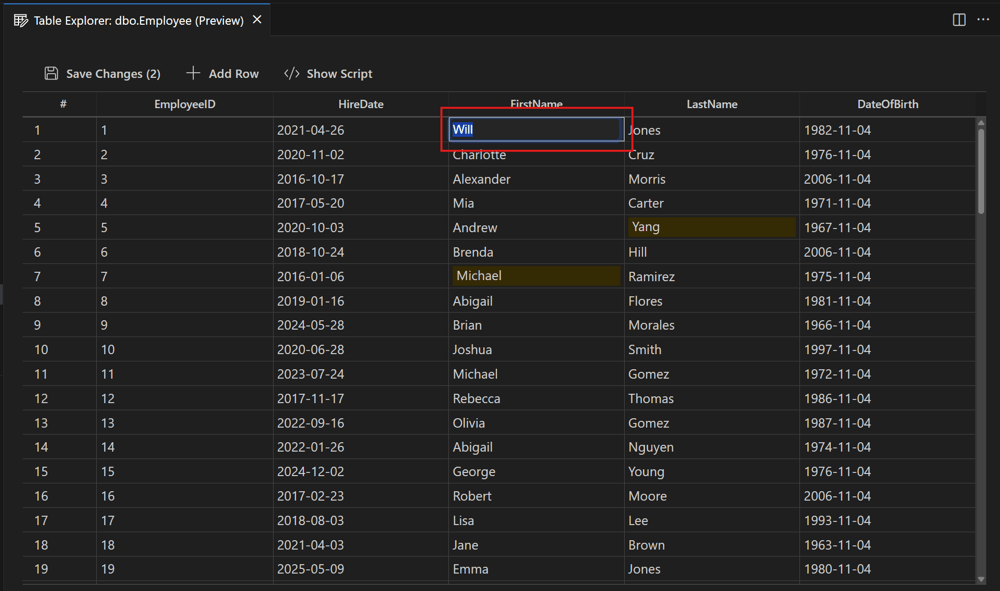
Para usar esta función, haz doble clic en una tabla en el Explorador de objetos o haz clic derecho en una tabla para abrir el menú contextual y seleccionar Editar datos de tabla.
Los datos de la tabla se abren en una cuadrícula de datos dentro de una nueva pestaña del editor. Ves el contenido en un diseño familiar, similar a una hoja de cálculo, con controles de paginación basados en las filas configuradas por página.
Entre las funcionalidades clave se incluyen:
Edición en línea: actualice los valores de celda directamente dentro de la cuadrícula. Las modificaciones se validan en tiempo real y devuelven un mensaje de error para entradas incorrectas, como tipos de datos no válidos o infracciones de una restricción. La cuadrícula resalta la celda con la entrada incorrecta en rojo.
Agregar y eliminar filas: inserte nuevas filas o elimine las existentes, por lo que puede ajustar rápidamente los datos durante el desarrollo y las pruebas.
Paginación: navegue por grandes conjuntos de datos mediante controles de paginación integrados.
Guardar cambios: todas las modificaciones permanecen en un estado pendiente hasta que seleccione Guardar cambios, por lo que tiene control total sobre cuándo se confirman las actualizaciones en la base de datos.
Mostrar script: este panel muestra un script DML de solo lectura que refleja todas las acciones realizadas en la cuadrícula de datos en tiempo real. Use el script para revisar las operaciones DML subyacentes antes de guardar los cambios.
Panel de resultados de consulta
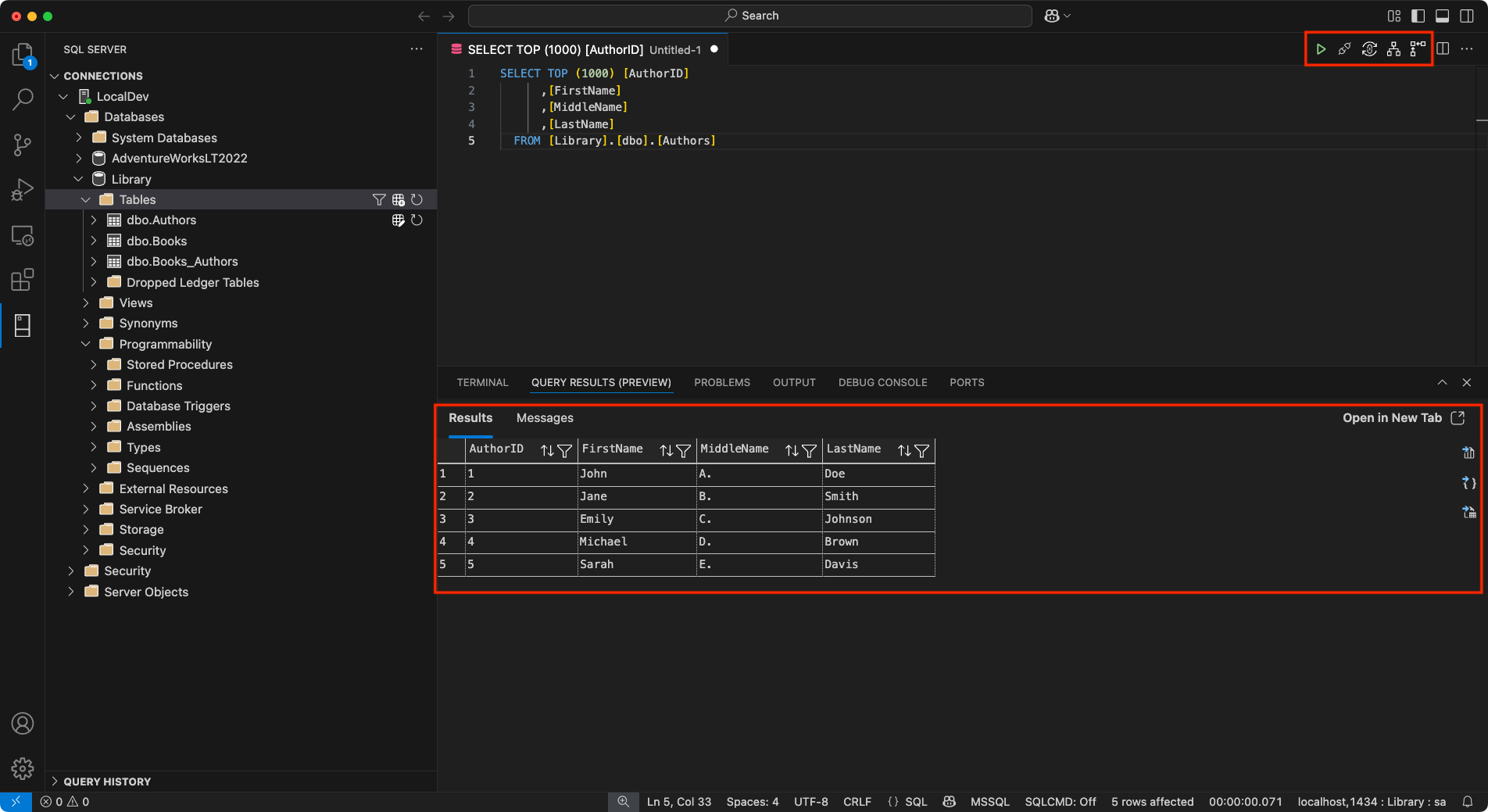
Los resultados de la consulta se muestran en el panel inferior de Visual Studio Code, junto con el terminal integrado, la salida, la consola de depuración y otras herramientas.
Sugerencia
Puede abrir los resultados de la consulta en una nueva pestaña para una vista expandida, similar a la experiencia anterior.
Entre las características clave del panel Resultados de la consulta se incluyen las siguientes:
Vista de cuadrícula: muestra los resultados de la consulta en un formato de cuadrícula conocido, por lo que puede inspeccionar fácilmente los datos. Puede mostrar los resultados en una nueva pestaña para obtener una vista más clara y organizada.
Opciones de copia: haga clic con el botón derecho en la cuadrícula de resultados para acceder a opciones como Seleccionar todo, Copiar, Copiar con encabezados y Copiar encabezados, lo que facilita la transferencia de datos para otros usos.
Guardar resultados de la consulta: incluye la capacidad de guardar los resultados de la consulta en varios formatos, como JSON, Excel y CSV, para que pueda trabajar con los datos fuera de Visual Studio Code.
Ordenación en línea: puede ordenar los datos seleccionando los encabezados de columna directamente en la vista de resultados de la consulta. La ordenación se puede realizar en orden ascendente o descendente para facilitar el análisis de subconjuntos específicos de los datos.
Plan estimado: el botón Plan estimado aparece como un icono de diagrama de flujo, ubicado en la barra de herramientas de consulta junto al botón Ejecutar consulta . Genera un plan de ejecución estimado sin ejecutar la consulta, por lo que puede revisar cómo procesa la consulta el optimizador de consultas.
Habilitar plan real: el botón Habilitar plan real , ubicado después del botón Plan estimado , muestra el plan de consulta real para las consultas ejecutadas. Use esta opción para identificar cuellos de botella e ineficiencias.
Sugerencia
Puede personalizar el comportamiento de los resultados de la consulta mediante la mssql.openQueryResultsInTabByDefault configuración . Cuando se establece en true, los resultados de la consulta se abren en una nueva pestaña de forma predeterminada, lo que ayuda a despejar el área de trabajo.
La nueva experiencia de la Cuadrícula de Resultados está disponible en vista previa e incluye mejoras en la gestión del estado, el rendimiento y la personalización de columnas, como congelar, mostrar o ocultar columnas. Está habilitado de manera predeterminada. Para cambiar esta configuración, modifícalo mssql.preview.betaResultsGrid en la configuración de Visual Studio Code.
Visualizador de planes de consulta
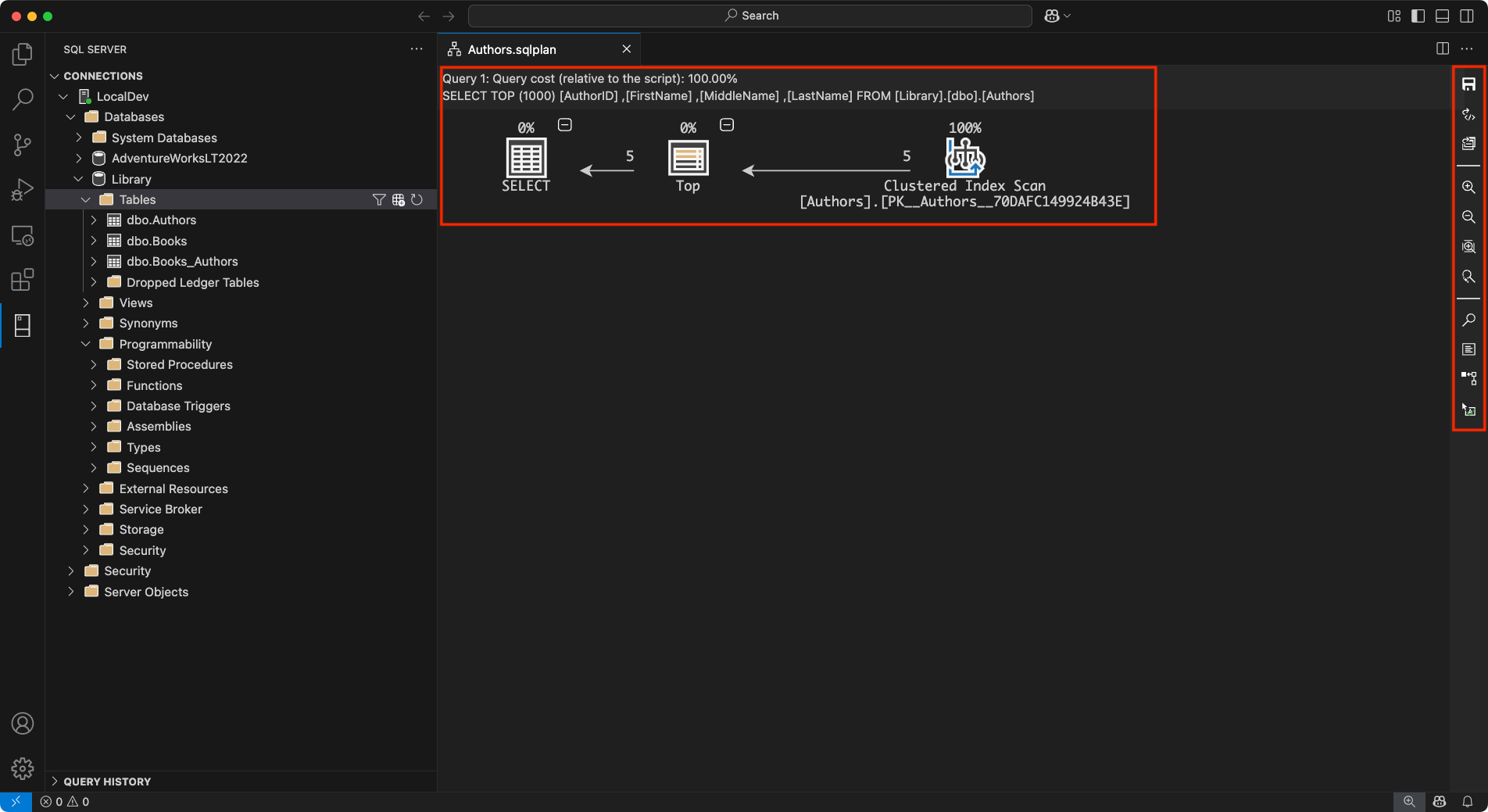
El visualizador del plan de consulta muestra los planes de ejecución para las consultas SQL. Muestra cómo el optimizador de consultas procesa cada operación, por lo que puede identificar cuellos de botella y optimizar las consultas.
Las funcionalidades y características clave incluyen:
- Navegación por nodos: cada paso del plan de ejecución aparece como un nodo. Puede interactuar con el plan de diferentes maneras. Seleccione nodos para ver información sobre herramientas o información detallada sobre operaciones específicas. Contraiga o expanda árboles de nodo para simplificar la vista y centrarse en áreas clave del plan de consulta.
- Controles de zoom: el visualizador ofrece opciones de zoom flexibles para ayudarle a analizar el plan con detalle. Puede acercar o alejar para ajustar el nivel de detalle. Utiliza la función de zoom para ajustar para cambiar el tamaño de la vista y encajar todo el plan en la pantalla. Establezca niveles de zoom personalizados para examinar elementos específicos con precisión.
- Métricas y resaltado: la barra de herramientas de métricas le ayuda a analizar indicadores clave de rendimiento y resaltar las operaciones costosas. Seleccione métricas como Tiempo transcurrido real, Costo, Costo del subárbol o Número de filas leídas en la lista desplegable para identificar cuellos de botella. Use estas métricas para buscar nodos específicos dentro del plan de consulta para un análisis más profundo.
La barra lateral derecha proporciona acceso rápido a más acciones:
- Guardar plan: guarde el plan de ejecución actual para futuras referencias.
- Abrir XML: abra la representación XML del plan de consulta para inspeccionar los detalles en el nivel de código.
- Abrir consulta: vea la consulta que generó el plan de ejecución directamente desde la barra de herramientas.
- Alternar la visualización de información sobre herramientas: habilite o deshabilite la información sobre herramientas para obtener más detalles sobre cada nodo.
- Propiedades: vea las propiedades de cada nodo del plan de ejecución, con opciones para ordenar por importancia o alfabéticamente.
Configuración de atajos
Utiliza la configuración de Atajos para gestionar y ejecutar comandos comunes.
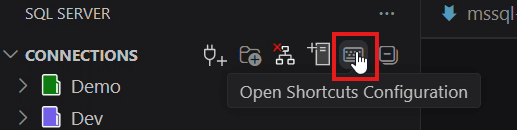
Para usar esta función, selecciona Abrir Configuración de Atajos desde la barra de herramientas de extensión MSSQL.
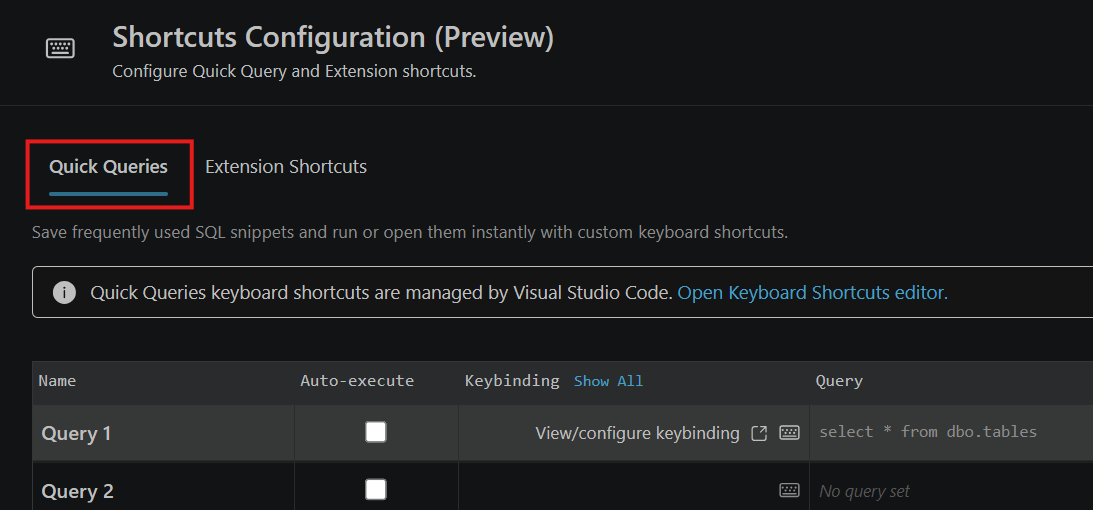
Incluye dos pestañas:
- Consultas rápidas: Guarda y ejecuta fragmentos SQL con atajos de teclado.
- Atajos de la extensión: Configura los atajos del editor de MSSQL y del visor de resultados.
En la pestaña de Consultas Rápidas, tienes las siguientes opciones:
- Consultas SQL personalizables: Configura y guarda múltiples entradas de consulta SQL.
- Control de ejecución automática: Elige si un acceso directo ejecuta la consulta inmediatamente o si la abre primero en el editor.
- Integración de atajos de teclado: Personaliza los atajos de teclado con el editor de atajos de teclado de Visual Studio Code.
Para orientación detallada sobre atajos de extensión y configuración avanzada de atajos, consulte Personalizar atajos de teclado.
Sistemas operativos admitidos
Actualmente, esta extensión admite los siguientes sistemas operativos:
- Windows 10 y 11 (x64, Arm64)
- macOS (Intel y Apple Silicon)
- Linux (x64, Arm64): incluidas Ubuntu, Debian, RHEL, Fedora y otras distribuciones principales
Instalación sin conexión
La extensión puede descargar e instalar un paquete necesario SqlToolsService durante la activación. Todavía puede usar la extensión en máquinas sin acceso a Internet si elige la opción Instalar desde VSIX... en la vista Extensión e instalando una versión agrupada desde la página Versiones. Cada sistema operativo tiene un .vsix archivo con el servicio necesario incluido. Elija el archivo del sistema operativo, descargue e instálelo para empezar. Elija una versión completa e ignore las versiones alfa o beta, ya que estas versiones son compilaciones diarias que se usan en las pruebas.
Comentarios y soporte técnico
Si tiene ideas, comentarios o quiere interactuar con la comunidad, únase a la discusión en https://aka.ms/vscode-mssql-discussions. Para notificar un error, visite https://aka.ms/vscode-mssql-bug. Para solicitar una nueva característica, vaya a https://aka.ms/vscode-mssql-feature-request.
Contenido relacionado
- Conexión a una base de datos con la extensión MSSQL para Visual Studio Code
- Inicio rápido: Ejecución de la primera consulta con la extensión MSSQL para Visual Studio Code
- Personalización de métodos abreviados de teclado
- Extensión de GitHub Copilot para MSSQL de Visual Studio Code
- Operaciones de la base de datos
- Diseñador de esquemas
- integración de GitHub Copilot en el Diseñador de esquemas
- Generador de API de datos
- Cuadernos de SQL
- Crear una Azure SQL Database
- Comparación de esquemas
- Documentación de Visual Studio Code
- Extensión MSSQL para el repositorio de Visual Studio Code en GitHub