Nota:
El acceso a esta página requiere autorización. Puede intentar iniciar sesión o cambiar directorios.
El acceso a esta página requiere autorización. Puede intentar cambiar los directorios.
Se aplica a: SQL ServerAzure SQL DatabaseAzure SQL Managed InstanceAzure Synapse Analytics
Información general
Los enlaces de Microsoft SQL para Visual Studio Code permiten a los usuarios desarrollar Azure Functions con enlaces de Azure SQL. Para obtener más información, consulte Crear funciones de Azure con la extensión de asociaciones SQL para Visual Studio Code. Para instalar la extensión, consulte Extensión de enlaces SQL para Visual Studio Code.
Paleta de comandos
Ejecute el comando MS SQL: Create Azure Function with SQL Binding desde la paleta de comandos para crear una nueva función con un enlace SQL.

A continuación, la extensión le solicitará que seleccione el tipo de objeto que desea insertar (Input binding) o actualizar/insertar (upsert) en (Output binding), ya sea un Table o View.

A continuación, la extensión le solicitará que seleccione un perfil de conexión para utilizarlo en la función de Azure o que cree un perfil de conexión.

Una vez que seleccione un perfil de conexión o cree un nuevo perfil de conexión, la extensión le solicitará que seleccione la base de datos de la conexión seleccionada para utilizarla en la función de Azure.
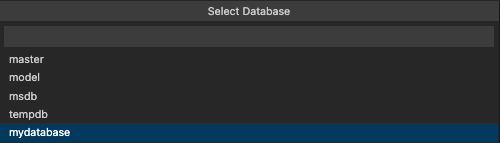
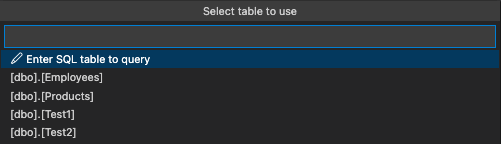
Una vez seleccionada una base de datos, la extensión le solicitará que seleccione una tabla o vista para utilizarla o que indique una tabla o vista en la que realizar la consulta o la actualización/inserción (upsert) ascendente. Este mensaje se basa en el tipo de objeto que seleccionó anteriormente.
Nota
La función de Azure con enlace SQL desde View solo se admite para los enlaces Input.
Solicitud de tabla:
Solicitud de vista:

A continuación, la extensión le pedirá que escriba el nombre de la función que se utilizará para la función de Azure.

Si ya tiene cadenas de conexión almacenadas en el local.settings.json, la extensión le pedirá que seleccione la cadena de conexión que se va a usar para la función de Azure o cree una nueva cadena de conexión.

Si selecciona Create new local app setting, la extensión le solicitará que escriba el nombre y el valor de la cadena de conexión.

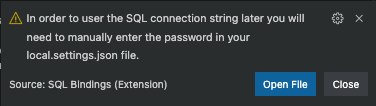
Si va a crear el Azure Function with SQL Binding en un proyecto de función de Azure existente, la extensión le pregunta si desea incluir la contraseña de la cadena de conexión en el archivo local.settings.json.

Si Yes, la contraseña se guarda en el archivo local.settings.json. Si No, la extensión le advierte de que la contraseña no se guardará en el archivo local.settings.json (que se muestra aquí) y deberá agregar manualmente la contraseña más adelante al archivo local.settings.json.
A continuación, la extensión le solicitará que proporcione el espacio de nombres para la función de Azure.

Si va a crear un nuevo proyecto de la función de Azure con enlace SQL, la extensión le pregunta si desea incluir la contraseña de la cadena de conexión en el archivo local.settings.json.
Aparece una notificación de progreso para indicar que se ha completado la función de Azure.

Una vez creada la función de Azure, la extensión genera el código para un enlace de Input o Output. Para más información, consulte Código generado para las funciones de Azure con enlaces SQL.
Apertura de una función de Azure
Abra la función de Azure de C# en un editor y, a continuación, ejecute el comando MS SQL: Add SQL Binding desde la paleta de comandos para agregar un enlace SQL a una función existente.

A continuación, la extensión le solicitará que seleccione la función de Azure en el archivo actual para agregar el enlace SQL.

Si va a crear una función de Azure con enlace SQL desde una tabla, la extensión le pide que seleccione el tipo de enlace que se va a usar, ya sea una Input (recupera datos de una base de datos) o Output enlace (Guardar datos en una base de datos).
Si ya tiene cadenas de conexión almacenadas en el local.settings.json, la extensión le pedirá que seleccione la cadena de conexión que se va a usar para la función de Azure o cree una nueva cadena de conexión.
Si selecciona Create new local app setting, la extensión le solicitará que escriba el nombre y el valor de la cadena de conexión.
A continuación, la extensión le solicitará que seleccione un método de cadena de conexión para seleccionar un perfil de conexión o escriba una cadena de conexión que se usará para el enlace SQL.

Si decide seleccionar un perfil de conexión, la extensión le pedirá que seleccione la base de datos de la conexión seleccionada que se usará para la función de Azure.
Una vez que seleccione una base de datos, la extensión le pedirá que elija una tabla para usar o que introduzca el nombre de una tabla o vista en la que quiera consultar o realizar una actualización/inserción.
Solicitud de tabla:
A continuación, la extensión le solicitará si desea incluir la contraseña de la cadena de conexión en el archivo local.settings.json.
Si Yes, la contraseña se guarda en el archivo local.settings.json. Si No, la extensión le advierte de que la contraseña no se guardará en el archivo local.settings.json (que se muestra aquí) y deberá agregar manualmente la contraseña más adelante al archivo local.settings.json.
Una vez creada la función de Azure, la extensión genera el código para un enlace de Input o Output. Para más información, consulte Código generado para las funciones de Azure con enlaces SQL.