Nota:
El acceso a esta página requiere autorización. Puede intentar iniciar sesión o cambiar directorios.
El acceso a esta página requiere autorización. Puede intentar cambiar los directorios.
Se aplica a: SQL ServerAzure SQL DatabaseAzure SQL Managed InstanceAzure Synapse Analytics
Información general
Los enlaces SQL para Visual Studio Code le permiten desarrollar Azure Functions con enlaces de Azure SQL. Para obtener más información, consulte Crear funciones de Azure con la extensión de asociaciones SQL para Visual Studio Code. Para instalar la extensión, consulte Extensión de enlaces SQL para Visual Studio Code.
Desde el Explorador de objetos
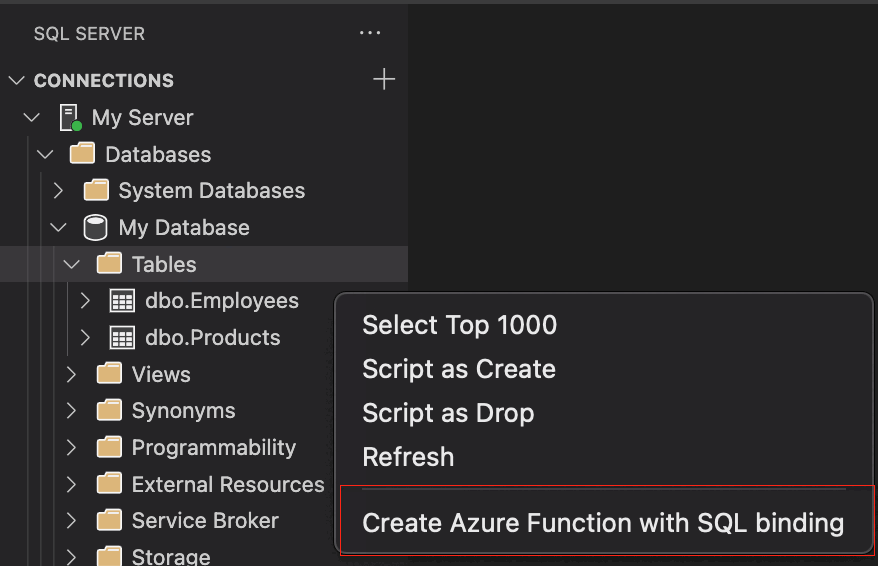
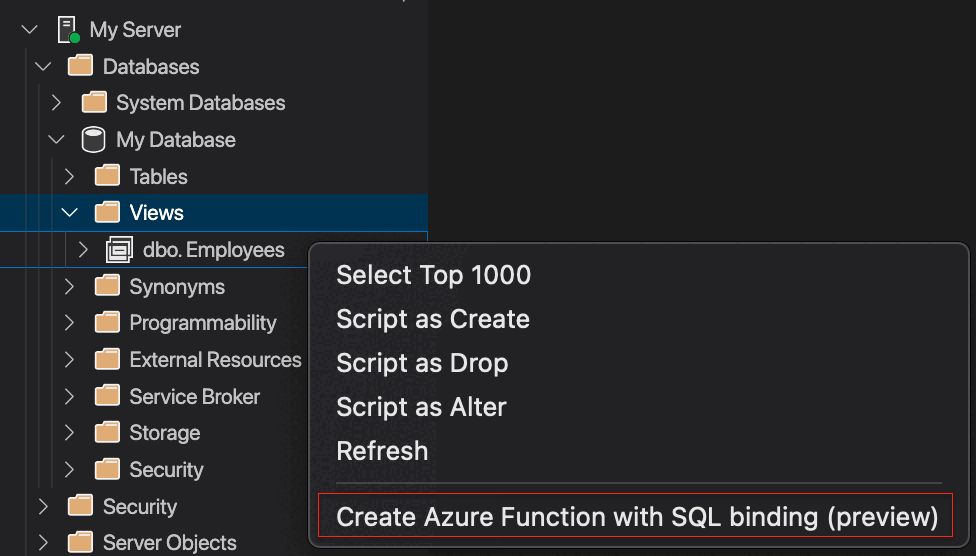
Para crear una función de Azure a partir de una tabla o vista específica en el Explorador de objetos, haga clic con el botón derecho en una tabla o vista desde un servidor conectado en el Explorador de objetos de SQL Server y seleccione Crear función de Azure con enlace SQL.
Comando del Explorador de objetos de tabla:
Comando View Object Explorer:
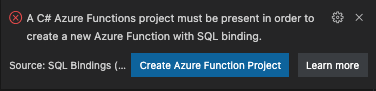
Si aún no ha creado el proyecto de la función de Azure, aparece un símbolo del sistema de Visual Studio Code para ayudar a crear un nuevo proyecto de función de Azure.
A continuación, la extensión le solicitará que seleccione la carpeta donde desea crear la función de Azure.

Si va a crear una función de Azure con enlace SQL desde una tabla, la extensión le pide que seleccione el tipo de enlace que se va a usar, ya sea una Input (recupera datos de una base de datos) o Output enlace (Guardar datos en una base de datos).
Nota:
La función de Azure con enlace SQL desde una vista admite solo enlaces Input.

A continuación, la extensión le pide que escriba el nombre de la función que se va a usar para la función de Azure.

Si ya tiene cadenas de conexión almacenadas en el local.settings.json, la extensión le pide que seleccione la cadena de conexión que se va a usar para la función de Azure o cree una nueva cadena de conexión.

Si selecciona Crear nueva configuración de aplicación local, la extensión le pedirá que escriba el nombre y el valor de la cadena de conexión.

Si va a crear las funciones de Azure con la vinculación SQL a un proyecto existente de Azure Functions, la extensión le solicitará si desea incluir la contraseña de la cadena de conexión en el archivo local.settings.json.

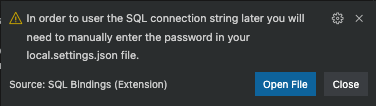
Si selecciona Sí, la contraseña se guarda en el local.settings.json archivo. Si selecciona No, la extensión le advierte de que la contraseña no se guarda en el local.settings.json archivo (que se muestra en este ejemplo) y debe agregar manualmente la contraseña a este archivo más adelante.
A continuación, la extensión le solicitará que proporcione el espacio de nombres para la función de Azure.

Si va a crear un nuevo proyecto de Azure Functions con enlace SQL, la extensión le pregunta si desea incluir la contraseña para la cadena de conexión en el local.settings.json archivo.
Aparece una notificación de progreso para indicar que la función de Azure está completa.

Una vez creada la Azure Function, la extensión genera el código para una Input vinculación o Output. Para más información, consulte Código generado para las funciones de Azure con enlaces SQL.