Nota:
El acceso a esta página requiere autorización. Puede intentar iniciar sesión o cambiar directorios.
El acceso a esta página requiere autorización. Puede intentar cambiar los directorios.
En este artículo se describen las siguientes maneras de empezar a trabajar con la extensión Proyectos de SQL Database en Visual Studio Code:
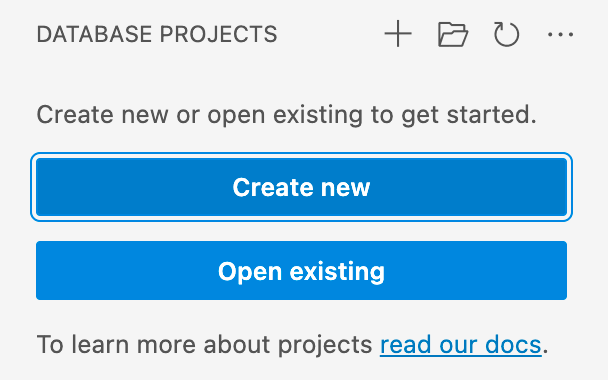
Para crear un nuevo proyecto de base de datos , vaya a la vista Proyectos de base de datos o busque Proyectos de base de datos: Nuevo en la paleta de comandos.
Puede abrir proyectos de base de datos existentes mediante Proyectos de base de datos: abra existente en la paleta de comandos.
Comience desde una base de datos existente mediante Proyectos de base de datos: crear proyecto desde la base de datos desde la paleta de comandos o seleccionando Crear proyecto desde base de datos en la vista Conexiones .
Después de crear o abrir un proyecto de SQL, está listo para empezar a desarrollar con proyectos de SQL. Algunas acciones que puede realizar son:
- Edite una tabla u otros objetos de base de datos.
- Compile y publique el proyecto.
- Use la comparación de esquemas para visualizar los cambios.
- Actualice el proyecto a partir de los cambios realizados en una base de datos.
Para obtener información detallada sobre los conceptos de proyectos de SQL y más tutoriales, consulte Proyectos de SQL Database.
Creación de un proyecto de base de datos vacío
En la vista Proyectos de base de datos , seleccione el botón Nuevo proyecto y escriba un nombre de proyecto en la entrada de texto que aparece. En el cuadro de diálogo Seleccionar una carpeta , seleccione un directorio para la carpeta, .sqlproj el archivo y otro contenido del proyecto.
La extensión abre el proyecto vacío y hace que sea visible en la vista Proyectos de base de datos para su edición.
Abrir un proyecto existente
En la vista Proyectos de base de datos , seleccione el botón Abrir proyecto y abra un archivo existente .sqlproj desde el selector de archivos que aparece. Los proyectos existentes se pueden originar desde Visual Studio Code o SQL Server Data Tools.
El proyecto se abre y puede ver su contenido en la vista Proyectos de base de datos para su edición.
Creación de un proyecto de base de datos a partir de una base de datos existente
En lugar de empezar desde un proyecto vacío, puede rellenar rápidamente un proyecto de SQL Database con los objetos existentes de una base de datos.
En el Explorador de objetos
En la vista Conexiones , conéctese a la instancia de SQL que contiene la base de datos que se va a extraer. Haga clic con el botón derecho en la base de datos y seleccione Crear proyecto desde base de datos en el menú contextual.
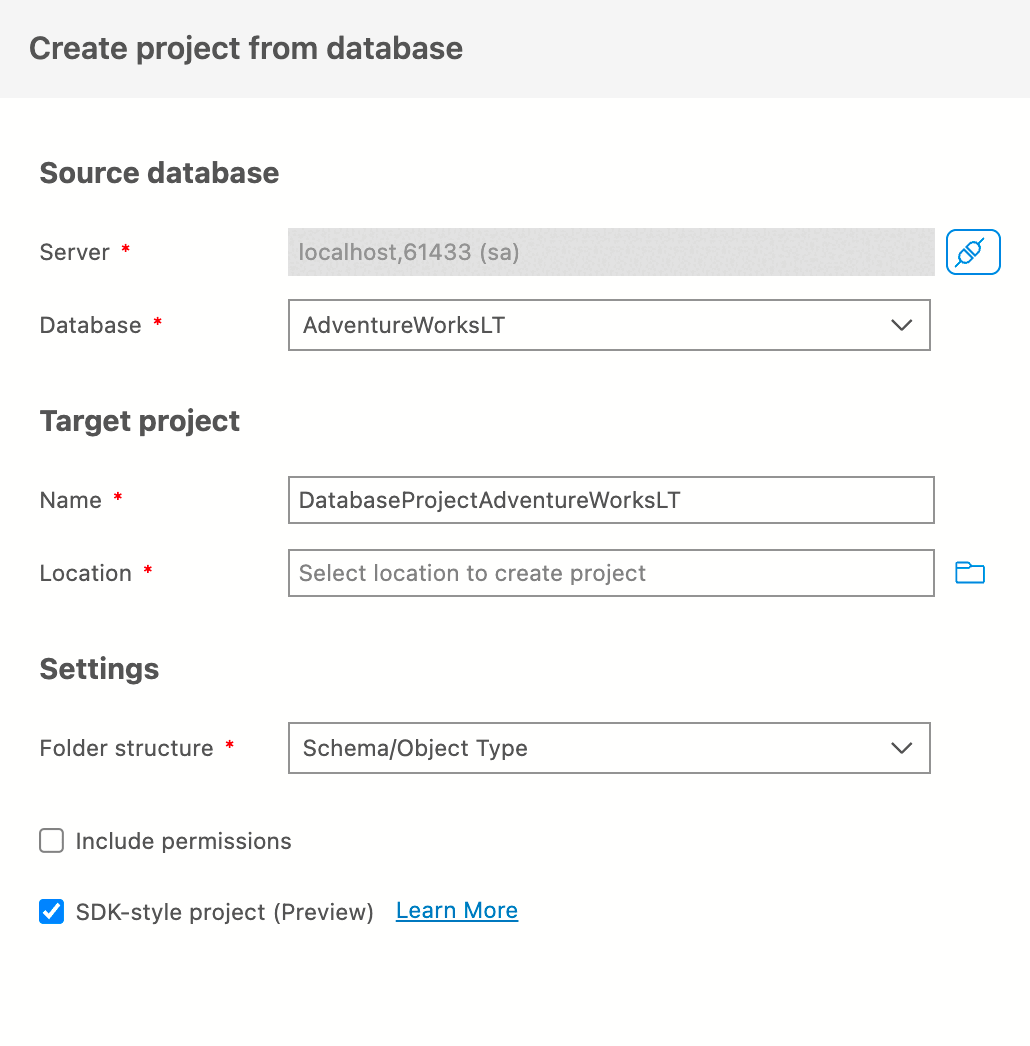
La configuración de la estructura de carpetas se establece en Schema/Object Type de forma predeterminada y ofrece diferentes formas de organizar automáticamente los objetos existentes cuando se generan scripts. Las opciones para la configuración de la estructura de carpetas son:
- Archivo: se crea un único archivo para todos los objetos.
- Plano: se crea una sola carpeta para todos los objetos, con cada objeto en un archivo individual.
- Tipo de objeto: se crea una carpeta por tipo de objeto y cada objeto se scripta en un archivo.
- Esquema: se crea una carpeta para cada esquema y se genera un script para cada objeto en un archivo.
- Tipo de esquema/objeto: se crea una carpeta para cada esquema y, dentro de esta, se crea una carpeta para cada tipo de objeto, con cada objeto escrito en un archivo.
En la vista Proyectos de base de datos
En la vista Proyecto , seleccione el botón Importar proyecto desde base de datos y conéctese a una instancia de SQL. Una vez establecida la conexión, seleccione una base de datos de la lista de bases de datos disponibles y establezca el nombre del proyecto.
Por último, seleccione una estructura de carpetas para la extracción. El nuevo proyecto se abre y contiene scripts SQL para el contenido de la base de datos seleccionada.
Acciones adicionales
Construir y publicar
Implemente el proyecto de base de datos en la extensión de Proyectos de Bases de Datos de SQL creando un archivo de aplicación de capa de datos (dacpac) y publicándolo en una plataforma compatible. En la vista Proyectos de base de datos , haga clic con el botón derecho en un proyecto y seleccione Compilar para crear un archivo dacpac y validar el proyecto SQL. Cuando esté listo para implementar el proyecto en una base de datos, haga clic con el botón derecho en el proyecto de nuevo y seleccione Publicar para publicar el dacpac en una base de datos.
Para obtener más información, consulte el tutorial sobre cómo crear e implementar un proyecto de SQL.
Comparación de esquemas
La extensión Proyectos de SQL Database funciona con Comparación de esquemas. Puede usarlo para comparar el contenido de un proyecto con un dacpac, una base de datos existente u otro proyecto. Use la comparación de esquema resultante para ver y aplicar las diferencias de origen a destino.
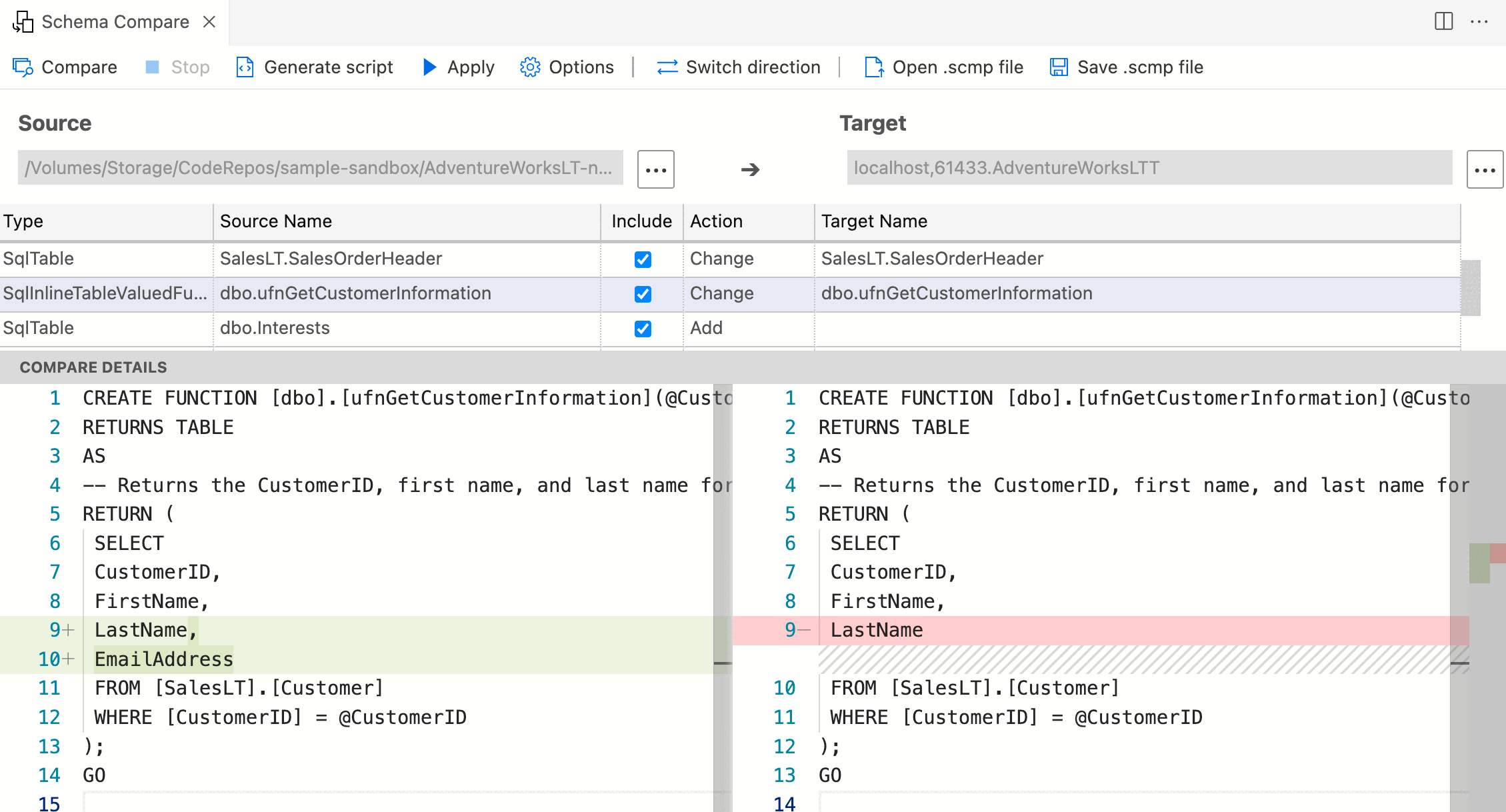
Para obtener más información sobre la comparación de esquemas y los proyectos de SQL, consulte Introducción a la comparación de esquemas.
Actualización del proyecto desde la base de datos
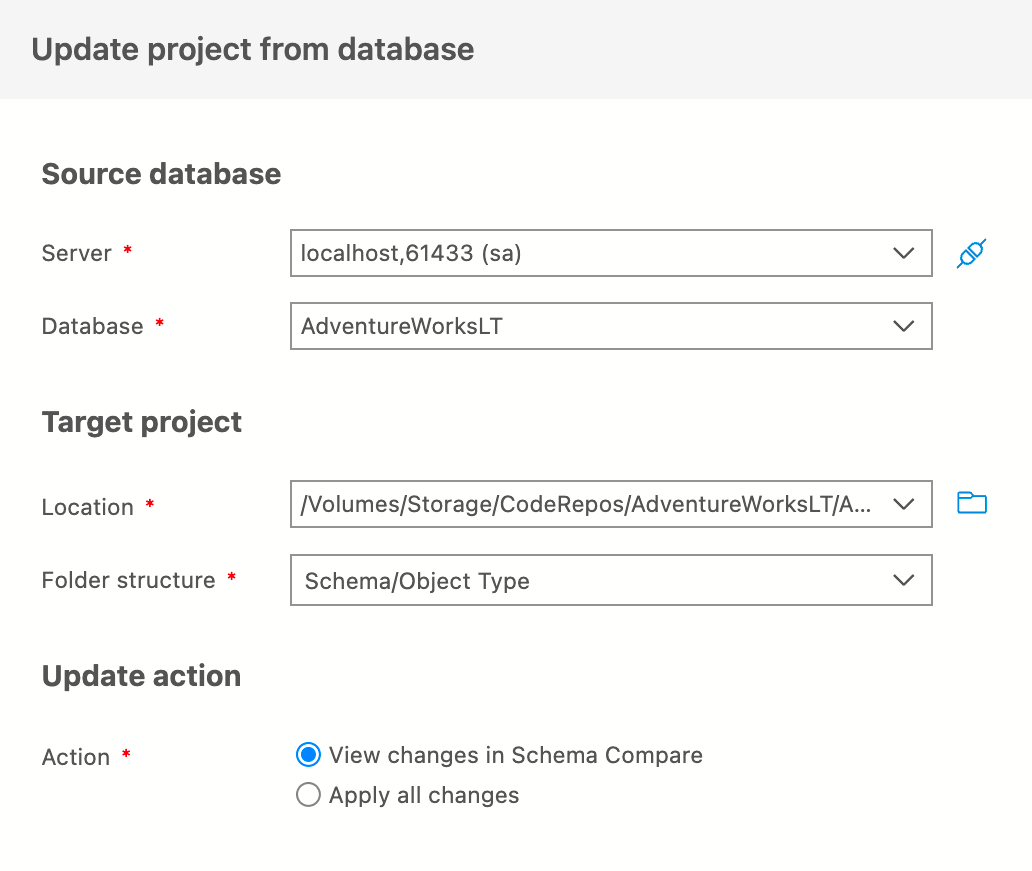
Si realiza cambios en una base de datos que no ha realizado en el proyecto SQL, puede actualizar el proyecto SQL desde el estado de la base de datos. Para actualizar el proyecto, seleccione Actualizar proyecto desde base de datos en el menú contextual de una base de datos en la vista Conexiones o en el menú contextual de un proyecto SQL en la vista Proyectos de base de datos . Mantener un proyecto DE SQL actualizado con los cambios en una base de datos es un método de control de código fuente para los cambios de base de datos.