Nota:
El acceso a esta página requiere autorización. Puede intentar iniciar sesión o cambiar directorios.
El acceso a esta página requiere autorización. Puede intentar cambiar los directorios.
Use el Asistente para crear bacpac/dacpac para guardar un esquema de base de datos como un .dacpac archivo o guardar el esquema con datos como un .bacpac archivo. Puede guardar el archivo en disco local o Azure Blob Storage.
Note
El Asistente para crear bacpac/dacpac está en versión preliminar.
Para obtener más información sobre los formatos de paquete, consulte Información general sobre las aplicaciones de capa de datos (DAC).
Prerequisites
- SQL Server Management Studio (SSMS).
- Acceso a una base de datos de origen en SQL Server, Azure SQL Database o Azure SQL Managed Instance.
- Permisos para extraer el esquema o exportar el esquema y los datos. Consulte Extracción de un DACPAC de una base de datos y Exportación de un archivo BACPAC.
- Acceso de escritura a la carpeta de destino o, para Azure Blob Storage, acceso a la cuenta de almacenamiento y al contenedor.
Iniciar el asistente
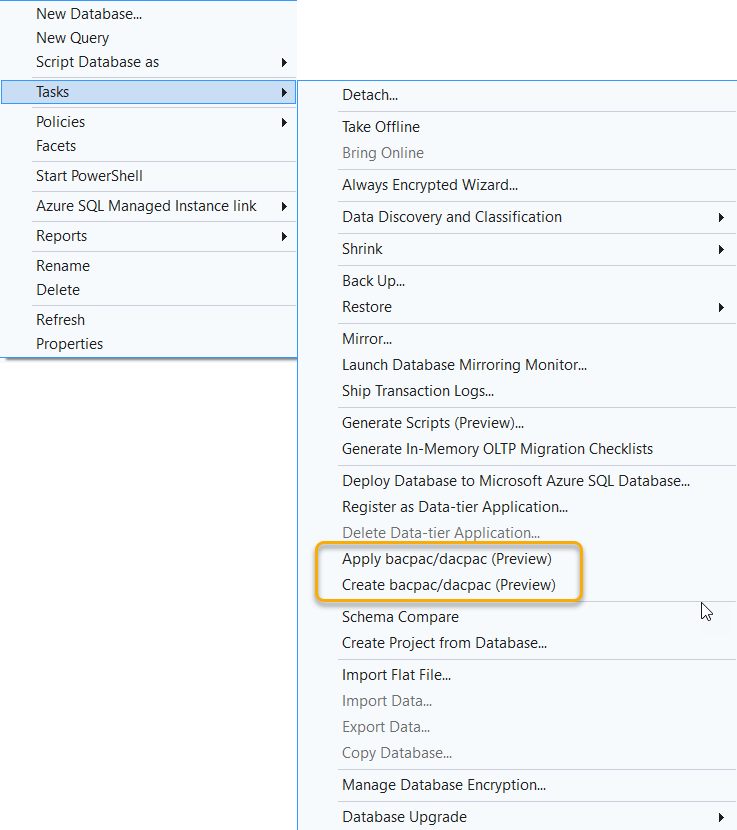
En Explorador de objetos, haga clic con el botón derecho en la base de datos de origen y seleccione Tareas>Crear bacpac/dacpac (versión preliminar) .
Seleccionar contenidos
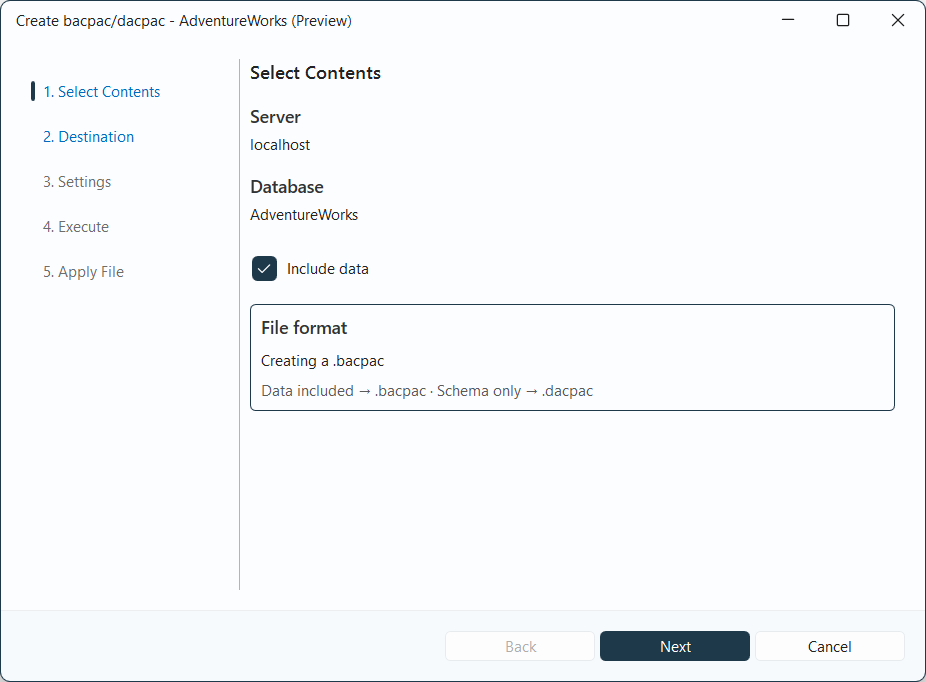
En Seleccionar contenidos, confirme el servidor de origen y la base de datos.
- Seleccione Incluir datos para crear un
.bacpacque contiene el esquema y los datos. - Desactive Incluir datos para crear un
.dacpacsolo de esquema.
La sección Formato de archivo muestra el formato que se creará. Seleccione Siguiente.
Elegir un destino
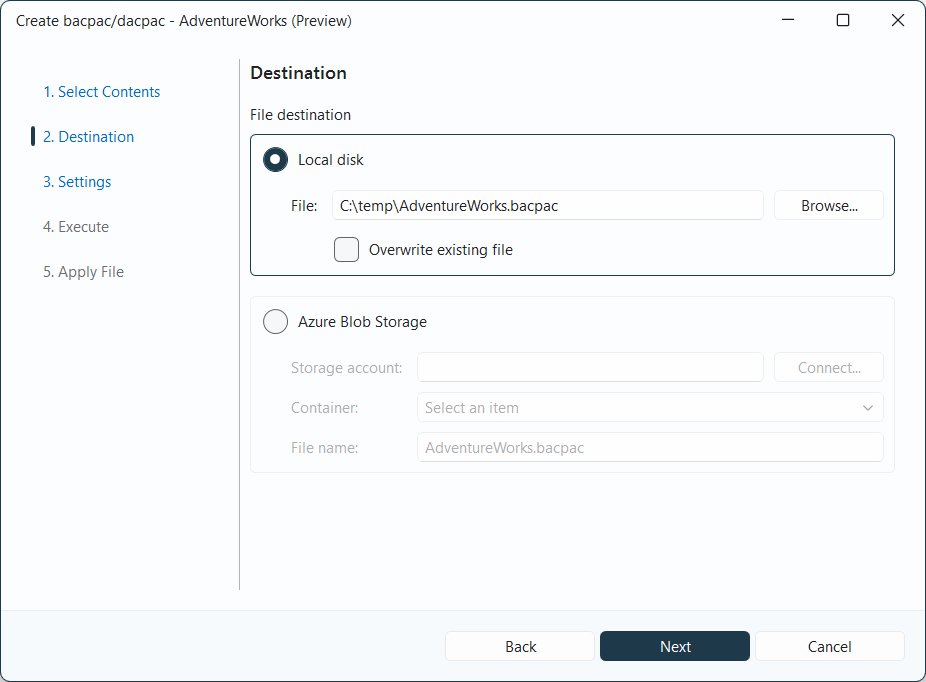
En Destino, elija dónde guardar el archivo:
- Disco local: escriba una ruta de acceso de archivo o seleccione Examinar. Para reemplazar un archivo en esa ruta de acceso, seleccione Sobrescribir el archivo existente.
- Azure Blob Storage: seleccione Conectar para conectarse a una cuenta de almacenamiento, seleccione un contenedor y escriba un nombre de archivo.
Seleccione Siguiente.
Important
Los archivos DACPAC y BACPAC no están cifrados. Almacénelos en una ubicación con los controles de acceso adecuados.
Configuración de las opciones
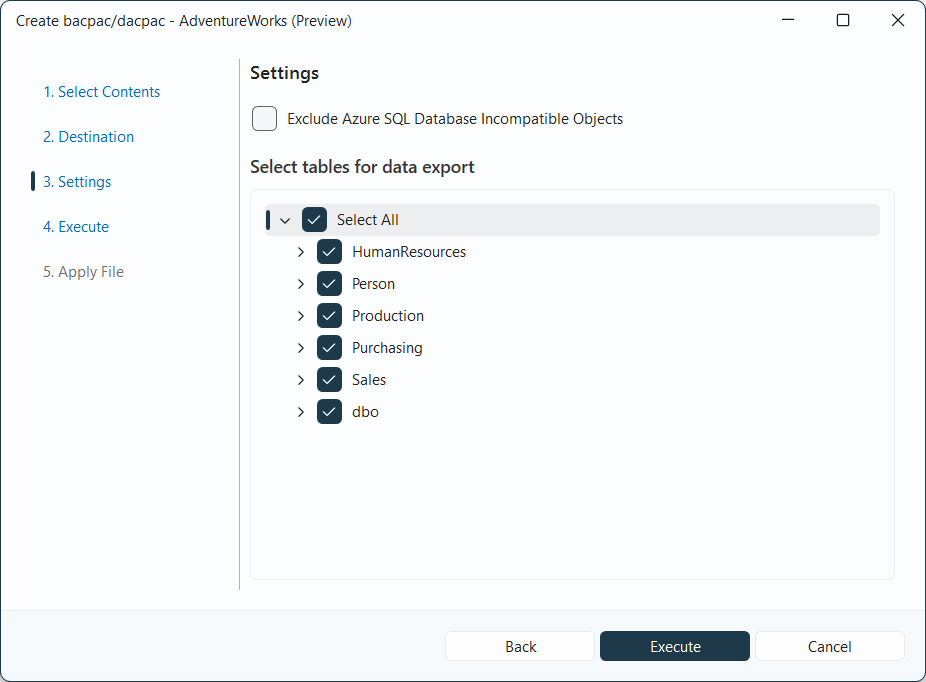
En Configuración, seleccione Excluir Azure SQL Database objetos incompatibles si desea excluir objetos que no son compatibles con Azure SQL Database.
Para un BACPAC, use Select tables for data export para elegir qué datos de tablas incluir. Expanda un esquema para seleccionar tablas individuales o use Seleccionar todo. La selección de tabla no se muestra para un DACPAC de solo esquema.
Seleccione Ejecutar para crear el archivo.
Revisar resultados
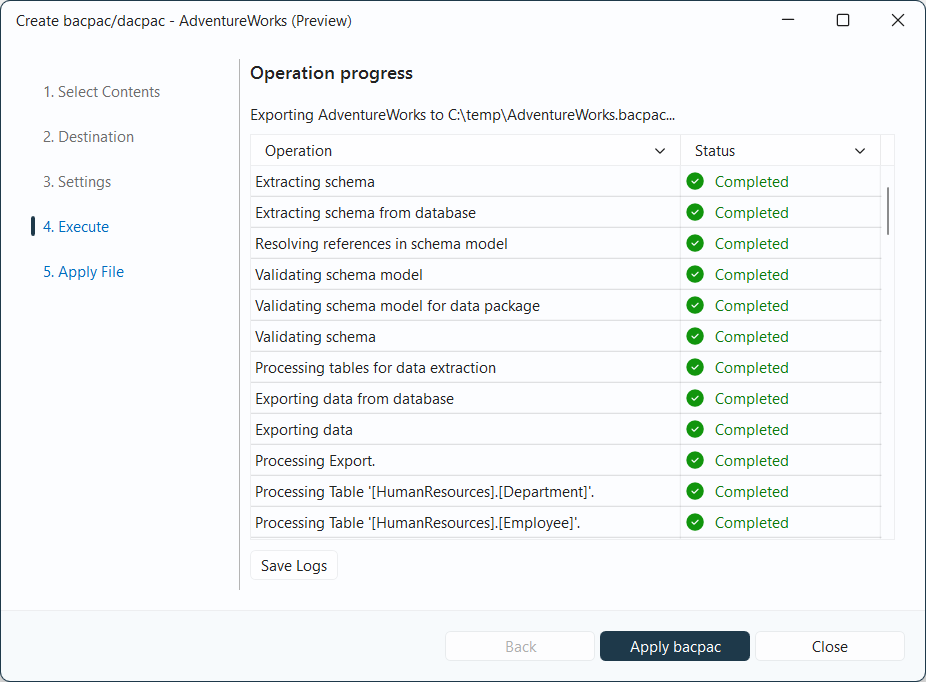
En Ejecutar, compruebe el estado de cada operación. Seleccione Guardar registros para guardar la salida de la operación, incluidos los errores.
Una vez completada la operación, seleccione Cerrar para finalizar. Opcionalmente, puede aplicar el archivo a otra base de datos.
Aplicar el archivo creado
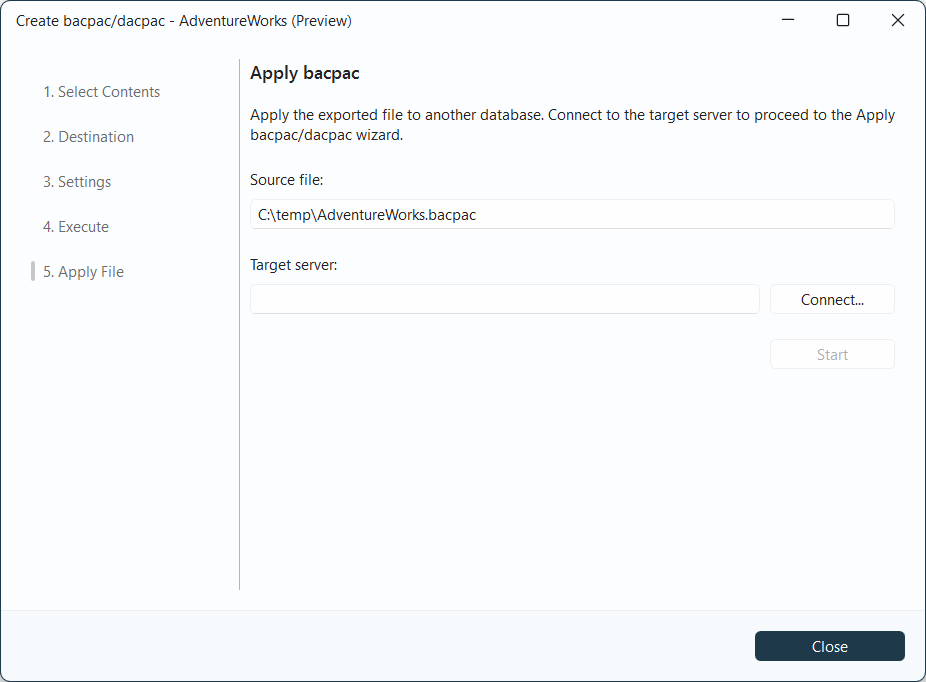
La aplicación del archivo creado es opcional. Para aplicarlo después de una operación correcta, seleccione Aplicar bacpac o Aplicar dacpac, en función del formato de archivo.
En Aplicar archivo, seleccione Conectar para conectarse al servidor de destino y a la base de datos y, a continuación, seleccione Iniciar. El asistente Aplicar se abre con el archivo creado seleccionado.
Continúe con Aplicar un DACPAC o BACPAC a una base de datos existente. Un BACPAC requiere una base de datos de destino vacía.