Nota:
El acceso a esta página requiere autorización. Puede intentar iniciar sesión o cambiar directorios.
El acceso a esta página requiere autorización. Puede intentar cambiar los directorios.
Visión general
Cada empresa emergente admitida en el programa Microsoft for Startups recibe créditos para startups. Una vez que active los créditos, administre la suscripción y los recursos de Azure directamente en el portal de Azure. Para obtener más información sobre dónde se aplican los créditos, consulta Best ways to use your credits.
Los detalles del tipo de oferta de patrocinio de Azure se pueden encontrar en azure.microsoft.com/pricing/offers/ms-azr-0036p/.
El contrato de servicio y los términos de Azure se pueden encontrar en azure.microsoft.com/support/legal.
Importante
Debido a los cambios recientes del programa, la experiencia de activación variará en función de cuándo se une a Microsoft para startups. Use la guía siguiente para determinar qué conjunto de instrucciones se aplica a usted.
¿Qué ruta de activación se aplica a usted?
- Si se unió a Microsoft for Startups antes del 29 de mayo de 2026, siga las instrucciones en Activate a través del portal Microsoft for Startups.
- Si se unió a Microsoft for Startups el 29 de mayo de 2026 o después, siga las instrucciones que aparecen en Activación a través del portal de Azure.
Activación a través del portal de Microsoft for Startups
Siga estos pasos si se unió al programa antes del 29 de mayo de 2026.
- Vaya al Microsoft for Startups Portal e inicie sesión en su cuenta de inicio.
- En la página principal, haga clic en Activate Azure para abrir la barra lateral de activación.
- Seleccione Link cuenta Microsoft para conectar la cuenta de Azure.
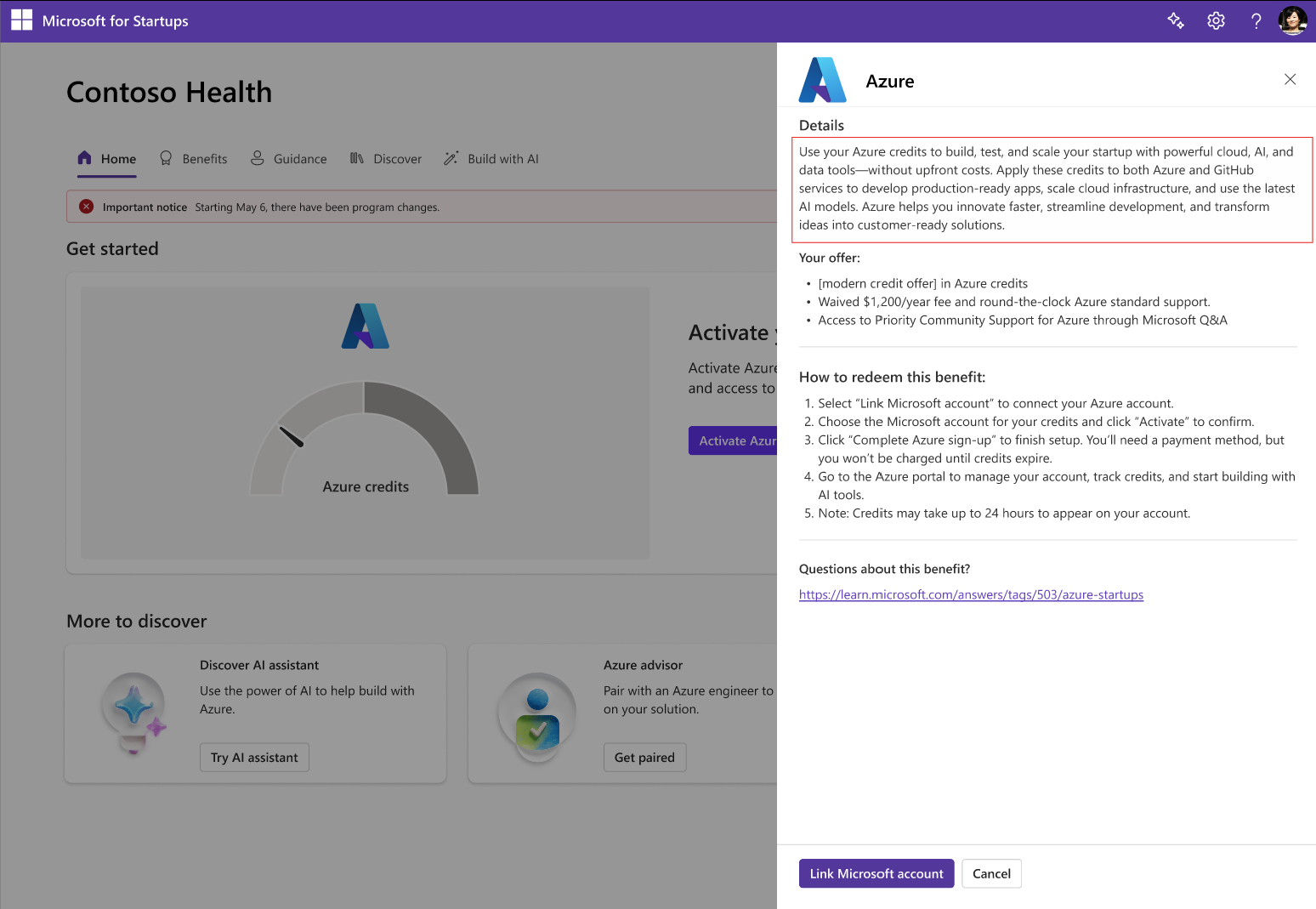
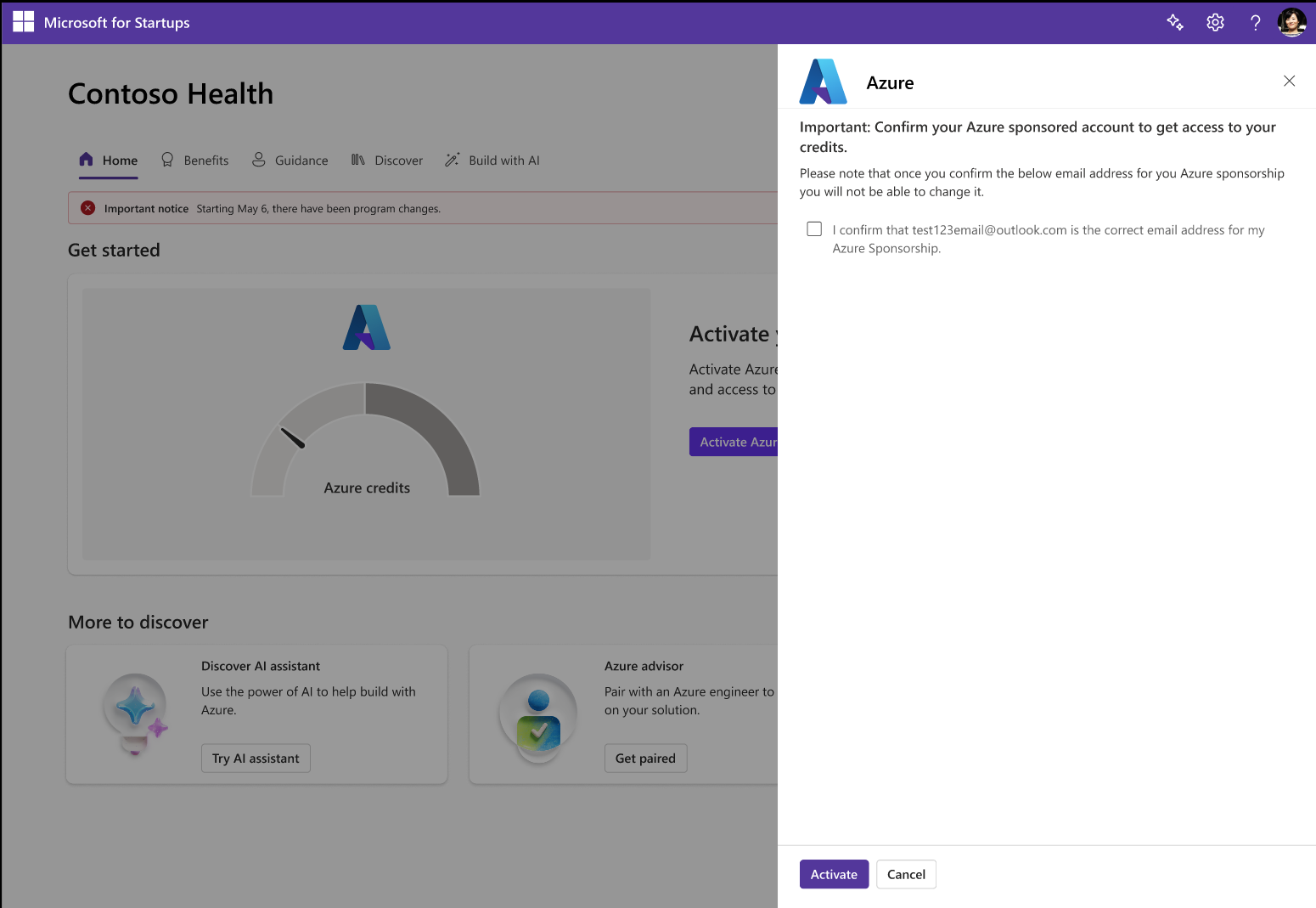
- Elija el cuenta Microsoft para sus créditos y haga clic en Activate para confirmar.
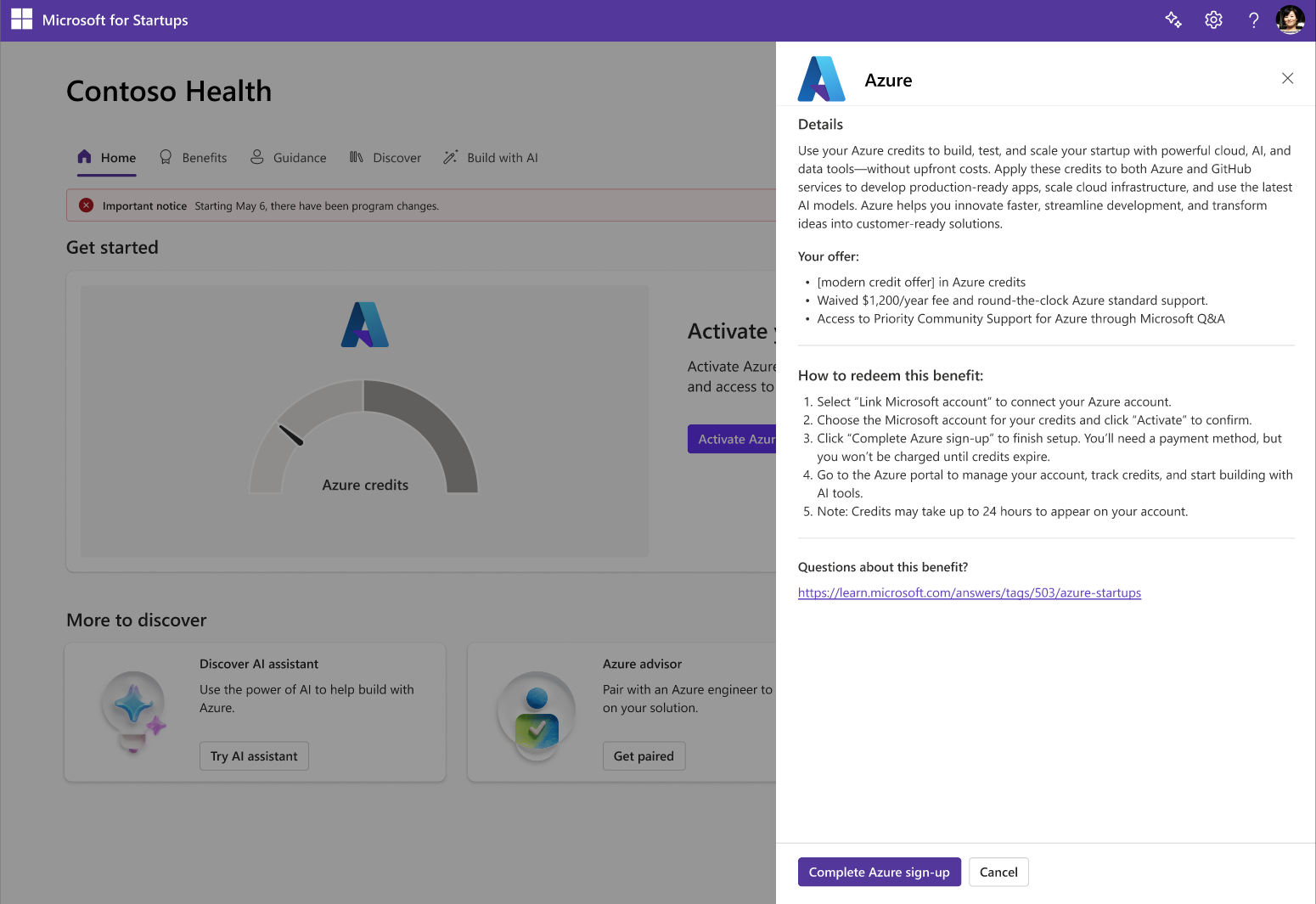
- Haga clic en Completar el registro en Azure para finalizar la configuración. Necesitará un método de pago, pero no se le cobrará hasta que expiren los créditos.
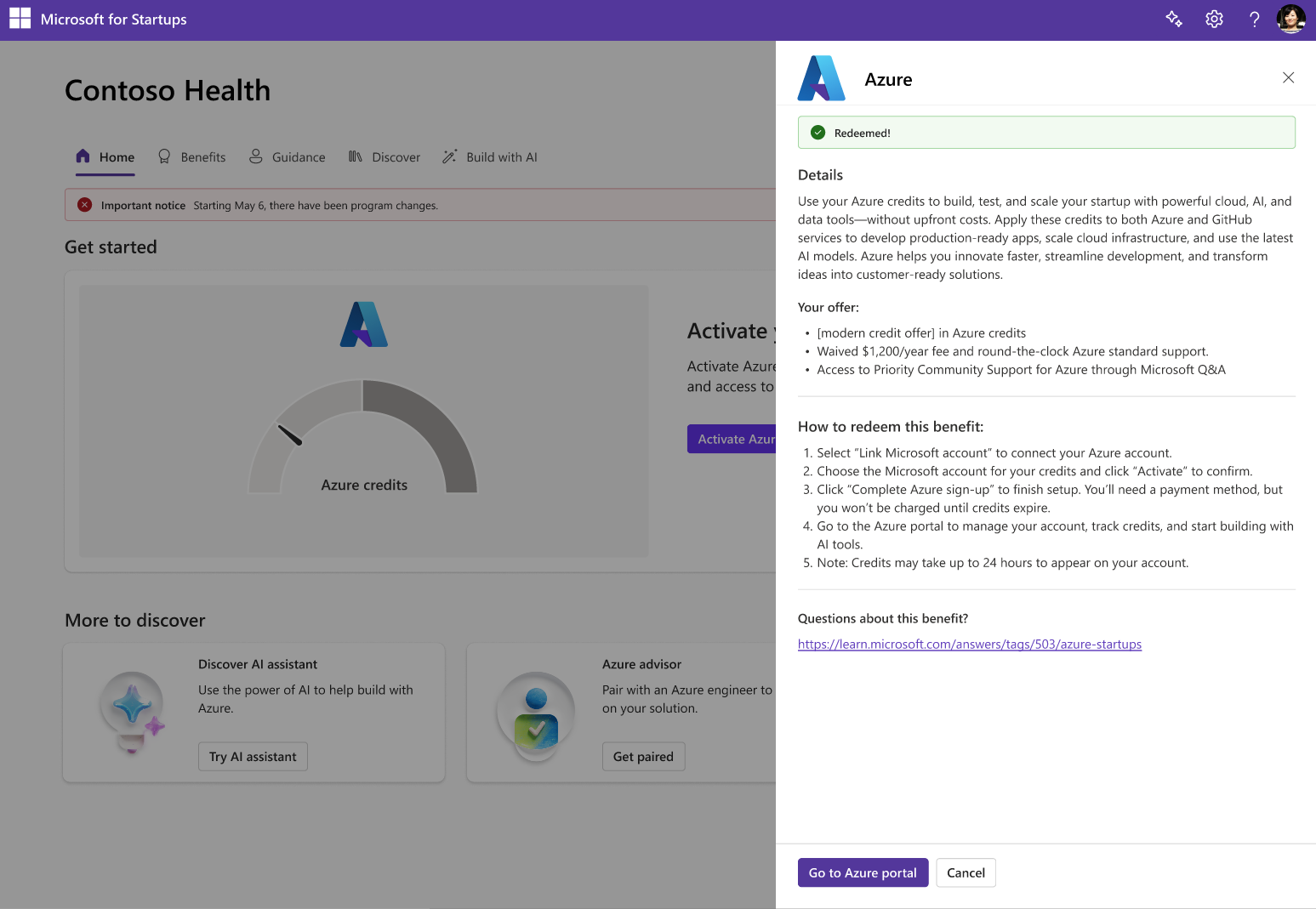
- Vaya al portal de Azure para administrar su cuenta, realizar un seguimiento de los créditos y empezar a crear con herramientas de IA.
Note
Los créditos pueden tardar hasta 24 horas en aparecer en su cuenta.
Activación a través del portal de Azure
Siga estos pasos si se unió al programa el 29 de mayo de 2026 o después. Las nuevas startups completan la activación como parte del proceso de solicitud a través del Azure Portal.
Antes de empezar
Recopile la siguiente información antes de empezar:
- Información personal: Correo electrónico de contacto preferido, número de teléfono y zona horaria (el correo electrónico y el teléfono se comprobarán durante el proceso).
- Información empresarial: Nombre de inicio registrado (debe coincidir con los documentos legales), el sector principal, el sitio web (si está disponible) y la dirección comercial registrada.
- Configuración de la cuenta de Azure: País o región de la dirección de facturación, de la dirección personal y de la información de pago. No se le cobrará nada a su tarjeta a menos que exceda sus créditos y pase al modelo de precios de pago por uso.
- Optional: Código de referencia del inversor (10 caracteres, proporcionado por su inversor, acelerador o VC si están en la red de inversores de Microsoft).
Paso 1: Visite la página Microsoft for Startups
Vaya a la página de aterrizaje Microsoft for Startups y haga clic en Get started now para comenzar el proceso de la aplicación. Si no tiene un código de referencia de inversor, también puede hacer clic en Sin código de invitación? para obtener más información sobre cómo aplicar sin uno.
Paso 2: Iniciar sesión con el cuenta Microsoft
Se le redirigirá a la página de inicio de sesión de Microsoft. Escriba su dirección de correo electrónico y siga las indicaciones para iniciar sesión. Si no tiene un cuenta Microsoft asociado a este correo electrónico, haga clic en Crear una cuenta para configurarla.
Paso 3: Elegir la ruta de acceso de la aplicación
En la página "Solicitar Microsoft para startups", se le preguntará si tiene un código de referencia para inversores. Este es el punto de bifurcación del proceso de aplicación:
- Si tiene un código de referencia de inversor de 10 caracteres, escríbalo en el campo y haga clic en Siguiente. Continúe con la Ruta A: Aplicación con un código de referencia de inversor.
- Si no tiene un código de referencia de inversor, haga clic en Continuar sin código. Continúe con la ruta B: Aplicar sin un código de referencia de inversor.
Note
Microsoft no comparte públicamente la lista de inversores participantes. Para solicitar un código de referencia de inversor, póngase en contacto directamente con su acelerador o VC.
Ruta A: Aplicar con un código de referencia de inversor
Si tiene un código de referencia de inversor de 10 caracteres, siga estos pasos. Después de completar esta ruta de acceso, continuará con los pasos de creación de la cuenta de Azure compartidos por ambas rutas de acceso.
Paso A1: Escribir su información personal
Después de escribir el código de inversor y hacer clic en Siguiente, se le pedirá que escriba su correo electrónico de contacto preferido, el número de teléfono y la zona horaria. Esta información se usa para enviar actualizaciones sobre la aplicación y conectarle con soporte técnico regional.
Paso A2: Comprobar el correo electrónico de contacto
Haga clic en Enviar código en el modal "Comprobar el correo electrónico de contacto". Se enviará un código de verificación a su dirección de correo electrónico.
Compruebe el correo electrónico del código de verificación, escríbalo en el campo Código de verificación y haga clic en Comprobar. El código expira en 10 minutos, si no ve el correo electrónico, compruebe la carpeta de correo no deseado o haga clic en Volver a enviar código.
Paso A3: Comprobar el número de teléfono
A continuación, se le pedirá que compruebe el número de teléfono. Haga clic en Enviar código en el modal "Comprobar el número de teléfono". Se enviará un código de verificación a través del mensaje de texto.
Escriba el código de verificación del mensaje de texto y haga clic en Comprobar. Si no recibe el código, haga clic en Volver a enviar código para volver a intentarlo.
Note
Se requiere la verificación de correo electrónico y teléfono para continuar. Si un código de verificación expira antes de escribirlo, haga clic en Volver a enviar código para recibir uno nuevo.
Paso A4: Escribir la información empresarial
Después de comprobar la información de contacto, complete el formulario Información empresarial. Deberá proporcionar lo siguiente:
- Nombre registrado de la startup (debe coincidir con sus documentos legales)
- Sector principal al que se dirige tu startup
- Sitio web (si está disponible)
- Dirección comercial registrada
Una vez completado, haga clic en Enviar.
Paso A5: Aplicación enviada
Después de enviar la solicitud, verá una página de confirmación de "Aplicación enviada". Microsoft revisará la aplicación y responderá en un plazo de 3 días laborables. Antes de empezar a compilar, tienes que configurar tu cuenta de Azure.
Haga clic en Continuar con el registro en Azure para continuar.
Importante
Tanto el código de inversor como las rutas de acceso sin código requieren la configuración de una cuenta de Azure antes de poder empezar a crear. Continúe Configurar la cuenta de Azure a continuación.
Ruta B: Aplicar sin un código de referencia de inversor
Si no tiene un código de referencia para inversores, puede seguir aplicándose haciendo clic en Continuar sin código en la página de la aplicación. Después de completar esta ruta de acceso, continuará con los pasos de creación de la cuenta de Azure compartidos por ambas rutas de acceso.
Paso B1: Ir a la vista previa de Build your startup
Después de hacer clic en Continuar sin código, se le llevará a una vista previa del panel "Compilar el inicio". Fíjese en el aviso Desbloquee $1,000 en créditos de Azure — Regístrese en la esquina superior derecha. Haga clic en Sign up para empezar a crear la cuenta de Azure.
Note
Sin un código de inversor, va directamente a la creación de una cuenta de Azure en lugar de completar el formulario de solicitud más extenso. Recibirá 1.000 $ en créditos iniciales de Azure para empezar a desarrollar.
Configuración de la cuenta de Azure
Ambas rutas de la aplicación convergen aquí. Independientemente de si ha aplicado con o sin un código de inversor, completará un proceso de creación de cuenta de 3 pasos Azure para recibir sus créditos de inicio de $1.000.
Paso C1: Paso 1 de 3: Información del perfil
Escriba la información del perfil, entre las que se incluyen:
- País o región (debe coincidir con la dirección de facturación)
- Nombre y apellidos
- Dirección de correo electrónico para notificaciones importantes
- Número de teléfono
Complete la verificación "Vamos a demostrar que es humano" y, a continuación, haga clic en Siguiente.
Note
No puede cambiar la selección de país o región más adelante. Si su país no aparece en la lista, la oferta no está disponible en su región.
Paso C2: Paso 2 de 3: Información de dirección
Escriba la dirección de facturación: línea de dirección 1, línea de dirección 2 (opcional), ciudad, estado o provincia y código postal. Revise y acepte las casillas de consentimiento:
- Confirma que eres la persona identificada en esta cuenta y aceptas el Contrato de cliente de Microsoft y los Términos complementarios para usuarios individuales
- (Opcional) Participar para recibir noticias, sugerencias y ofertas del producto
- (Opcional) Permitir que Microsoft compartir la información con asociados seleccionados
Haga clic en Siguiente para continuar.
Paso C3: Paso 3 de 3: Información de pago
Escriba su información de pago, incluyendo:
- Nombre del titular de tarjeta
- Número de tarjeta
- Mes y año de expiración
- CVV
- Dirección de facturación (se rellenará automáticamente con los datos del paso 2)
Haga clic en Guardar para completar la configuración de la cuenta.
Sugerencia
No se efectuará ningún cargo en su tarjeta de crédito a menos que supere los 1.000 $ en créditos y elija pasar a la tarifa de pago por uso. La protección de gasto está habilitada de forma predeterminada para evitar cargos inesperados.
Paso C4: Configuración de la cuenta en curso
Después de hacer clic en Guardar, verá un estado de carga de "Configuración de la cuenta". Normalmente, esto tarda unos instantes en completarse.
Paso C5: vaya al panel de creación de la startup
Una vez que se haya creado tu cuenta, accederás al panel "Crea tu startup, [Nombre]". Lo que ve depende de qué ruta de la aplicación siguió:
Si has aplicado sin un código de inversor: Verás una sugerencia de confirmación en la esquina superior derecha: Has desbloqueado $1.000 en créditos Azure. Los créditos están disponibles inmediatamente y puede empezar a implementar recursos inmediatamente.
Si solicitó el acceso con un código de inversor: verá una ventana emergente de bienvenida "Hola, [Nombre]" que confirma que tiene 1000 USD en créditos de Azure para empezar a desarrollar mientras se revisa su solicitud. Un banner amarillo en la parte superior del panel indica que la aplicación está en revisión. Haga clic en Iniciar exploración para descartar el modal y empezar a usar el portal.
Note
El saldo de crédito puede tardar hasta 24 horas en actualizarse completamente después de la creación de la cuenta. Una vez aprobada la aplicación (normalmente en un plazo de 3 días laborables), recibirá créditos y beneficios ampliados del programa.
Preguntas más frecuentes sobre activación de Azure
¿Cuánto tiempo tengo que activar Azure créditos?
Debe activar los créditos de Azure dentro de 90 días después de aceptar el acuerdo del programa. Si no lo hace, la oferta expirará y tendrá que volver a aplicar para recuperar el acceso a la oferta del inversor.
¿Cómo puedo confirmar que los créditos de Azure se muestran en mi cuenta en el portal de Azure?
Inicie sesión en el portal de Azure y vaya a Administración de costos>Facturación>Métodos de pago.
¿Qué ocurre si no activa mis créditos de Azure en un plazo de 90 días?
La oferta expirará y tendrá que volver a aplicar para recuperar el acceso a la oferta del inversor.
¿Qué hago si obtengo un error "Ya canjeado" al activar mi beneficio de Azure?
Los créditos de Azure se asignaron previamente a la cuenta de Microsoft (MSA) asociada a esta dirección de correo electrónico, frecuentemente desde otro programa de Microsoft. Si ha terminado de usar créditos del otro programa, póngase en contacto con el soporte técnico en aka.ms/startuphelp-mfs-portal para obtener ayuda con la activación de los créditos de la oferta para inversores de Microsoft para Startups.
Si sigues usando créditos de otro programa, te recomendamos que termines de usar esos créditos antes de activar los créditos de la oferta de inversores de Microsoft para startups. Los créditos de Azure y otros beneficios deben activarse antes de la fecha indicada en la página principal del Microsoft for Startups Portal.
Para usar créditos de dos programas en paralelo, configure una nueva MSA con otra dirección de correo electrónico. Tenga en cuenta que no es posible compartir cargas de trabajo entre MSA.
"No es apto para esta oferta" Azure error de activación
Póngase en contacto con el soporte técnico a través del portal en aka.ms/startuphelp-mfs-portal.
Error de activación de Azure: "Tu tipo de cuenta no es compatible"
Recibirá este mensaje cuando la cuenta no tenga un administrador activo para el inquilino. Puede tomar la propiedad administrativa de la cuenta siguiendo estos pasos.
Como alternativa, esto puede ocurrir si la cuenta está registrada en un Azure Active Directory no administrado. Regístrese con otra cuenta o tome el directorio de AD no administrado.
Cómo resolver errores de activación Azure relacionados con mi tarjeta de crédito?
Para solucionar problemas de tarjetas de crédito, consulte Solucionar problemas de una tarjeta rechazada al registrarse en Azure.
"No reúne los requisitos para una suscripción de Azure": error de activación de Azure
Compruebe que la información proporcionada para su perfil de cuenta de Azure , incluida la dirección de correo electrónico de contacto, la dirección postal y el número de teléfono, es correcta. Asegúrese de que la información de la tarjeta de crédito que escribió sea correcta y que no tenga ya una cuenta de Microsoft con la misma información. Si sigue teniendo problemas, póngase en contacto con el soporte técnico en aka.ms/startuphelp-mfs-portal.
He activado mi patrocinio Azure. ¿Cómo puedo crear suscripciones para usar mis créditos de patrocinio?
- Inicie sesión en el portal Azure con la dirección de correo electrónico asociada a sus créditos de Microsoft para Startups.
- Vaya a Suscripciones y, a continuación, seleccione Agregar.
- Seleccione la cuenta de facturación en la que se asignan los créditos.
- Todas las suscripciones de esa cuenta de facturación podrán usar los créditos de patrocinio asignados.