Nota:
El acceso a esta página requiere autorización. Puede intentar iniciar sesión o cambiar directorios.
El acceso a esta página requiere autorización. Puede intentar cambiar los directorios.
El Azure Portal es la puerta de enlace para administrar la suscripción de Microsoft para startups, los créditos de inicio y las ventajas del programa. En el portal puede hacer lo siguiente:
- Activa y gestiona tus créditos para startups y suscripciones
- Consulta el estado de tu solicitud y los hitos de crédito
- Acceso a las ventajas y recursos del programa
- Administrar la configuración del equipo y de la cuenta
- Enviar solicitudes de soporte técnico para problemas técnicos de Azure
Sus visitas a la Azure Portal
La experiencia de Azure Portal varía en función del estado de la aplicación y de si es su primera visita. A continuación se muestran los escenarios que puede encontrar.
Mientras la aplicación está en revisión
Después de enviar su solicitud de Microsoft for Startups, puede explorar el portal de Azure con créditos de inicio mientras su solicitud está en revisión.
Primera visita: Cuando inicie sesión por primera vez, recibirá un modal de bienvenida "Hello" que muestra el saldo de crédito de inicio, junto con un banner amarillo en la parte superior que indica que la aplicación está en revisión.
Visitas posteriores (pendientes de revisión): Una vez que cierres la ventana modal de bienvenida, tu panel de control aparecerá limpio, con el banner amarillo Estamos revisando tu solicitud visible hasta que cambie el estado de tu solicitud.
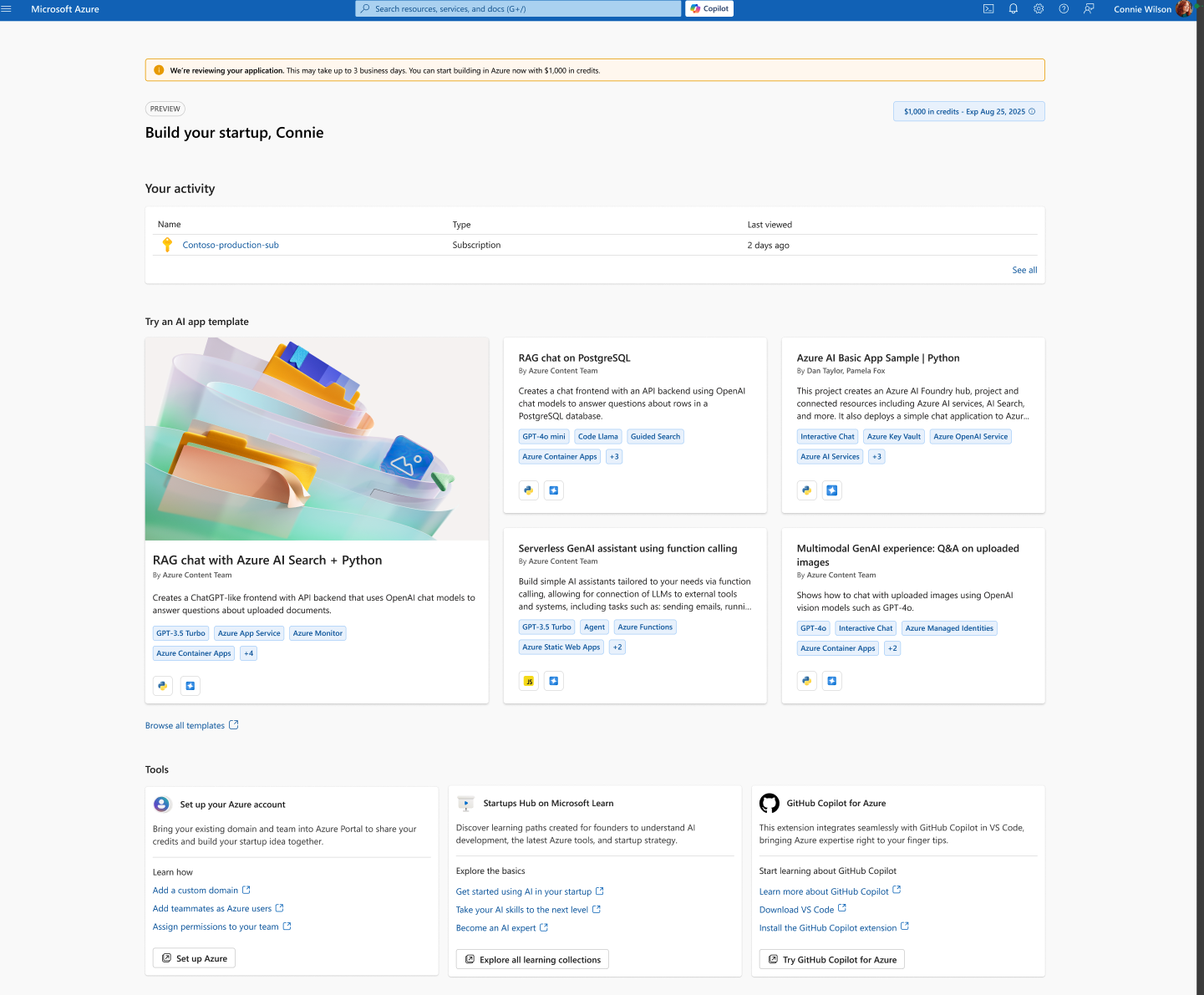
Nota: Durante el periodo de revisión, puede utilizar sus créditos iniciales para empezar a desarrollar y realizar pruebas en Azure. La revisión suele tardar hasta tres días laborables.
Una vez aprobada su solicitud
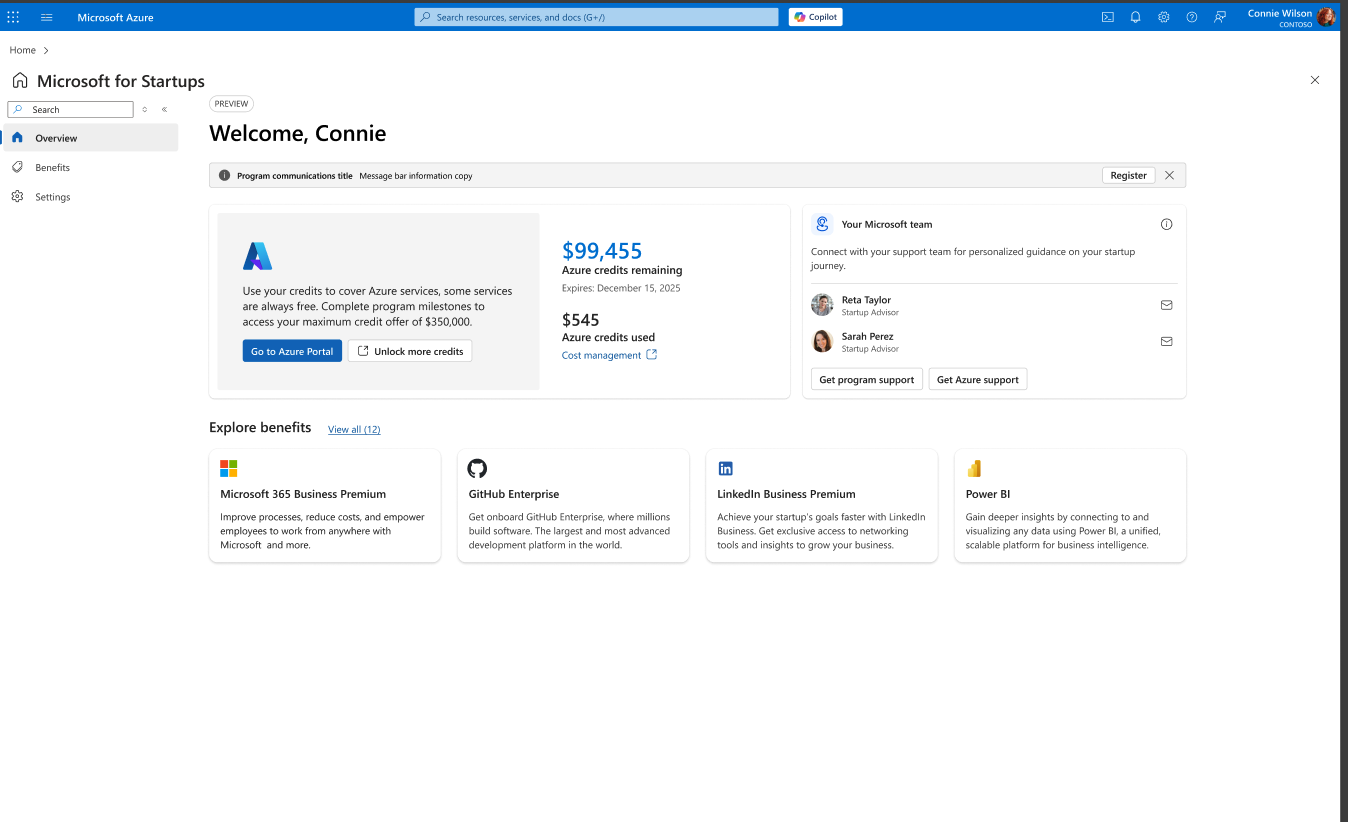
Cuando se apruebe su solicitud, recibirá créditos ampliados y acceso a todos los beneficios del programa Microsoft for Startups. Su primera visita después de la aprobación incluye un tour guiado de incorporación.
Visitas posteriores (aprobadas): En las visitas posteriores después de completar la incorporación, la página Información general del programa aparece limpia sin superposiciones, mostrando los créditos restantes, el equipo de Microsoft y las ventajas de un vistazo.
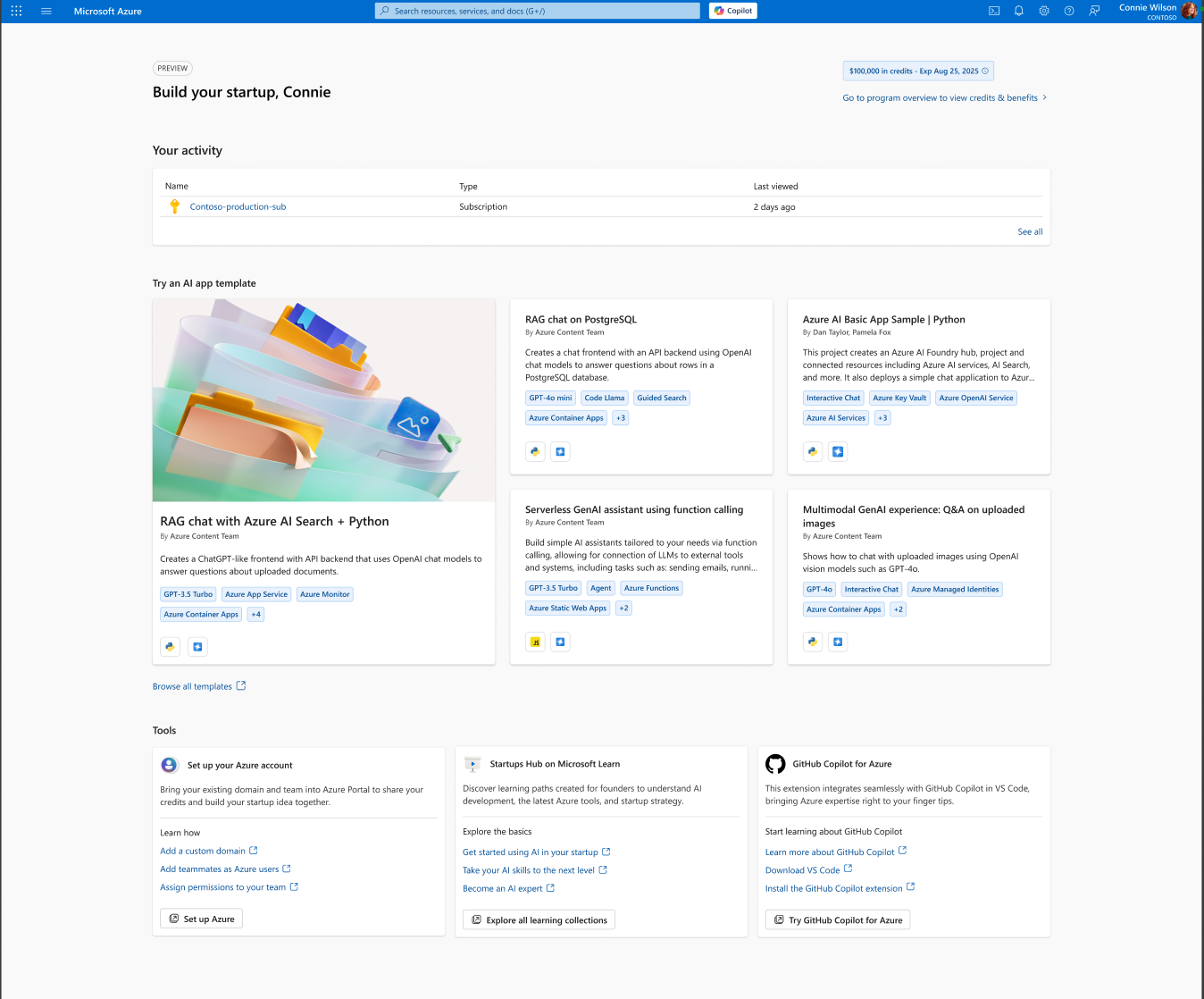
Del mismo modo, la página "Crea tu startup" muestra en visitas posteriores un diseño limpio, con el saldo total de créditos visible en la parte superior.
Enviar una solicitud de soporte técnico
Para enviar una solicitud de soporte por problemas técnicos de Azure directamente a través de Azure Portal:
- Inicie sesión en Azure Portal.
- Seleccione el icono ? en la esquina superior derecha de la pantalla.
- Seleccione Ayuda y soporte técnico en el menú desplegable.
- Seleccione Crear una solicitud de soporte técnico y complete el formulario. Adjunte los documentos o capturas de pantalla pertinentes de los errores según sea necesario.
Actualizar la información
Para actualizar la información del perfil de Startups, como el nombre, los detalles de contacto o la zona horaria:
- Inicie sesión en el Azure Portal y vaya a la página Información general del programa.
- Seleccione el icono de engranaje en la esquina superior izquierda de la pantalla (junto a la imagen de perfil).
- Elija Editar en el campo que desea cambiar de la pestaña Mi perfil.
- Seleccione Guardar cambios para actualizar.
Nota: Si ha actualizado una dirección de correo electrónico, compruebe el buzón para obtener un correo electrónico de verificación antes de que el cambio surta efecto.
Cambiar miembros del equipo
¿Cómo puedo agregar un miembro del equipo?
Para invitar a un nuevo miembro del equipo a la cuenta de Microsoft for Startups de tu startup:
- Inicie sesión en el Azure Portal y vaya a la página Información general del programa.
- Seleccione el icono de engranaje en la esquina superior izquierda.
- Vaya a la pestaña "Miembros del equipo" y haga clic en Invitar a un miembro del equipo.
- Escriba la dirección de correo electrónico del miembro del equipo y haga clic en Enviar invitación.
Más información: Para ver un tutorial detallado del proceso completo de invitación e incorporación desde la perspectiva del administrador y del nuevo miembro, consulte nuestra guía dedicada: Cómo agregar un miembro del equipo: Guía paso a paso.
¿Cómo puedo quitar a alguien de nuestra cuenta?
Solo un administrador de cuenta puede quitar miembros del equipo.
- Inicie sesión en el Azure Portal y vaya a la página Información general del programa.
- Seleccione el icono de engranaje en la esquina superior izquierda.
- En la pestaña Miembros del equipo , haga clic en el icono de papelera junto al usuario que desea quitar.
- Confirme cuando se le solicite.
Nota: Los compañeros de equipo no pueden eliminar un administrador del portal. Para quitar un administrador, el rol de administrador debe transferirse primero a otro miembro del equipo.
¿Cómo hago para eliminar mi cuenta?
Si desea eliminar permanentemente su cuenta de Microsoft for Startups:
- Inicie sesión en el Azure Portal y vaya a la página Información general del programa.
- Seleccione el icono de engranaje en la esquina superior izquierda.
- En la pestaña "Mi perfil", desplácese hasta Información adicional y haga clic en Eliminar cuenta.
Important: Eliminar la cuenta también cerrará las licencias de Visual Studio y Azure asociadas. Esta acción no se puede deshacer. Póngase en contacto con el soporte técnico antes de continuar si no está seguro.