Nota:
El acceso a esta página requiere autorización. Puede intentar iniciar sesión o cambiar directorios.
El acceso a esta página requiere autorización. Puede intentar cambiar los directorios.
Sugerencia
¿Trabajar con usuarios finales?
Si estás admitiendo a un usuario final que necesita ayuda con el uso de la Herramienta de reparación de Surface, consulta Usar herramienta de reparación de Surface para usuarios finales.
Continúe con este artículo para los flujos de trabajo de diagnóstico y reparación empresariales.
Surface Repair Tool (SRT) es una aplicación de escritorio de Windows que ayuda a los administradores de TI y técnicos de servicio a diagnosticar problemas de hardware y ejecutar reparaciones guiadas en dispositivos Surface compatibles. SRT empareja diagnósticos interactivos con flujos de trabajo de unidad de Field-Replaceable paso a paso (FRU), por lo que todas las reparaciones se pueden validar antes de que el dispositivo vuelva al servicio. SRT y Surface Diagnostic Toolkit (SDT) están disponibles en paralelo hoy en día, y SRT reemplazará a SDT a lo largo del tiempo a medida que se expanda la cobertura del dispositivo.
Se aplica a
- Dispositivos Surface compatibles
- SRT comprueba automáticamente la compatibilidad del dispositivo en el inicio
- Si el dispositivo no es compatible, usa surface diagnostic toolkit (SDT)
Usar la herramienta de reparación de superficie para
- Ejecución de diagnósticos de hardware guiados en subsistemas de dispositivos
- Obtención de resultados estandarizados de errores o pases para reducir la ambigüedad durante el proceso de evaluación
- Reemplazar las FRU admitidas por la validación integrada
- Comprobación de la integridad del dispositivo después de una reparación con calibración automatizada y pruebas funcionales
Acceso a la herramienta de reparación de Surface
SRT admite varios puntos de entrada en función del rol.
Usuarios finales
- Instalación desde Microsoft Store
- Abra la aplicación Surface y vaya a Ayuda & Soporte técnico>Para solucionar problemas básicos
Administradores de TI
Inicie SRT desde surface IT Toolkit en un dispositivo administrado o una estación de trabajo de administración.
Proveedores de servicios autorizados (ASP)
Descargue SRT desde el Centro de descarga de Microsoft e inéctelo desde la estación de trabajo de servicio.
Navegar por la herramienta de reparación de Surface
Página principal
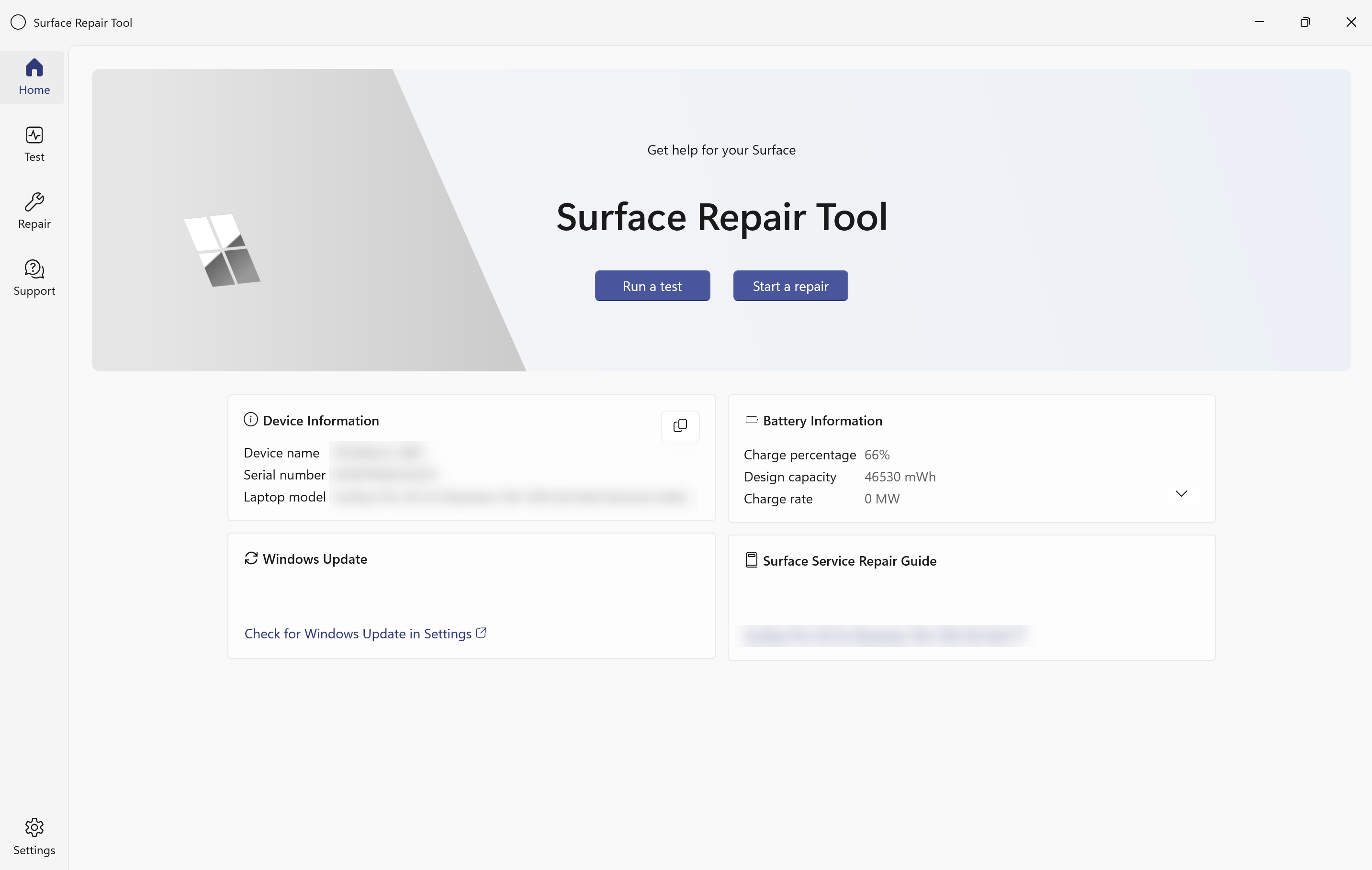
En la página Inicio , puede hacer lo siguiente:
- Ejecución de una prueba
- Iniciar una reparación
La página también muestra la información del dispositivo, la información de la batería, el estado de Windows Update y el acceso a la Guía de reparación del servicio Surface.
Navegación izquierda
| Sección | Propósito |
|---|---|
| Inicio | Información general, tarjetas informativas y acciones de inicio rápido |
| Reparar | Flujos de trabajo guiados por reemplazo de FRU |
| Prueba | Diagnósticos de hardware para subsistemas de dispositivos |
| Soporte técnico | Guía de solución de problemas y recursos de ayuda |
| Configuración | Configuración de la aplicación y preferencias de diagnóstico |
Ejecución de diagnósticos de hardware
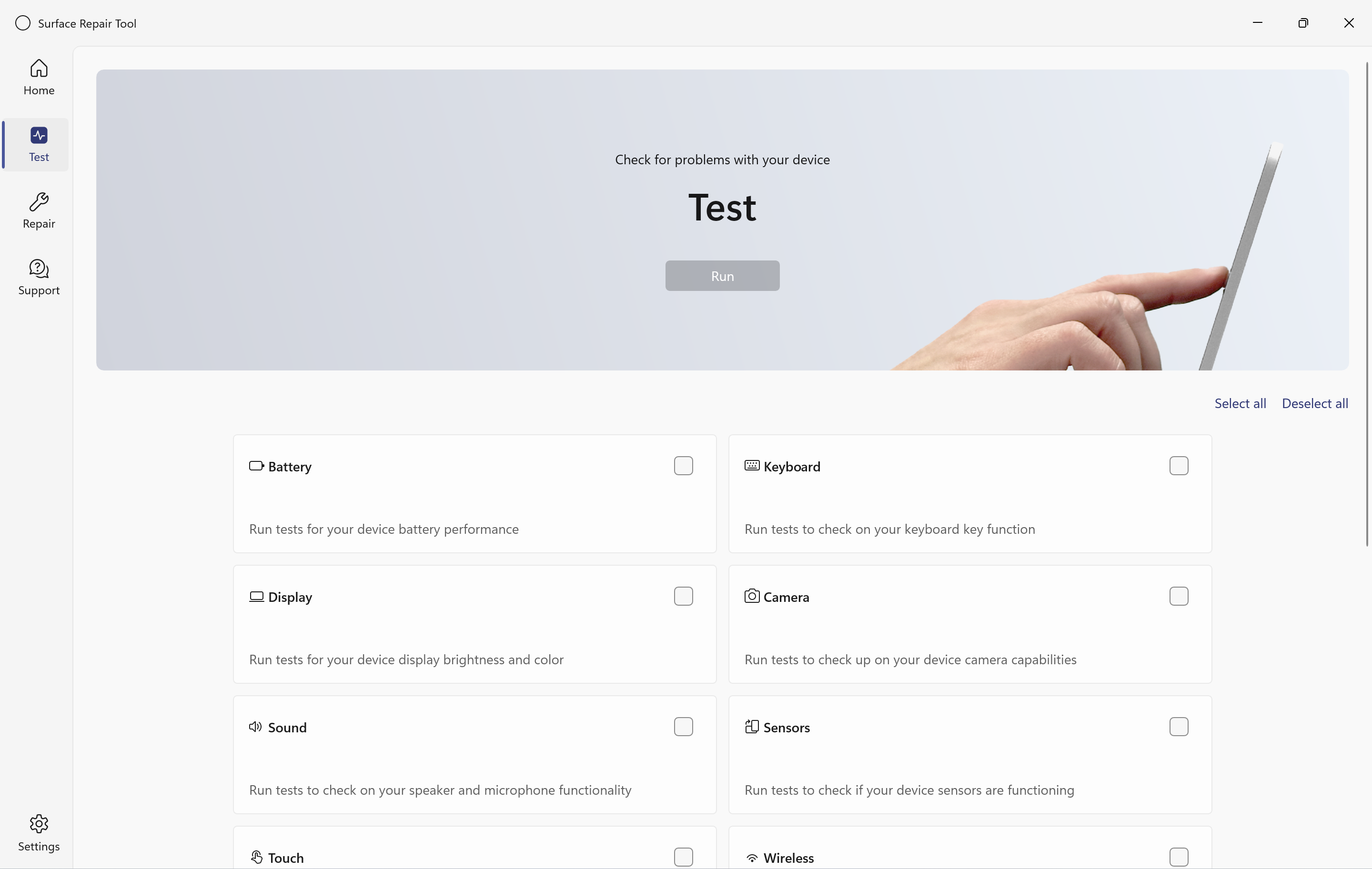
Seleccione Probar en el panel de navegación izquierdo.
Se puede hacer lo siguiente:
- Selección de pruebas individuales
- Usar Seleccionar todo o Anular selección de todo
- Ejecución de todas las pruebas seleccionadas en una sesión
Controles de prueba
| Control | Descripción |
|---|---|
| Inicio | Comienza el paso de prueba actual |
| Atrás | Vuelve al paso anterior |
| Omitir | Omite la prueba actual. |
| Omitir todo | Omite todas las pruebas restantes. |
Cada prueba termina con un resumen de resultados.
Pruebas de diagnóstico disponibles
| Categoría | Nombre de la prueba | Notas |
|---|---|---|
| Batería | Prueba de carga | Valida el comportamiento de carga |
| Batería | Prueba de descarga | Valida el comportamiento de drenaje de la batería |
| Pantalla | Prueba de brillo | Comprueba el control de brillo |
| Pantalla | Prueba de color y defectos | Detecta defectos visuales |
| Cámara | Cámara frontal (RGB) | Cámara frontal con luz visible |
| Cámara | Cámara frontal (IR) | Cámara de infrarrojos |
| Cámara | Cámara trasera (RGB) | Cámara trasera (si procede) |
| Audio | Prueba del altavoz | Comprueba la salida de audio |
| Audio | Prueba de micrófono | Comprueba la grabación de audio |
| Sensor | Acelerómetro | Detecta el movimiento |
| Sensor | Sensor de luz ambiente | Responde a los cambios de iluminación |
| Sensor | Brújula | Disponible en dispositivos compatibles |
| Función táctil | Prueba espiral | Seguimiento táctil continuo |
| Función táctil | Líneas en la prueba de pantalla | Validación táctil perimetral |
| Conexión inalámbrica | conexión Wi-Fi | Valida la conectividad |
| Entrada | Doble clic del panel táctil | Comprueba la entrada del panel táctil |
| Almacenamiento | Comprobación de almacenamiento | Modelo, capacidad y estado de informes |
| Puertos | Puertos USB | Requiere un dispositivo de almacenamiento USB |
| Sistema | Estado del controlador | Valida la integridad del controlador |
| Red de telefonía móvil | Prueba de telefonía móvil | Solo dispositivos 5G |
| Conexión inalámbrica | Prueba de Bluetooth | Detecta dispositivos cercanos |
| Entrada | Prueba del lápiz de Surface | Valida la entrada del lápiz |
| Pantalla | Prueba de salida de vídeo (visualización externa) | Comprueba la salida de visualización externa |
Detalles de la prueba de diagnóstico
Ejecute pruebas individuales desde la página Prueba o seleccione varias pruebas para ejecutarlas en secuencia.
Batería
Los diagnósticos de batería validan el comportamiento de carga y descarga y confirman la entrega de energía y los informes precisos.
- Conecta el cargador de energía surface al dispositivo, manténgalo conectado y selecciona Iniciar.
- Espere mientras SRT ejecuta la prueba de carga. Un indicador de progreso muestra que la prueba se está ejecutando.
- Cuando se le solicite, desconecte el cargador y seleccione Iniciar.
- Espere a que se complete la prueba de descarga.
Teclado
Esta prueba comprueba si todas las teclas del teclado responden correctamente.
- Active la tecla Fn . Si el teclado se puede desasociar, adjúntelo al dispositivo y, a continuación, seleccione Continuar.
- Lea las instrucciones en pantalla. Se le pide que presione todas las teclas físicas excepto Fn y Q. Si el diseño del teclado que se muestra en la pantalla no coincide con el teclado, seleccione el diseño correcto en las opciones disponibles y, a continuación, seleccione Iniciar.
- Presione cada tecla una vez. A medida que se detecta cada tecla, se activa en azul en el diagrama de teclado en pantalla.
- Después de presionar todas las teclas, confirme si todas las claves respondieron correctamente.
Pantalla
Las pruebas de visualización validan el brillo de la pantalla, la precisión del color y los defectos visuales.
Prueba de brillo
La prueba de diagnóstico de brillo comprueba si la pantalla de Surface puede ajustarse sin problemas en diferentes niveles de brillo. Ayuda a confirmar que el brillo de la pantalla funciona según lo esperado.
- Observe que el brillo de la pantalla cambia gradualmente del 0% al 100%.
- Confirme si el brillo cambió según lo esperado (Sí / No). El brillo se restaura automáticamente a su nivel anterior.
Prueba de color y defectos
La prueba de diagnóstico de colores y defectos comprueba si la pantalla de Surface tiene problemas visibles de color y calidad de pantalla. Ayuda a identificar problemas como parpadeo, distorsión, fantasmas, desenfoque y otras anomalías visuales.
- Vea las varias columnas de color que se muestran en pantalla.
- Compruebe si hay alguno de los siguientes problemas visuales: parpadeo, ruido o puntos nevosos, distorsión, fantasmas o desenfoque.
- Seleccione los problemas detectados o seleccione No se detectaron errores de visualización si no hay ninguno.
- Seleccione Finalizar para completar la prueba de visualización.
Cámara
Cada prueba de cámara muestra una vista previa en vivo de la cámara indicada. Confirme si hay algún defecto visible en la versión preliminar (Sí / No).
- Cámara frontal (RGB): valida la cámara frontal de luz visible.
- Cámara frontal (infrarrojos): valida la cámara frontal de infrarrojos (IR) mediante una vista previa de IR.
- Cámara trasera (RGB): valida la cámara trasera con luz visible, si procede.
Audio
Prueba del altavoz
- Desconecte los auriculares conectados y los altavoces externos.
- Aumente el volumen a un nivel audible.
- SRT reproduce el sonido a través de los altavoces izquierdo y derecho en secuencia.
- Confirme si se reproduce el sonido de cada altavoz (Sí / No).
Prueba de micrófono
- Cuando se le solicite, grabe su voz contando hacia abajo de 5.
- Escuche la reproducción automática.
- Seleccione Aceptar si la grabación suena clara o Inténtelo de nuevo para repetir la prueba.
Sensores
Acelerómetro
- Mueva el dispositivo en las direcciones que se le piden en la pantalla: izquierda/derecha, arriba/abajo y hacia/lejos de usted.
- Confirme si el indicador de movimiento en pantalla coincide con el movimiento del dispositivo físico (Sí / No).
Sensor de luz ambiente
- Cubrir el sensor de luz ambiental en el dispositivo o cambiar el nivel de iluminación de la sala.
- Confirme si la visualización del nivel de luz en pantalla responde al cambio (Sí / No).
Función táctil
Las pruebas táctiles validan la entrada táctil continua en el panel de pantalla completo.
Nota
Tanto los patrones de líneas espirales como de un extremo a otro validan el seguimiento táctil continuo en todas las regiones del panel de visualización, no solo en el centro.
Prueba espiral
- Con el dedo, traza un patrón de espiral a través de la pantalla siguiendo la guía en pantalla.
- Confirme si el seguimiento se realizó correctamente (Sí / No).
Líneas en la prueba de pantalla
- Con el dedo, siga las líneas de seguimiento de la pantalla siguiendo la guía en pantalla.
- Confirme si el seguimiento se realizó correctamente (Sí / No).
Conexión inalámbrica
- Conecte el dispositivo a una red Wi-Fi.
- Mantenga la conexión activa durante toda la prueba.
- SRT comprueba automáticamente la presencia del adaptador inalámbrico y la conectividad de red.
Panel táctil
- Seleccione dos veces la imagen del panel táctil en pantalla mediante el panel táctil físico.
- Confirme si la acción se detectó correctamente (Sí / No).
Almacenamiento
SRT comprueba automáticamente el modelo de dispositivo de almacenamiento interno, la capacidad y el estado de mantenimiento. Los resultados se muestran automáticamente cuando se completa el examen.
Puertos USB
Esta prueba comprueba que cada puerto USB del dispositivo Surface funciona correctamente.
Antes de empezar, prepare el dispositivo:
- Desconecta todos los accesorios y cables USB del dispositivo Surface.
- Desconecte cualquier Surface Dock conectado a cualquier lado del dispositivo.
- Puede mantener el cable de alimentación conectado durante esta prueba.
Cuando esté listo, seleccione Siguiente y, a continuación, pruebe cada puerto.
Nota
Solo se admiten dispositivos de almacenamiento USB para esta prueba. Si hay otro tipo de dispositivo USB conectado (por ejemplo, un teclado o un mouse), quítelo y sustituya un dispositivo de almacenamiento USB antes de continuar.
Nota
Etiquetas de puerto: la parte superior hace referencia a los puertos USB situados más cerca de la pantalla del dispositivo. Inferior hace referencia a los puertos situados más lejos de la pantalla.
Red de telefonía móvil
La prueba de diagnóstico móvil está disponible en dispositivos Surface que incluyen un adaptador de telefonía móvil 5G integrado. Valida la presencia del adaptador de telefonía móvil 5G y su estado de conexión.
Nota
Esta prueba solo se muestra en dispositivos con un adaptador de telefonía móvil 5G compatible. Si el dispositivo no incluye hardware de telefonía móvil, esta prueba no aparece en la lista de pruebas.
- Asegúrese de que se inserta una tarjeta SIM 5G, si la configuración del operador lo requiere.
- SRT comprueba automáticamente la presencia del adaptador de telefonía móvil y el estado de la señal.
- Los resultados se muestran automáticamente cuando se completa el examen.
Bluetooth
La prueba de diagnóstico de Bluetooth comprueba si el dispositivo Surface incluye un adaptador Bluetooth y puede detectar dispositivos Bluetooth cercanos que están en modo de emparejamiento. Valida la presencia del adaptador Bluetooth y la detección de dispositivos cercanos.
- Activa Bluetooth en el dispositivo Surface y pon un accesorio Bluetooth de prueba en modo de emparejamiento.
- Inicie la prueba y confirme que el descriptor de acceso aparece en la lista de SRT.
- Revise los resultados cuando finalice la prueba.
Lápiz para Surface
La prueba del lápiz comprueba la funcionalidad y la conectividad del lápiz Surface.
- Con el lápiz, siga las líneas de seguimiento de la pantalla siguiendo la guía en pantalla.
- Confirme si el seguimiento se realizó correctamente (Sí / No).
Prueba de salida de vídeo (visualización externa)
La prueba de diagnóstico de salida de vídeo comprueba si el dispositivo Surface puede detectar una pantalla externa conectada a través de su salida de vídeo USB-C. Valida la funcionalidad de detección de pantalla externa y salida de vídeo.
Nota
Desconecta cualquier Surface Dock antes de ejecutar esta prueba. Conecte el dispositivo Surface directamente a la pantalla externa.
- Conecta tu dispositivo Surface directamente a una pantalla externa mediante un cable USB-C compatible.
- Inicie la prueba y confirme que la pantalla externa muestra la pantalla de Surface según lo esperado.
- Revise los resultados cuando finalice la prueba.
Estado del controlador
La prueba estado del controlador comprueba que todos los componentes de hardware del dispositivo Surface tienen instalados controladores válidos y en funcionamiento. Un controlador es un software que permite a Windows comunicarse con un componente de hardware, como la cámara, el teclado o el adaptador inalámbrico. Si falta un controlador, está dañado o notifica un error, es posible que el hardware afectado no funcione correctamente.
Nota
No es necesario interactuar con la prueba mientras se ejecuta. SRT examina todos los componentes de hardware automáticamente y muestra los resultados cuando se completan.
Visualización de los resultados de las pruebas
Después de completar una o varias pruebas de diagnóstico, la página Resultados de la prueba muestra un resumen de todos los resultados.
La página de resultados muestra:
- Estado de paso o error para cada subsistema probado
- Opciones para ver resultados detallados por prueba
- Corregir las opciones en las que se produjo un error en las pruebas, vinculando directamente al flujo de trabajo de reparación pertinente
- Opción para volver a ejecutar pruebas individuales o la sesión de prueba completa
Sugerencia
Cuando se produce un error en una prueba de hardware, vaya directamente al flujo de trabajo de reparación correspondiente: reemplace la batería, reemplace el módulo de pantalla táctil (TDM),reemplace el panel táctil o reemplace la placa base si se producen errores en varios subsistemas no relacionados.
Realizar una reparación de FRU guiada
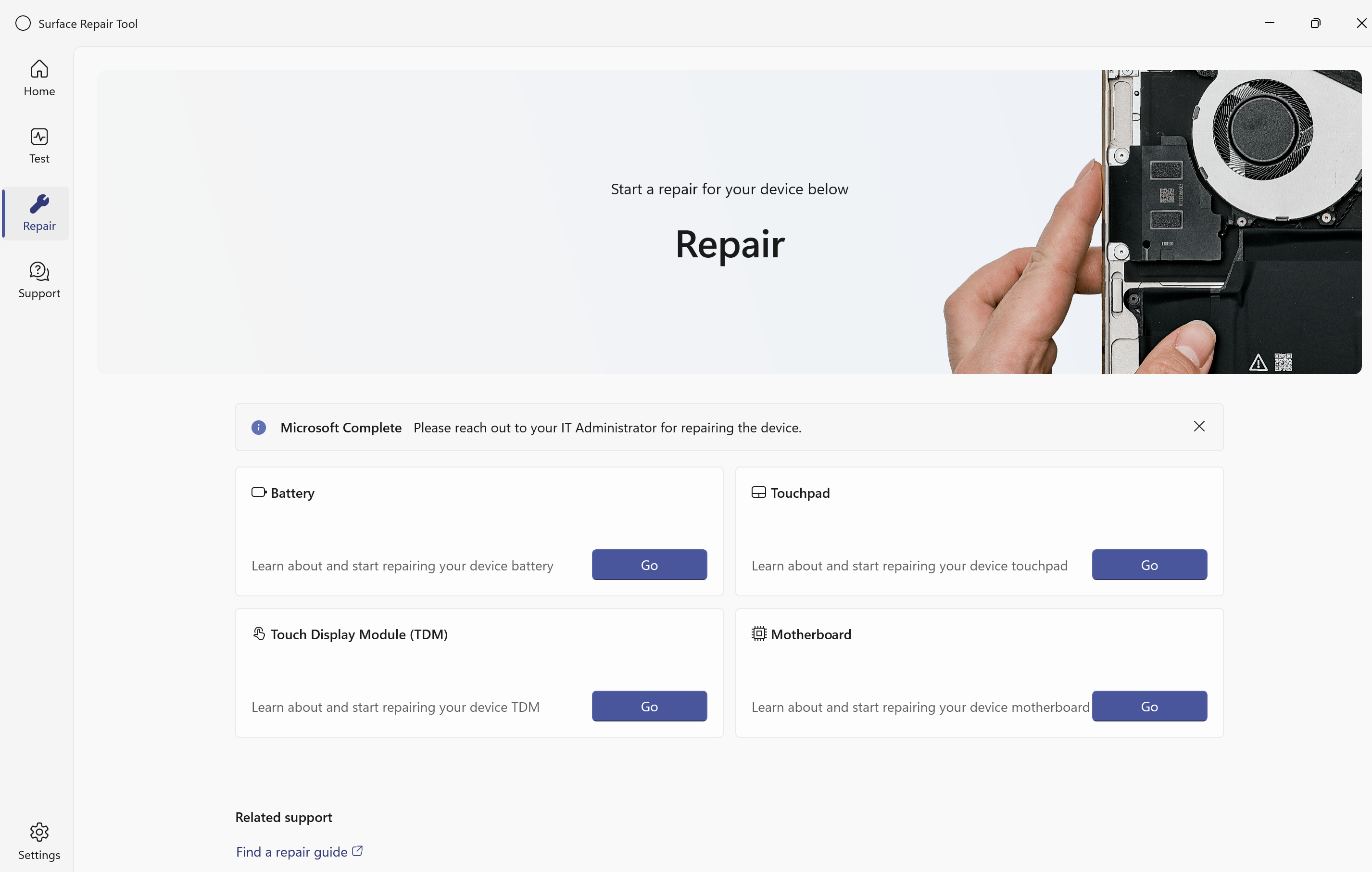
Seleccione Reparar en el panel de navegación izquierdo.
Información general sobre la reparación del flujo de trabajo
| Paso | Descripción |
|---|---|
| 1 | Validación de prearepair opcional |
| 2 | Entrar en el modo de reparación del sistema |
| 3 | Reemplazar hardware |
| 4 | Ejecución de calibración y validación |
| 5 | Pruebas de funcionalidad completas |
Importante
Después de reemplazar el hardware, encienda el dispositivo, vuelva a iniciar SRT y complete la validación.
Flujos de trabajo de reparación disponibles
| Flujo de trabajo | Cuándo usarla |
|---|---|
| Reemplazar la batería | Problemas de batería confirmados |
| Reemplazar el módulo de pantalla táctil | Problemas táctiles o de visualización |
| Reemplazar la placa base | Errores de varios subsistemas |
| Reemplazar el panel táctil | Problemas del panel táctil |
Reemplazar la batería
Sugerencia
¿No está seguro de que el hardware tiene un error? Ejecute primero el diagnóstico de batería para confirmarlo antes de iniciar la reparación.
Paso 1 (opcional): Comprobar el estado de la batería
- Seleccione Paso 1 y, a continuación, seleccione Iniciar para ejecutar la comprobación de estado de la batería.
- En la página Comprobar, seleccione Siguiente para comenzar la comprobación.
- Revise el resultado. SRT indica si el estado de la batería es bueno o deficiente.
- Seleccione Sí o No para confirmar el resultado y, a continuación, seleccione Finalizar para continuar.
Paso 2: Entrar en el modo de reparación del sistema
- Seleccione paso 2 para iniciar el modo de reparación del sistema.
- Cuando se le solicite, seleccione Sí para confirmar el apagado del dispositivo.
- El dispositivo se apaga automáticamente. Si no se apaga en unos segundos, mantenga presionado el botón de encendido hasta que el dispositivo se apague.
- Después de apagar el dispositivo, reemplace el hardware FRU de la batería.
Paso 3: Validar reparación
- Después de reemplazar la batería, encienda el dispositivo y deje que arranque en Windows.
- Vuelva a iniciar la herramienta de reparación de superficie.
- Seleccione Reparación de batería y, a continuación, paso 3.
- SRT ejecuta la validación de reparación automáticamente en segundo plano. Espere a que se complete este proceso.
Paso 4: Ejecución de pruebas de funcionalidad
Seleccione Paso 4 y siga el flujo de trabajo guiado para completar las pruebas de funcionalidad del sistema. Siga las instrucciones en pantalla hasta que finalicen todas las pruebas.
Reemplazar el módulo de pantalla táctil (TDM)
Sugerencia
¿No está seguro de que el hardware tiene un error? Ejecute primero los diagnósticos táctiles y de visualización para confirmar antes de iniciar la reparación.
Paso 1: Iniciar la reparación
Seleccione la reparación del módulo de pantalla táctil (TDM) y seleccione Ir.
Paso 2: Entrar en el modo de reparación del sistema
- Seleccione Paso 2 para iniciar el modo de reparación del sistema y, a continuación, seleccione Continuar.
- Cuando se le solicite, seleccione Sí para confirmar el apagado del dispositivo.
- El dispositivo se apaga automáticamente. Si no se apaga en unos segundos, mantenga presionado el botón de encendido hasta que el dispositivo se apague.
Paso 3: Reemplazar hardware y ejecutar calibración
- Una vez apagado el dispositivo, reemplace el hardware fru de TDM.
- Encienda el dispositivo y permita que arranque en Windows.
- Vuelva a iniciar la herramienta de reparación de superficie.
- Seleccione Paso 3 para completar la reparación y, a continuación, seleccione Iniciar.
- SRT ejecuta automáticamente la calibración TDM. La calibración puede tardar unos minutos, así que espere a que se complete el proceso.
Paso 4: Completar pruebas del sistema
SRT pasa automáticamente a las pruebas de funcionalidad del sistema. Siga el flujo de trabajo guiado hasta que se completen todos los pasos.
Reemplazar la placa base
Nota
Para un reemplazo de placa base, el intercambio de hardware físico se realiza antes de iniciar SRT. Siga estos pasos en el orden mostrado.
Paso 1: Reemplazar hardware antes de iniciar SRT
- Apague el dispositivo con la placa base defectuosa.
- Retire la placa base defectuosa e instale la fru de la placa base de reemplazo.
- Encienda el dispositivo y permita que arranque en Windows.
Paso 2: Entrar en el modo de reparación del sistema
- Inicie Surface Repair Tool (Herramienta de reparación de Surface) y seleccione el flujo de trabajo de reparación de la placa base .
- Seleccione Paso 2 para iniciar el modo de reparación del sistema y, a continuación, seleccione Continuar.
- Cuando se le solicite, seleccione Sí para confirmar el apagado del dispositivo.
- El dispositivo se apaga automáticamente. Si no se apaga en unos segundos, mantenga presionado el botón de encendido hasta que el dispositivo se apague.
Paso 3: Ejecutar calibración
- Encienda el dispositivo y permita que arranque en Windows.
- Vuelva a iniciar la herramienta de reparación de superficie.
- Seleccione Paso 3 para completar la reparación y, a continuación, seleccione Iniciar.
- SRT ejecuta la calibración automáticamente. La calibración puede tardar unos minutos, así que espere a que se complete el proceso.
Paso 4: Completar pruebas del sistema
SRT continúa en las pruebas de funcionalidad del sistema automáticamente. Complete el flujo de trabajo guiado para finalizar la reparación.
Reemplazar el panel táctil
Sugerencia
¿No está seguro de que el hardware tiene un error? Ejecute primero el diagnóstico de Touchpad para confirmarlo antes de iniciar la reparación.
Paso 1: Iniciar reparación
Inicie la Herramienta de reparación de Surface, seleccione el flujo de trabajo de reparación del Panel táctil y seleccione Ir.
Paso 2: Entrar en el modo de reparación del sistema
- Seleccione Paso 2 para iniciar el modo de reparación del sistema y, a continuación, seleccione Continuar.
- Cuando se le solicite, seleccione Sí para confirmar el apagado del dispositivo.
- El dispositivo se apaga automáticamente. Si no se apaga en unos segundos, mantenga presionado el botón de encendido hasta que el dispositivo se apague.
Paso 3: Reemplazar hardware
- Una vez apagado el dispositivo, reemplace el hardware de FRU del Touchpad.
- Encienda el dispositivo y permita que arranque en Windows.
Paso 4: Ejecución de la validación
- Vuelva a iniciar la herramienta de reparación de superficie.
- Seleccione Paso 3 para completar la reparación y, a continuación, seleccione Iniciar.
Paso 5: Completar pruebas de funcionalidad
SRT comprueba la funcionalidad del teclado y el panel táctil. Siga el flujo de trabajo guiado hasta que se completen todas las pruebas.
Obtener soporte técnico
Seleccione Soporte técnico para acceder a los recursos de solución de problemas y la documentación de reparación.
La sección Soporte técnico proporciona:
- Guía de solución de problemas comunes de hardware y software de Surface
- Vínculos a la Guía de reparación del servicio Surface y documentación oficial de reparación
- Recursos de ayuda y rutas de acceso de escalado para problemas que no se pueden resolver a través del autoservicio
Configurar opciones
Seleccione Configuración para configurar las preferencias y ver la información de la versión.
En Configuración, puede hacer lo siguiente:
- Configuración del comportamiento y las preferencias generales de la aplicación
- Administrar preferencias de ejecución de diagnóstico
- Visualización de la versión de la herramienta y la información de compilación