Agregar orígenes de conocimientos
Orígenes de conocimientos
En Microsoft Copilot Studio, el conocimiento le permite agregar datos empresariales desde Power Platform, datos de Dynamics 365 y sistemas externos, de modo que los agentes ofrezcan información y conocimientos relevantes al usuario final. Además, el conocimiento se puede incorporar con Respuestas generativas en los agentes. Los agentes publicados que contienen conocimiento utilizan los orígenes de conocimiento para establecer el fundamento del agente publicado.
Orígenes de conocimiento compatibles
Al agregar conocimiento a un agente, Microsoft Copilot Studio ofrece los siguientes orígenes de conocimiento:
Sitio web público
- Origen: externo
- Descripción: busca en la entrada de la consulta en Bing, solo devuelve resultados de los sitios web proporcionados
- N.º de entradas compatibles: 4 URL públicas (como microsoft.com)
- Autenticación: nada
Documentos
- Origen: interno
- Descripción: busca documentos cargados a Dataverse, devuelve resultados del contenido del documento
- N.º de entradas compatibles: limitado por la asignación de almacenamiento de archivos de Dataverse
- Autenticación: nada
SharePoint
- Origen: interno
- Descripción: se conecta a una URL de SharePoint, usa GraphSearch para devolver resultados
- N.º de entradas compatibles: 4 URL
- Autenticación: autenticación de Microsoft Entra ID del usuario del agente
OneDrive para la Empresa
- Origen: interno
- Descripción: se conecta a una URL de OneDrive, usa GraphSearch para devolver resultados
- N.º de entradas compatibles: 4 URL
- Autenticación: autenticación de Microsoft Entra ID del usuario del agente
Dataverse
- Origen: interno
- Descripción: se conecta al entorno conectado de Dataverse y utiliza la técnica generativa aumentada por recuperación en Dataverse para devolver resultados
- N.º de entradas compatibles: dos orígenes de conocimiento de Dataverse (y hasta 15 tablas por origen de conocimiento)
- Autenticación: autenticación de Microsoft Entra ID del usuario del agente
Datos empresariales a través de conexiones gráficas
- Origen: interno
- Descripción: se conecta al entorno conectado de Dataverse y utiliza la técnica generativa aumentada por recuperación en Dataverse para devolver resultados
- N.º de entradas compatibles: dos por agente personalizado
- Autenticación: autenticación de Microsoft Entra ID del usuario del agente
Tarea 1: Configurar orígenes de conocimiento de sitios web
Inicie sesión en Microsoft Copilot Studio y abra el agente de Contoso Customer Service creado en módulos anteriores. Si no completó los módulos anteriores, cree un agente de prueba con una configuración genérica.
Al modificar las orígenes de conocimiento del agente, tendrá que pensar en si quiere que el agente extraiga información solo del conocimiento proporcionado o de una mezcla de este con su propio conocimiento general.
Para probar el conocimiento proporcionado, desactivaremos el conocimiento general del agente y veremos cómo son las respuestas cuando solo se utiliza el conocimiento suministrado explícitamente.
Para empezar, vaya al menú Configuración del agente.
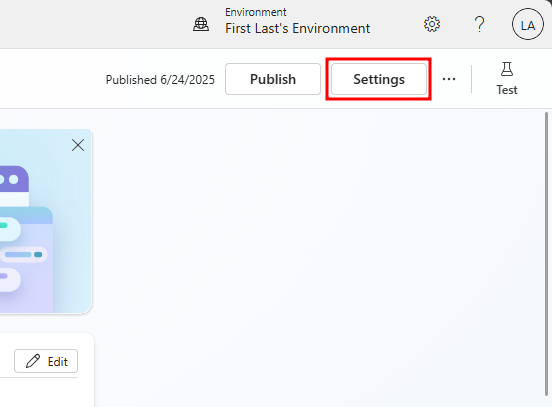
Baje hasta la sección Conocimientos. Junto al mensaje Permitir que la IA use su propio conocimiento general, seleccione el indicador de estado para desactivar esta característica.
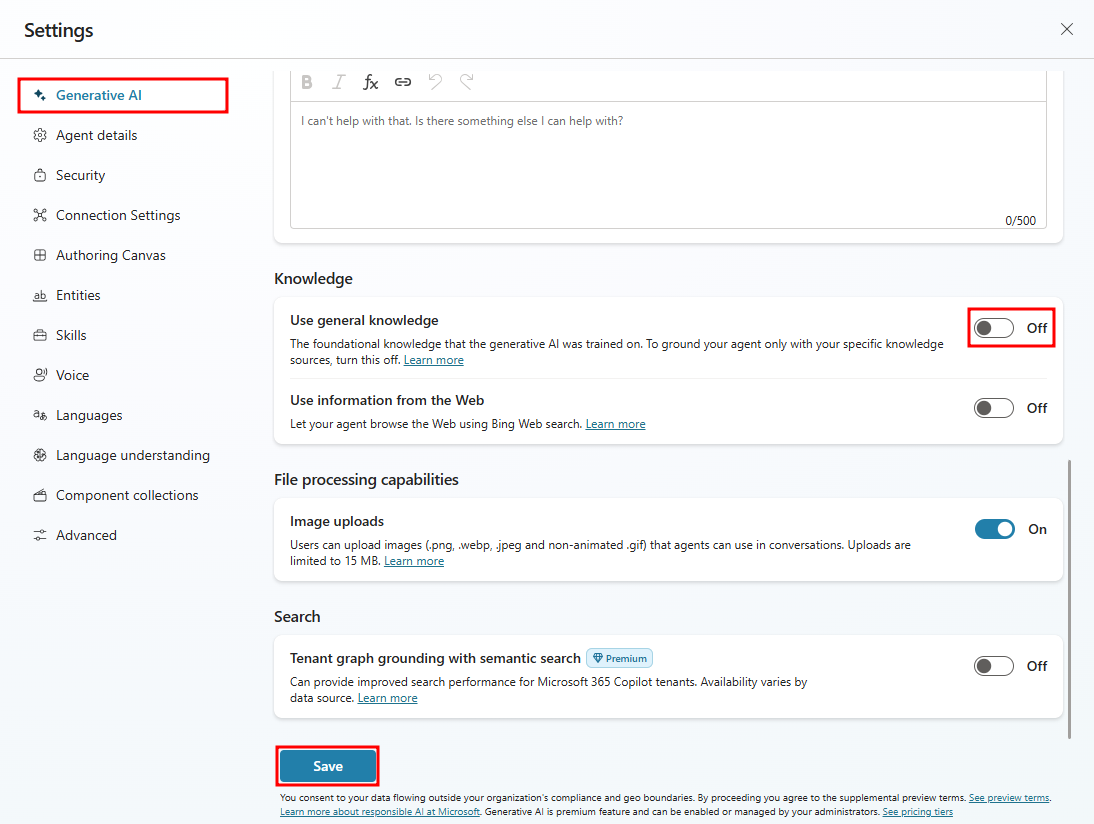
Tras seleccionar el indicador de estado, seleccione Continuar para finalizar la desactivación del conocimiento general. Ahora, el campo de conocimiento general debería tener un indicador Deshabilitado a la derecha.
A continuación, vaya a la pestaña Conocimiento del agente.
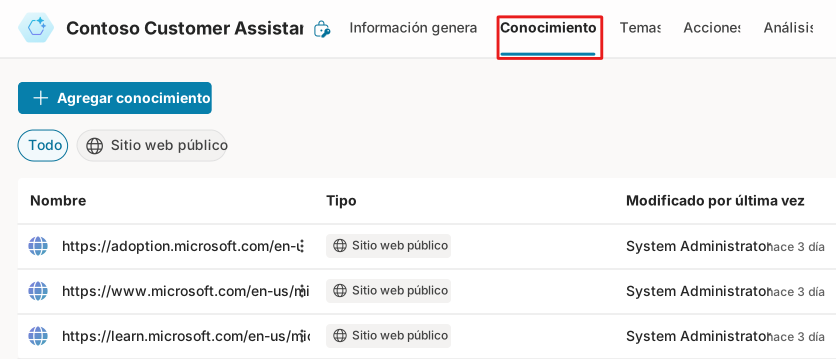
Si ha completado los módulos anteriores de esta ruta de aprendizaje, es posible que vea los orígenes de conocimiento existentes, como los siguientes sitios web públicos:
https://learn.microsoft.com/en-us/microsoft-copilot-studio/https://www.microsoft.com/en-us/microsoft-copilot/
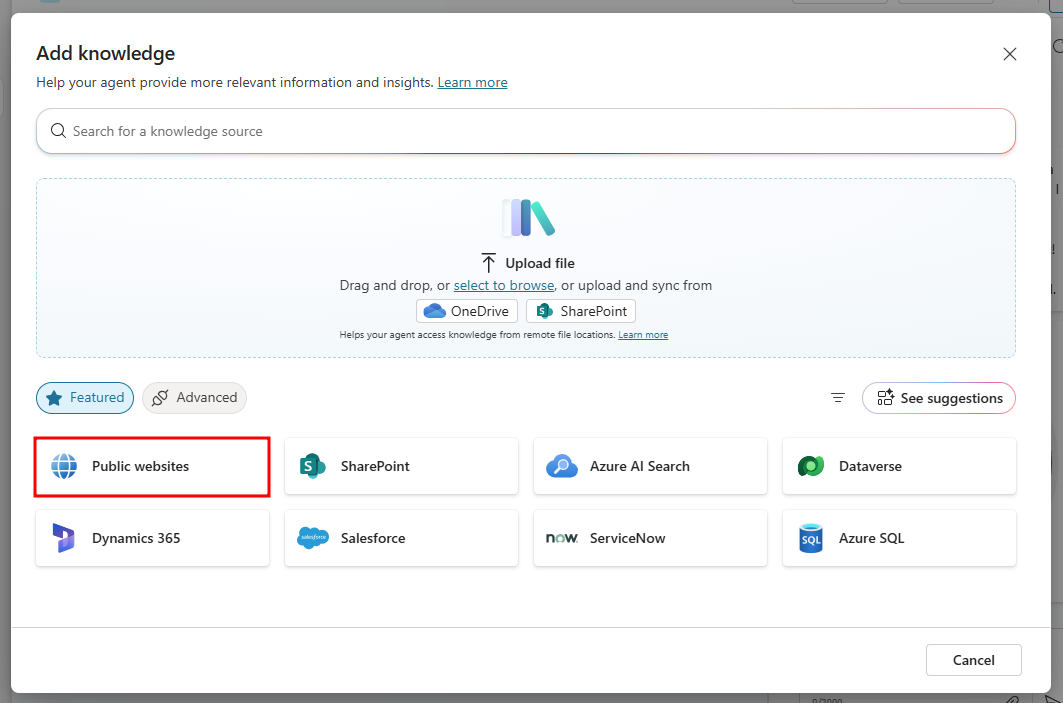
Seleccione + Agregar conocimiento y, en la página Agregar conocimiento, elija Sitios web públicos.
En la ventana Agregar sitios web públicos, introduzca
https://adoption.microsoft.com/en-us/en el campo Vínculo a sitio web público, seleccione Agregar en el lado derecho y, luego, Agregar en la parte inferior de la ventana.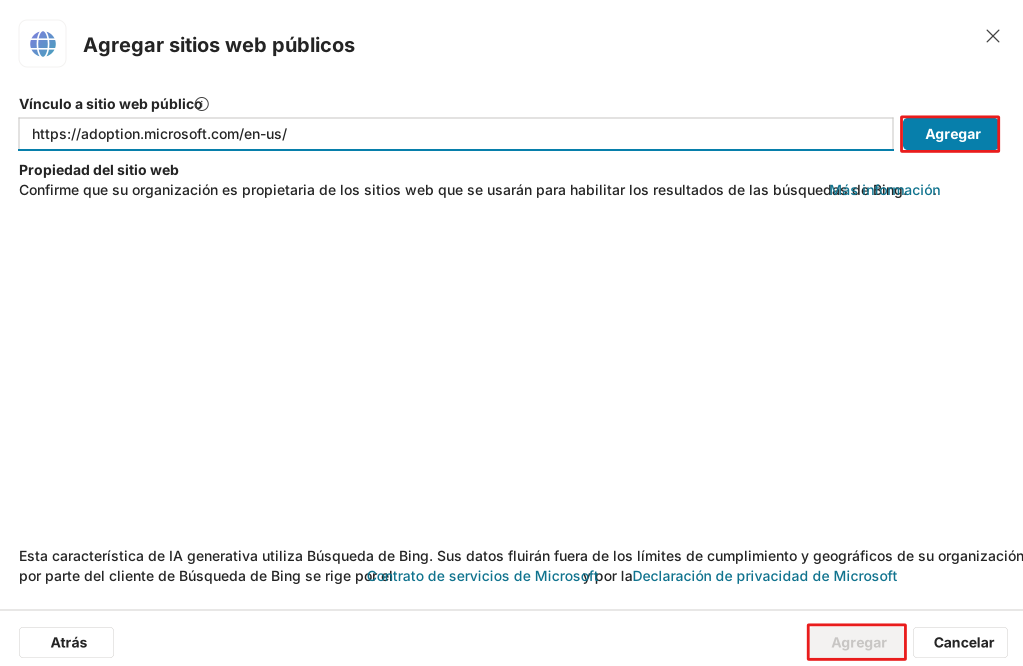
Ahora, el sitio web debería agregarse a la lista de orígenes de conocimiento como un Sitio web público disponible para su agente.
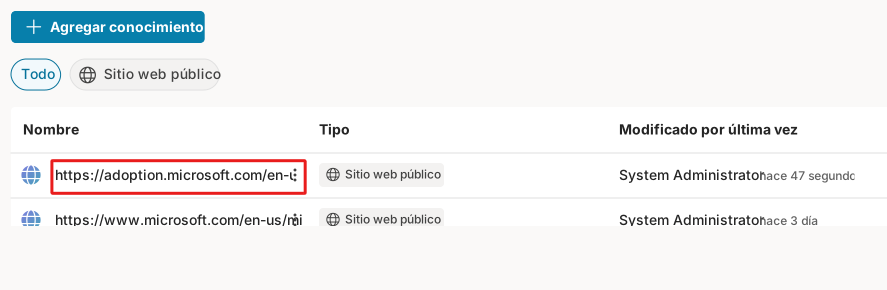
Cuando la Orquestación generativa está habilitada, el modelo de lenguaje grande analiza la descripción de cada modelo de origen de conocimiento para saber qué origen de datos usar en la respuesta a la consulta de un usuario.
Ahora, abra el panel Prueba.
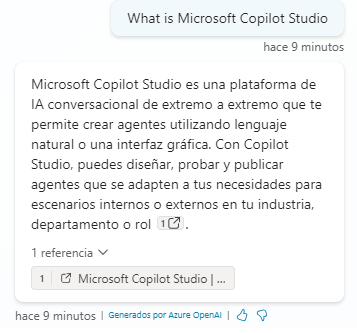
Pregunte
What is Microsoft Copilot Studioa fin de desencadenar los orígenes de conocimiento que hemos añadido.Como puede ver, esto genera una respuesta e incluye citas para fundamentar la respuesta; además, le ofrece al usuario la opción de ir a los orígenes que se han usado para generar esa respuesta.
Ahora, pregunte
What knowledge sources does it support?como seguimiento.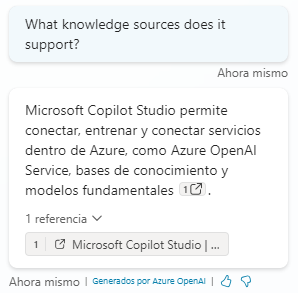
Como puede ver, aunque la pregunta de seguimiento no se refería al producto específico al que se aplicaba esta pregunta, las características de respuesta generativa aseguraron que se conservara el contexto y que la pregunta de seguimiento se interpretara en el contexto de los mensajes anteriores en la conversación.
Tarea 2: Configurar archivos como orígenes de conocimiento
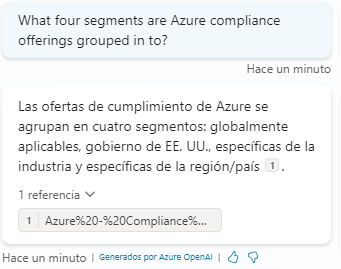
Para empezar, descargue Azure - Compliance Offerings. Esto proporciona una descripción general de las ofertas de cumplimiento de Microsoft Azure destinadas a ayudar a los clientes a cumplir con sus propias obligaciones de cumplimiento en las industrias y mercados regulados en todo el mundo. Agregaremos este archivo a los orígenes de conocimiento de nuestro agente.
Primero, vaya a la pestaña Conocimiento del agente y seleccione + Agregar conocimiento
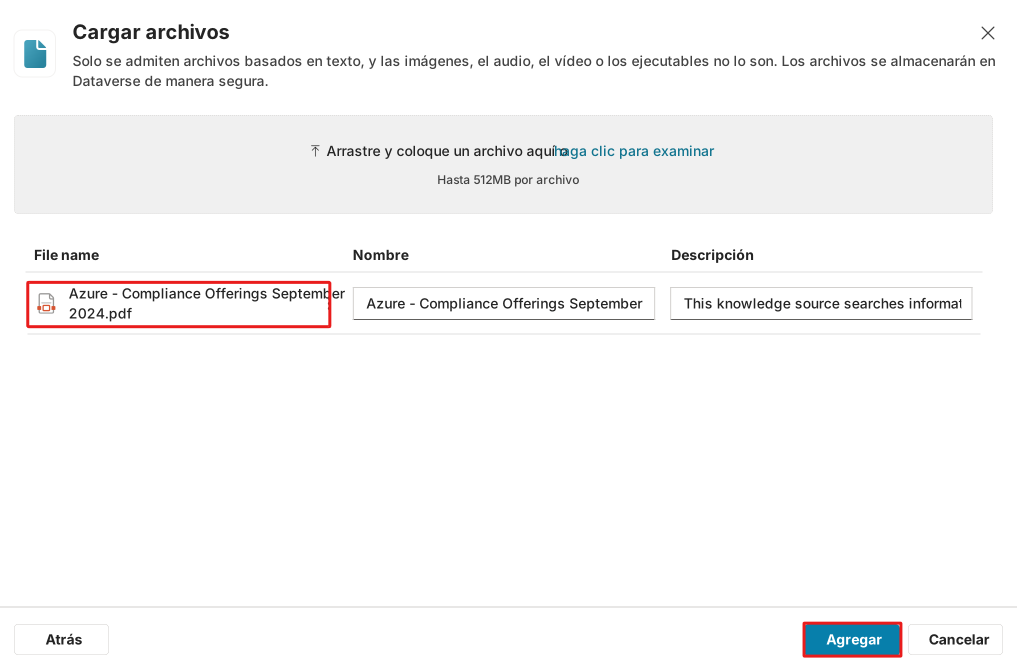
A continuación, arrastre y suelte el PDF Azure - Compliance Offerings de la carpeta de descargas, o seleccione haga clic para explorar, y añada el archivo desde el explorador; luego, seleccione Agregar en la parte inferior de la ventana.
Ahora, vuelva a la pestaña Conocimiento del agente.
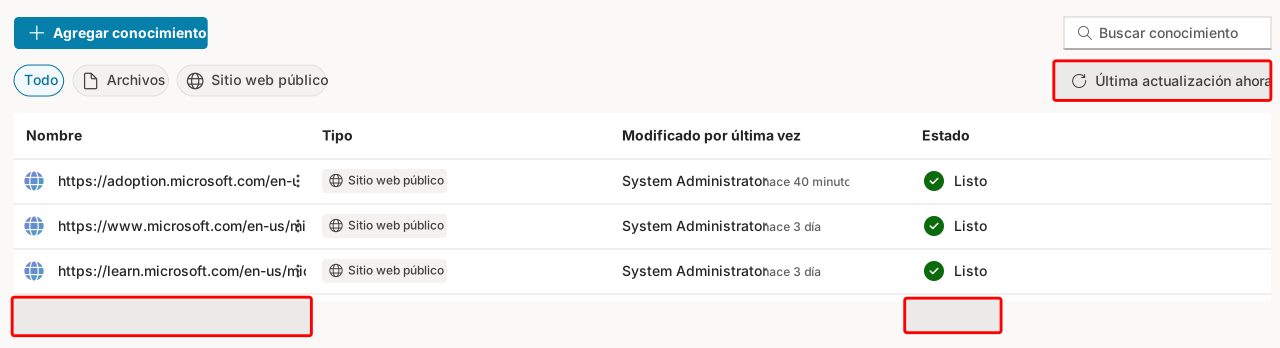
Espere a que el estado del archivo cargado sea Listo. Haga clic en el botón Actualizar para obtener una actualización del estado.
Para probar el nuevo origen de conocimiento, abra el panel Prueba.
Haga una pregunta que pueda ser respondida desde el PDF que acaba de subir, como
Give me a summary of the Azure compliance offeringsComo puede ver, la cita se representa de manera distinta. Como el agente extrae conocimiento de un archivo directo, cita el nombre del archivo.