Ejercicio: Crear un informe básico
En este ejercicio se utiliza la empresa de muestra CRONUS de la versión estadounidense de Business Central. Es posible que necesite ajustar los pasos si usa la empresa de muestra de su país o región.
Escenario
Trabaja como desarrollador para CRONUS. Le han pedido un informe en el que aparezca una lista de todos los clientes. Este informe debe tener un diseño de RDLC, Word y Excel.
Cree un informe que cumpla los siguientes requisitos:
Que imprima todos los clientes.
Que cree el diseño de informe RDLC.
Que cree el diseño de informe de Word.
Que cree el diseño de Excel.
Tareas
Crear la extensión de página.
Crear el conjunto de datos.
Crear un diseño RDLC para el informe.
Crear un diseño de Word para el informe.
Crear un diseño Excel para el informe.
Pasos
Crear la extensión de página para la Lista de clientes.
En Visual Studio Code, agregue un nuevo archivo con el nombre
CustomerList.PageExt.al.Cree una extensión para la Lista de clientes utilizando el siguiente código:
pageextension 50123 CustomerList extends "Customer List"
{
    trigger OnOpenPage();
    begin
        report.Run(Report::LABCustomerList);
    end
}
Crear el conjunto de datos.
En Visual Studio Code, agregue un nuevo archivo con el nombre
LABCustomerList.Report.al.Cree el conjunto de datos para el informe con el siguiente código:
report 50102 LABCustomerList
{
Caption = 'LAB CustomerList';
ApplicationArea = All;
UsageCategory = ReportsAndAnalysis;
PreviewMode = Normal;
DefaultRenderingLayout = Example_EXCELLayout;

dataset
{
    dataitem(Customer; Customer)
    {
        DataItemTableView = sorting(Name);

        column(No; "No.")
        {
            IncludeCaption = true;
        }
        column(Name; Name)
        {
            IncludeCaption = true;
        }
        column(Balance; "Balance (LCY)")
        {
            IncludeCaption = true;
        }
    }
}
rendering
{
    layout(Example_RDLCLayout)
    {
        Type = RDLC;
        LayoutFile = './src/Reports/LABS/layouts/LABCustomerList.rdl';
        Caption = 'LABCustomerList';
        Summary = 'An example of an RDLC Layout.';
    }
    layout(Example_WORDLayout)
    {
        Type = Word;
        LayoutFile = './src/Reports/LABS/layouts/Example_WORDLayout.docx';
        Caption = 'LABCustomerList';
        Summary = 'An example of an WORD Layout.';
    }
    layout(Example_EXCELLayout)
    {
        Type = Excel;
        LayoutFile = './src/Reports/LABS/layouts/Example_EXCELLayout.xlsx';
        Caption = 'LABCustomerList';
        Summary = 'An example of an Excel Layout.';
    }
}
Agregue una subcarpeta llamada diseños en el proyecto.
Genere el informe con el método abreviado de teclado Ctrl + Mayús + B, que generará los diseños de RDLC y de Word.
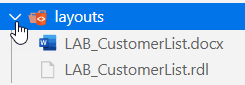
Crear un diseño RDLC para el informe.
Haga clic con el botón derecho en el archivo LABCustomerList.rdl y seleccione Abrir externamente.
Debería abrirse el Generador de informes.
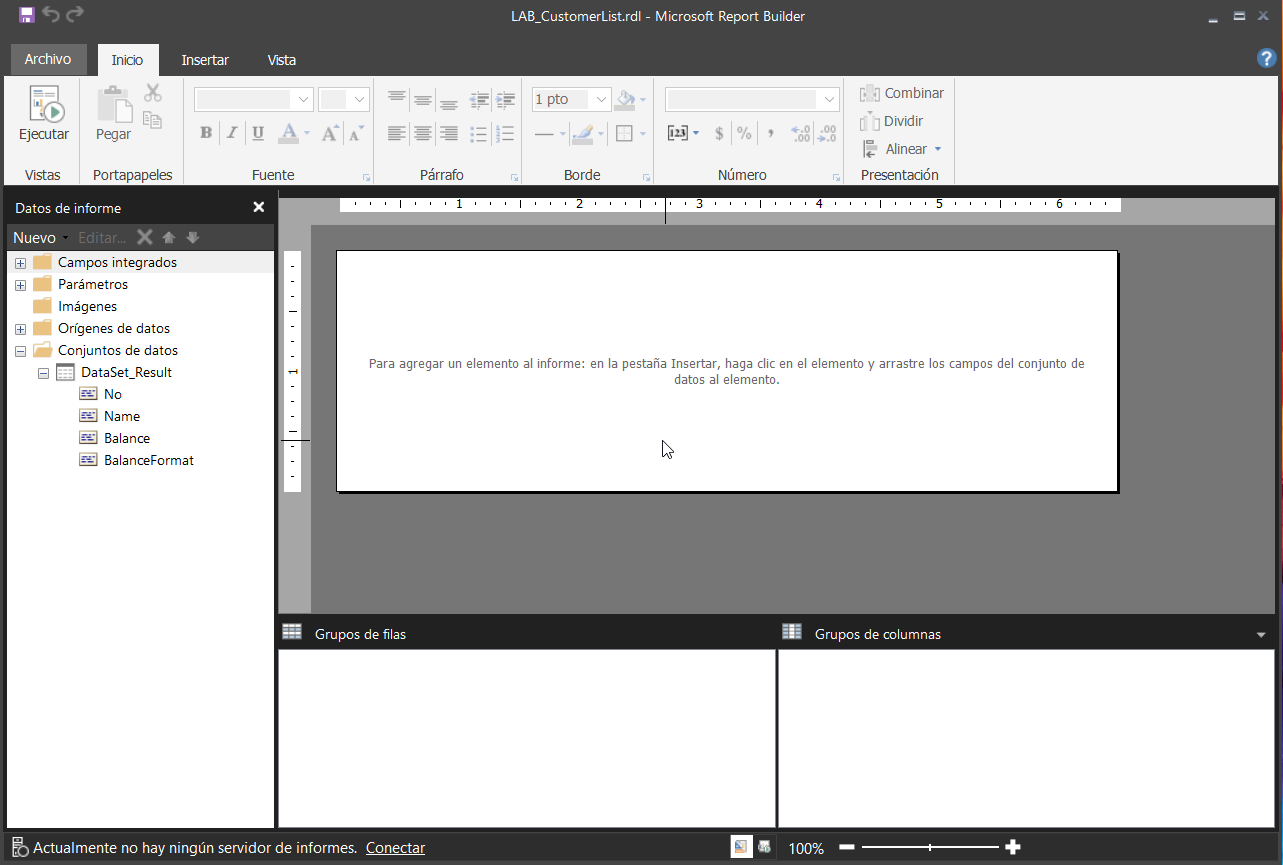
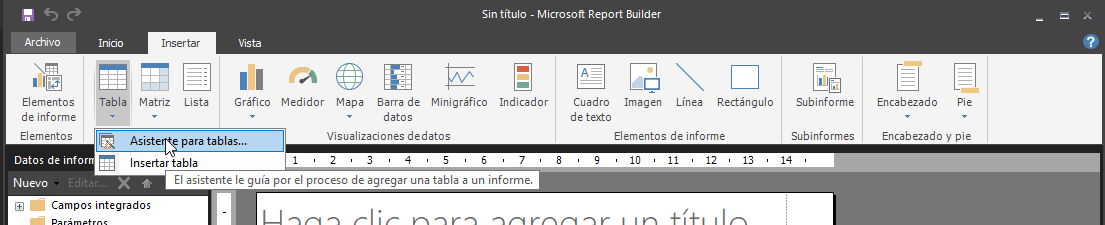
En el menú Insertar, seleccione Tabla > Asistente para tablas.
En la ventana Nueva tabla o matriz, seleccione DataSet_Result y después Siguiente.
Arrastre los campos N.º, Nombre y Saldo en la sección Valores.
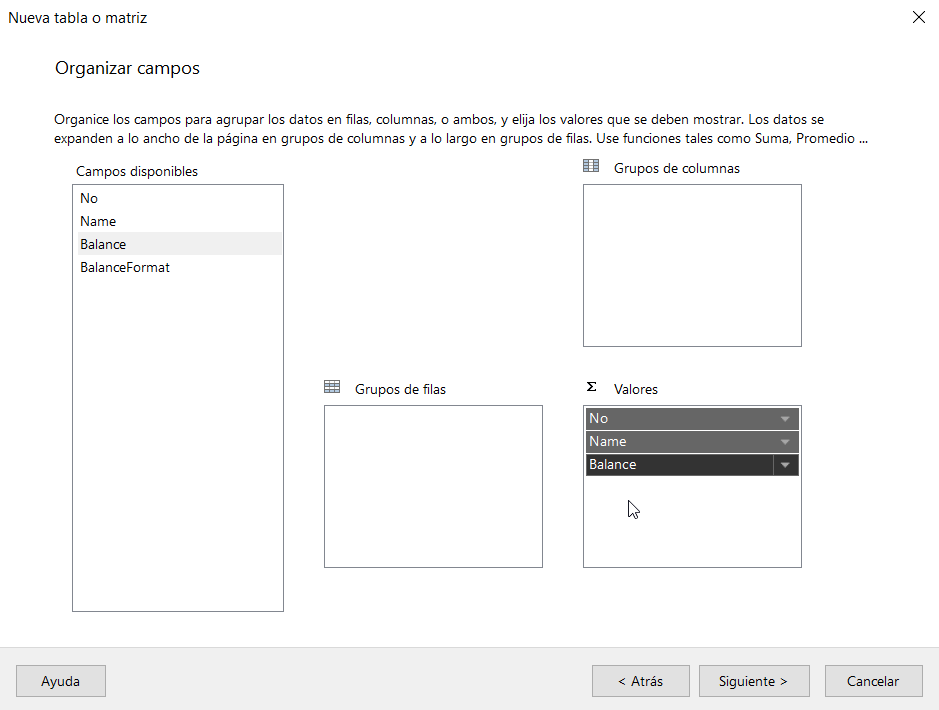
Seleccione Siguiente.
Seleccione Siguiente.
Seleccione Finalizar.
Seleccione la columna Nombre y amplíela.
Seleccione la primera fila y luego alinee el contenido a la izquierda.
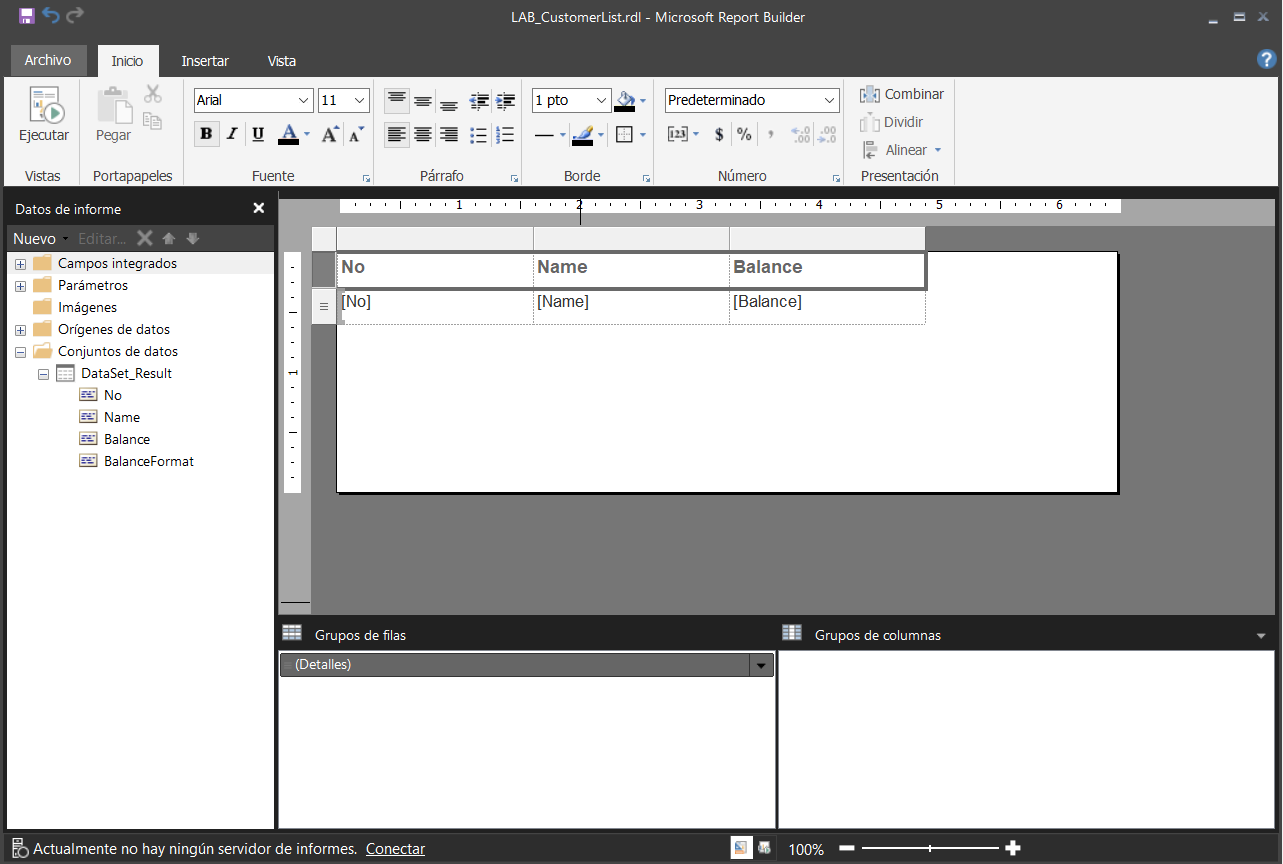
Seleccione las opciones Guardar y Cerrar para el Generador de informes.
Crear un diseño de Word para el informe.
Haga clic con el botón derecho en el archivo LAB_CustomerList.docx y seleccione Abrir externamente.
Se abrirá Microsoft Word.
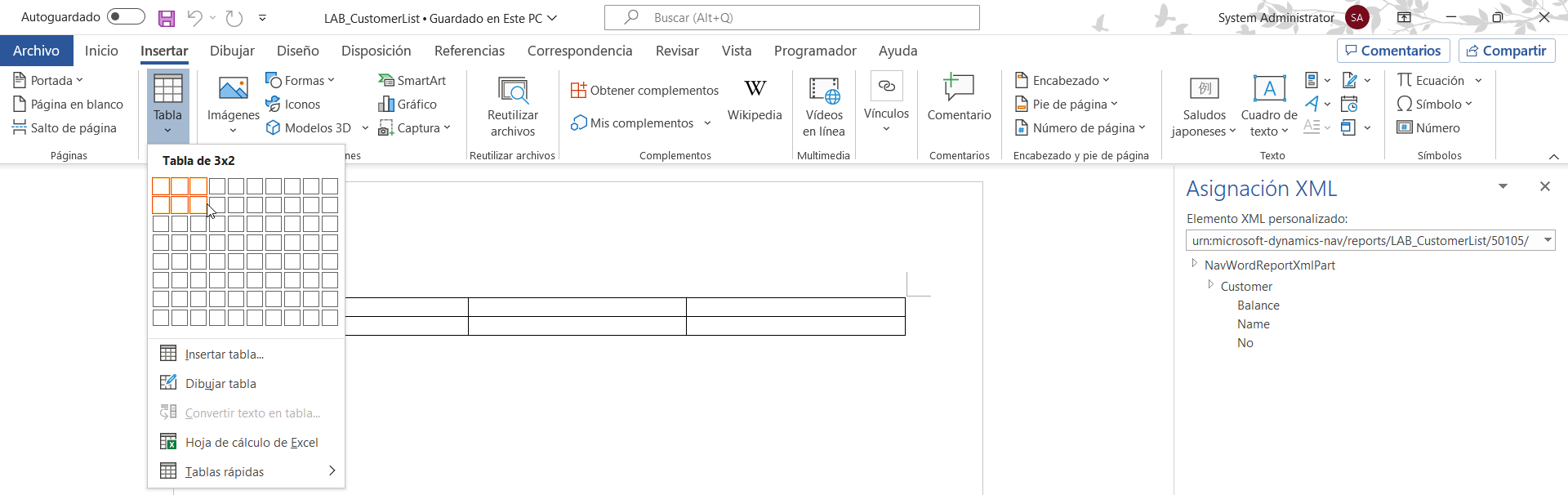
Cree una tabla en Word con dos filas y tres columnas.
En la pestaña Insertar, seleccione Tabla.
Seleccione dos filas y tres columnas.
En la cinta, haga clic con el botón derecho y seleccione Personalizar cinta de opciones.
En la columna de la derecha, habilite Desarrollador.
Seleccione Aceptar.
En la pestaña Desarrollador de la cinta, seleccione el panel Asignación XML.
En Elemento XML personalizado, seleccione urn:microsoft-dynamics-nav/reports/LABCustomerList/50102/.
Expanda Cliente.
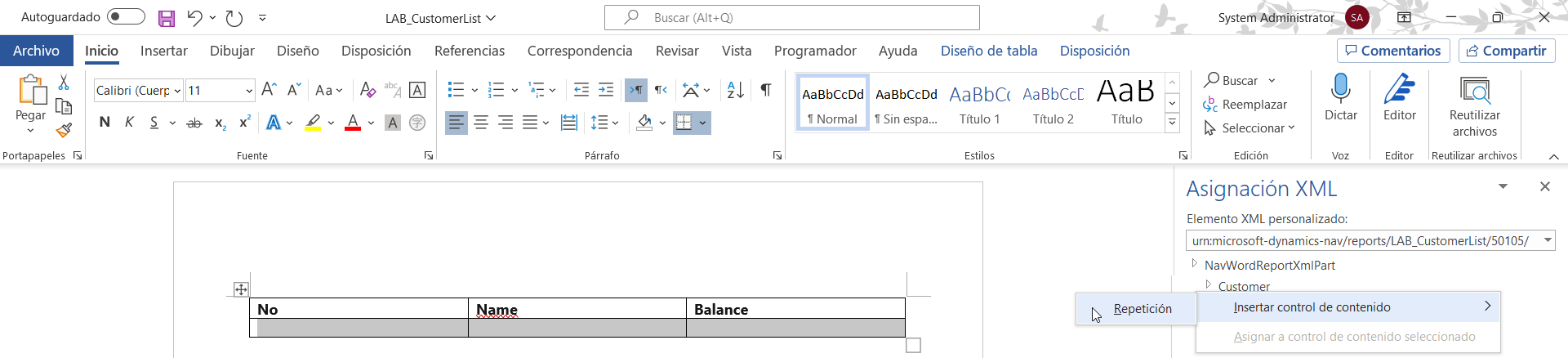
En la primera fila, escriba N.º, Nombre y Saldo en la primera, segunda y tercera columnas, respectivamente.

Seleccione la segunda fila.
En el panel Asignación XML de la derecha, haga clic con el botón derecho en Cliente y después seleccione Insertar control de contenido > Repetición.
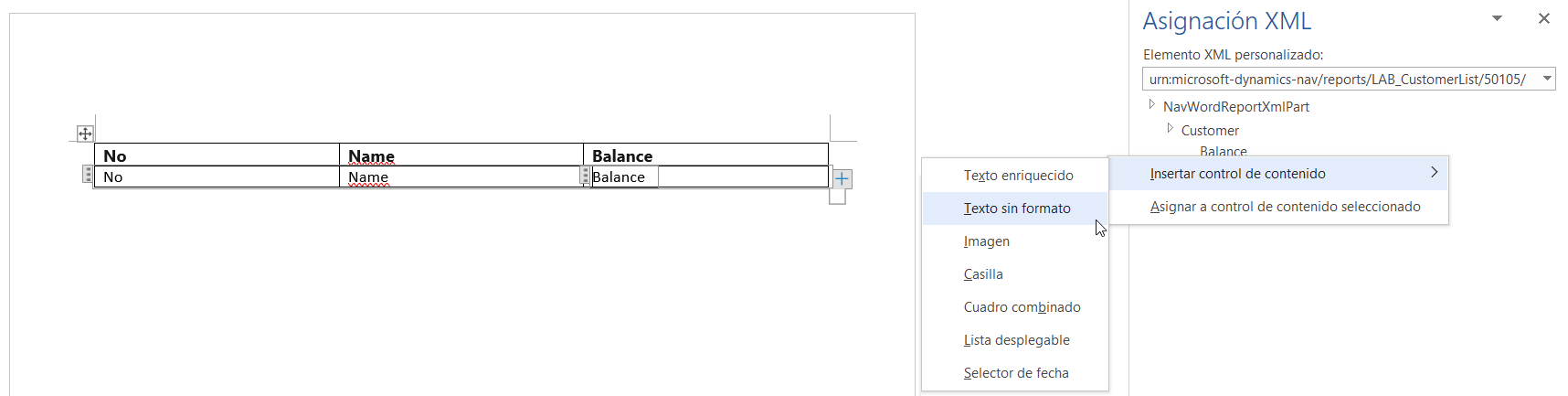
En cada columna de la segunda fila de la tabla, haga clic con el botón derecho en el campo Cliente y seleccione Insertar control de contenido > Texto sin formato para configurar los siguientes campos de resultados del conjunto de datos:
N.º
Name
Saldo
Cierre el documento de Word y seleccione Guardar.
Crear un diseño Excel para el informe.
Haga clic con el botón derecho en el archivo
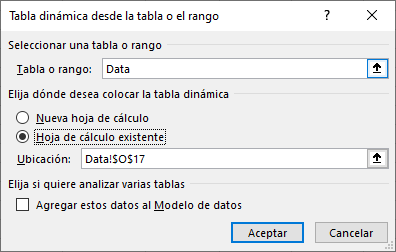
Example_EXCELLayout.xlsxy seleccione Abrir externamente.Se abrirá Microsoft Excel. En Excel, haga clic en Insertar, Tabla dinámica, De tabla/rango.
Si no está presente, introduzca Datos en Tabla/Rango:
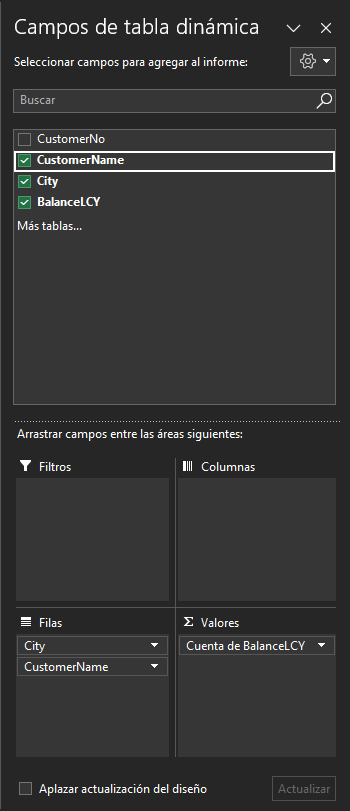
En los campos de la tabla dinámica, agregue Nombre y Cliente.
Cierre y seleccionar Guardar el archivo de Excel.
