Ajustar el inventario con documentos de inventario
Además de usar diarios de artículos para ajustar el inventario, también puede usar los siguientes documentos:
Recepciones de inventario
Envíos de inventario
Crea estos documentos introduciendo información en el encabezado y en las líneas, y, cuando desee, puede publicarlos, lo que creará recibos de inventario registrados y envíos de inventario registrados. Esto significa que tienen un flujo de proceso, como otros documentos, como las facturas de compra y venta. También comparten funciones como imprimir, liberar y reabrir, y asignar dimensiones en el encabezado.
Puede utilizar documentos de inventario solo para ubicaciones que tienen deshabilitado Recepción requerida y Envío requerido.
Aumentar el inventario con una recepción de inventario
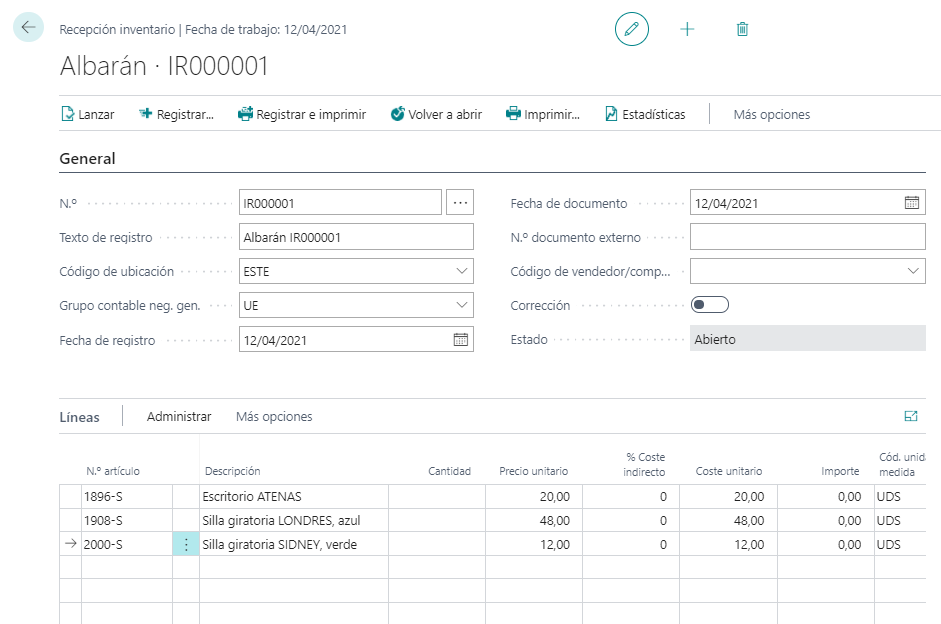
Para aumentar el inventario con un documento de recepción de inventario, siga estos pasos:
Seleccione el icono Buscar página en la esquina superior derecha de la página, introduzca recepciones de inventario y, a continuación, seleccione el vínculo relacionado.
Seleccione Nueva.
En el campo Código de almacén, introduzca el almacén para el que desea aumentar el inventario.
En el campo Grupo de registro de negocio general, seleccione el código que desea usar. Con este campo, puede especificar desde qué combinación de la configuración contable se registran las cuentas. Si la configuración contable tiene una combinación con un grupo contable de negocio general en blanco, también puede dejar este campo en blanco.
Introduzca la fecha de registro y la fecha de documento. La fecha de registro se utiliza para las entradas registradas y la fecha del documento para la recepción de inventario contabilizado.
Si es necesario, introduzca un número de documento externo.
Si es necesario, introduzca un código de comercial/comprador.
Seleccione el campo Corrección si necesita publicar una entrada correctiva en una cuenta.
En la ficha desplegable Líneas, puede introducir los artículos que desea aumentar en el inventario.
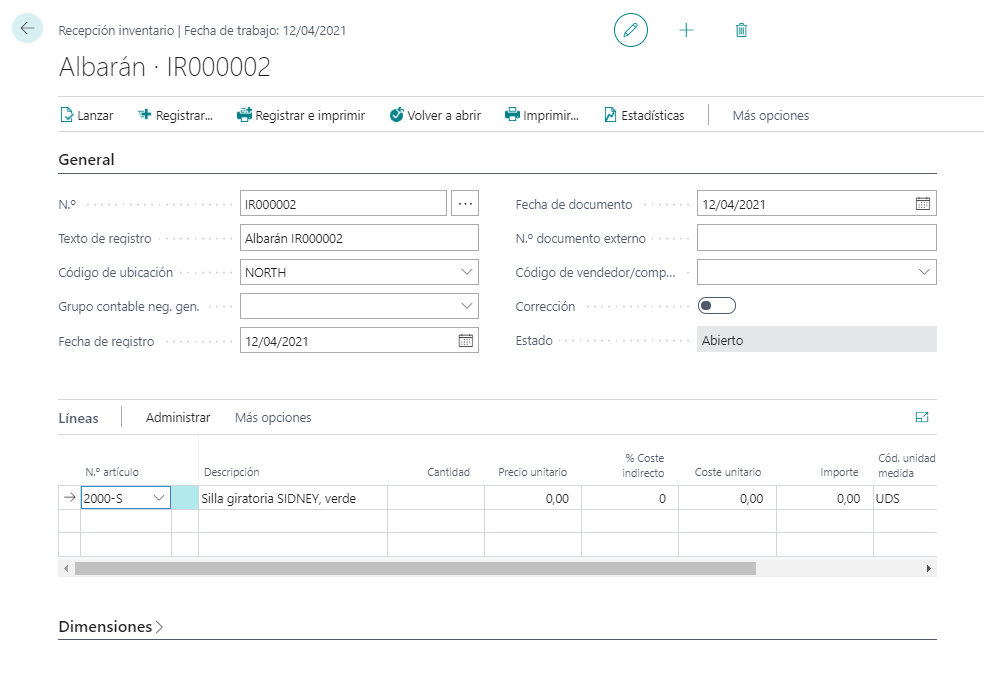
En la ficha desplegable Dimensiones, puede introducir las dimensiones globales. Puede introducir cualquier dimensión y valor de dimensión de la siguiente manera:
En el encabezado: seleccione Relacionado, Recepción, Dimensiones. Puede copiar las dimensiones que introduzca en el encabezado en las líneas.
En las líneas: seleccione Línea, Dimensiones.
Antes de contabilizar la recepción de inventario, primero puede liberarlo. En una recepción de inventario liberado, no es posible cambiar campos como el número de artículo y la cantidad. Si necesita actualizar estos campos, puede seleccionar Reabrir para cambiar el estado a Abierto.
Para registrar la recepción de inventario, seleccione Registrar o Registrar e imprimir. El programa crea una recepción de inventario registrada, desde donde imprime el documento de la recepción, busca entradas y verifica las estadísticas del documento.
Para acceder a la recepción de inventario registrada, seleccione el icono Buscar página en la esquina superior derecha de la página, introduzca recepciones de inventario registradas y seleccione el vínculo relacionado.
Reducir el inventario con un envío de inventario
Para reducir el inventario con un documento de envío de inventario, siga estos pasos:
Seleccione el icono Buscar página en la esquina superior derecha de la página, introduzca envíos de inventario y, a continuación, seleccione el vínculo relacionado.
Seleccione Nuevo.
En el campo Código de almacén, introduzca el almacén para el que desea reducir el inventario.
En el campo Grupo de registro de negocio general, seleccione el código que desea usar. Con este campo, puede especificar desde qué combinación de la configuración contable se registran las cuentas. Si la configuración contable tiene una combinación con un grupo contable de negocio general en blanco, también puede dejar este campo en blanco.
Introduzca la fecha de registro y la fecha de documento. La fecha de registro se utiliza para las entradas registradas y la fecha del documento para la recepción de inventario contabilizado.
Si es necesario, introduzca un número de documento externo.
Si es necesario, introduzca un código de comercial/comprador.
Seleccione el campo Corrección si necesita publicar una entrada correctiva en una cuenta.
En la ficha desplegable Líneas, puede introducir los artículos que desea reducir en el inventario. En el campo Código de auditoría, puede especificar el motivo para la reducción de inventario.
En la ficha desplegable Dimensiones, puede introducir las dimensiones globales. Puede introducir cualquier dimensión y valor de dimensión de la siguiente manera:
En el encabezado: seleccione Relacionado, Recepción, Dimensiones. Puede copiar las dimensiones que introduzca en el encabezado en las líneas.
En las líneas: seleccione Línea, Dimensiones.
Antes de contabilizar la recepción de inventario, primero puede liberarlo. En una recepción de inventario liberado, no es posible cambiar campos como el número de artículo y la cantidad. Si necesita actualizar estos campos, puede elegir Reabrir para cambiar el estado a Abierto.
Para registrar la recepción de inventario, elija Registrar o Registrar e imprimir. El programa crea un envío de inventario contabilizado. Para acceder a la recepción de inventario registrada, seleccione el icono Buscar página en la esquina superior derecha de la página, introduzca envíos de inventario registrados y seleccione el vínculo relacionado.