Características avanzadas de GitHub Copilot
A menudo, al trabajar con código, debe revisar la documentación del proyecto además de las bibliotecas y la documentación del marco. Para escribir código o documentación, debe tener una buena comprensión del código base. Las tareas como corregir errores y escribir pruebas pueden requerir mucho tiempo, pero al mismo tiempo son necesarias para la mayoría de los proyectos. Afortunadamente, GitHub Copilot tiene varias características avanzadas que pueden hacer que estas tareas sean más fáciles y eficaces.
Conceptos básicos
Cuando GitHub Copilot está habilitado, proporciona sugerencias. Estas sugerencias se denominan texto fantasma. Puede omitir el texto fantasma o aceptarlo presionando la tecla Tabulador. Las sugerencias no requieren un aviso porque GitHub Copilot usa el código que está editando, junto con el contenido relacionado de otros archivos abiertos, como contexto. Sin embargo, puede proporcionar un mensaje mediante un comentario, la vista Chat o el chat en línea dentro del código.
Chatear con GitHub Copilot
GitHub Copilot le permite tener una discusión interactiva mediante la característica de chat. Para abrir la vista Chat en Visual Studio Code, seleccione Chat en la barra de título y, a continuación, seleccione Abrir chat. La vista se abre normalmente junto al editor, pero su posición puede variar con el diseño.
En esta vista, puede formular preguntas sobre el código en el que trabaja actualmente u otras preguntas relacionadas con el software.
Uso del chat en línea
Además de la vista Chat, puede usar el chat en línea. Permite interactuar con GitHub Copilot sin salir del código.
Para una edición centrada, seleccione el código pertinente y presione Ctrl+I en Windows o Command+I en macOS. También puedes seleccionar Chat>Abrir chat integrado. Una de las ventajas de usar el chat en línea es que no tiene que cambiar de contexto si va a otro panel. Las sugerencias e interacciones se producen más cerca del código.
Si un archivo pertenece a una sesión de edición de chat activa, el acceso directo de chat en línea puede abrir Preguntar en chat para esa sesión en su lugar. Para practicar una edición insertada independiente, use un archivo que no forme parte de la sesión activa.
Comandos de barra diagonal
Los comandos de barra diagonal inician flujos de trabajo específicos en la vista Chat. En un nuevo chat, elija Copilot como destino de sesión y luego escriba / para ver los comandos disponibles en esa sesión. Usar un comando con barra es una buena manera de iniciar un flujo de trabajo habitual sin tener que escribir una instrucción más larga.
Los comandos disponibles dependen del tipo de sesión, la versión del editor y las personalizaciones instaladas. No suponga que un comando de vista chat también está disponible en el chat en línea del editor. Utiliza una solicitud en lenguaje natural para realizar una edición integrada específica.
Por ejemplo, /plan investiga una tarea y propone un plan de implementación. En el proyecto de API web de Python con el que trabaja más adelante en este módulo, una solicitud de planeación podría tener este aspecto:
/plan Add GET /regions/{region} to return the city names in weather.json. Preserve the existing endpoints and identify the tests needed to verify the change.
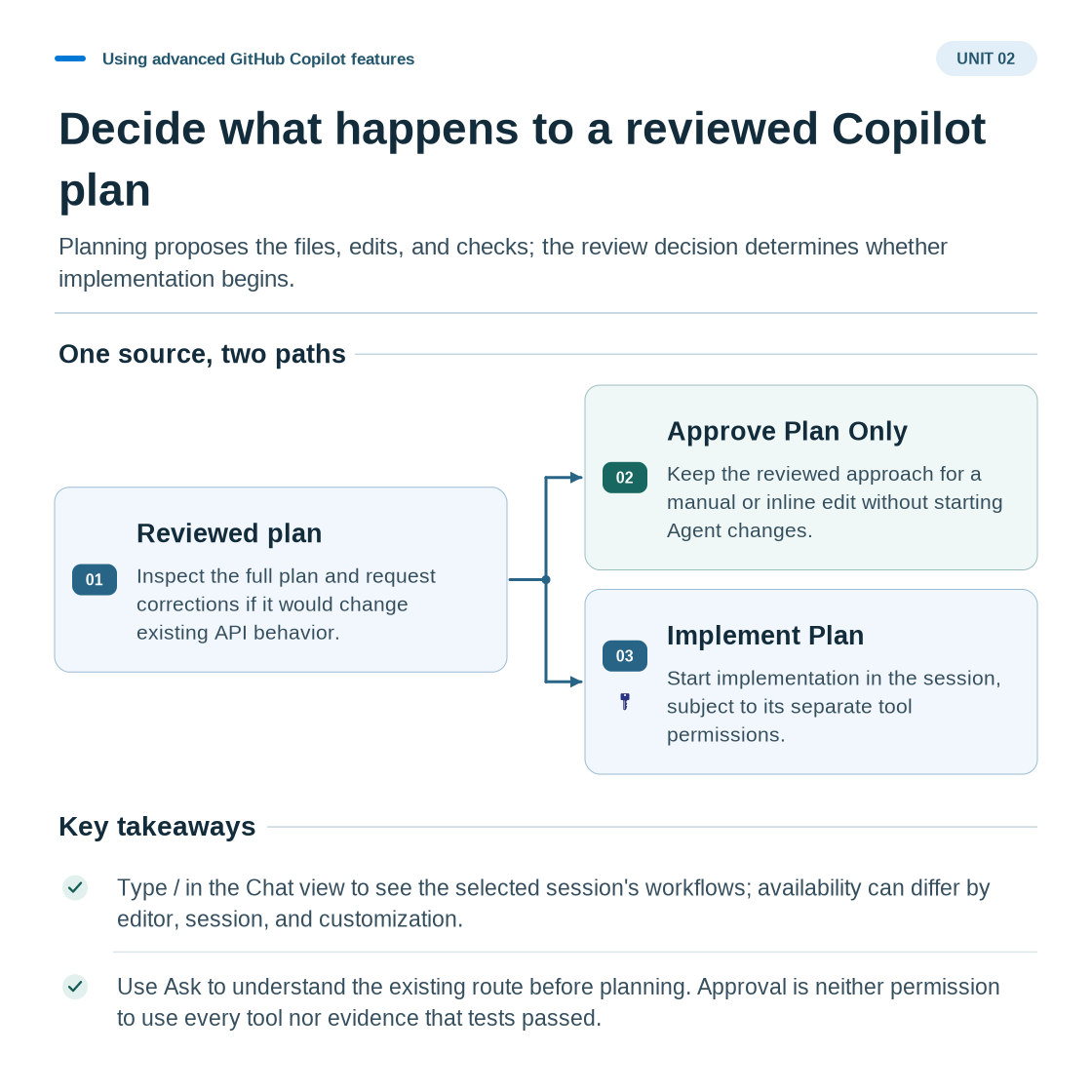
Revise el plan antes de implementarlo. Cuando Copilot presente una tarjeta Review Plan, seleccione Open Full Plan para inspeccionar los archivos propuestos, los cambios y las pruebas. Algunas sesiones muestran Abrir plan o Resumen del plan en su lugar. Compruebe que el plan conserva los puntos de conexión existentes e incluye una manera de comprobar el cambio.
Para solicitar correcciones, agregue comentarios y seleccione Enviar comentarios. Revisa el plan actualizado antes de aprobarlo. Seleccione Aprobar solo plan para mantener el plan sin iniciar la implementación o Implementar plan cuando esté listo para que el agente realice los cambios en la sesión actual.
Importante
Implement Plan inicia la implementación. La aprobación del plan y los permisos de herramientas son decisiones independientes, por lo que primero debe revisar los permisos de la sesión. Después de la implementación, inspeccione los cambios y ejecute las pruebas. Para el ejercicio de este módulo, elija Approve Plan Only y, a continuación, implemente la ruta con chat en línea como se indica.
Elige el agente adecuado
En una sesión de Copilot Chat, elija Preguntar para comprender el código sin cambiarlo o agente para implementar un cambio y trabajar a través de su comprobación. Por ejemplo, puede usar Ask para obtener información sobre cómo una ruta existente lee sus datos y, a continuación, cambiar al Agente cuando esté listo para agregar una ruta y sus pruebas.
Adjunte archivos o salidas pertinentes para que la respuesta se base en el proyecto. Cualquiera que sea el agente que elija, revise el resultado. El agente puede realizar cambios, pero todavía necesita inspeccionar esos cambios y confirmar que funcionan.