Ejercicio: Configuración de GitHub Copilot para trabajar con Visual Studio Code
En este ejercicio, abrirá un codespace para el repositorio de API web de Python proporcionado. Puede experimentar en este entorno sin crear primero su propio repositorio.
Configuración del entorno
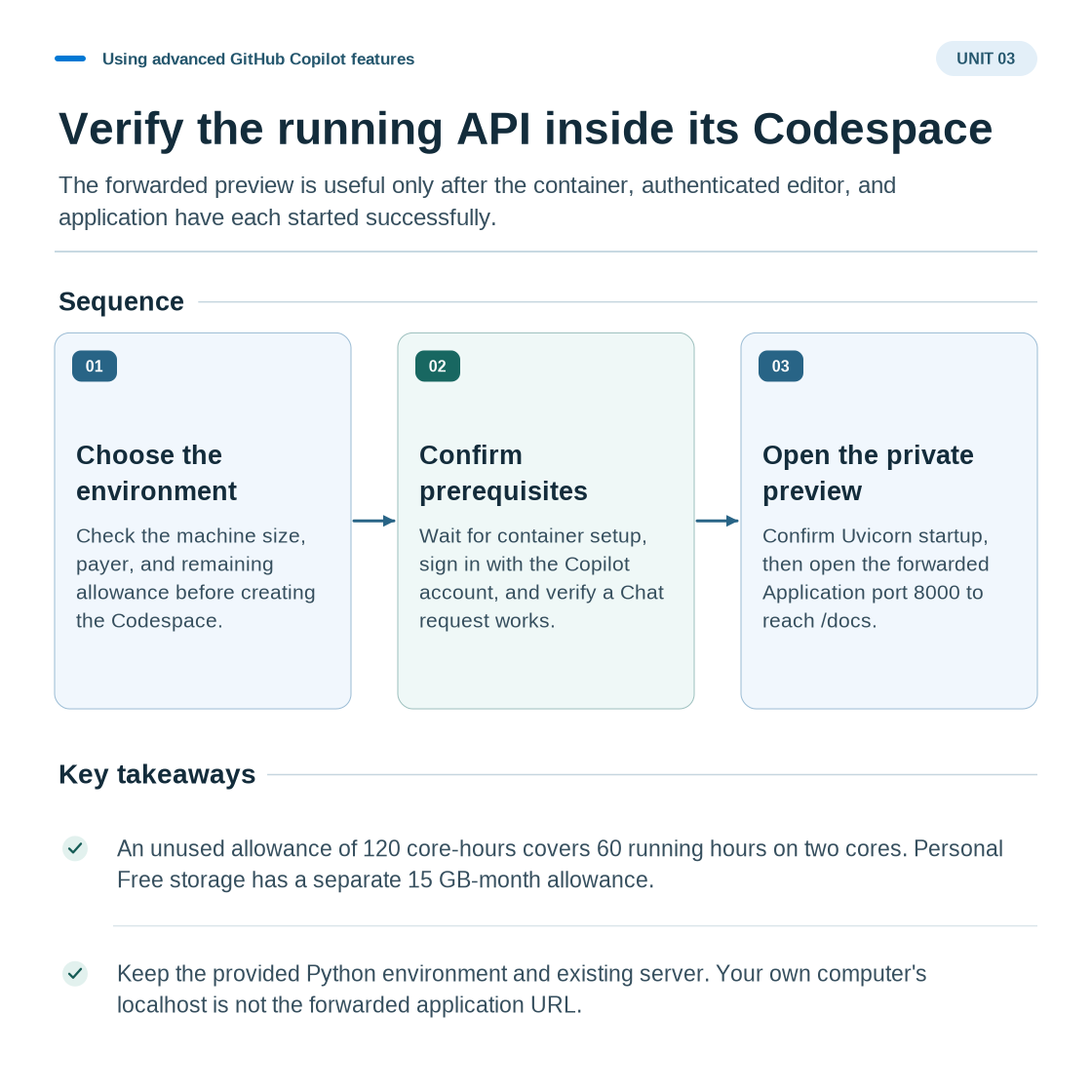
En primer lugar, inicie el entorno de Codespaces, que viene preconfigurado con la extensión GitHub Copilot. Revise el tipo de máquina, el pagador, la asignación restante y los controles de gasto antes de crear el codespace.
Importante
Las cuentas personales gratuitas de GitHub incluyen 120 horas-núcleo de Codespaces y 15 GB-mes de almacenamiento cada mes. En una máquina de dos núcleos, 120 horas-núcleo equivalen a 60 horas de tiempo de ejecución, siempre que no haya usado nada de ese cupo en otro lugar. Las cuentas personales GitHub Pro tienen una asignación diferente. Los planes de organización y empresa no incluyen una cuota gratuita de Codespaces.
En la documentación de facturación de Codespaces se describen las asignaciones y los cargos actuales. Después de revisar la configuración de la cuenta, cree el entorno:
- Abre el espacio de código con el entorno preconfigurado en tu navegador.
- En la página Crear codespace, revise las opciones de configuración y, a continuación, seleccione Crear nuevo codespace.
- Espere a que finalicen la configuración del contenedor y la instalación de la extensión. Este proceso puede tardar unos minutos.
Los ejercicios restantes tienen lugar en este contenedor de desarrollo. Usa el entorno de Python ya configurado para el proyecto en lugar de crear un segundo entorno.
El vínculo de inicio abre un codespace asociado al repositorio proporcionado. Si tiene acceso de lectura y permiso para bifurcar, Codespaces puede crear o vincular una bifurcación en su cuenta al confirmar o insertar una nueva rama. Siga el mensaje de bifurcación si aparece uno. Un commit almacenado solo en el codespace no es una copia de seguridad en GitHub.
Habilitar GitHub Copilot
En VS Code, mantenga el puntero sobre el icono de Copilot en la barra de estado, seleccione Usar características de IA y siga las indicaciones de inicio de sesión con la cuenta de GitHub que tiene el acceso Copilot. Si aún no tiene acceso, habilite Copilot Gratis o use un plan apto proporcionado por su organización. Seleccione Chat en la barra de título, abra Chat y confirme que puede enviar una solicitud antes de continuar.
No es necesario comprar un plan de Copilot pagado solo para iniciar este ejercicio. Copilot Gratis incluye un uso limitado, incluidas 2000 finalizaciones mensuales de código y una asignación de créditos de IA. Compruebe la cantidad disponible actual antes de comenzar. La disponibilidad y el uso de características dependen de las directivas de su cuenta y organización. Consulte los planes de Copilot para obtener los detalles actuales.
Los estudiantes verificados pueden activar Copilot Student a través de GitHub Education. Los profesores comprobados y los mantenedores elegibles de proyectos populares de código abierto pueden calificar para Copilot Pro sin costo alguno. Los requisitos de idoneidad y activación difieren.
Ejecuta la API web de Python
El contenedor instala los requisitos del proyecto en su entorno de Python configurado. Cuando se adjunta al espacio de código, el comando de inicio configurado ejecuta Uvicorn en el puerto 8000 con recarga automática.
- Compruebe en el terminal de inicio que la aplicación se ha iniciado correctamente. Si aparece un error, resuélvelo antes de continuar. Una entrada de puerto por sí sola no demuestra que la aplicación se está ejecutando.
- Abra la vista Puertos y busque el puerto 8000, con la etiqueta Aplicación.
- Abra ese puerto en el explorador y mantenga su visibilidad Privada. La raíz de la aplicación redirige a su documentación de API interactiva en
/docs.
Normalmente, el servidor ya se está ejecutando. No inicie una segunda copia en el puerto 8000. Los cambios guardados de Python desencadenan la recarga configurada. Si necesita reiniciar manualmente el servidor, detenga su proceso existente con Ctrl+C en el terminal que lo ejecuta antes de iniciar otra copia.
Una vez detenido el servidor anterior, ejecute este comando de recuperación desde la raíz del repositorio en Codespace:
/home/vscode/venv/bin/python -m uvicorn main:app --host 0.0.0.0 --port 8000 --reload
Utiliza la URL de la aplicación reenviada en tu navegador, no la de tu propio ordenador localhost:8000. Para obtener más información, consulta el reenvío de puertos en tu espacio de código.