Configurar el chat de Microsoft Teams en Customer Service
Gracias a las características de colaboración de Dynamics 365 Customer Service, los representantes de servicio pueden chatear con expertos en la materia a través de Microsoft Teams desde el Centro de servicio al cliente, Customer Service workspace y sus aplicaciones personalizadas. Esto hace que no necesiten cambiar constantemente entre aplicaciones, y pueden ahorrarse un tiempo muy valioso. Cuando estas características están habilitadas, los representantes de servicio pueden iniciar un nuevo chat o vincular un chat existente a un registro mientras trabajan con los registros de los clientes. Vincular todos los chats asociados a un registro puede ayudar a los representantes a mantener todos los chats relacionados con el registro en un solo lugar. Además, puede escribir un mensaje de introducción opcional que los representantes pueden usar para ofrecer más contexto cuando colaboran en Teams. La funcionalidad de chat de Teams también está disponible en otras aplicaciones de interacción con el cliente, como Microsoft Dynamics 365 Field Service y Microsoft Dynamics 365 Sales.
Habilitar o deshabilitar el chat de Teams
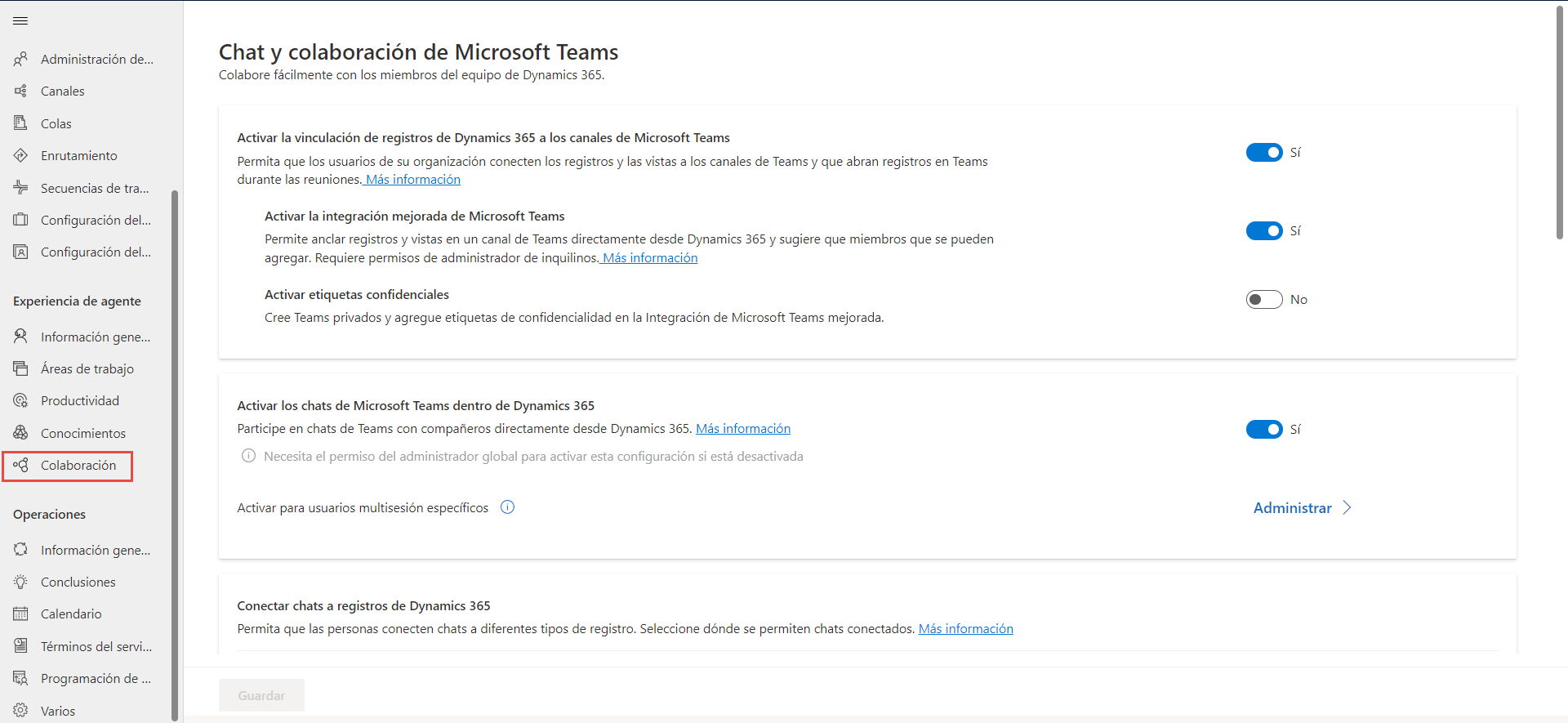
Para usar la característica de chat de Microsoft Teams, debe asegurarse de que esté habilitada en aplicaciones de interacción con el cliente y aplicaciones personalizadas. Para garantizar que funcione correctamente, requiere determinados permisos para acceder a los datos de Teams. Para obtener más información, consulte Permisos obligatorios. Una vez que disponga de los permisos necesarios, puede habilitar la funcionalidad en la aplicación Centro de administración de Customer Service. En el grupo Experiencia de agente, seleccione Colaboración. Hay cuatro opciones disponibles para configurar:
Chat incorporado con Teams
Integración de reuniones mediante Teams
Enjambre de asistencia al cliente
Unirse a una llamada de Teams
Cuando selecciona Chat incorporado con Teams, se le ofrecerán varias opciones que puede configurar para adaptar la experiencia a sus necesidades.
A continuación, puede habilitar cualquiera de las opciones siguientes:
Activar la vinculación de registros de Dynamics 365 con canales de Microsoft Teams: le permite anclar registros y vistas de la aplicación basada en modelo de Dynamics 365 a los canales de Teams, así como integrar documentos de Dynamics 365 y Teams.
Activar la integración mejorada de Microsoft Teams: le permite anclar registros y vistas a un canal de Teams directamente desde Dynamics 365 y sugiere miembros que se pueden agregar.
Activar etiquetas confidenciales: cree Teams privados y agregue etiquetas de confidencialidad en la Integración mejorada de Microsoft Teams.
Activar los chats de Microsoft Teams dentro de Dynamics 365: brinda la capacidad de interactuar en chats de Teams con compañeros de trabajo directamente desde Dynamics 365. Puede seleccionar entre las siguientes opciones:
Activar para todas las aplicaciones de Dynamics 365: activa el chat de Teams para todas las aplicaciones de Dynamics 365 de su organización.
Activar para aplicaciones Dynamics 365 seleccionadas: le permite seleccionar las aplicaciones específicas para las que desea que se habiliten los chats de Teams.
Activar para usuarios multisesión específicos: le permite habilitar el chat de Teams para perfiles de experiencia de agente específicos.
Mostrar chats de Teams en la escala de tiempo del registro conectado: permite que la actividad del chat aparezca en las escalas de tiempo de los registros Dynamics 365 individuales.
Cuando haya habilitado el chat de Teams, deberá estar disponible para cualquier representante de servicio que acceda a él. Puede controlar las características que desee que estén disponibles para los representantes de servicio mediante los perfiles de experiencia de agente de servicio. Estos perfiles de experiencia de agente le permiten crear experiencias de aplicaciones específicas para representantes y supervisores, y constituyen una alternativa a crear y mantener aplicaciones personalizadas. Para obtener más información, consulte Perfiles de experiencia de agente.
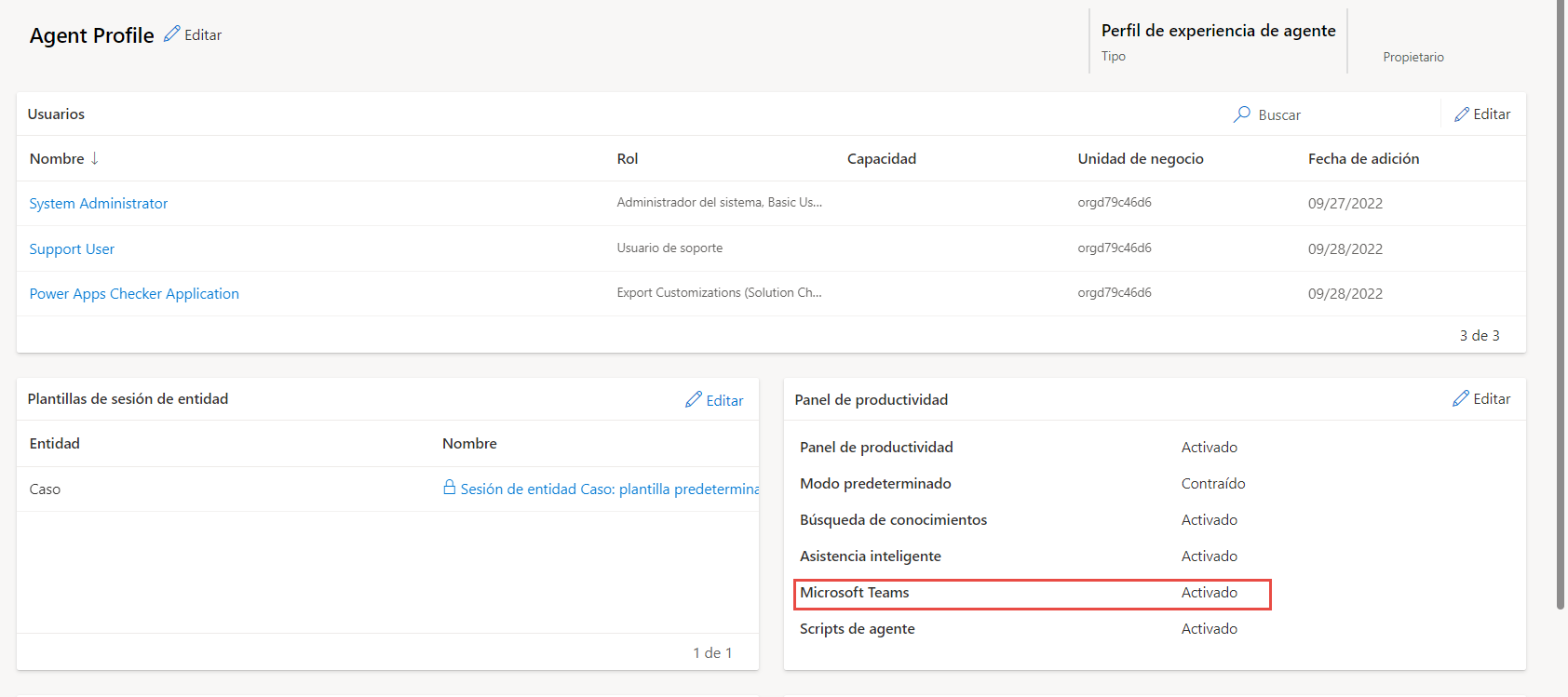
Después de habilitar el chat de Teams, cualquier representante de servicio que aplique alguno de los perfiles predeterminados de experiencia de agente debería tener el chat de Teams en su aplicación. Si ha creado perfiles personalizados de experiencia de agente y quiere asegurarse de que la funcionalidad de chat de Teams está disponible, puede seleccionar Administrar junto a Activar para usuarios multisesión específicos. Seleccione el perfil personalizado de experiencia de agente para el que desea habilitar la funcionalidad y establezca Microsoft Teams en Activado en el Panel de productividad.
Vincular chats a registros de Dynamics 365
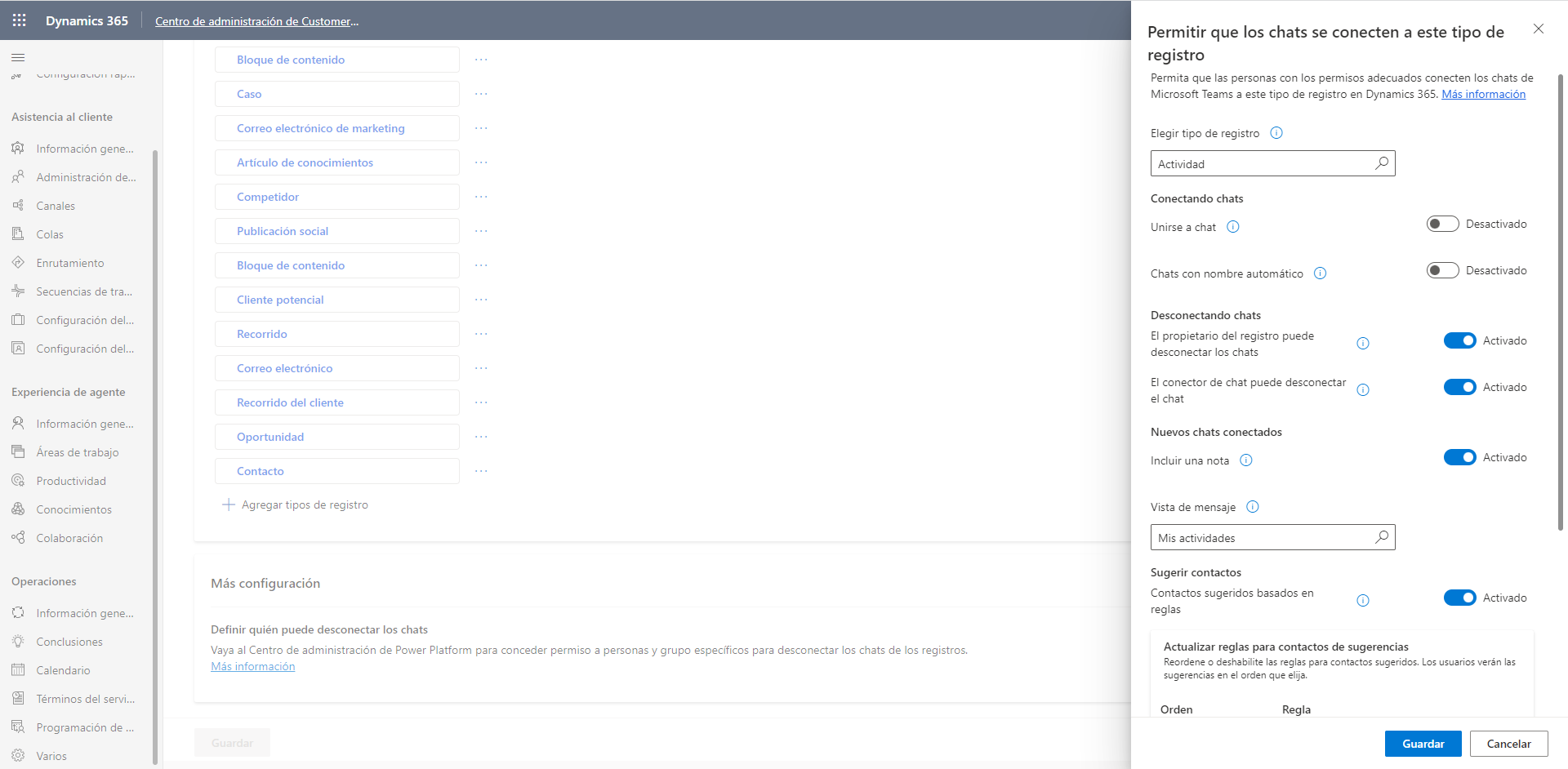
La capacidad de vincular chats de Teams a registros concretos no se limita exclusivamente a registros de servicio al cliente, como los casos. Hay muchos escenarios diferentes en los que puede ser una ventaja tener esta capacidad en otros tipos de registros. Por ejemplo, la posibilidad de crear un chat de Teams y vincularlo a un artículo de conocimientos podría resultar útil para los autores de artículos en caso de que tengan alguna pregunta sobre un artículo que están creando. Hay varios tipos de registros estándar que están disponibles de inmediato, como casos, cuentas, contactos, artículos de conocimientos y correos electrónicos. Asimismo, puede agregar el tipo de registro que desee. Puede agregar más tipos de registro si selecciona la opción Agregar tipos de registro y luego especifica el tipo de registro que desea agregar.
Dentro del tipo de registro se pueden especificar los siguientes parámetros:
Vincular chat
Unirse a chat: cuando esta características está activada, los colaboradores con los permisos correctos pueden unirse a los chats vinculados.
Nomenclatura automática: esta opción denominará los chats con el nombre del registro al que están vinculados. Si esta opción está desactivada, los nombres de los colaboradores se usarán como el nombre del chat.
Desvincular chats
El propietario del registro puede desvincular: especifica que el propietario del registro que puede desvincular cualquier chat.
El vinculador de chat reciente puede desvincularse: especifica que la persona que vinculó inicialmente el chat al registro puede desvincular los chats.
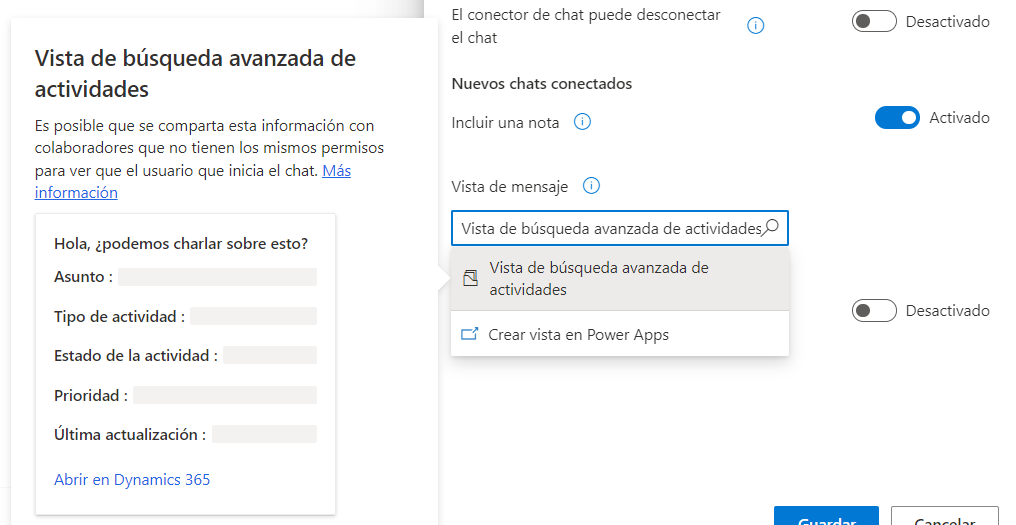
Proporcionar contexto para nuevos chats vinculados: si el botón de alternancia Mensaje de introducción está activado, cuando alguien inicia el chat, podrá enviar información relacionada con el registro vinculado para dar contexto a los colaboradores.
Sugerir contactos: cuando el botón de alternancia Contactos sugeridos basados en reglas está activado, podrá configurar reglas para determinar cómo sugerir contactos relacionados con el registro.
Cuando selecciona Mensajes de introducción para un tipo de registro, puede enviar la información relacionada con el registro a la persona con la que estará chateando para ayudar a proporcionar más contexto. Se le pedirá que seleccione una de las vistas asociadas con ese tipo de registro. Según la vista seleccionada, los primeros cinco campos de la vista se utilizarán como detalles de la tarjeta de contexto (además de un vínculo al registro).