Creación y asignación de perfiles de experiencia
Los perfiles de experiencia controlan las características del área de trabajo del servicio Copilot disponibles para los representantes de servicio y los supervisores. Un perfil puede asociar usuarios a plantillas de sesión de entidad y determinar qué herramientas de productividad configuradas aparecen en el área de trabajo.
El sistema incluye perfiles predeterminados que no se pueden modificar ni eliminar. Cree un perfil personalizado cuando un grupo de usuarios requiera una experiencia adaptada.
Creación de un perfil de experiencia
Necesita los roles de administrador de App Profile Manager y de usuario básico para crear perfiles.
- En el centro de administración del servicio Copilot, vaya a Experiencia de soporte>.
- En Perfiles de experiencia, seleccione Administrar.
- Seleccione Nuevo.
- Escriba un nombre, un nombre único y una descripción opcional.
- Selecciona Crear.
El nombre único usa el <prefix>_<name> formato . El prefijo contiene de tres a ocho caracteres alfanuméricos, seguidos de un carácter de subrayado. Por ejemplo, use contoso_caseprofile para un perfil de administración de casos personalizado.
Configurar ajustes del perfil
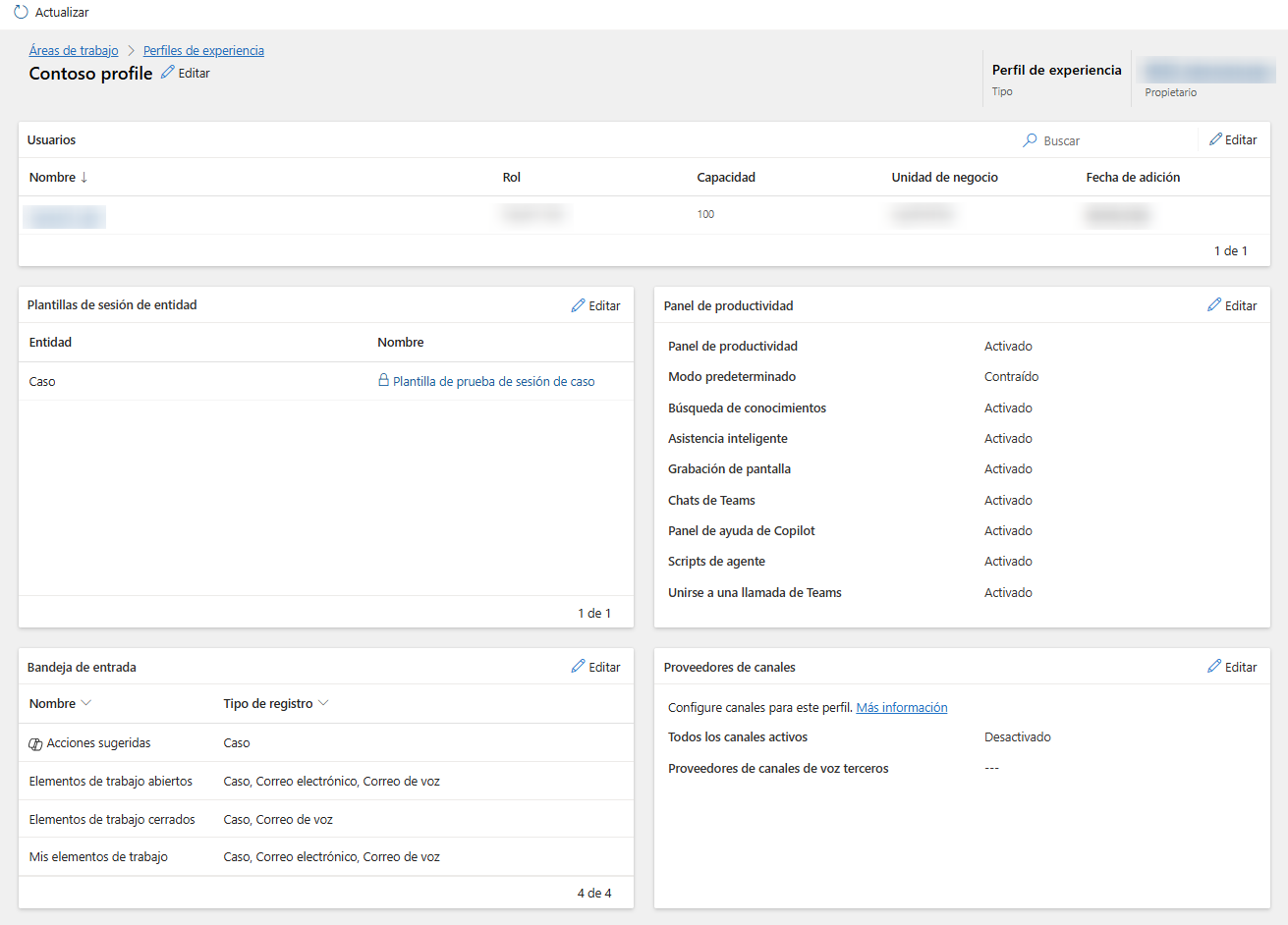
Abra el perfil personalizado para configurar la experiencia. En el caso del caso del servicio al cliente, céntrese en estas secciones:
- Usuarios: asigna directamente usuarios seleccionados al perfil.
- Plantillas de sesión para entidades: Vincula experiencias de sesión reutilizables al perfil.
- Panel de productividad: habilita el panel, establece su modo predeterminado y selecciona las herramientas disponibles para generar perfiles a los usuarios.
El panel de productividad puede exponer funcionalidades configuradas, como Copilot, búsqueda de conocimientos, scripts de agente y chats de Teams. Habilitación de una funcionalidad en el perfil controla el acceso. Configure la característica en sí en el área correspondiente del centro de administración de Copilot Service.
Asignar perfiles a usuarios
Elija un método de asignación en función de la amplitud de la aplicación del perfil:
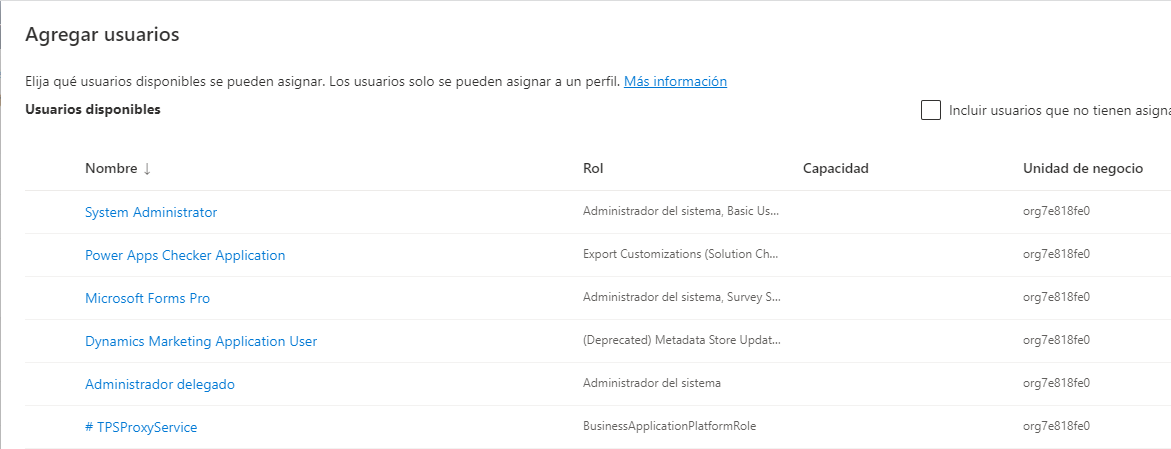
- Asignación directa: en la sección Usuarios del perfil, seleccione Agregar usuarios, seleccione los usuarios y agréguelos al perfil.
- Asignación basada en roles: Seleccione el perfil y, a continuación, seleccione Definir rango y roles. Elija los roles de seguridad cuyos usuarios deben recibir el perfil.
- Asignación predeterminada: seleccione un perfil personalizado y, a continuación, seleccione Establecer como predeterminado. El valor predeterminado se aplica a los usuarios disponibles que no reciben otro perfil personalizado.
Use Buscar por usuario en la página Perfiles de experiencia para revisar el perfil y el método de asignación de un usuario. El resultado identifica si la asignación es directa, basada en roles o predeterminada.
Resolución de la prioridad de asignación
Un usuario puede calificar para un perfil a través de más de un método. Aplique estas reglas al diseñar asignaciones:
- Una asignación de perfil directo tiene prioridad para ese usuario.
- Un perfil basado en roles se aplica a los usuarios con el rol de seguridad asignado.
- Cuando un usuario tiene roles asignados a varios perfiles, se aplica el perfil con la clasificación más alta.
- Un perfil predeterminado personalizado se aplica a los usuarios que no reciben otro perfil personalizado.
- Si no existe ningún valor predeterminado personalizado ni ninguna asignación aplicable, el sistema asigna un perfil predeterminado estándar.
Solo un perfil personalizado puede ser el predeterminado. Antes de establecer otro perfil como predeterminado, quite el estado predeterminado del perfil actual.
Importante
Pruebe las reglas de asignación con cuentas representativas que reflejen los roles de seguridad de producción. Un perfil cambia la experiencia del área de trabajo visible, pero no concede acceso a características o datos restringidos.
Para conocer el comportamiento actual de la asignación, vea Añadir usuarios a perfiles de experiencia.