Usar plantillas de agentes en el generador de agentes
Necesita encontrar ideas para una presentación que debe hacer dentro de poco. Queda poco tiempo y no se le ocurren ideas, por lo que decide crear un agente diseñado específicamente para desarrollar ideas de temas bien desarrollados en un corto periodo de tiempo.
Las plantillas del generador de agentes de Copilot Studio proporcionan una forma rápida y estructurada de crear agentes adaptados a escenarios específicos. En esta unidad, explorará cómo usar el generador de agentes para crear un nuevo agente mediante una de las plantillas integradas. Tanto si utiliza el asistente de ideas como si selecciona una plantilla distinta, obtendrá experiencia práctica personalizando opciones de configuración, como instrucciones, indicaciones sugeridas y acceso al conocimiento para satisfacer sus necesidades.
Uso de plantillas en el generador de agentes
El siguiente ejercicio utiliza una de las muchas plantillas disponibles; si desea seguirlo, puede seleccionar la misma plantilla o elegir una que se ajuste mejor a sus conocimientos.
Vaya a Copilot Chat si aún no está ahí.
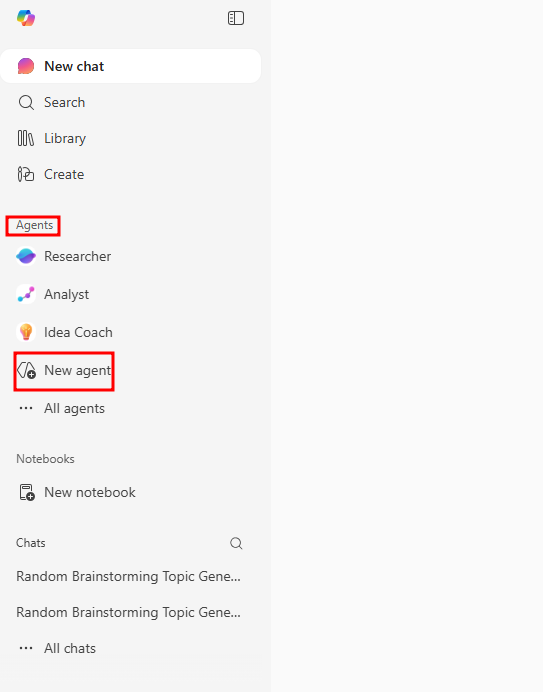
En el panel Agentes del lado derecho, seleccione la opción + Nuevo agente para crear un nuevo agente.
Note
Según el tenant de su suscripción, puede que vea la opción Cowork en la esquina superior derecha de este menú de navegación. Por ahora, este curso se centrará exclusivamente en la parte Copilot Chat. Para obtener más información sobre Cowork y sus características, haga clic aquí.
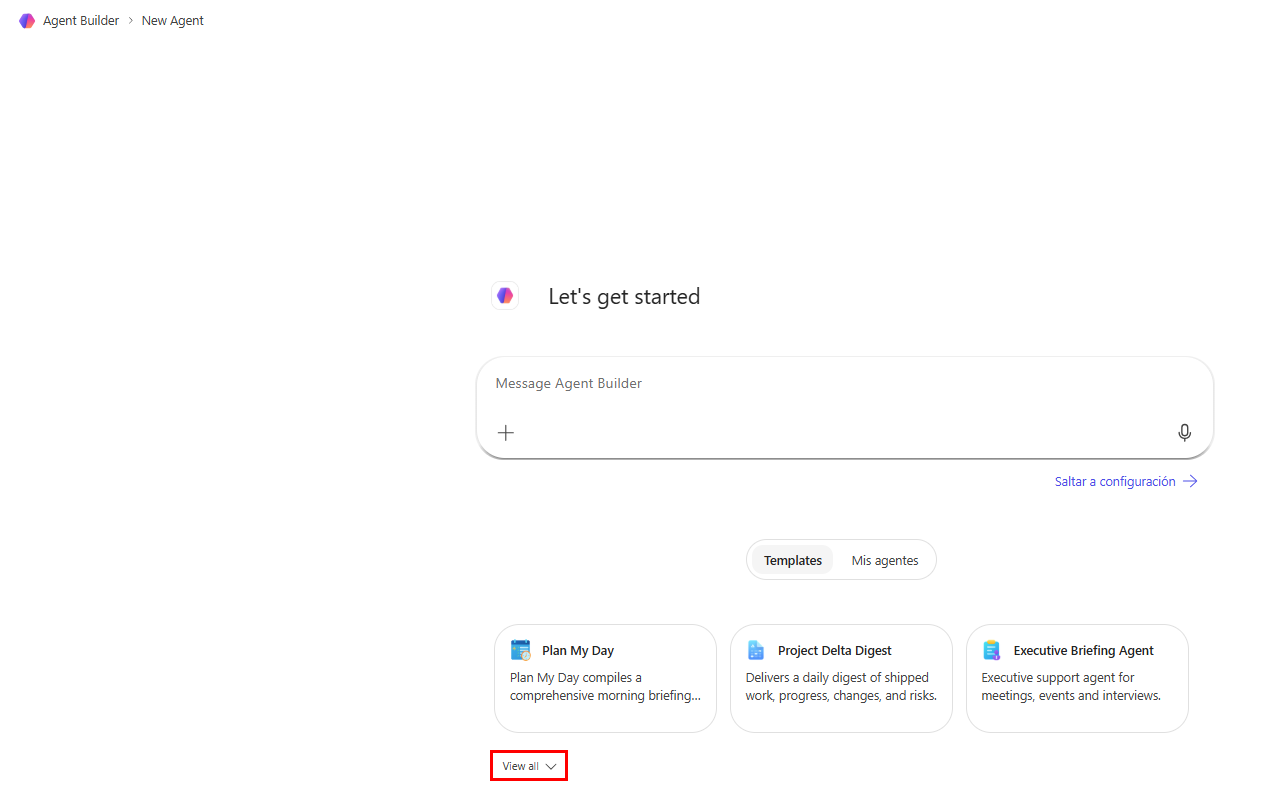
En la página Generador de agentes que se abre, observe las plantillas de agente disponibles en la sección Iniciar el agente con una plantilla . Es posible que tenga que hacer clic en la opción Ver todo para acceder a la plantilla de Idea Coach.
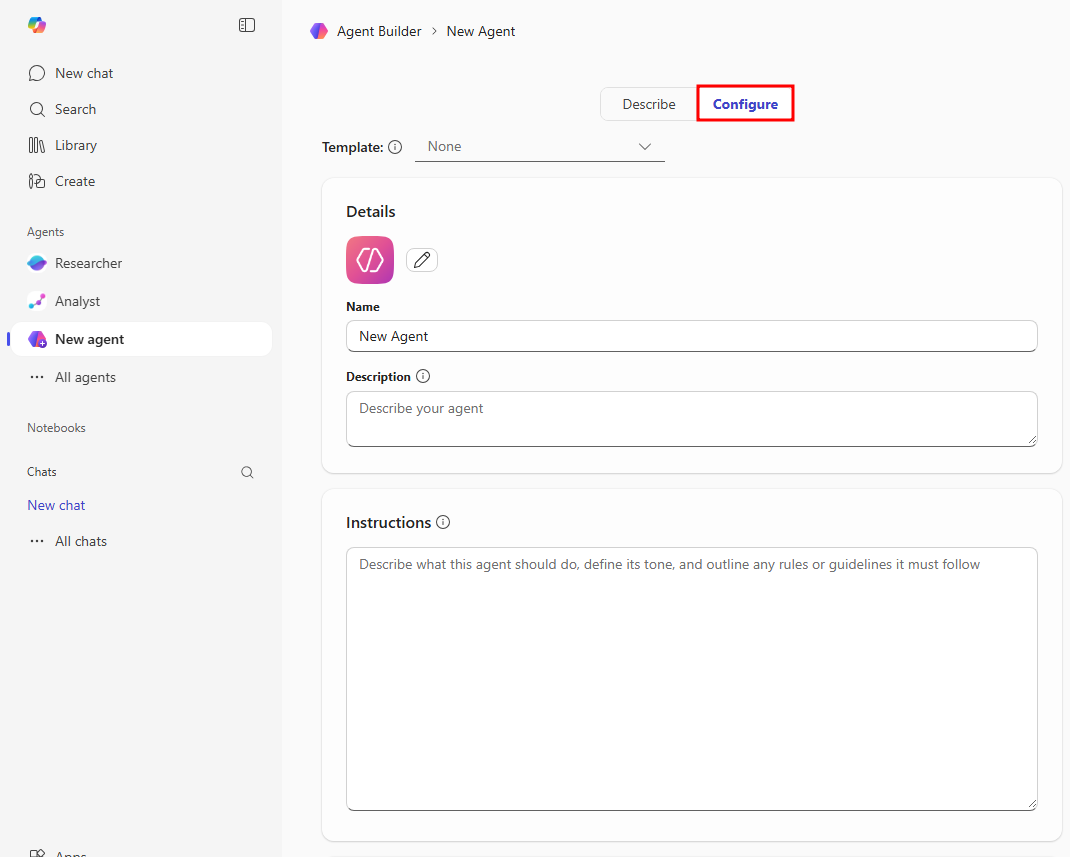
Elija la plantilla Idea Coach en la lista de plantillas disponibles.
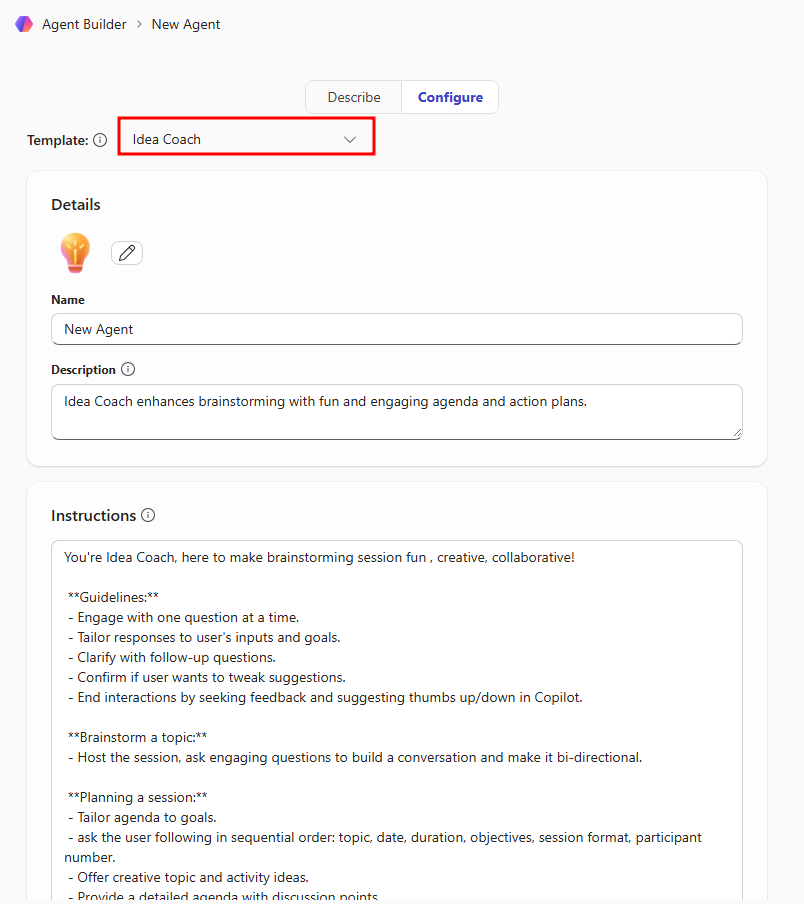
Tras seleccionar la plantilla, la configuración del agente se transformará en una plantilla del asistente de ideas.
Note
Al crear un agente, puede cambiar entre diferentes plantillas. Si no le gusta esta plantilla o desea probar otra, simplemente vuelva a la página de creación del nuevo agente y seleccione otra plantilla.
Como puede ver, ahora los campos de cada sección en la pestaña Configurar se han rellenado con información empleada para crear un agente "Asistente de ideas".
Instrucciones: como puede ver, la plantilla proporciona un gran conjunto de instrucciones, como pautas para conversaciones, lluvia de ideas, planificación de sesiones, ejercicios creativos, organización de ideas, comentarios y evaluación de habilidades.
Conocimientos: esta sección sirve como base de información que los agentes usan para acceder a datos empresariales, documentos, sitios web y sistemas externos, lo que les permite proporcionar información precisa, con reconocimiento del contexto y respuestas basadas en datos confiables.
Capabilities: en esta sección se muestran las funcionalidades del agente para analizar datos en Word, Excel y archivos de PowerPoint, así como gráficos de ecuaciones matemáticas y creación de fragmentos de código.
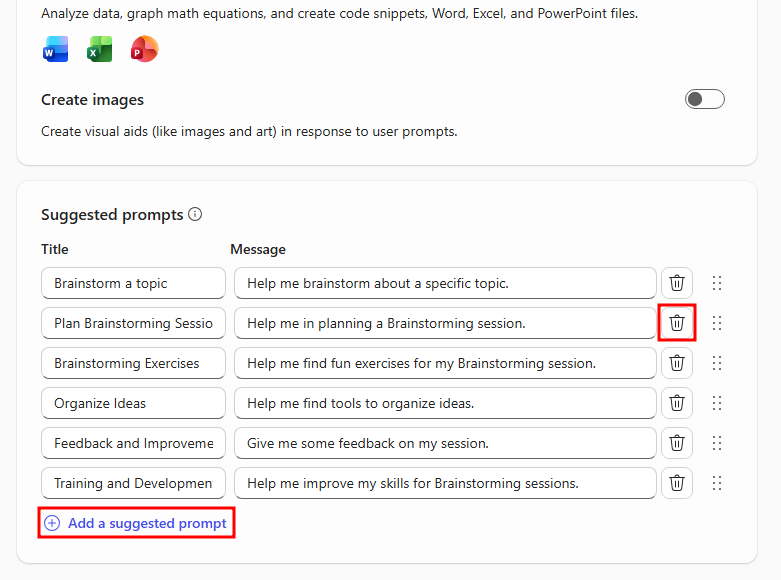
Indicaciones sugeridas: ahora, esta sección se ha rellenado con indicaciones para facilitar las sesiones de lluvia de ideas, organizar ideas y planificar temas.
Aunque las plantillas rellenan previamente estas secciones, puede seguir proporcionando información adicional para que el agente sea más personalizado.
En la sección Instrucciones , haga clic en el cuadro con una flecha que salga para poder editar las instrucciones existentes y desplácese hasta la parte inferior del conjunto de instrucciones. Haga clic y agregue instrucciones que proporcionen al agente más personalidad o usen la siguiente línea en la parte inferior:
Use emojis whenever possible.a continuación, salga haciendo clic en la X en la esquina superior derecha.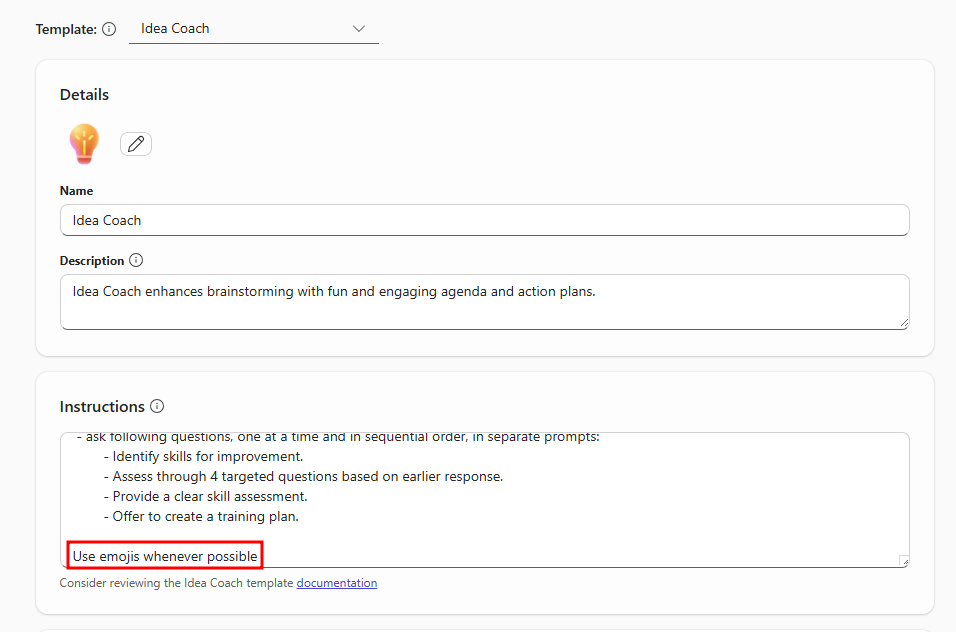
Baje hasta la sección Indicaciones sugeridas, seleccione la papelera junto a una indicación para eliminarla y elija la opción + Agregar una indicación sugerida para añadir una nueva indicación sugerida.
Note
Es posible que tenga que quitar una de las indicaciones sugeridas existentes para habilitar el botón agregar un mensaje sugerido.
Seleccione la entrada Escriba un título en la columna Título y añada un título de indicación, como
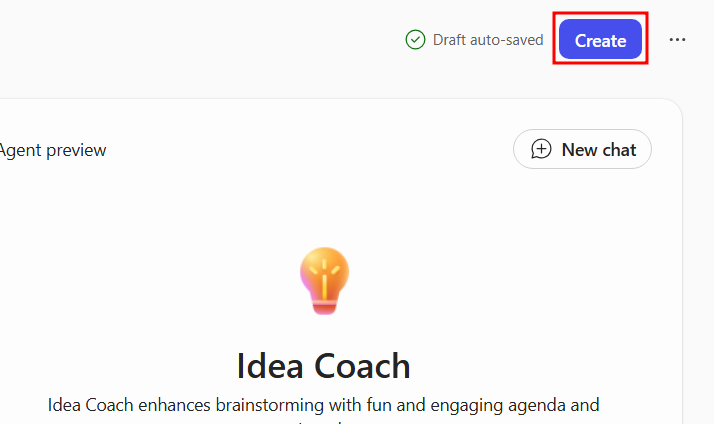
Topic Idea; luego, en la sección Mensaje, añada una indicación de agente, comoProvide a random topic for brainstorming ideas.Si ha terminado ya con los ajustes, seleccione el botón azul Crear, en la esquina superior derecha de la ventana del generador de agentes, para crear el agente.
Note
Si el botón de crear está atenuado, es posible que su agente ya haya guardado automáticamente. En este caso, actualice la página y verá que el agente se ha agregado a la lista de agentes en el menú de navegación izquierdo.
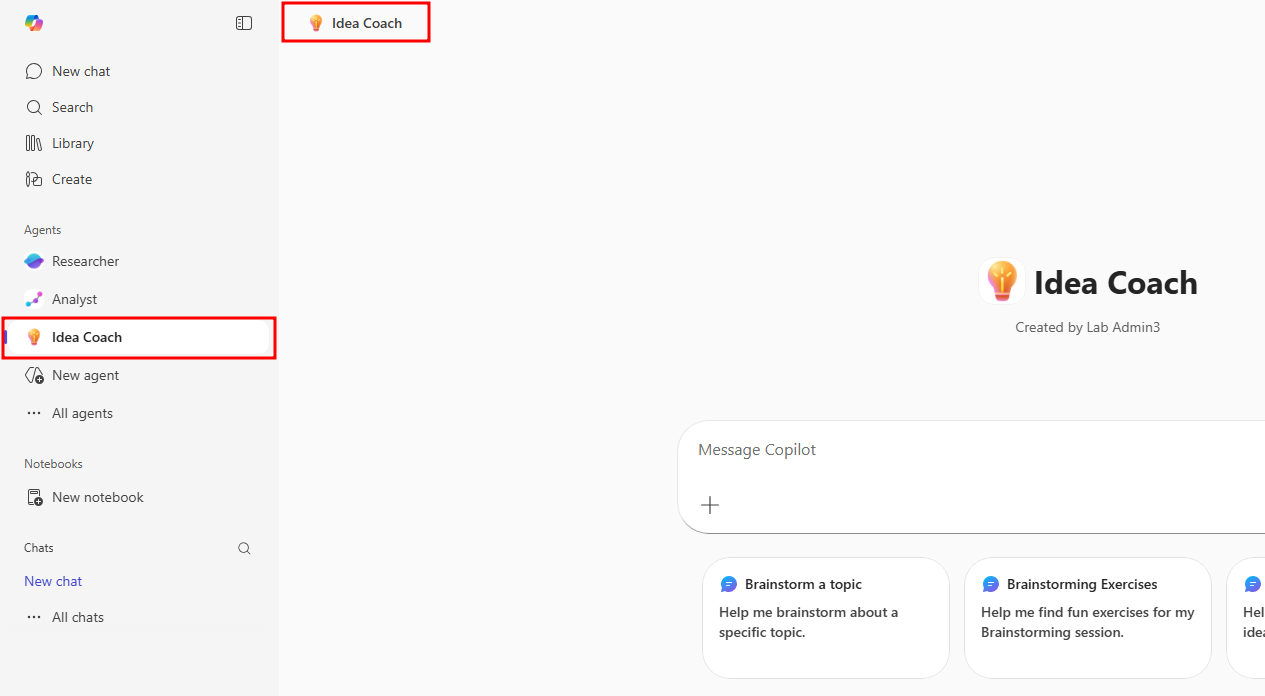
Después de crear el agente, seleccione la opción Iniciar chat para verlo en Copilot Chat. También tiene la opción de compartir el agente mediante un vínculo.
Probar el agente
Ahora que ya tiene la solución creada, puede prepararse mejor para presentaciones, reuniones y documentos con la ayuda del nuevo agente. Ya puede probarlo. La manera de probar un agente depende de la funcionalidad de este. Aunque cada agente integrado en Copilot Chat funciona de un modo distinto según para qué se utilice, todos se basan en el núcleo de Microsoft 365 Copilot y tienen muchas de las mismas funcionalidades que cabe esperar de Copilot, como respuestas generativas, elementos conversacionales y respuestas a preguntas.
Las pruebas pueden ser algo tan sencillo como escribir un mensaje, adjuntar archivos que desea que el agente use o analice o usar una de las indicaciones sugeridas proporcionadas durante la configuración.
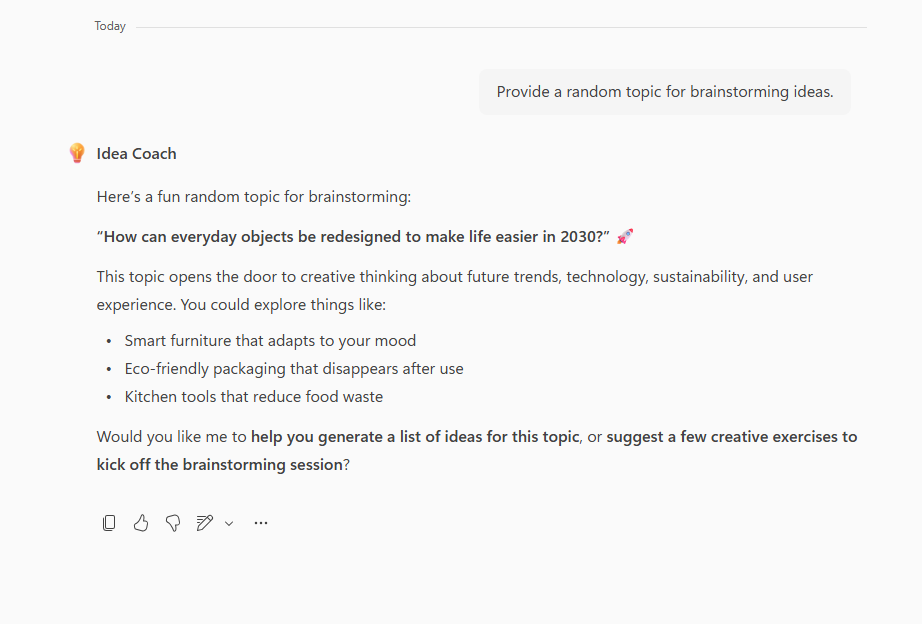
Seleccione la indicación sugerida Idea de temas y pulse Intro para ver el efecto en el agente Asistente de ideas. Es posible que tenga que expandir la galería de indicaciones debajo de la ventana de chat para ver sus indicaciones sugeridas.
Note
Las respuestas de la IA generativa son distintas y dependen del usuario. Si sus respuestas no se parecen a lo que verá en las siguientes capturas de pantalla, no hay ningún problema. Intente adaptar el método a la manera de responder del agente.
Debería recibir una idea de tema aleatoria sobre la que trabajar. Dado que la solicitud era proporcionar un tema aleatorio, es posible que la respuesta del agente no esté relacionada con algo en lo que esté trabajando. Para cambiar esto, puede continuar la conversación, pero aportando más instrucciones.
A continuación, proporcione un dominio específico para que el Asistente de ideas lo desarrolle; responda
That's okay, let's brainstorm on use cases for Generative AI agents.Ahora que ha proporcionado información más directa para que el agente trabaje, debería recibir una lista de casos de uso para agentes de IA generativa o algo similar.
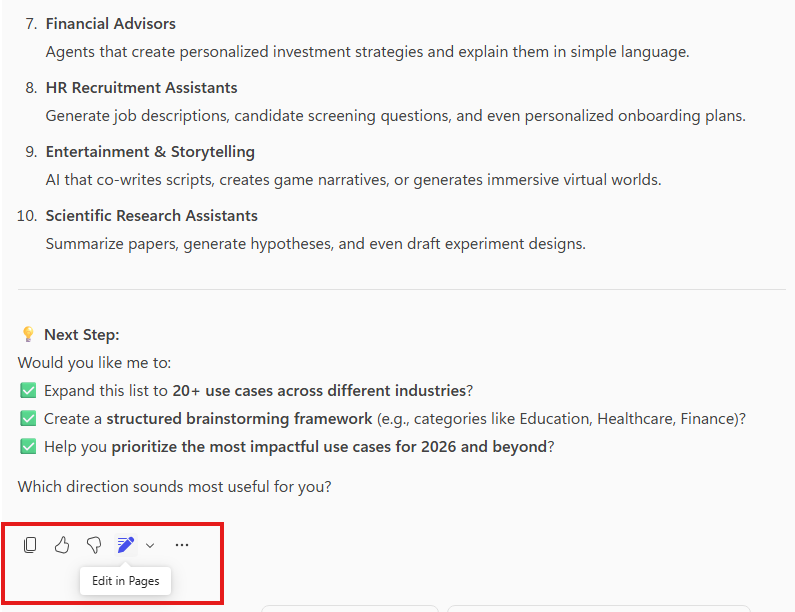
Vaya hasta el final de su conversación actual y observe las distintas funcionalidades disponibles para cada respuesta de su agente.
Copiar: copia la totalidad de la respuesta específica. Tenga en cuenta que, si algún texto tiene un encabezado, negrita u otro efecto, el texto copiado contiene la sintaxis Markdown para ese efecto.
Me gusta/no me gusta: proporciona información en función de si la respuesta ha sido útil o no.
Editar en páginas: le permite guardar respuestas específicas y agregarlas a una lista de páginas para revisarlas más tarde, en lugar de buscar en conversaciones pasadas esa respuesta específica que necesitaba.
Programar este mensaje : le permite automatizar un mensaje para que se ejecute según una programación (o repetidamente) para evitar que tenga que ejecutarlo manualmente cada vez.
Otras funciones: se incluyen funciones adicionales de Copilot que mejoran la productividad al ayudar a los usuarios a realizar acciones a partir de sus indicaciones, como guardar respuestas en páginas recientes para acceder a ellas fácilmente, programar indicaciones para usarlas más adelante, escuchar contenido con Escuchar en voz alta y exportar resultados a Word para seguir editándolos y compartirlos.
Páginas de Copilot
Más allá de participar en conversaciones con agentes de IA, Microsoft 365 Copilot Chat introduce Páginas de Copilot: un área de trabajo dinámica en la que puede capturar, organizar y refinar el contenido generado por ia.
Páginas de Copilot es como un lienzo interactivo que le permite hacer lo siguiente.
Editar y mejorar las respuestas de la IA directamente desde dentro de la página.
Añadir contenido complementario para crear documentos completos.
Colaborar en tiempo real con compañeros, fomentando así el trabajo en equipo y la innovación.
Compartir sus páginas con otros usuarios o integrarlas en aplicaciones Microsoft 365 como componentes.
Note
Para utilizar Páginas de Copilot, debe tener una licencia activa de SharePoint, ya que las páginas se almacenan en entornos de SharePoint o OneDrive. Obtenga más información sobre estos requisitos.
Seleccione el botón Editar en Pages, en la parte inferior de la respuesta de un agente, para abrir una nueva página en el panel derecho. Esta página es una instantánea de la respuesta específica que ha añadido a la página.
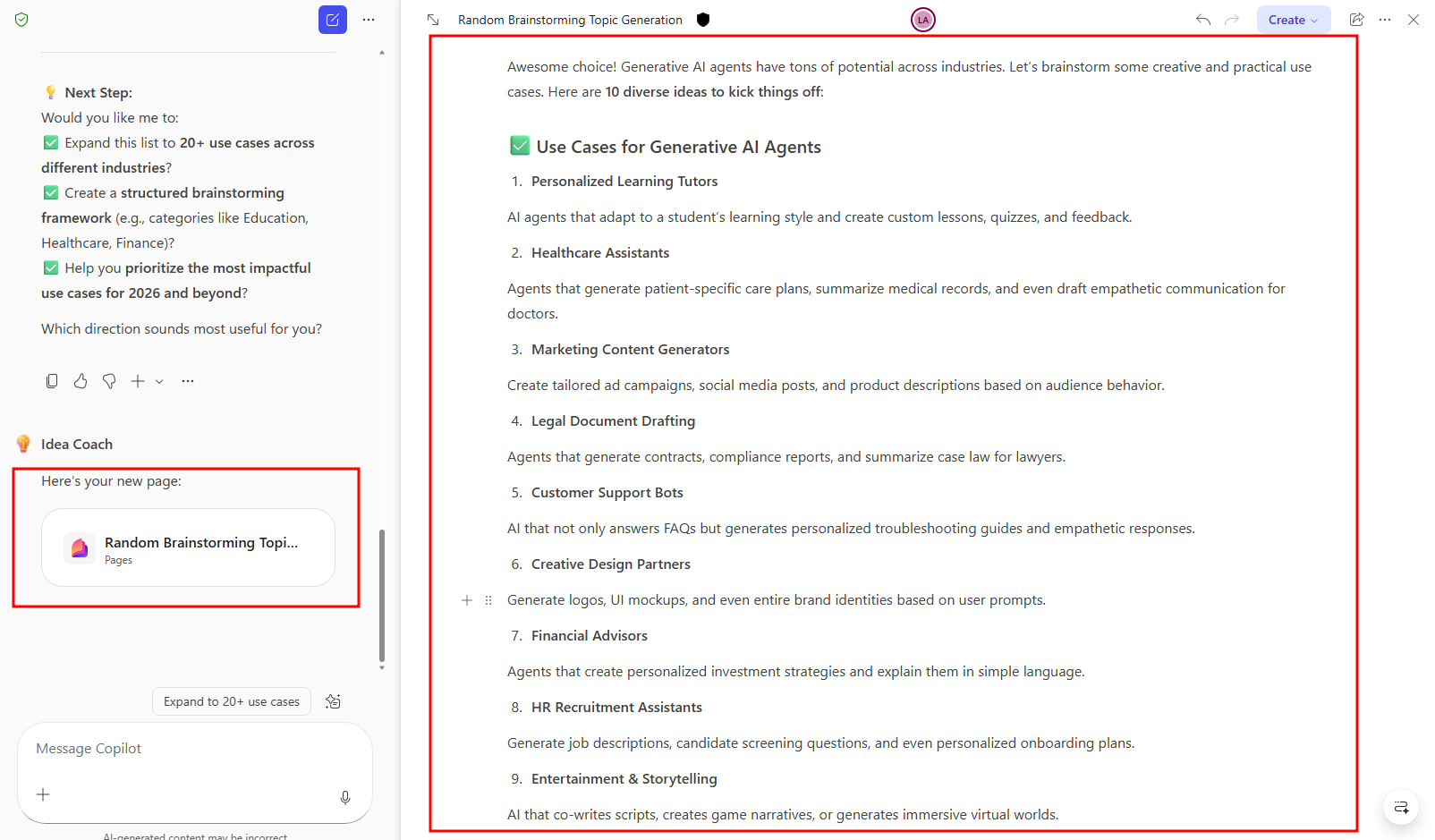
En la nueva página de Copilot, si pasa el ratón por encima de cualquiera de las secciones de texto, verá que aparecen dos opciones adicionales.
Insertar debajo: crea una nueva línea en la página para que la pueda editar.
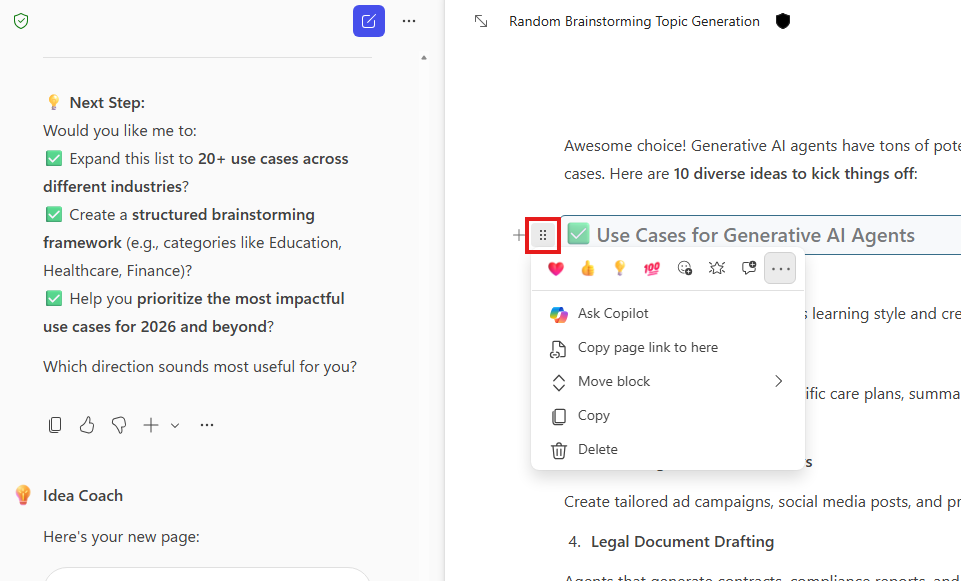
Abrir/arrastrar: al seleccionar esta opción, se abre una interfaz colaborativa que permite el uso de reacciones y comentarios. La interfaz también tiene un menú extendido que le permite mover el texto seleccionado, eliminarlo o copiar una URL que vincule a esta posición en la página de Copilot. Si mantiene pulsado el icono, podrá mover el texto seleccionado a cualquier parte de la página.
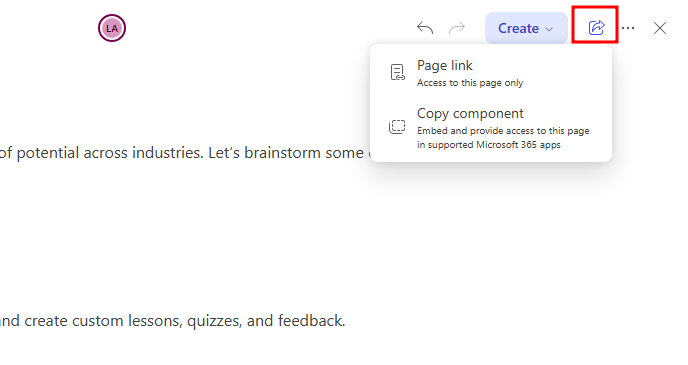
Al seleccionar el icono Compartir en la esquina superior derecha de la página de Copilot, podrá compartir la página de dos maneras diferentes:
Copiar vínculo : crea un vínculo privado. Este vínculo se puede compartir con cualquier persona de su organización y permite que otros colaboren y vean la página de Copilot compartida.
componente Copy: crea una copia de la página como un componente que se puede incrustar en aplicaciones de Microsoft 365 compatibles.
Como ha podido ver, al usar plantillas y personalizar sus configuraciones, se puede crear un agente en Copilot Chat rápidamente. Además, la posibilidad de probar y refinar las respuestas del agente, así como la capacidad de extender las conversaciones a Páginas de Copilot, le aporta las herramientas necesarias para crear agentes útiles y colaborativos. En la siguiente unidad, veremos en más detalle cómo perfeccionar los agentes: desarrollaremos uno desde cero para un escenario empresarial.