Copilot Chat
La ruta de aprendizaje Agents in a Day se centra en comprender y crear agentes. Estos agentes se pueden crear y personalizar directamente en Microsoft 365 Copilot Chat. Los avances recientes en las tecnologías de inteligencia artificial han hecho que los aspectos clave de la interfaz y la funcionalidad de Copilot Studio estén disponibles en Microsoft 365 Copilot Chat.
¿Qué es Copilot Chat?
Microsoft 365 Copilot Chat es una herramienta de chat de IA creada específicamente para el trabajo. Utiliza los últimos modelos de IA y datos de la web para responder a sus preguntas, generar contenido e ideas y encontrar información. También protege sus datos para que la información de su conversación de chat no quede expuesta al público.
Con Copilot Chat, puede hacer lo siguiente:
Crear agentes personalizados o comenzar con agentes de plantilla prediseñados.
Desarrollar código usando lenguaje natural.
Interactuar con el agente base de Microsoft 365 Copilot, que utiliza conocimientos generales.
Hágale preguntas a Copilot e interactúe con este mediante una experiencia conversacional para resolver problemas o aprender sobre nuevos temas.
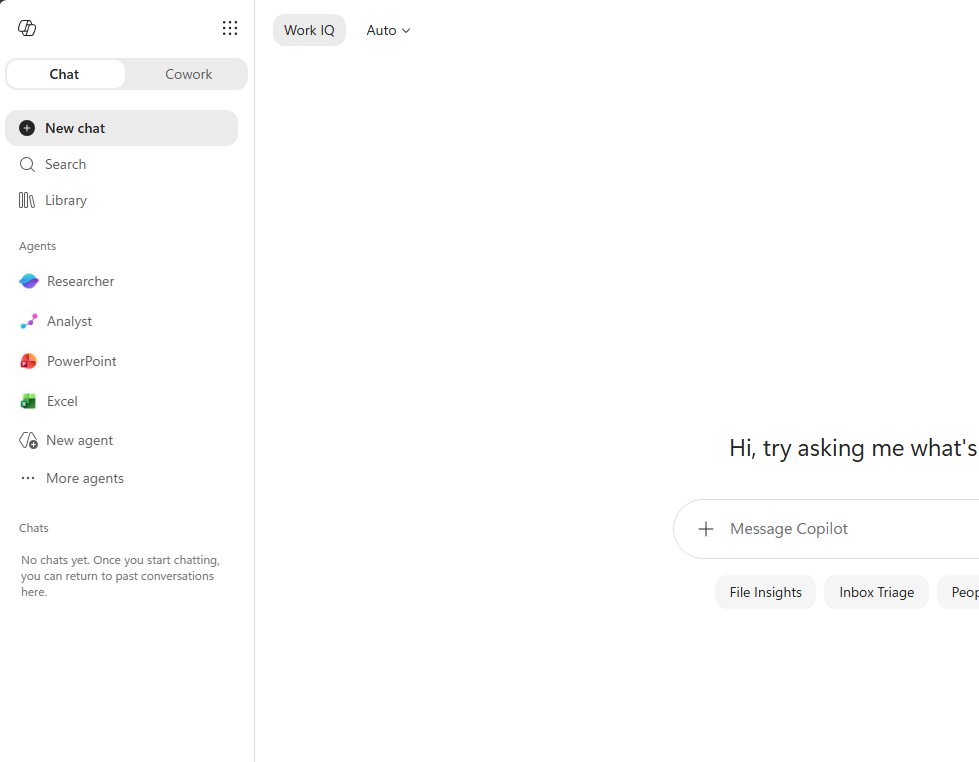
Para empezar, vaya a Copilot Chat. La página principal de Microsoft 365 Copilot tiene las siguientes opciones disponibles en el panel de navegación izquierdo:
Nuevo chat - La página principal de Copilot Chat, al seleccionar esta opción se abre el agente de chat base Copilot que tiene acceso a los datos de Microsoft 365. La interacción con este agente es especialmente recomendable para temas que puedan requerir la búsqueda de páginas web e incluye los datos preentrenados de Microsoft 365 Copilot. La pestaña Chat también tiene tres subniveles que puede seleccionar, incluida la capacidad de buscar como una capa de organización inteligente que muestre rápidamente el contenido relevante en toda la organización y realice transiciones sin problemas al chat para obtener información más detallada y finalización de tareas:
Biblioteca : centro centralizado para el contenido generado por Copilot, donde puede acceder, administrar y compartir contenido. Esto también permite una expansión futura a medida que Copilot continúa desarrollando.
- Páginas: fragmentos de conversación guardados que se pueden personalizar y compartir con los miembros del equipo, un espacio constructivo para colaborar con otros usando la información recibida de las sesiones de Copilot Chat.
- Images: medios guardados creados a través de Copilot Crear o a través de chats de Copilot. Esto almacena todos los medios, incluidas las imágenes, los vídeos y los documentos.
Crear: le permite crear imágenes, vídeos y formularios personalizados generados por IA. Esta sección es una excelente manera de generar rápidamente material de marketing, guiones gráficos, documentos y hojas de cálculo.
Agentes: agentes personalizados y prediseñados a los que su inquilino tiene acceso, y que usted y su organización han añadido desde el almacén de agentes. Estos agentes tienen una funcionalidad personalizada diseñada para casos de uso específicos.
Cuadernos: los cuadernos son sesiones personalizadas creadas específicamente para que puedas hacer preguntas sobre los archivos que tienes alojados en tu entorno de Microsoft 365. Son útiles cuando tiene documentos grandes que le gustaría que Copilot le ayudara a analizar.
Chats : conversaciones recientes que ha tenido con agentes individuales. Al seleccionar una de estas conversaciones, aparecerán todos los mensajes que recibió y envió durante esa conversación, lo que le permitirá reanudar una conversación o recuperar la información que recibió y que pudiera necesitar.
Aplicaciones: lista de aplicaciones asociadas de Microsoft 365, como Outlook, Word, Excel y Teams.
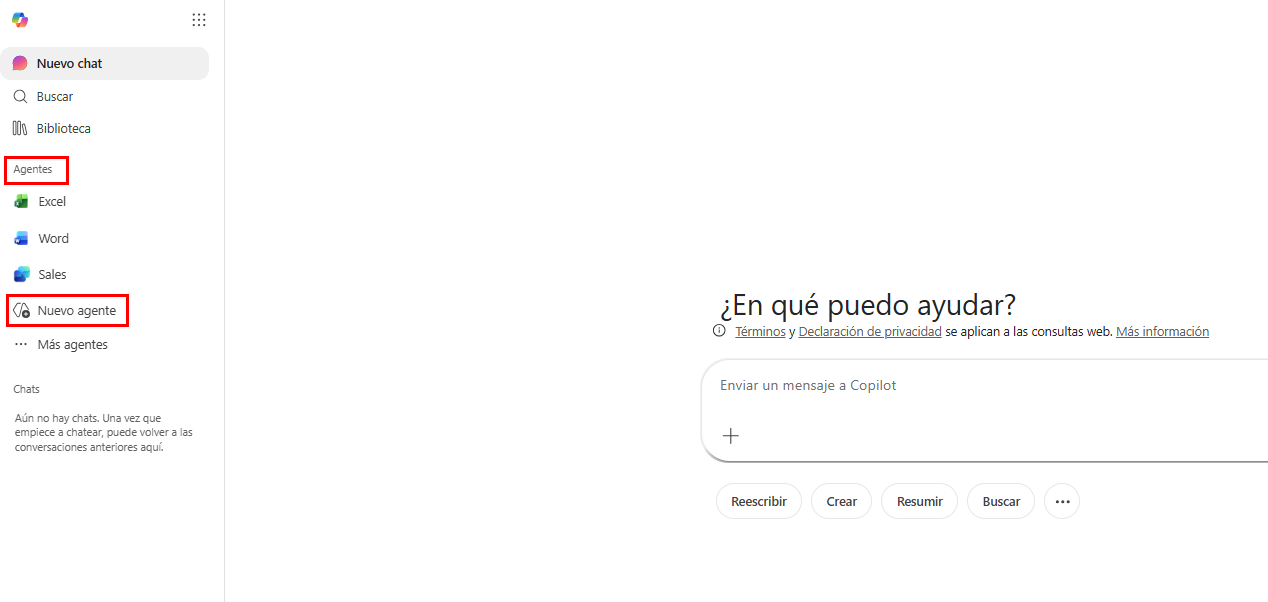
Nuevo agente en Copilot Chat
Los agentes usan la IA para hacer que Copilot Chat sea aún más personalizado e inteligente para su trabajo diario. Los agentes automatizan tareas y procesos repetitivos, es como si fuesen aplicaciones para Copilot. Copilot Chat viene con un conjunto de plantillas de agente para comenzar, pero también puede crear agentes personalizados para sus propias necesidades.
Una forma rápida de comprobar si tiene acceso a esta funcionalidad está prestando atención a la pestaña Agentes del menú de navegación izquierdo. Si hay una opción para nuevo agente , tiene acceso a esta funcionalidad. Con una licencia de Microsoft 365 Copilot o un plan de pago por uso de Copilot Studio asociado que tenga esta opción, los usuarios de Microsoft 365 sin un rol que incluya la creación de agentes solo deberían ver la opción Obtener agentes, junto con los agentes habilitados para la organización.
Note
Si no encuentra la opción Nuevo agente y tiene una licencia de Microsoft 365 Copilot o un plan de pago por uso de Copilot Studio asociado, consulte con un administrador de su organización para ver si puede habilitar esta funcionalidad en el Administración de Microsoft 365 Center asignándole un rol que permita el desarrollo de agentes.
Después de seleccionar Nuevo agente, se abre una ventana similar al generador de agentes de lenguaje natural en Copilot Studio. La ventana Describir es la página principal para definir y construir un nuevo agente en Copilot Chat. Al construir un agente en Copilot Chat a través de la pantalla Describir, dispone de las siguientes opciones:
Omitir para configurar : este botón de alternancia le permite elegir si desea editar el agente mediante lenguaje natural con la pestaña Describir o configurar manualmente los detalles del agente con la opción Configurar .
Cuadro de chat: el cuadro de chat en la parte inferior de la ventana Describir es donde introduce el texto para definir la configuración de su agente. Es como si estuviera hablando con el agente en forma de instrucciones. Si necesita orientación, puede resultarle útil consultar la pestaña Configurar, situada bajo la flecha de Skip, para ver las opciones de configuración disponibles del agente y comprender qué puede modificar de su agente.
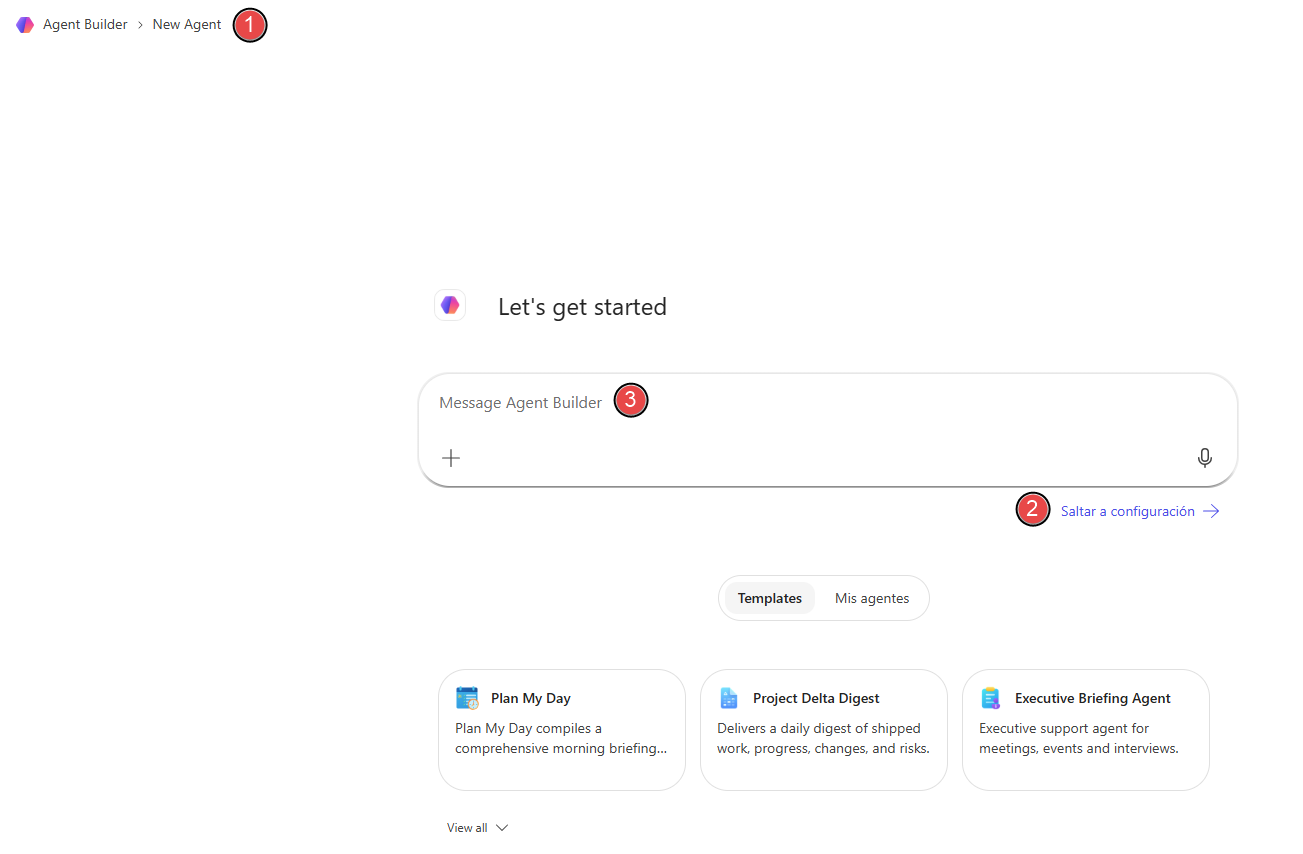
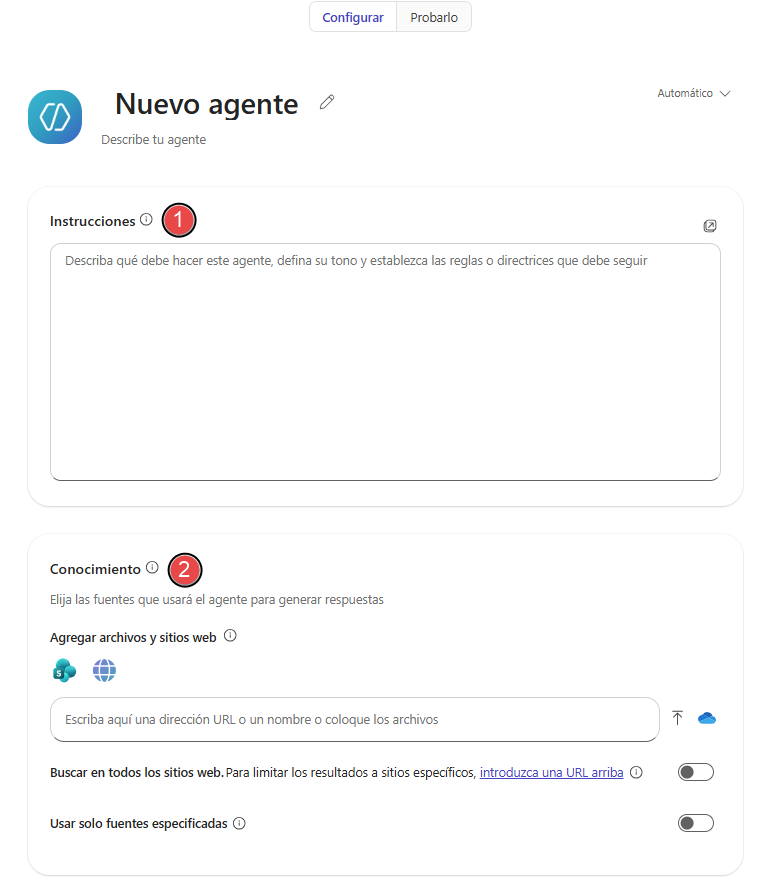
Al seleccionar Saltar, se le dirige a una experiencia clásica de creación de agentes, lo que le permite modificar directamente la configuración del agente. Las siguientes opciones están disponibles en la pantalla Configurar cuando un usuario solo tiene una licencia básica Microsoft 365 E5:
Instrucciones: instrucciones para que el agente siga al responder a los usuarios. Es como una lista de verificación de reglas que el agente debe seguir antes de responder a un usuario. Si no se le ocurren ideas, esta sección se completará (cuando seleccione esta plantilla) con información preconfigurada que puede despertar la creatividad o proporcionar una experiencia de creación de agente más rápida.
Conocimiento : agregue orígenes de conocimiento para basar las respuestas del agente en los datos pertinentes. Estos orígenes de conocimiento pueden incluir lo siguiente:
- Archivos cargados: los orígenes de archivos aceptados incluyen: archivos de texto, documentos de Word, barajas de PowerPoint, PDF y hojas o libros de Excel.
- URL de sitios web: estos vínculos deben ser sitios disponibles públicamente y están limitados a dos niveles de profundidad; por ejemplo, www.website.com/two/levels
- Archivos recientes: archivos abiertos recientemente desde OneDrive y SharePoint.
- Sitios de SharePoint: sitios individuales de SharePoint a los que tiene acceso.
- Chats y canales de Teams: canales individuales, reuniones y chats grupales.
- Todos los sitios web: le da a su agente la capacidad de buscar en la web.
- Mis archivos de SharePoint: permite el acceso del agente a todos los archivos, carpetas y sitios disponibles de SharePoint a los que tiene acceso.
- Mis chats de Teams: permite al agente acceder a todos sus grupos, chats, canales y reuniones de Teams disponibles.
- Mis correos electrónicos: permite al agente acceder a todos los correos electrónicos de su bandeja de entrada de Outlook.
Note
Los usuarios sin una licencia de Microsoft 365 Copilot están limitados a las URL de sitios web como orígenes de conocimiento.
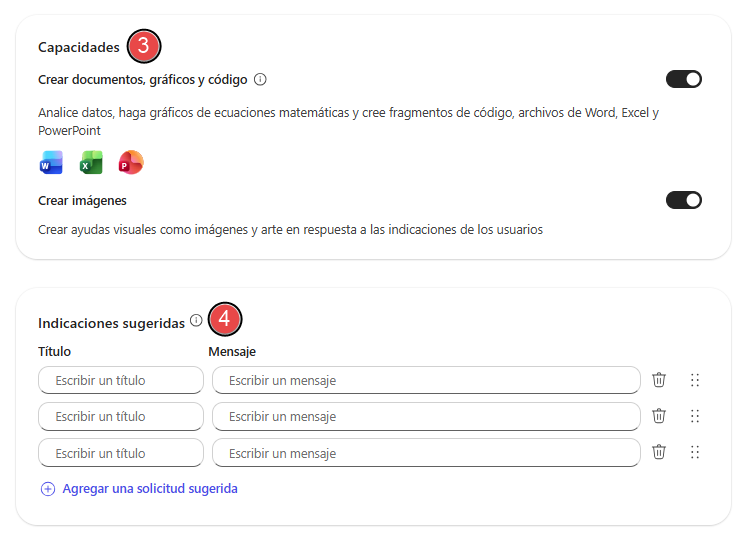
Capacidades: capacidades preestablecidas a las que el agente puede acceder, como las siguientes.
Crear documentos, gráficos y código : convierta lenguaje natural en código para crear visualizaciones, resolver problemas matemáticos y analizar datos. Personaliza a los agentes con la capacidad de ejecutar código para lenguajes interpretados, como Python.
Crear imágenes: cree ayudas visuales (como imágenes y arte) en respuesta a las indicaciones del usuario. Permite la generación de imágenes a través del lenguaje natural. Permitir que su agente interprete indicaciones y conversaciones a través de medios visuales extiende su conversación de chats basados en texto a una experiencia multimodal.
Avisos sugeridos : avisos preestablecidos disponibles para los usuarios del Agente que sugieren formas de iniciar conversaciones. Estos se pueden adaptar al propósito del agente y pueden ayudar a los usuarios a comprender mejor cómo interactuar con este.
Ahora que tiene una comprensión general de las opciones disponibles al construir un agente en Copilot Chat, en la siguiente unidad, crearemos un agente preconstruido utilizando las plantillas disponibles en el generador de agentes.