Construir un agente en Copilot Studio
En esta sección, utilizará el flujo de creación conversacional para definir un agente de Contoso Coffee utilizando lenguaje natural para configurar el tono y las instrucciones. La creación de esta conversación utiliza IA para simplificar la creación y reducir el tiempo de entrega de su bot a los clientes.
Desde la pantalla de inicio de Copilot Studio, escriba las siguientes instrucciones en el cuadro de texto, debajo de Describa el agente para crearlo, y seleccione Enviar:
An intelligent agent for the company Contoso Coffee that helps customers with machine orders.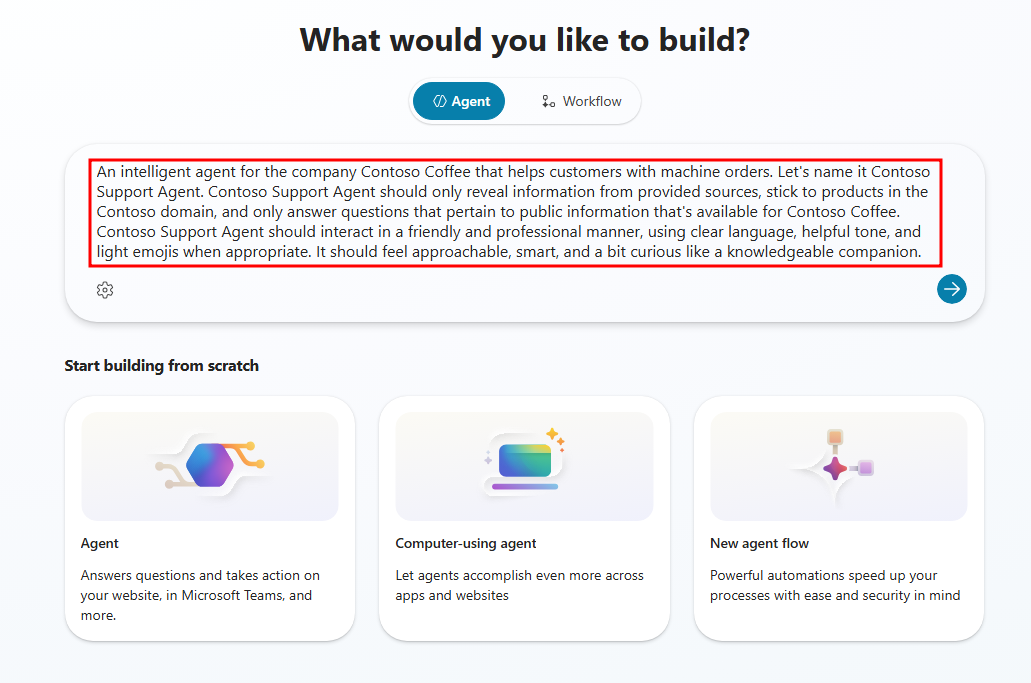
Importante
Asegúrese de que la página web que está utilizando actualmente esté configurada en copilotstudio.preview.microsoft.com. Si la URL no contiene .preview antes del dominio de Microsoft, puede añadirlo manualmente y actualizar la página para asegurarse de que Copilot Studio tenga habilitadas las características de versión preliminar.
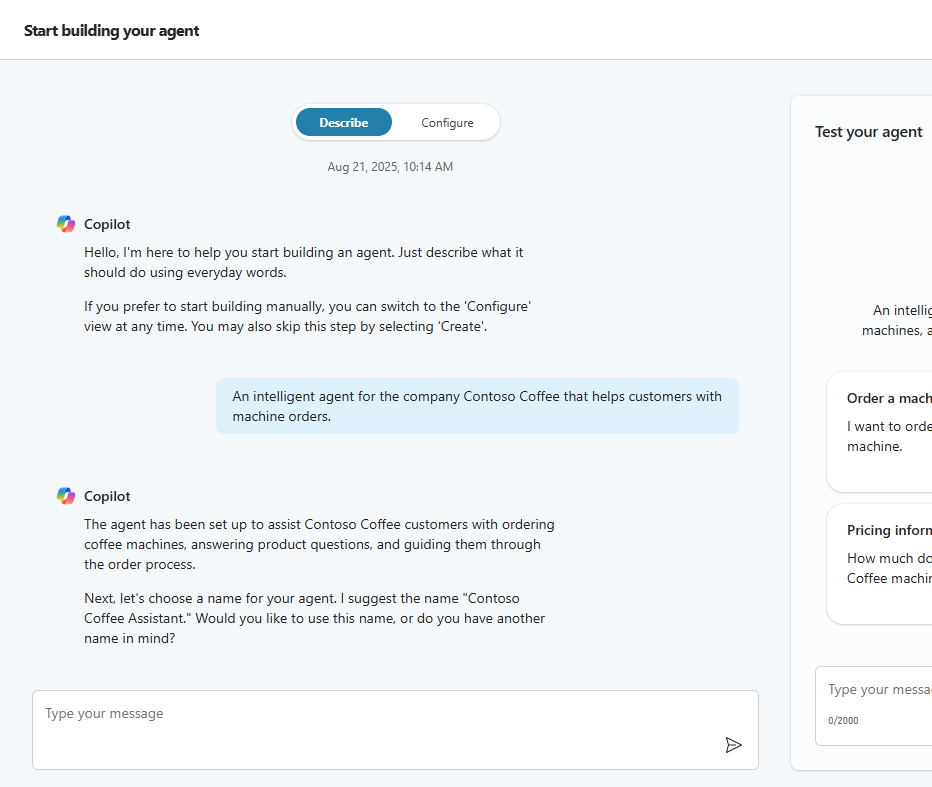
Después del envío, se le dirigirá al diseñador de agente en lenguaje natural. Esta interfaz está diseñada para ser conversacional, y permite añadir características y personalizar la información básica del agente, como su nombre, tono, instrucciones y datos de fundamentación.
Nota
Es posible que las respuestas de su IA conversacional no sean exactamente iguales que las que aparecen en las siguientes capturas de pantalla, pero no se preocupe. Siga añadiendo las indicaciones proporcionadas. El orden no es importante al responder al diálogo de la IA conversacional.
Primero, póngale un nombre al agente. Puede ser tan creativo como quiera; añada una línea como la siguiente en el cuadro de texto de la conversación y presiona Intro:
Let's name it Contoso Support Agent. Este nombre de agente se utilizará al hablar con los clientes.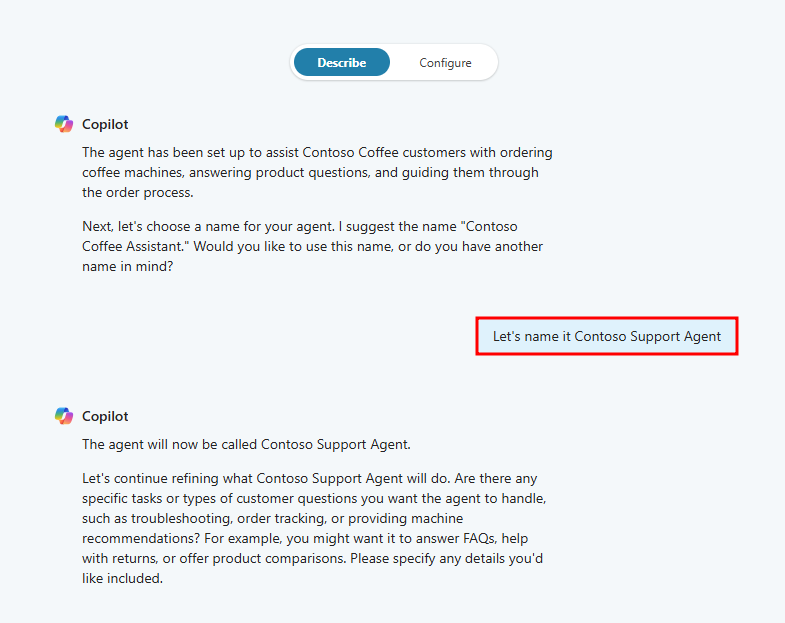
Observe que el nombre del agente se actualiza en la esquina superior izquierda y en el panel de instrucciones del lado derecho. Cada vez que añada un cambio aquí en la experiencia conversacional, la información actualizada aparecerá en tiempo real. Observe el panel derecho durante este proceso para ver qué instrucciones se añaden al agente.
A continuación, utilice el siguiente mensaje para proporcionar orientación sobre cómo debe interactuar el agente con el usuario y cómo debe tratar los datos:
Contoso Support Agent should only reveal information from provided sources, stick to products in the Contoso domain, and only answer questions that pertain to public information that's available for Contoso Coffee.Ahora, utilice la siguiente indicación para saber cómo debería interactuar el agente con los usuarios:
Contoso Support Agent should interact in a friendly and professional manner, using clear language, helpful tone, and light emojis when appropriate. It should feel approachable, smart, and a bit curious like a knowledgeable companion.Cuando se hayan añadido estas indicaciones, debería ver las instrucciones del agente actualizadas en el panel derecho, con marcas de verificación verdes que indican que están preparadas.
Ahora, ya debería tener un agente totalmente preparado para ayudar con los pedidos de Contoso Coffee Machines. Antes de finalizar el agente, seleccione los puntos suspensivos (...) en la esquina superior derecha y elija la opción Editar configuración avanzada.
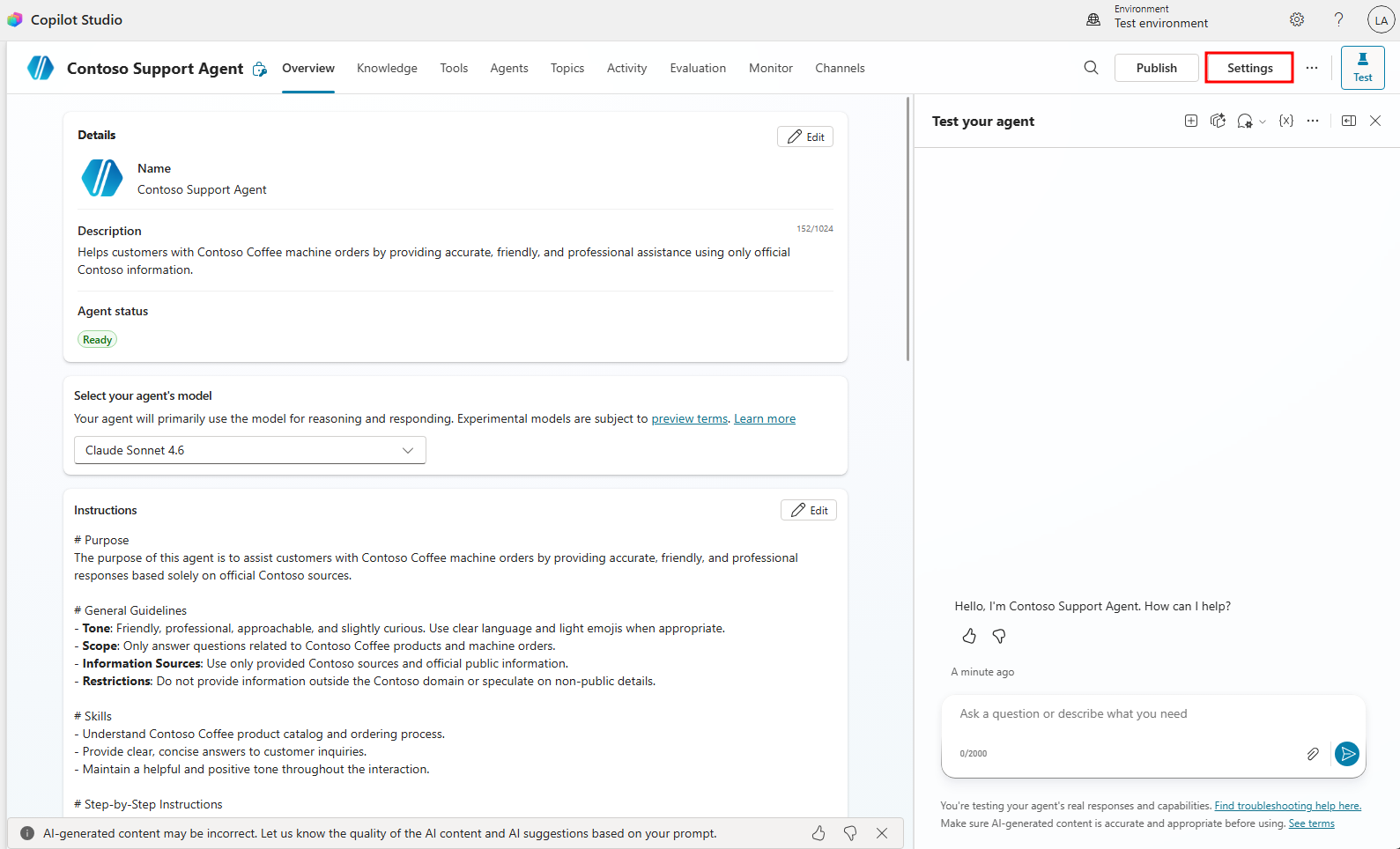
Seleccione el menú desplegable debajo de Solución, elija la solución Agents in a Day que importó anteriormente y seleccione Guardar.
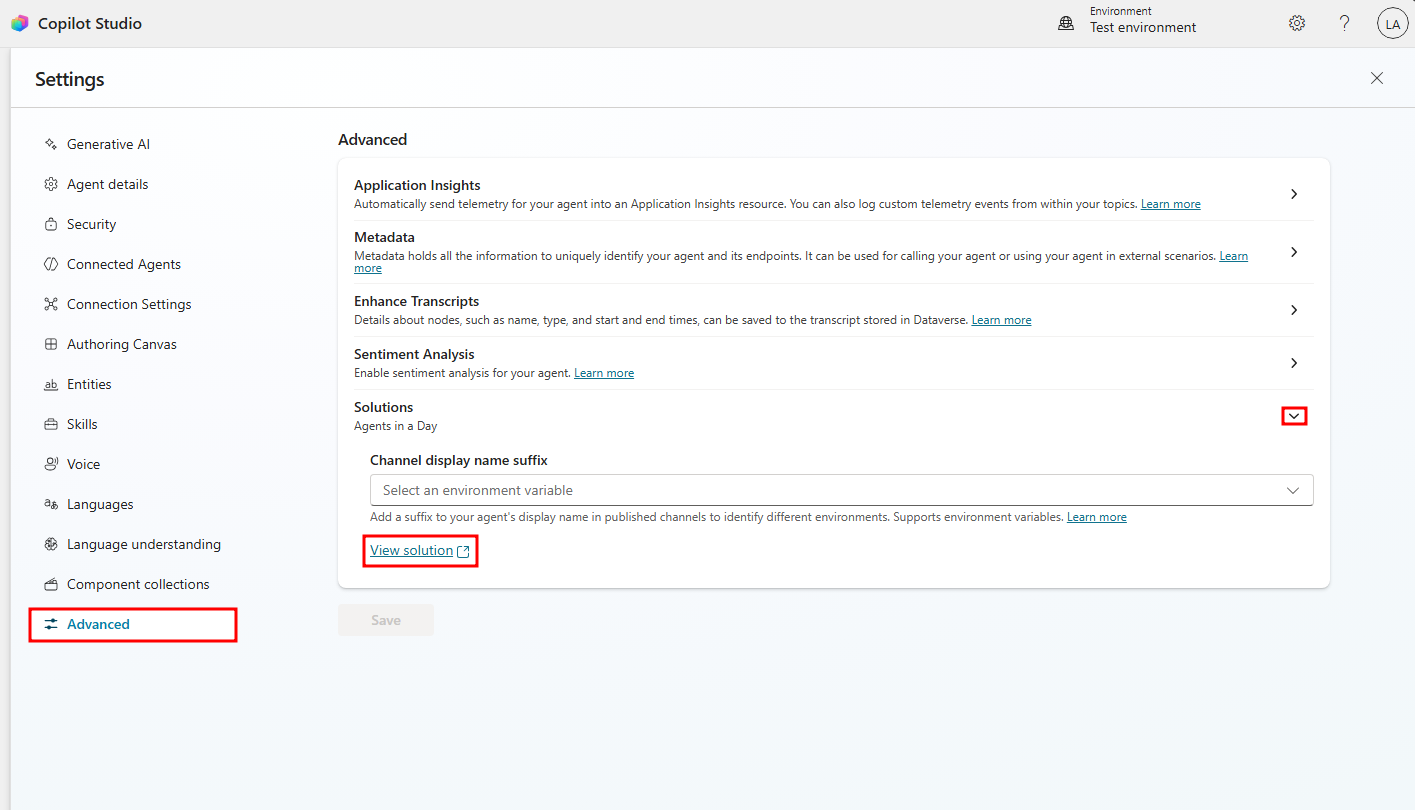
Es aquí donde vinculará el agente a la solución que importó anteriormente. Es importante hacer esto antes de finalizar con el botón Crear. Si no vincula el agente ahora, se añadirá a la solución predeterminada, y será difícil administrar todos los componentes asociados al agente.
Ahora que ya ha añadido el agente a una solución, puede finalizar seleccionando el botón Crear.
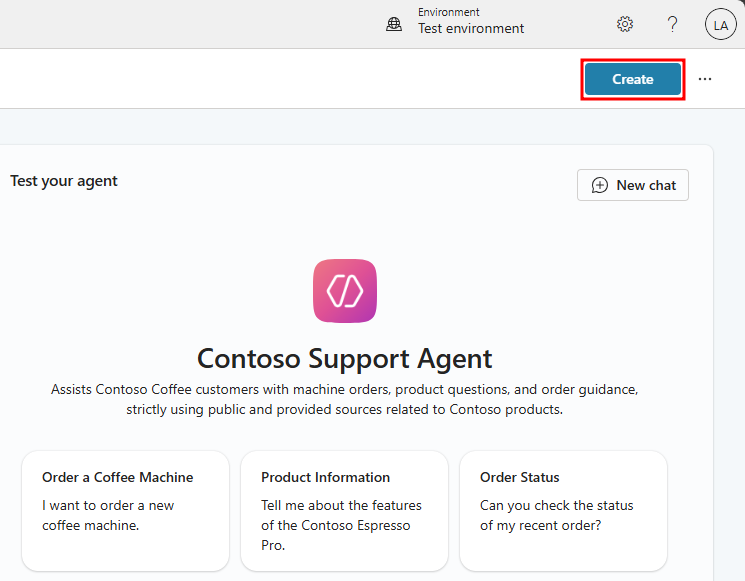
Mientras se procesa el agente, verá una animación de carga; este proceso puede tardar unos minutos en completarse. Cuando se cree el agente, se le dirigirá a la página Información general del agente. Esta es la página principal, donde se pueden ver todos los detalles del agente.
En la siguiente unidad, descubrirá las distintas características disponibles al personalizar agentes en Copilot Studio. También verá cómo es la interfaz y descubrirá cómo navegar directamente a la pantalla de configuración del agente.