Configurar entornos
Antes de construir un agente en Copilot Studio, es importante utilizar un ecosistema predefinido en el que puedan convivir los componentes del agente y los datos asociados de los que se extraen. Para este ejemplo, usaremos una solución precompilada que amplía nuestro escenario de Contoso Coffee.
La solución que usará viene con una aplicación de lienzo, una aplicación basada en modelo y tablas. La solución se encuentra en los archivos del estudiante, que se pueden descargar desde el enlace Descargar archivos del estudiante.
Configurar y seleccionar el entorno
Lo primero que debe seleccionar es el entorno en el que trabajará. Por lo general, la creación tiene lugar en un entorno de desarrollo o prueba antes de mover la solución al entorno de producción en vivo.
Para completar estos laboratorios, necesitará un entorno de Desarrollador con un almacén de datos Dataverse; si ya tiene uno para construir y probar, úselo. Si no tiene un entorno de desarrollo, haga lo siguiente para crear uno nuevo.
En el menú de navegación izquierdo, seleccione Administrar.
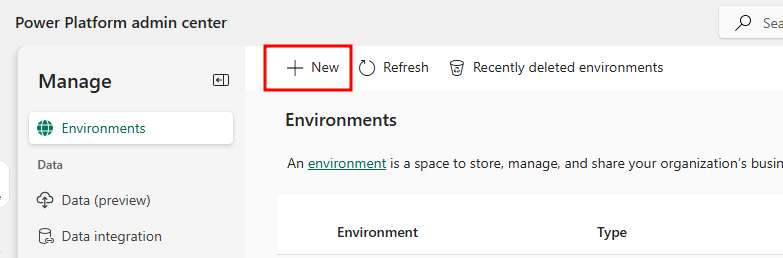
En la página Entornos, seleccione el botón + Nuevo para crear un nuevo entorno.
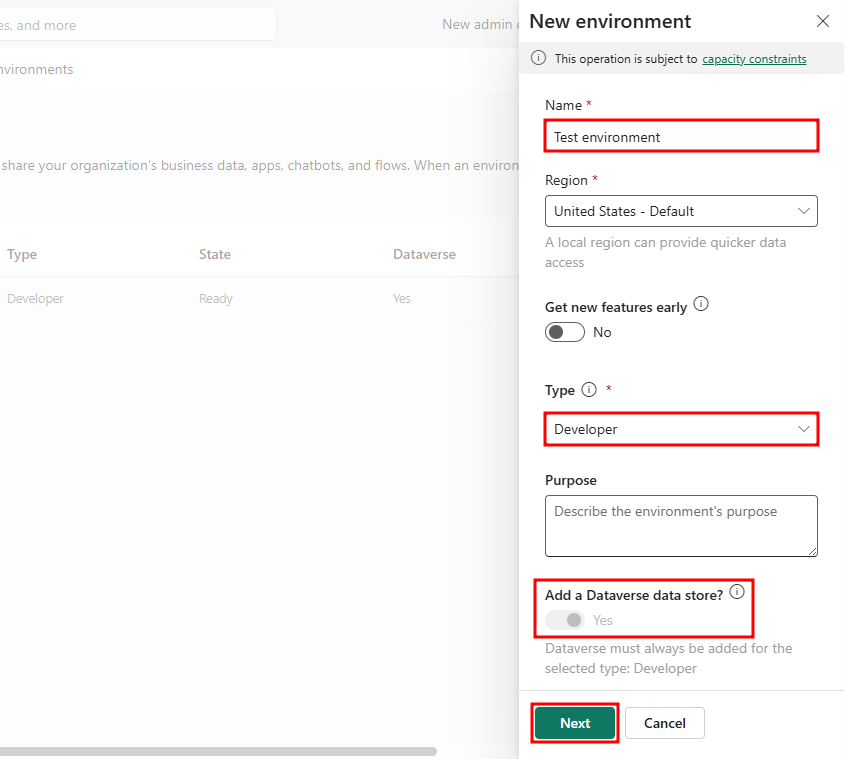
En el panel Nuevo entorno que se abrirá, asigne un nombre al entorno, habilite la opción Obtener nuevas características de forma anticipada, establezca el Tipo en Desarrollador, compruebe que Agregar un almacén de datos de Dataverse esté establecido en Sí y seleccione Siguiente.
Nota
Algunas características utilizadas en este curso se encuentran actualmente en versión preliminar y es posible que no se muestren correctamente en entornos que no estén configurados para el ciclo de lanzamiento anticipado. Al habilitar la opción Obtener nuevas características de forma anticipada, su entorno tendrá acceso a todas las características que se encuentran actualmente en versión preliminar.
Seleccione Guardar en el paso Agregar Dataverse del cuadro de diálogo para terminar de crear el entorno.
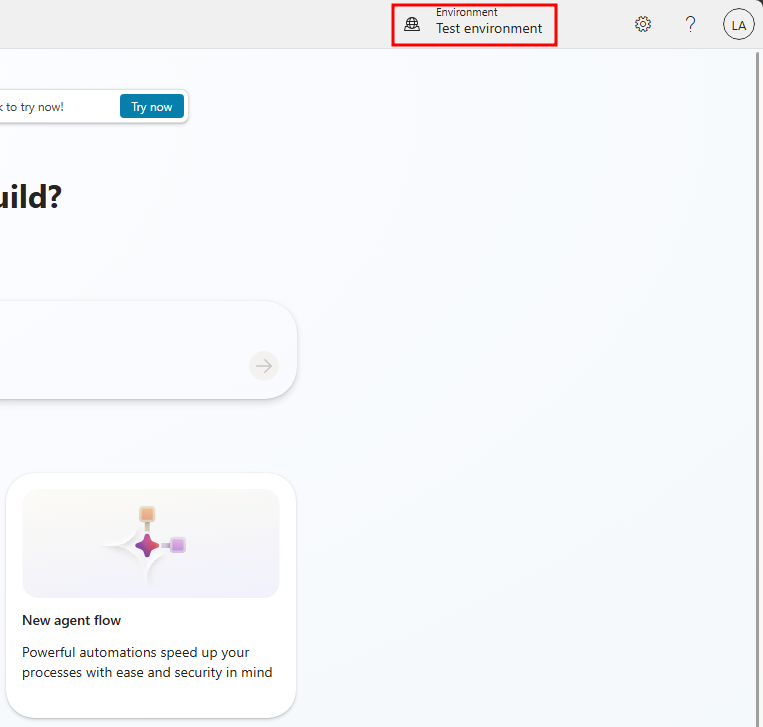
Ahora, cuando el entorno termine de aprovisionarse y se encuentre en el estado Listo, podrá seleccionarlo en el selector situado en la esquina superior derecha de Copilot Studio.
Si asiste a un taller dirigido por un instructor
Si está asistiendo a un evento Agent in a Day dirigido por un instructor, es posible que este le proporcione un entorno preconfigurado para que lo use.
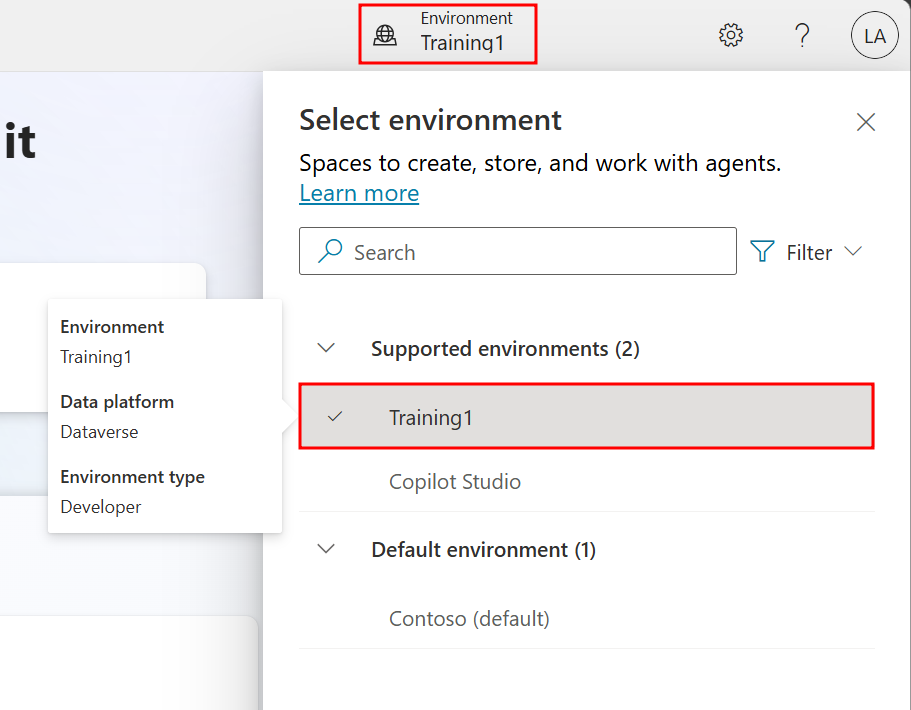
Inicie sesión en Copilot Studio; en la esquina superior derecha, verá un campo Entorno.
Seleccione Entorno y, en el panel Seleccionar entorno que se abrirá, elija el entorno que se le ha proporcionado en Entornos admitidos.
Importar una solución
Con el entorno listo y seleccionado en Copilot Studio, el primer ejercicio consiste en añadir una solución al entorno. Al añadir una solución, está creando un directorio organizado para los componentes del agente y otros recursos, como tablas y aplicaciones, que podrán interactuar con los datos del agente y modificarlos.
Las soluciones proporcionan contenedores estructurados para administrar agentes, conectores y personalización futura en todos los entornos. Añadir una solución ahora, antes de crear un agente, permite más flexibilidad en la personalización. Esto le permite realizar un seguimiento de los componentes y el agente en sí, así como realizar cambios, sin preocuparse de cómo compartirá o moverá el producto final.
En Copilot Studio, seleccione los puntos suspensivos (...) en el menú de navegación de la izquierda y seleccione Soluciones en Explorar.
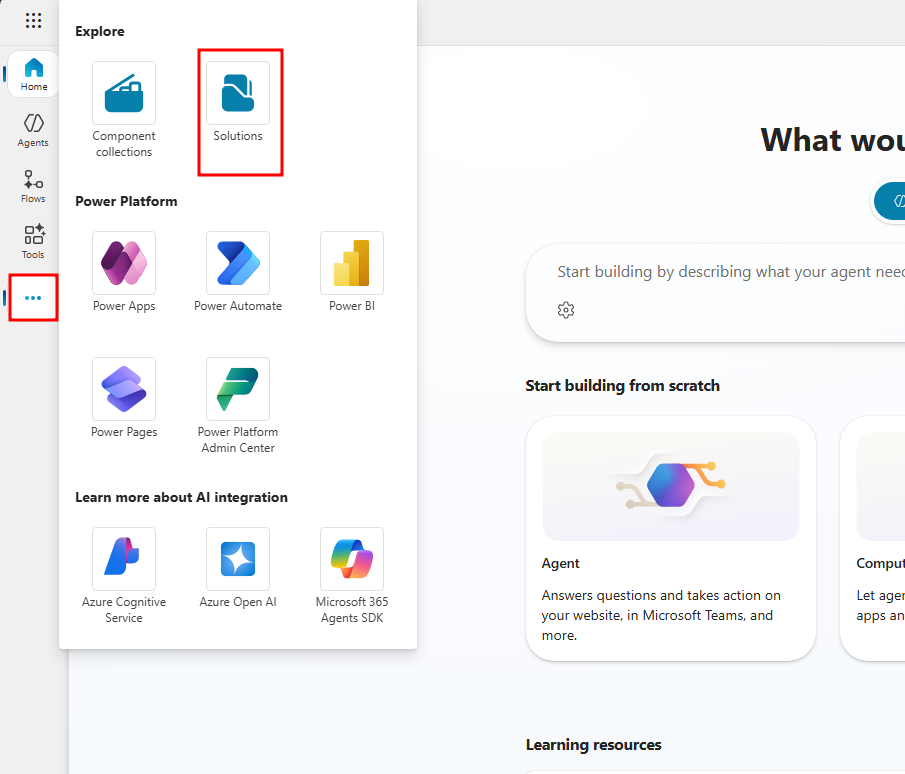
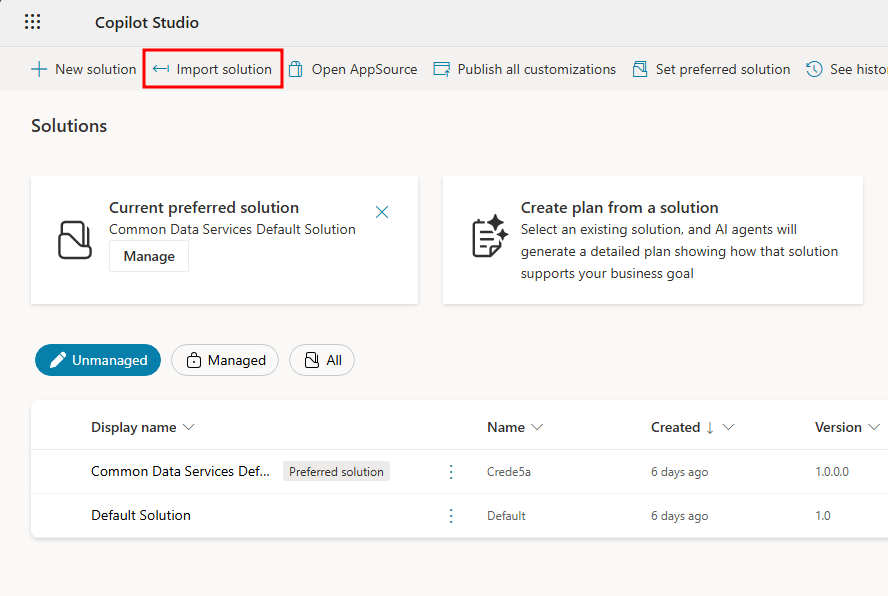
En la página Soluciones que se abrirá en otra pestaña del navegador, seleccione la opción Importar solución en el menú de la parte superior de la página.
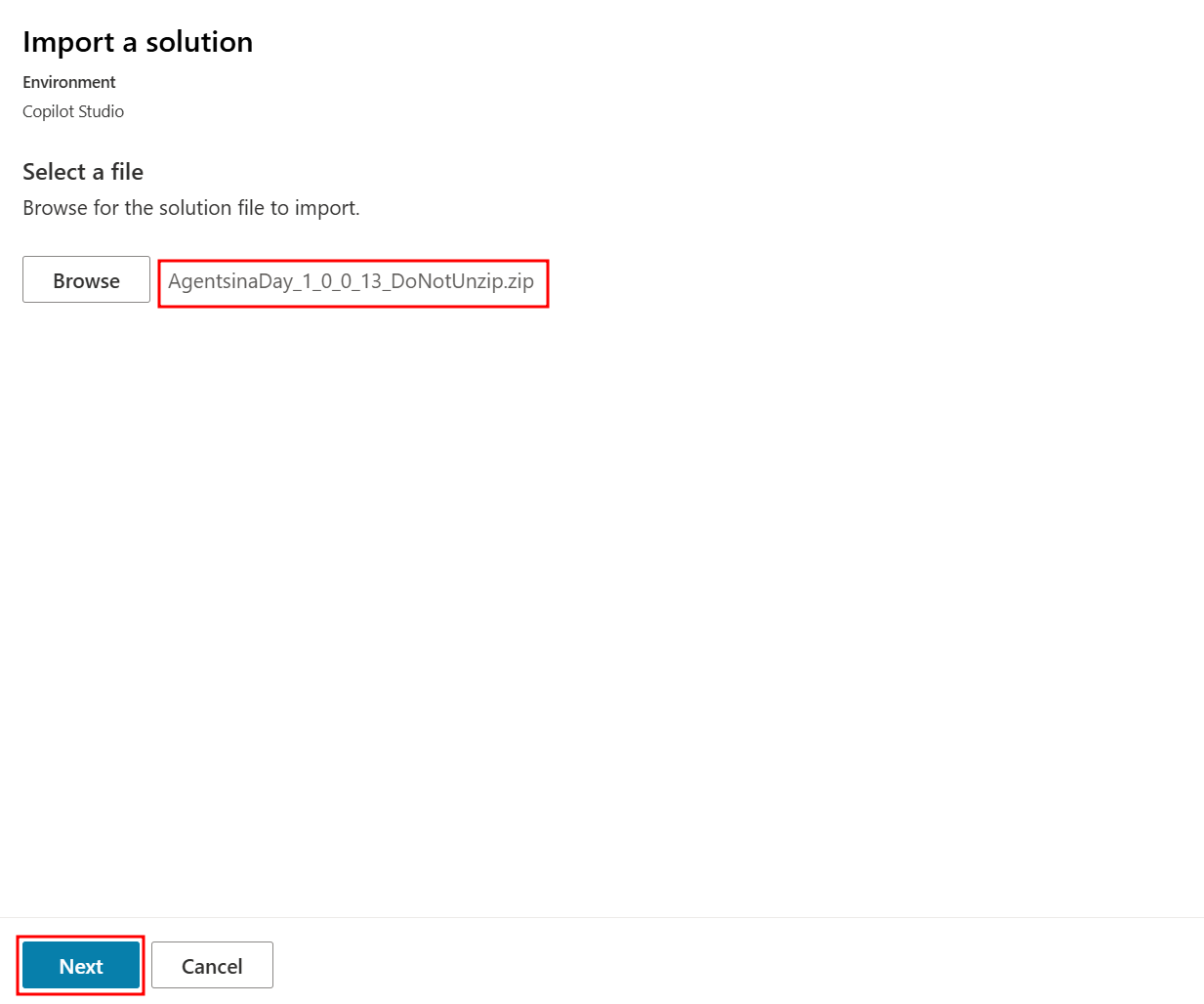
Elija Navegar en el panel Importar una solución que se abrirá y seleccione el archivo AgentsinaDay_1_0_0_13_DoNotUnzip.zip, que se encuentra en la carpeta del módulo 2 de sus archivos de estudiante.
Con AgentsinaDay_1_0_0_13_DoNotUnzip.zip añadido junto a Examinar, seleccione la opción Siguiente en la parte inferior del panel Importar una solución.
Por último, seleccione Importar para terminar la importación de la solución.
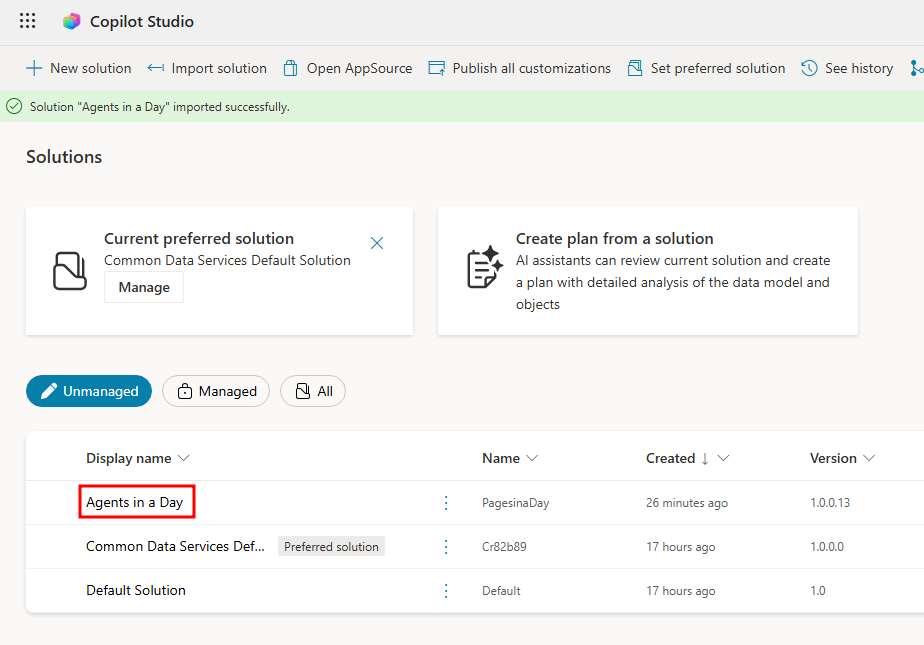
La solución puede tardar hasta 10 minutos en terminar de importarse; cuando termine, verá un banner verde en la parte superior de la página.
Crear registros de tabla
Ahora que ha importado una solución, emulará la experiencia del cliente reproduciendo la aplicación de pedido de máquinas y comprando algunas cafeteras.
Abra la solución Agents in a Day desde la página Soluciones.
Vaya a la pestaña Aplicaciones desde el menú de navegación de la izquierda, seleccione los puntos suspensivos desplegables junto a Machine Order App y elija Reproducir en la lista de opciones. También puede seleccionar la aplicación y elegir "Reproducir" desde el menú superior.
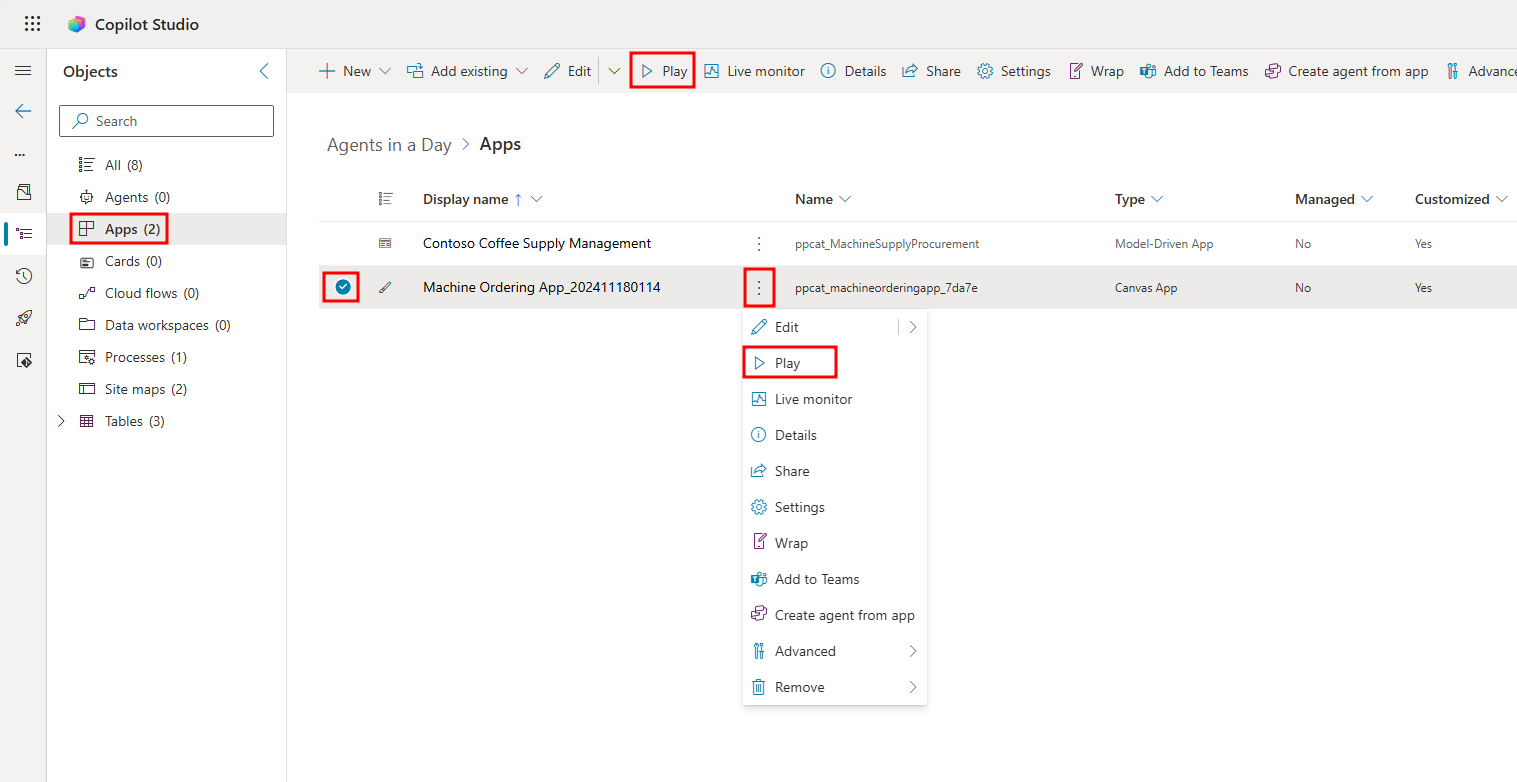
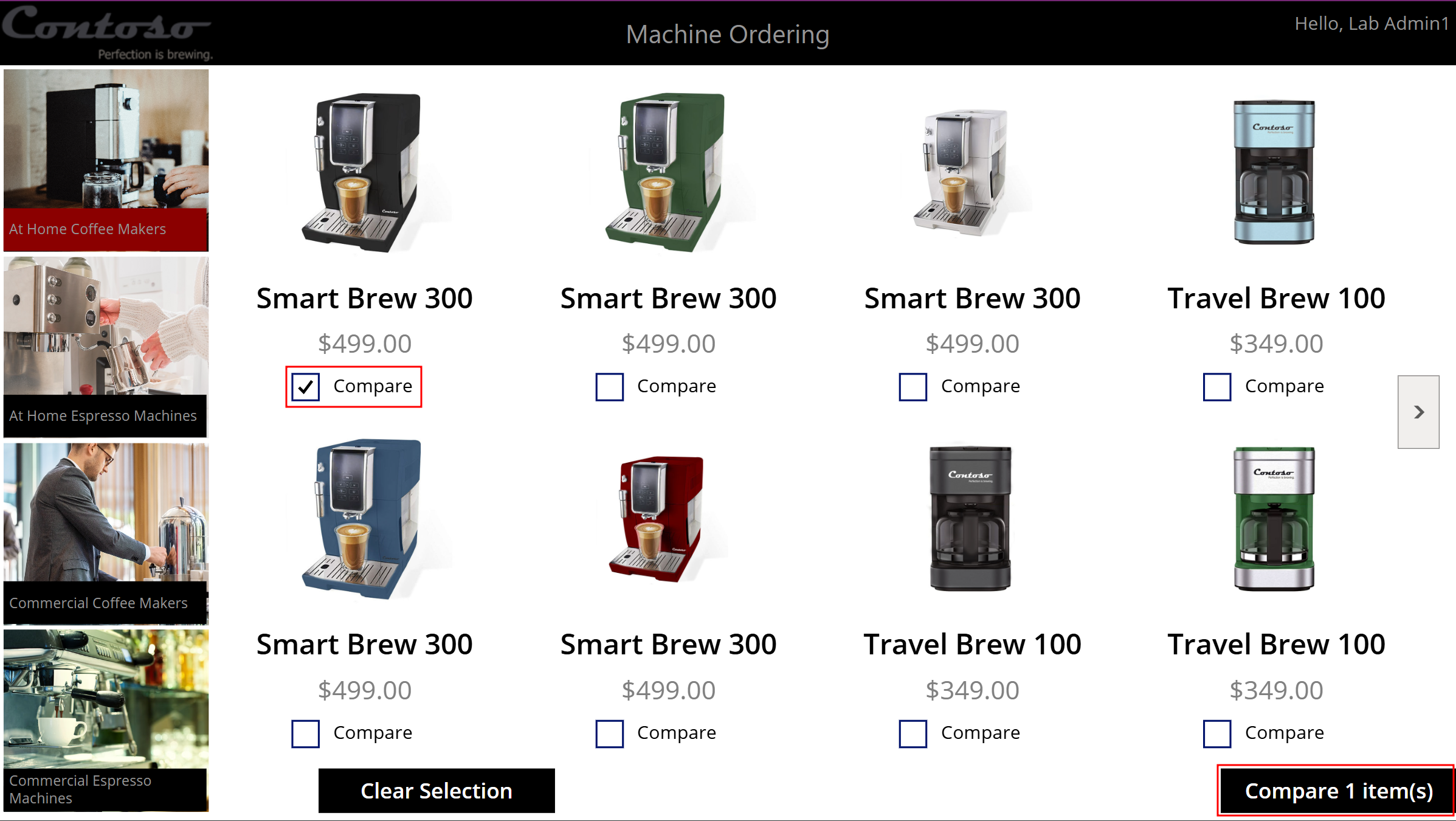
Seleccione el cuadro de comparación debajo de una de las máquinas para las que desea crear un pedido y seleccione el botón de comparación de artículos en la esquina inferior derecha de la aplicación, a fin de navegar a la pantalla de comparación.
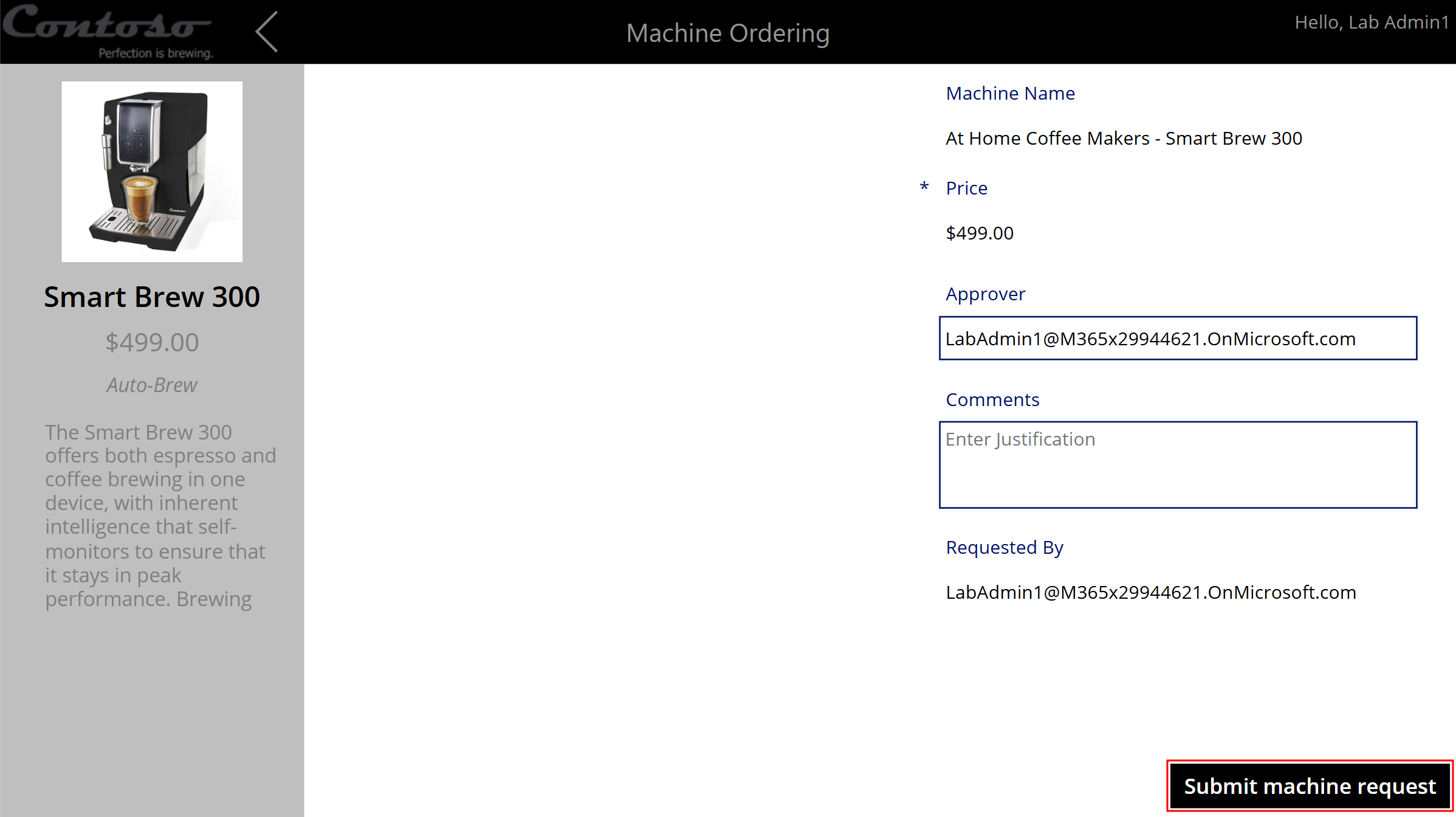
Desde la pantalla de comparación, seleccione el botón Enviar solicitud de máquina en la esquina inferior derecha para iniciar el pedido de la máquina.
Después de enviar el pedido de máquina, se añadirá un registro a la tabla de pedidos de máquina. En la pantalla de éxito, seleccione el botón Aceptar en la parte inferior para volver a la lista de máquinas.
Ahora, siga los mismos pasos para enviar un par de pedidos de máquinas más y tener varios registros de pedidos de máquinas disponibles en la tabla.
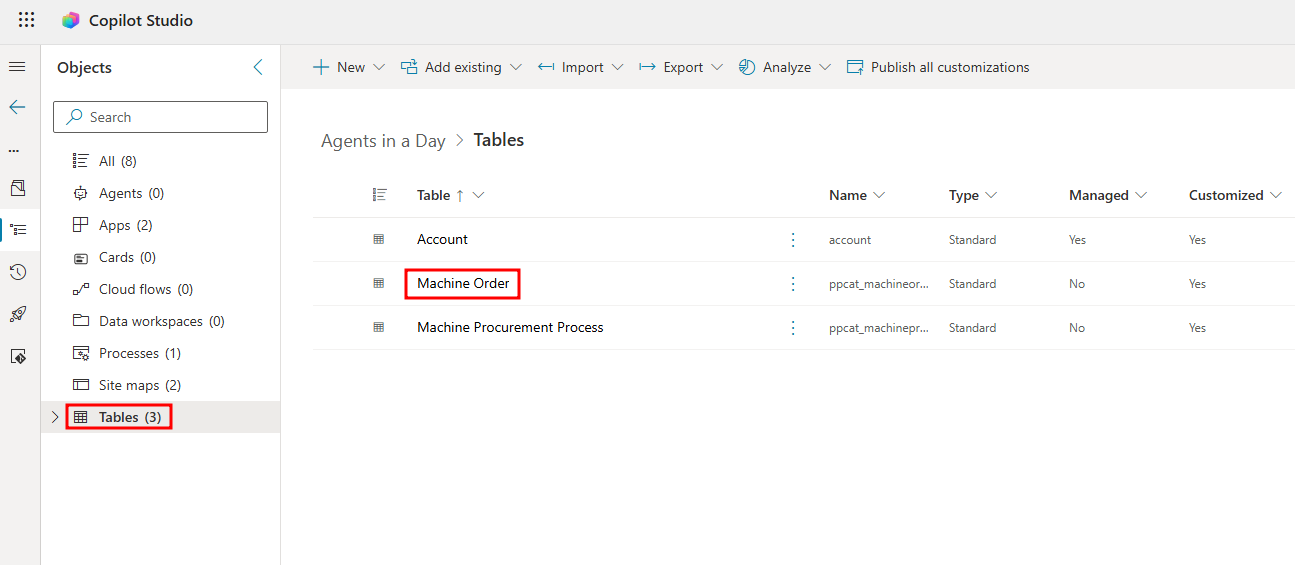
Vuelva a la página con su solución Agents in a Day y seleccione Tablas en el menú de navegación izquierdo para ver las tablas disponibles en la solución.
En la página Tablas, seleccione la tabla Pedido de máquinas para ver los registros que ha creado antes.
En la página de la tabla Pedido de máquinas, verá una lista de los registros que ha hecho en la parte inferior de la pantalla, bajo la sección Datos y columnas de Pedido de máquinas.
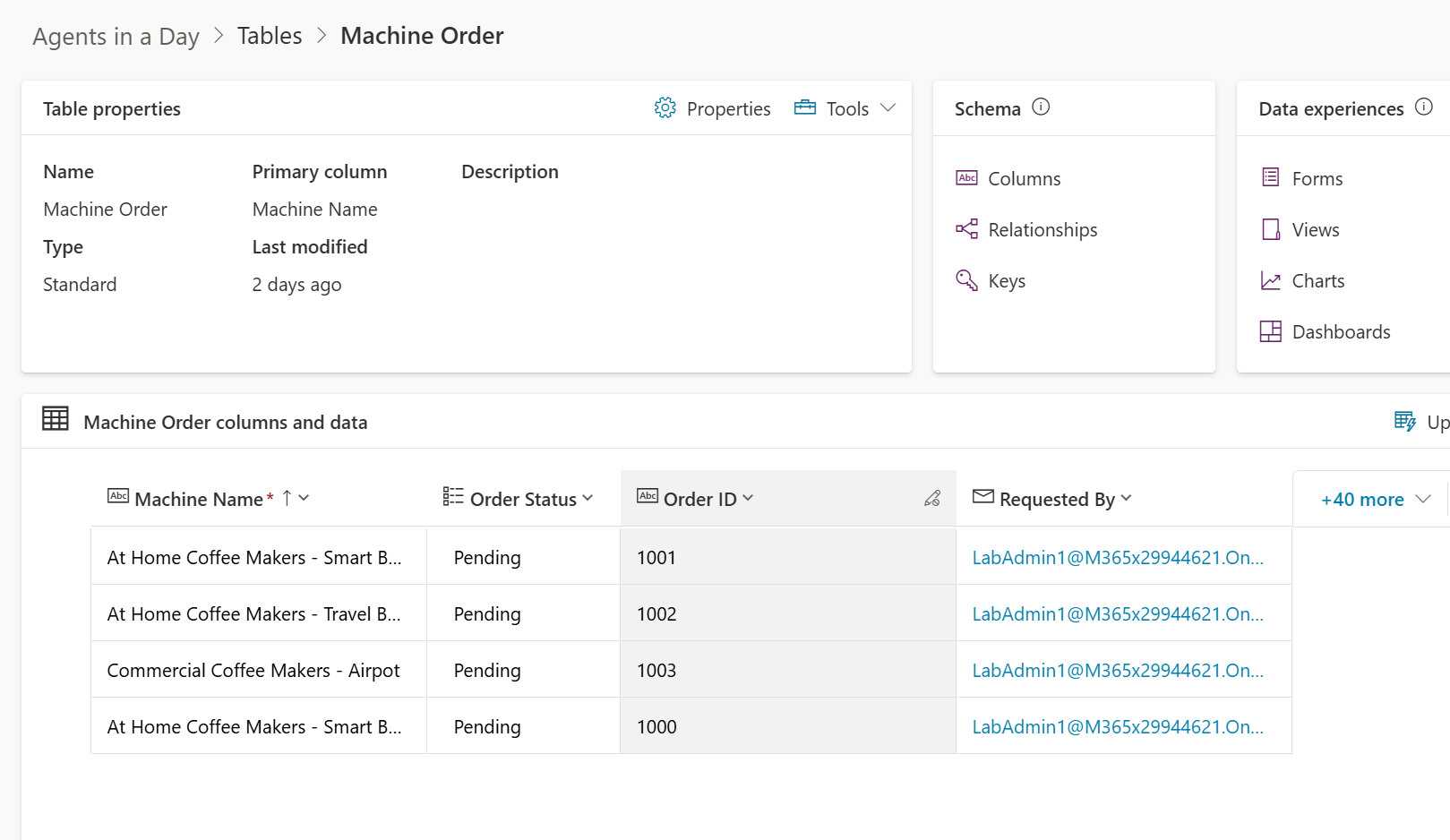
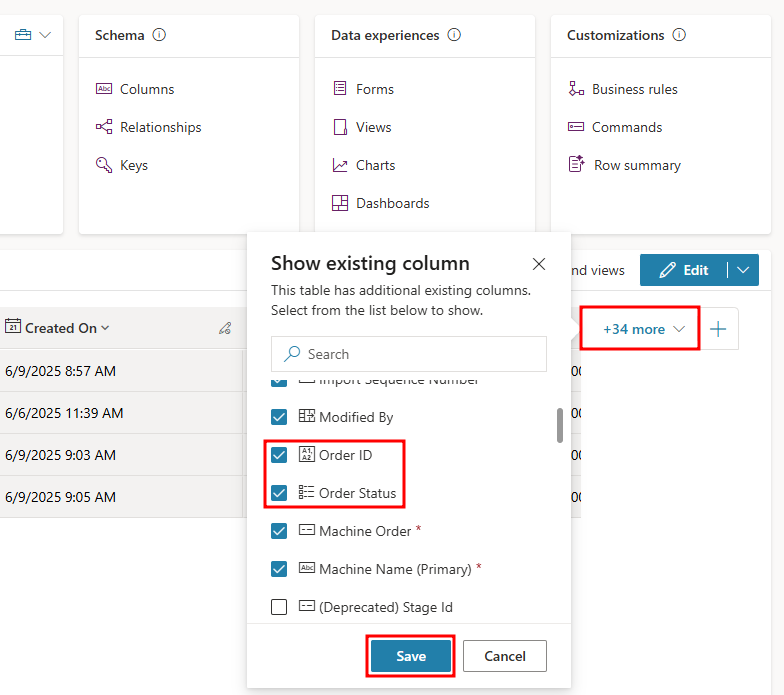
Para ver las columnas Id. de pedido y Order Status en la vista Datos y columnas de Pedido de máquinas, es posible que tenga que añadirlas. Para ello, seleccione el desplegable más v de la derecha y las columnas Id. de pedido y Order Status en el menú Mostrar columna existente; a continuación, seleccione Guardar.
Ahora que comprende mejor el proceso de pedido de Contoso Coffee Machines y tiene datos de ejemplo con los que trabajar, en la siguiente unidad creará un agente destinado a ampliar este proceso.