Trabajo con el modo de análisis de datos
En el modo de análisis de datos, la página se divide en dos áreas.
Área principal: consta del área de datos, la barra de resumen y la barra de pestañas.
Área de gestión de datos: consta del panel Columnas y el panel Filtros de análisis.
Área de datos
El área de datos muestra las filas y columnas de la consulta de la página de listas y resume los datos. El área de datos proporciona una forma versátil de controlar la disposición de las columnas y un método rápido para obtener un resumen de los datos. Para las columnas que contienen valores numéricos, la última fila muestra la suma de todos los valores de la columna, a menos que defina grupos de filas. En ese caso, las sumas aparecen como un subtotal para los grupos.
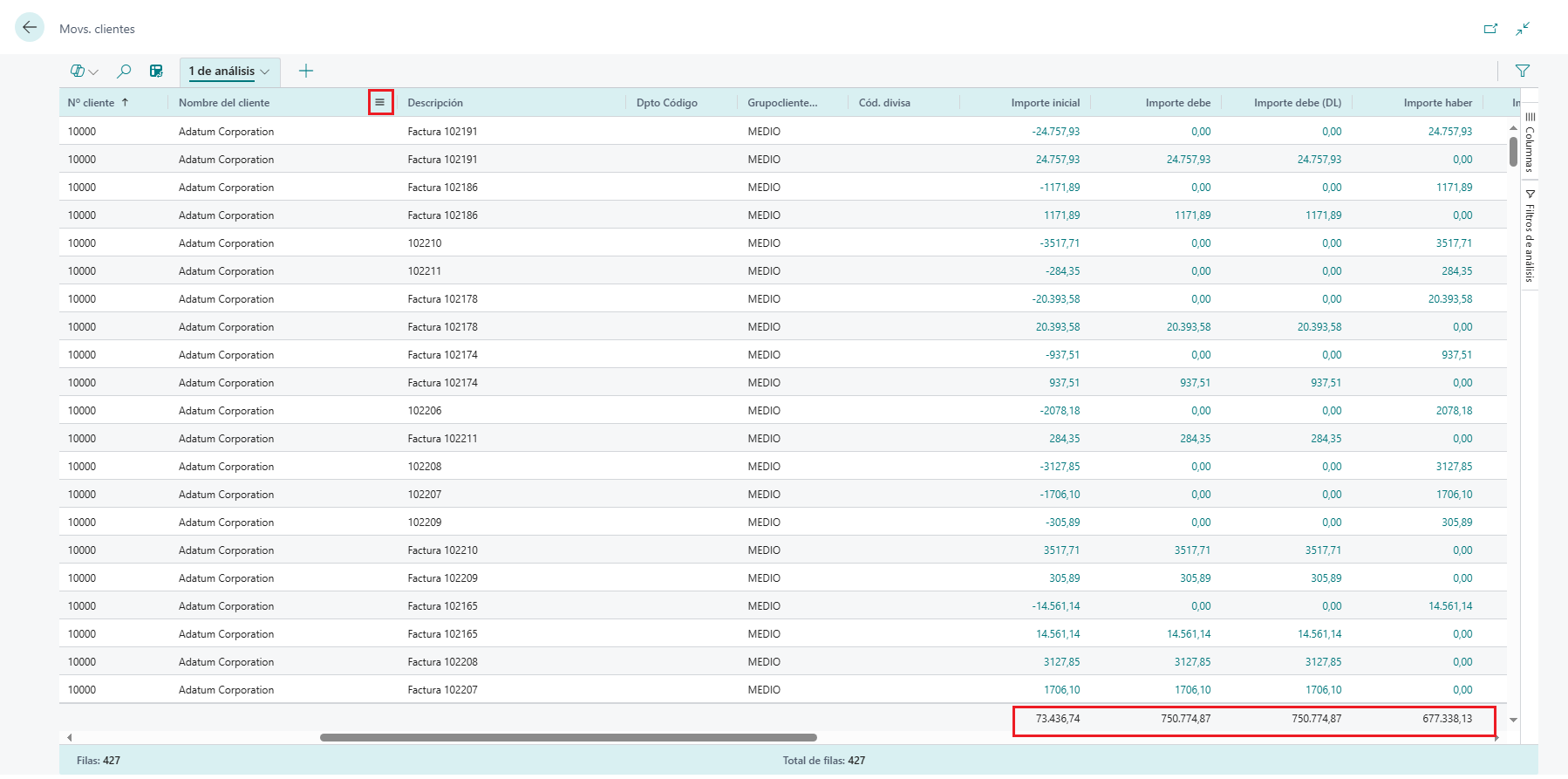
En el área de datos puede llevar a cabo las siguientes acciones:
Mover una columna seleccionándola y arrastrándola hasta el lugar donde tenga más sentido para el análisis.
Ordenar una columna seleccionando el encabezado de la columna. Para ordenar en varias columnas, seleccione y mantenga presionada la tecla Mayús mientras selecciona los encabezados de columna donde desea ordenar.
Haga clic con el botón derecho en la columna, o pase el ratón sobre ella, y seleccione el icono de menú para acceder a las distintas acciones que puede llevar a cabo en columnas, como las siguientes:
Fijar una columna a la izquierda o a la derecha del área de datos para que no se salga de la pantalla al desplazarse. Para ello, seleccione Anclar columna > Anclar a la izquierda para anclar la parte de columna a la izquierda del área de datos.
Defina filtros de datos directamente en la definición de columna en lugar de ir al panel Filtros de análisis. Puede seguir revisando detalles sobre los datos relacionados y sobre cada línea, así como abrir la ficha para saber más sobre una entidad determinada.
Utilice el área de datos para interactuar con los datos. Para las columnas que contienen valores numéricos sumables, puede obtener estadísticas descriptivas de un conjunto de campos marcándolos. Las estadísticas aparecen en la barra de estado, en la parte inferior de la página.
Exporte datos en formato Excel o CSV. Para exportar, haga clic con el botón derecho en el área de datos o en una selección de celdas.
Barra de resumen
La barra de resumen se encuentra en la parte inferior de la página y muestra estadísticas sobre los datos de la página de listas o consulta. Cuando interactúa con columnas cuyos valores pueden sumarse (por ejemplo, al seleccionar varias filas en una columna que muestra cantidades), los datos se actualizan.
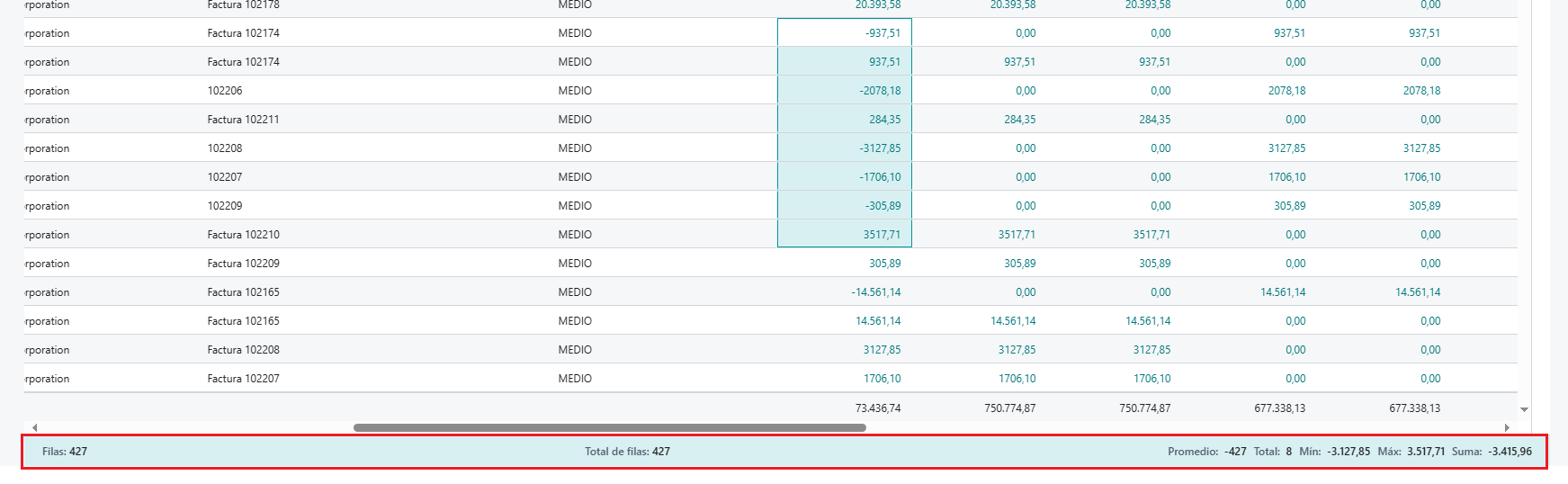
A continuación, encontrará una lista de los números en el área de totales, junto con una explicación.
Filas: el número de filas seleccionadas como parte del número total de filas disponibles.
Total de filas: el número de filas en la consulta o lista sin filtrar.
Filtradas: el número de filas mostradas como resultado de los filtros aplicados en la lista o consulta.
Promedio: el valor promedio en todos los campos sumables seleccionados.
Recuento: el número de filas seleccionadas.
Mínimo: el valor mínimo en todos los campos sumables seleccionados.
Máximo: el valor máximo en todos los campos sumables seleccionados.
Suma: la suma total de todos los valores en los campos sumables seleccionados.
Panel Columnas
El panel Columnas es uno de los dos paneles que trabajan en colaboración para definir el análisis. La otra área es el panel Filtros de análisis. El panel Columnas se utiliza para resumir los datos. Utilice el panel Columnas para definir qué columnas desea incluir en el análisis.
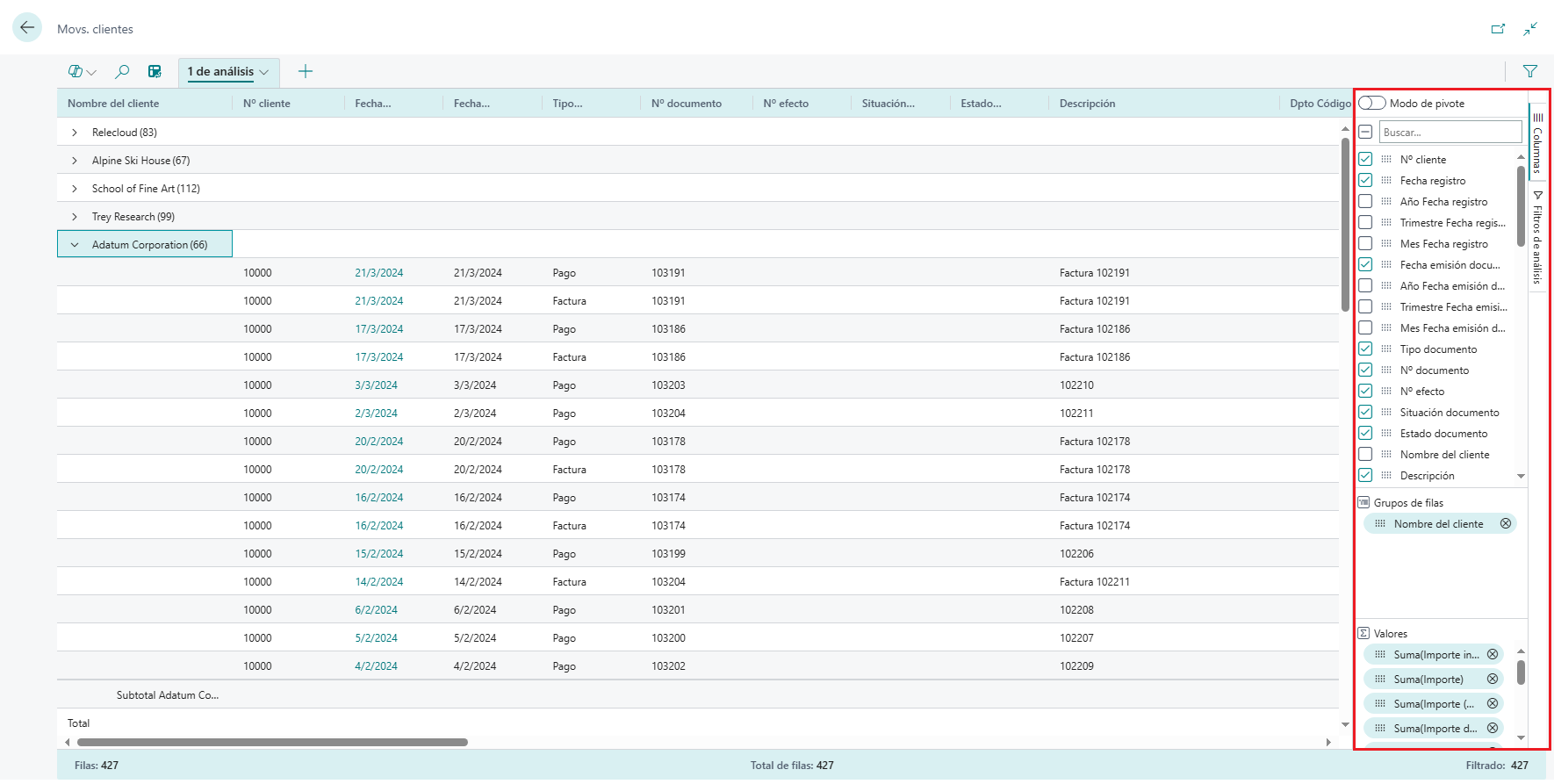
Buscar/marcar o desactivar todas las casillas: buscar columnas. Marque la casilla para seleccionar o desactivar todas las columnas.
Casillas: esta área incluye una casilla de verificación para cada campo en la tabla de origen de la consulta. Utilice esta área para cambiar las columnas que aparecen. Marque una casilla para mostrar una columna del campo en la página; desactive la casilla para ocultar la columna.
Grupos de filas: use esta área para agrupar y sumar datos por uno o más campos. Solo puede incluir campos no numéricos, como campos de texto, fecha y hora. A menudo, los grupos de filas se usan en el modo de pivote.
Valores: use esta área para especificar los campos para los que desea una suma total. Solo puede incluir campos que contengan números que pueda sumar. Por ejemplo, no puede sumar los campos de texto, fecha u hora.
Para mover un campo de un área a otra, seleccione el icono de agarrar, situado junto a la columna en la lista, y arrástrelo al área de destino. No puede mover un campo a un área donde no está permitido.
Panel Filtros de análisis
En el panel Filtros de análisis, puede establecer más filtros de datos en las columnas para limitar las entradas en la lista. Establezca filtros en las columnas para limitar los movimientos de la lista y las sumas posteriores a los movimientos que le interesen en función de los criterios que defina. Por ejemplo, supongamos que solo le interesan los datos de un cliente concreto o los pedidos de venta que superen un importe determinado. Para establecer un filtro, seleccione la columna, elija la operación de comparación de la lista (como Es igual a o Empieza por) e introduzca el valor.
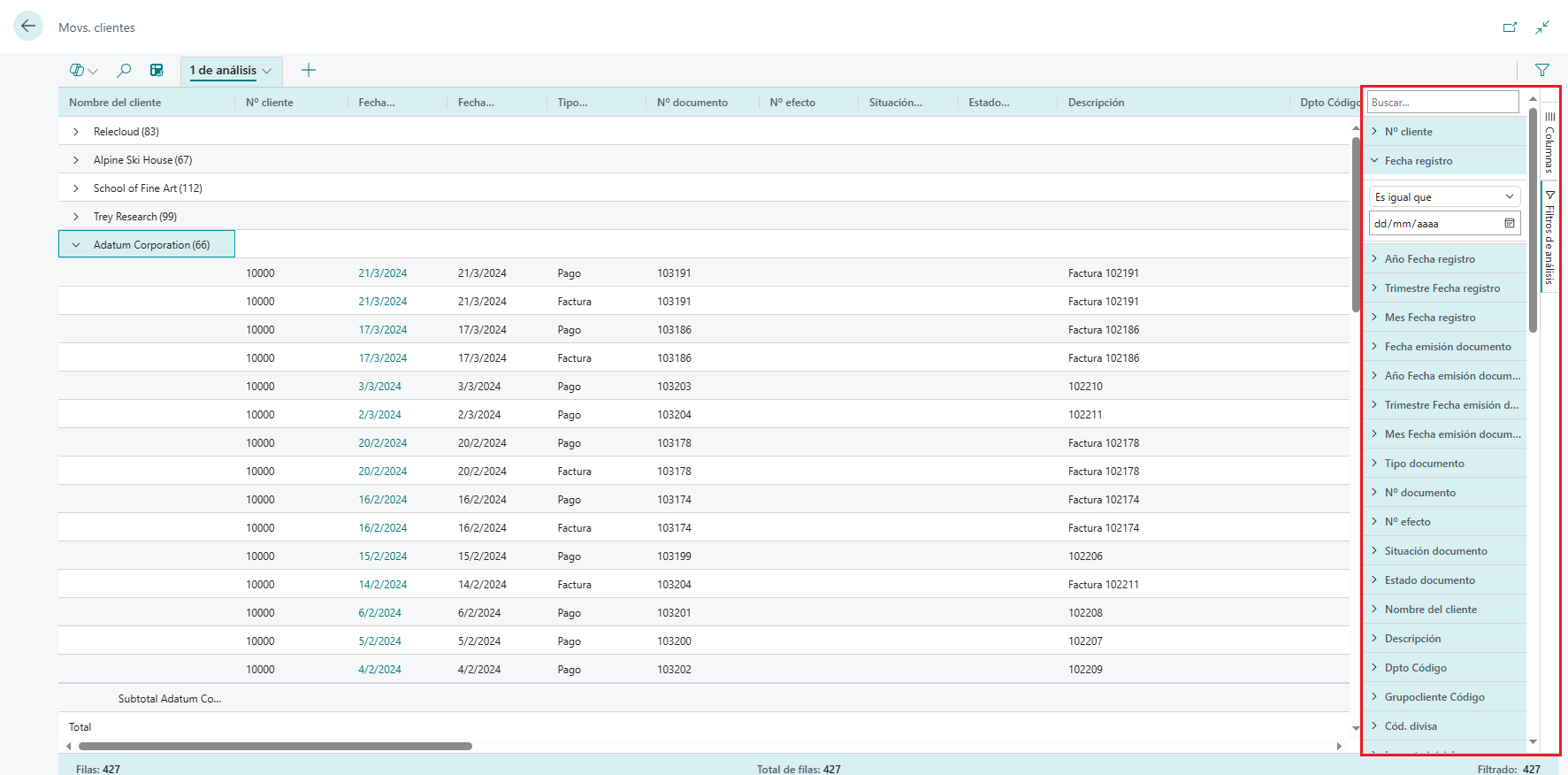
Los filtros adicionales solo se aplican a la pestaña de análisis actual. Esto le permite definir exactamente los filtros de datos adicionales que necesita para un análisis específico.
Pestañas
En el área pestañas, en la parte superior de la página, puede crear diferentes configuraciones (columnas y filtros de análisis) en pestañas separadas, donde puede gestionar datos en las pestañas de forma independiente. De forma predeterminada, siempre hay al menos una pestaña, llamada Análisis 1. Agregar más pestañas permite guardar configuraciones de análisis utilizadas con frecuencia en un conjunto de datos. Por ejemplo, puede tener pestañas para analizar datos en el modo de pivote y otras pestañas que filtren un subconjunto de filas. Algunas pestañas pueden mostrar una vista detallada con muchas columnas y otras solo muestran unas pocas columnas importantes.
Consejos útiles para trabajar con varias pestañas de análisis:
Para agregar una nueva pestaña, seleccione el signo de suma (+) situado junto a la última pestaña de análisis.
Seleccione la flecha desplegable de una pestaña para acceder a una lista de las acciones que puede llevar a cabo sobre la pestaña, como renombrar, duplicar, eliminar y mover.
Eliminar: esta opción elimina la pestaña abierta actualmente.
Eliminar todo: esta opción elimina todas las pestañas que haya agregado, excepto la pestaña predeterminada Análisis 1.
No puede eliminar por completo la pestaña Análisis 1, pero puede cambiarle el nombre con la acción Renombrar y, luego, borrar los cambios que ha hecho utilizando Eliminar o Eliminar todo.
Las pestañas de análisis que ha agregado y configurado se quedarán aquí hasta que las elimine. Por lo tanto, si vuelve al modo de análisis de datos, las pestañas estarán tal y como las dejó. Las pestañas que configure solo serán visibles para usted. Los otros usuarios solo pueden ver las pestañas que ellos hayan configurado.
Las pestañas de análisis se pueden copiar. Copiar puede resultar útil si desea practicar el cambio de una pestaña sin cambiar el original, o si desea crear diferentes variaciones del mismo análisis.