Requisitos previos e introducción
Si utiliza la versión 22 de Dynamics 365 Business Central, el modo de análisis de datos está en versión preliminar. Por lo tanto, un administrador debe activar la característica antes de poder utilizarla. Para activar la característica, vaya a la página Administración de características en Business Central y habilite Actualización de características: modo de análisis, analizar rápidamente los datos directamente en Business Central. Para obtener más información, consulte Administración de características.
En la versión 23 de Business Central, o en versiones posteriores, su cuenta debe tener el conjunto de permisos EJECUCIÓN Y ANÁLISIS DE DATOS asignado o incluir permiso de ejecución en el objeto del sistema 9640 Permitir el modo de análisis de datos. Como administrador, puede excluir estos permisos en los usuarios que no desea que tengan acceso al modo de análisis.
Es posible que algunas páginas de lista no incluyan el interruptor Analizar para cambiar al modo de análisis. La razón es que los desarrolladores pueden desactivar el modo de análisis en páginas específicas utilizando la propiedad AnalysisModeEnabled en el lenguaje de programación AL.
Para empezar a trabajar con el modo de análisis, siga estos pasos:
Abra la consulta o la página de listas.
Por ejemplo, para trabajar con la página Movimientos de cliente, seleccione el icono Buscar página (Alt+Q), introduzca movimientos de cliente y seleccione el vínculo relacionado.
En la barra de acciones de la parte superior de la página, active la alternancia Analizar.
El modo de análisis de datos abre los datos en una experiencia optimizada para el análisis de datos. En el modo de análisis de datos, la barra de acciones normal se sustituye por una barra especial para el modo de análisis de datos. La siguiente imagen muestra las diferentes áreas de una página en el modo de análisis de datos.
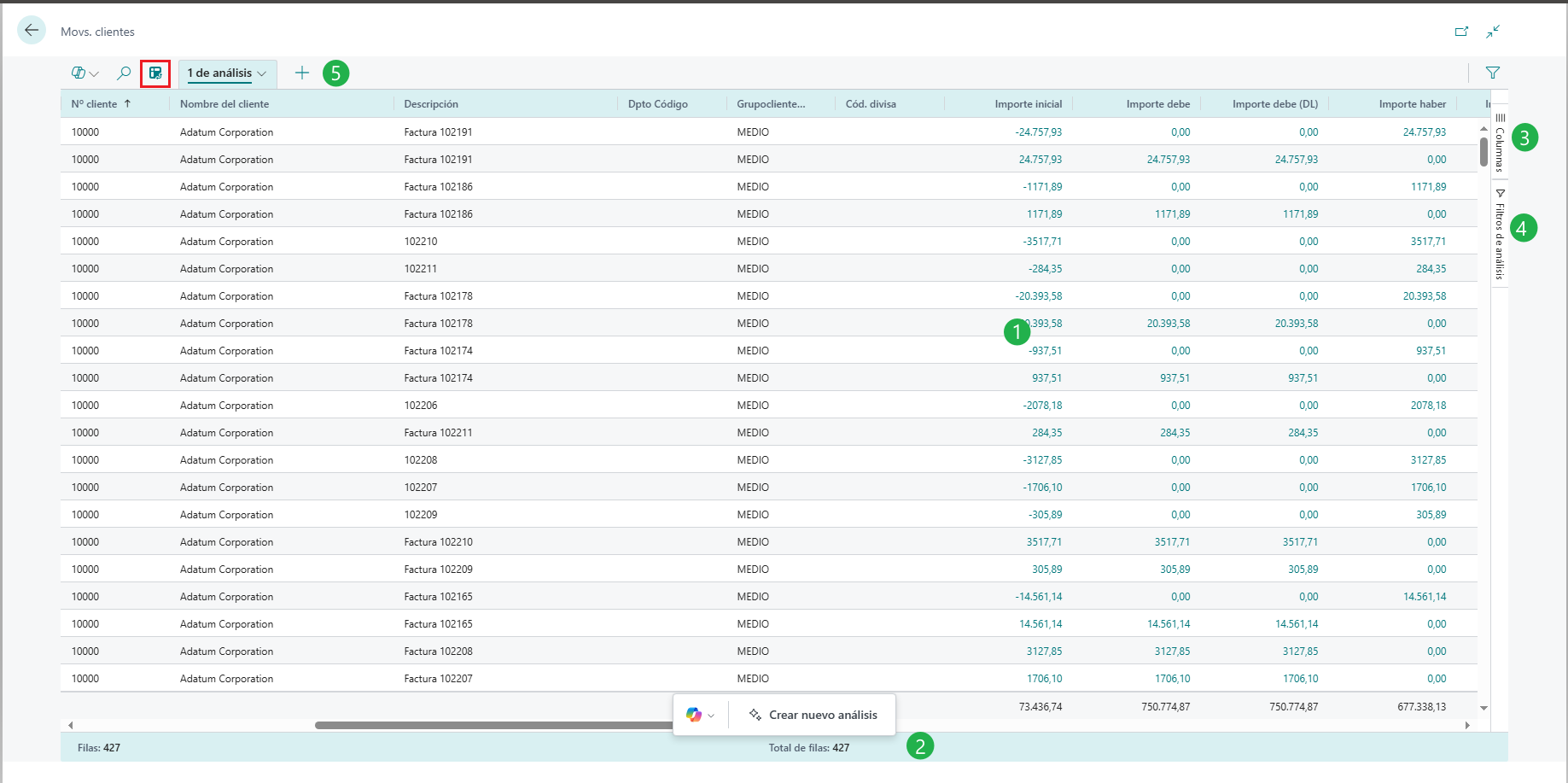
Las áreas se explican en las secciones siguientes.
Utilice las distintas áreas para gestionar, resumir y analizar datos. Consulte las secciones siguientes para obtener más detalles.
Cuando desee salir del modo de análisis, desactive el botón de alternancia Analizar.
Las pestañas de análisis que agregue se quedarán aquí hasta que las elimine. Por lo tanto, si vuelve al modo de análisis de datos, las pestañas estarán tal y como las dejó.
Los filtros o las vistas que establezca en la página de listas controlan los datos que aparecen en el modo de análisis. Por lo tanto, puede prefiltrar los datos antes de entrar en el modo de análisis.