Reglas de negocio
Con la aplicación de escritorio Power Automate Process Mining, puede definir reglas de negocio para evaluar indicadores clave de rendimiento (KPI). Las reglas de negocio establecen umbrales asociados con un indicador de categoría (Error (rojo), Advertencia (amarillo) o Correcto (verde)) para ayudarle a detectar rápidamente problemas en sus procesos.
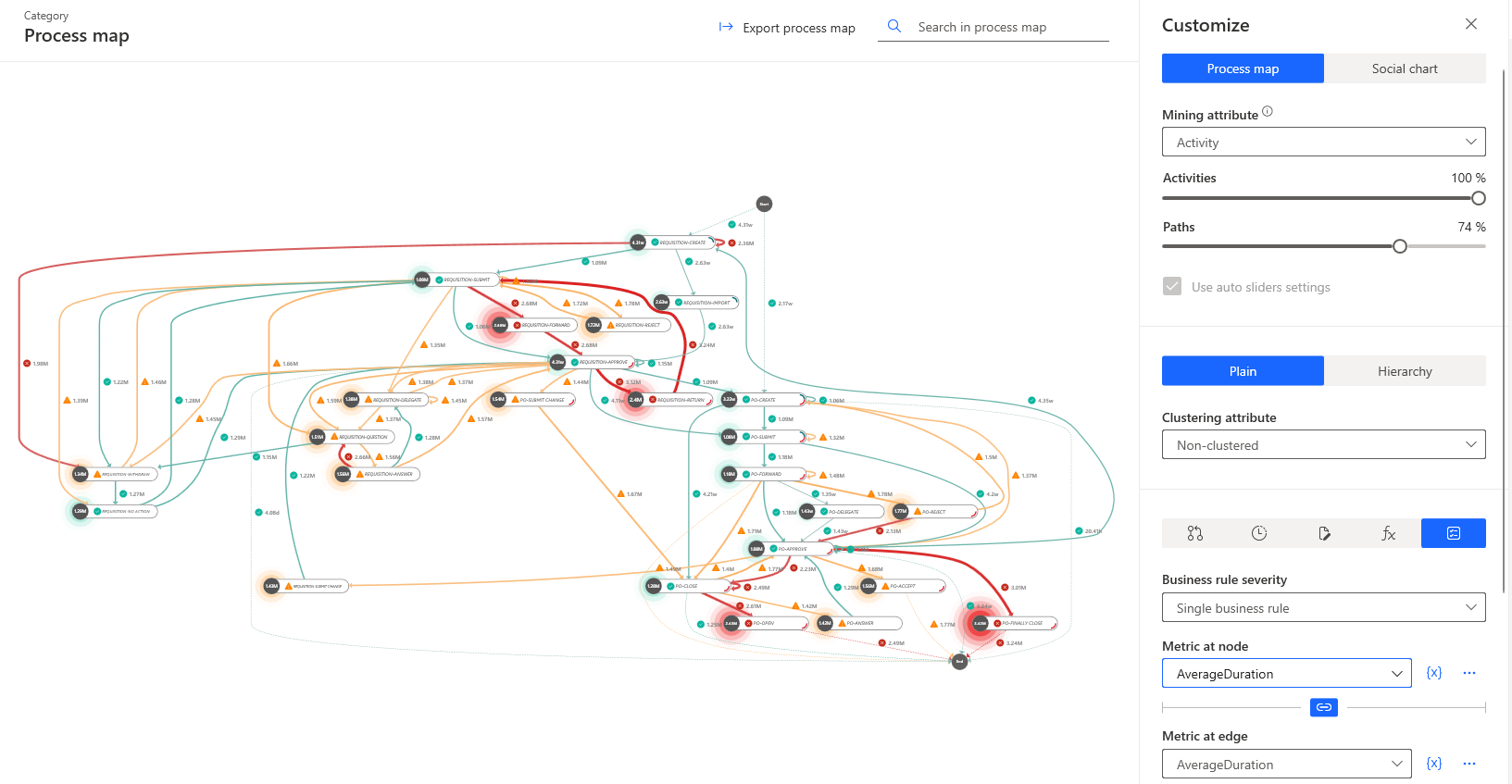
Por ejemplo, es posible que tenga una regla de negocio que evalúe la duración promedio de los casos y, luego, marque como error cualquier caso de más de 10 días. La siguiente imagen muestra un mapa de proceso con una única regla de negocio aplicada. Las transiciones y los nodos muestran la categoría que marca la regla de negocio. La bandera roja indica un error, la bandera amarilla es una advertencia y la bandera verde indica que todo es correcto.
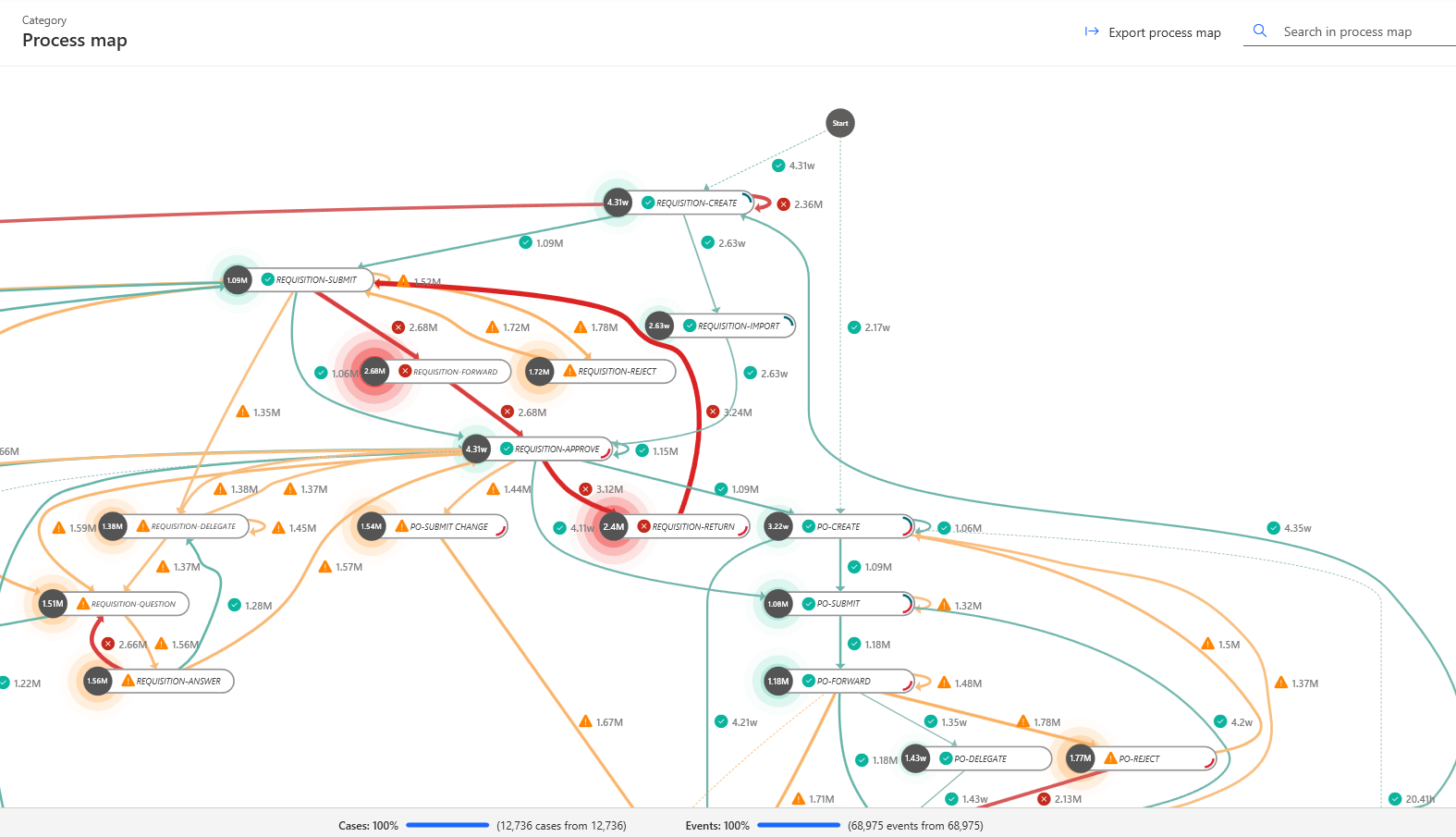
Los umbrales se aplican a todas las reglas de negocio en el contexto del proceso. Sin embargo, cada regla de negocio puede tener su propia fórmula de cálculo y filtros. Como las reglas de negocio son parte del contexto del proceso, están disponibles en cualquier vista que cree para ese proceso.
Crear reglas de negocio
Para ver, editar, crear, duplicar o eliminar reglas de negocio, seleccione el botón Contexto del proceso.
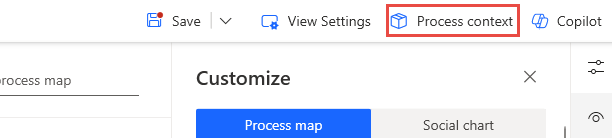
La pestaña Reglas de negocio muestra las reglas de negocio existentes. Puede crear una nueva regla de negocio seleccionando el botón Crear nueva regla de negocio.
Configurar ámbito de regla de negocio
Cuando crea una regla de negocio, debe especificar su ámbito. El ámbito determina la salida en la que se deriva el resultado. Las siguientes secciones explican las opciones que se pueden elegir.
Evento
El ámbito de evento proporciona resultados para cada actividad. El elemento de datos sobre el que se calcula la fórmula es "eventos". El resultado predeterminado es el número de eventos que se ajustan al conjunto de datos de la regla de negocio.
El resultado del cálculo aparece en las pantallas Estadísticas y Mapa de proceso. En la vista detallada de las reglas de negocio, aparecen resultados por cada actividad. El sistema categoriza cada actividad de acuerdo con los niveles de gravedad definidos. En el mapa de proceso, los resultados aparecen para cada actividad, tal y como aparecen en la vista detallada para una sola regla de negocio en la pantalla Estadísticas.
Caso
El ámbito de caso proporciona un único resultado para cada conjunto de datos de regla de negocio. El elemento de datos sobre el que se calcula la fórmula es "casos". El resultado predeterminado es el número de casos que se ajustan al conjunto de datos de la regla de negocio.
El resultado del cálculo aparece en las pantallas Estadísticas y Mapa de proceso. En la representación del proceso se resaltan todas las actividades y las transiciones que pertenecen a cualquiera de los casos en la regla de negocio.
Proceso
El ámbito de proceso es el más genérico. Proporciona un único resultado para cada conjunto de datos de regla de negocio.
Para un ámbito de proceso, puede definir la fórmula de resultado personalizada con un contexto de cálculo explícito para determinar sobre qué elementos de datos se calcula la fórmula, mediante eventos, transiciones o casos. El resultado predeterminado para la regla de negocio es el recuento de elementos.
El resultado del cálculo no es relevante para las actividades y transiciones. Se muestra solo en la pantalla Estadísticas.
Transición
El ámbito de transición es el mismo que el del evento, con la diferencia de que se proporcionan resultados para cada transición. El resultado del cálculo aparece en las pantallas Estadísticas y Mapa de proceso.
Configurar las opciones de la regla
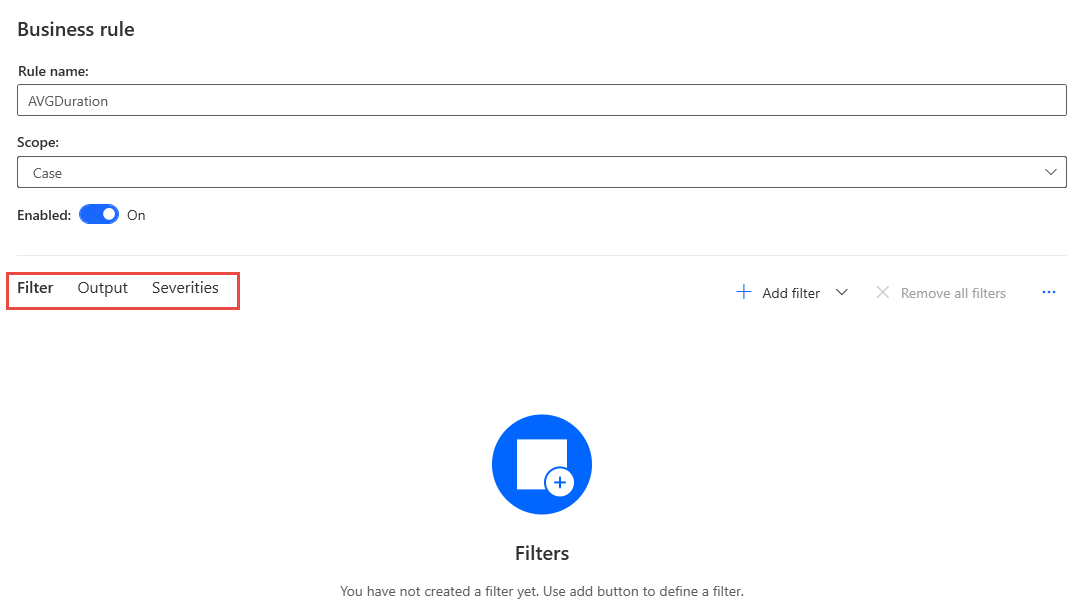
En el siguiente ejemplo, se ve cómo crear una regla de negocio que muestre la duración promedio de los casos. La regla se llama AverageDuration y su Ámbito se ha configurado en Caso.
El cuadro de diálogo de la nueva Regla de negocio tiene tres pestañas que puede configurar: Filtro, Salida y Gravedades.
Filtro
Los filtros que define en la regla de negocio se aplican a cualquiera de los filtros aplicados a la vista de proceso. Si no se definen filtros en la regla de negocio, el conjunto de datos de la regla de negocio será el mismo que el conjunto de datos de la vista del proceso.
Los indicadores en la parte inferior del panel Regla de negocio muestran la porción del conjunto de datos de la vista que abarcará la regla de negocio. Pase el cursor sobre un indicador para ver la cantidad de casos o eventos que se abarcarán con relación al total de casos o eventos.

Salida
Todos los ámbitos de las reglas de negocio, excepto el ámbito de proceso, tienen una salida predeterminada. Es el recuento de casos, eventos o transiciones que se encuentran en el conjunto de datos de la regla de negocio. También puede definir una salida de fórmula de resultado personalizado utilizando métricas de personalización.
Gravedades
Puede definir gravedades, o umbrales y límites, para puntuar los resultados de las salidas de las reglas de negocio y asignar un indicador de categoría. Hay tres categorías disponibles: Error, Advertencia y Correcto.
Los umbrales y los límites pueden incluir tanto valores constantes como expresiones personalizadas que se calculan dinámicamente. Por ejemplo, puede asignar un indicador de Error cuando la duración de un caso es superior a la duración promedio del caso.
Debe definir gravedades antes de poder guardar la regla de negocio. La definición más sencilla de una categoría de gravedad es la expresión Cualquier.
Si la regla de negocio no tiene un resultado personalizado definido, el sistema aplica gravedades en la salida predeterminada Recuento.
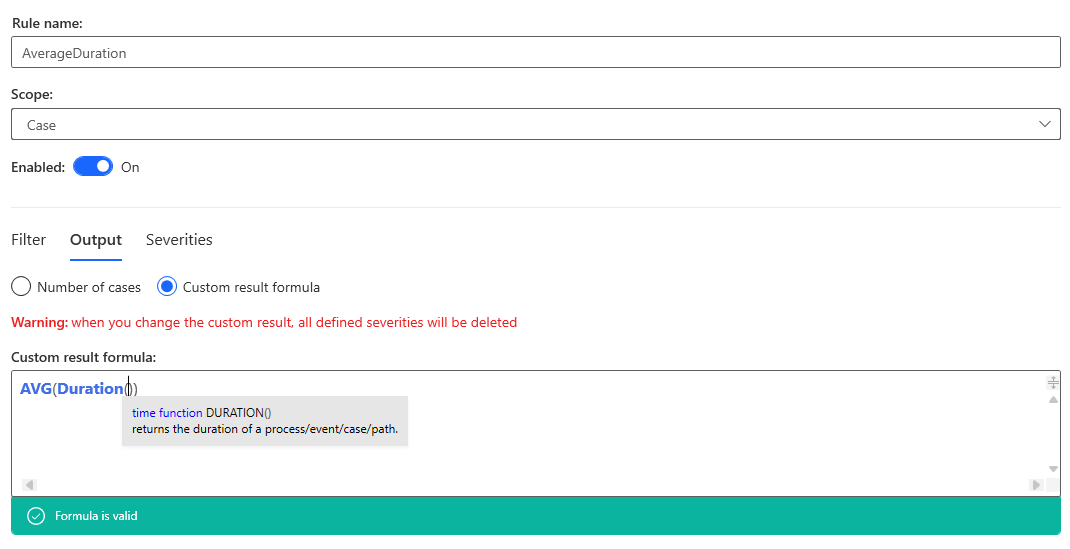
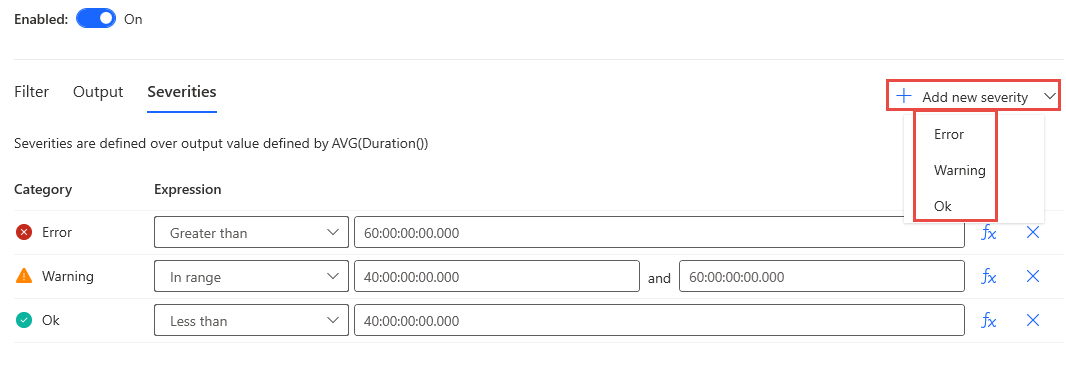
Este ejemplo no incluye un filtro. En la pestaña Salida, seleccione la opción Fórmula de resultado personalizado y proporcione una fórmula para la duración promedio: AVG(Duration()).
En la pestaña Gravedades, agregue tres tipos de gravedad: Error, Advertencia y Correcto. Luego, establezca las expresiones de gravedad de la siguiente manera:
Error: duración superior a 60 días.
Advertencia: duración entre 40 y 60 días.
Correcto: duración inferior a 40 días.
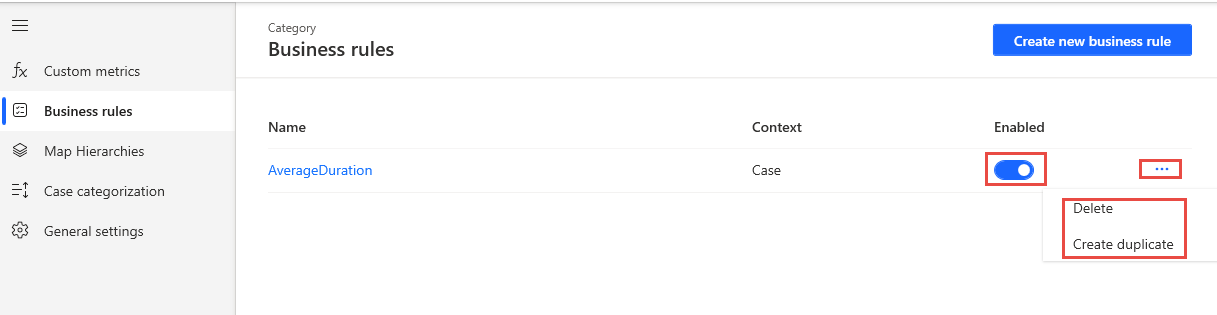
Tras crear la regla de negocio, puede activarla, desactivarla, eliminarla o crear un duplicado.
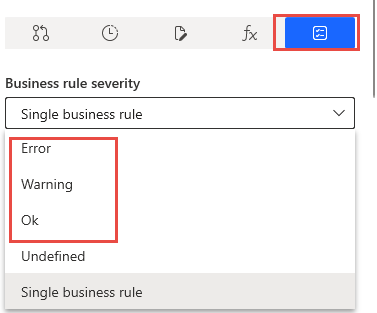
Cualquier regla de negocio activada está disponible para el uso en el mapa de proceso, en la pestaña Reglas de negocio del panel Personalizar. Puede utilizarlo como gravedad o como métrica de una regla de negocio.
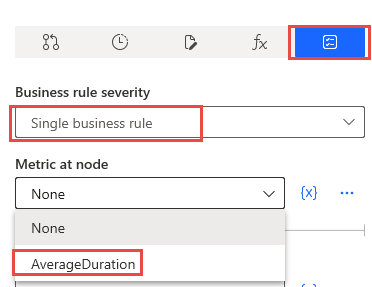
La siguiente imagen muestra el aspecto del mapa de proceso cuando se utiliza la regla de negocio de duración promedio como métrica.
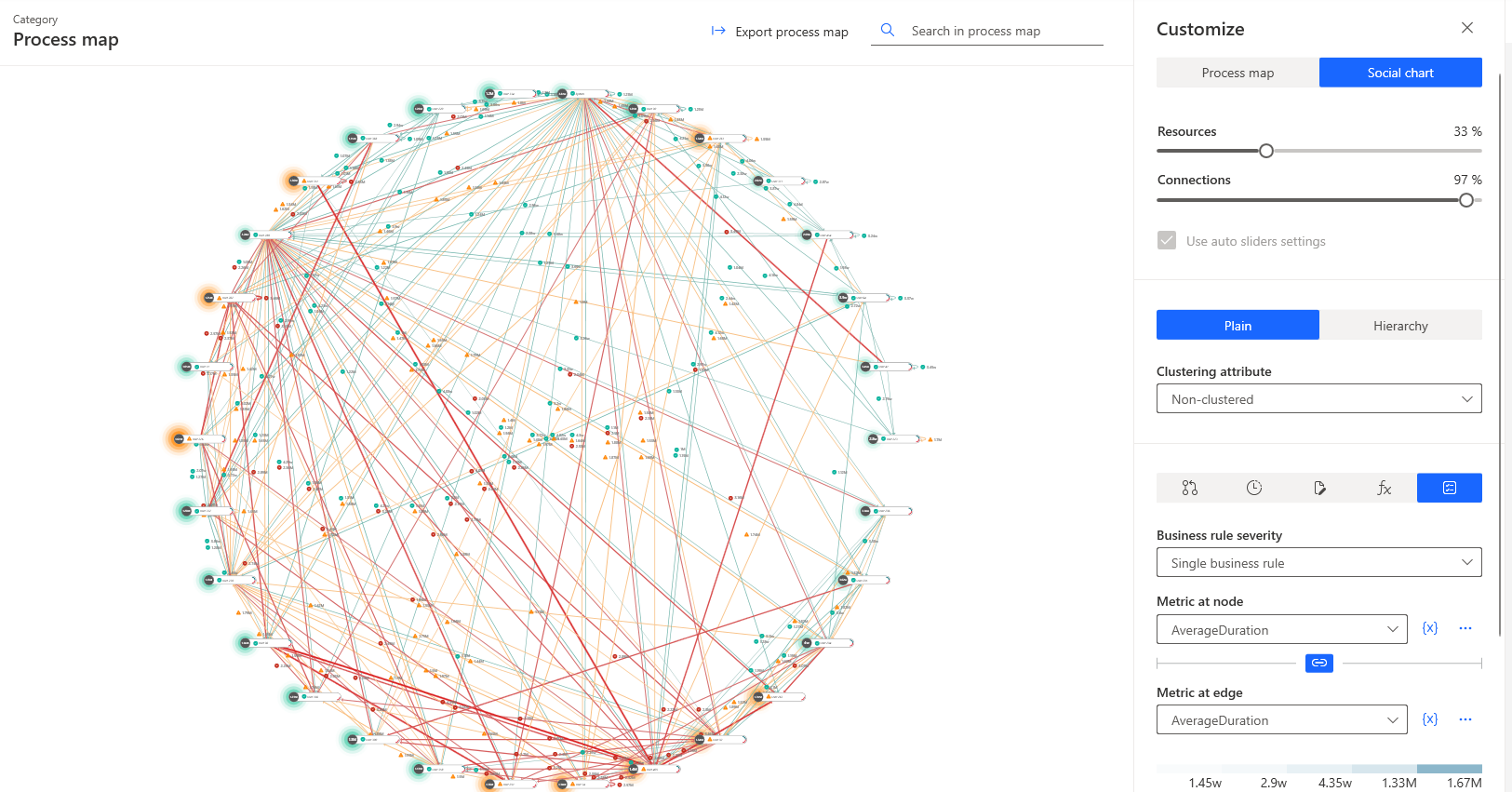
La siguiente imagen muestra el aspecto del mapa de proceso cuando se utiliza el gráfico de relaciones.
Las reglas de negocio son un método avanzado para visualizar el rendimiento de sus KPI al observar el mapa de proceso o las estadísticas.