Comparador de procesos
El módulo comparador de procesos le permite hacer una comparación intuitiva y eficiente los procesos. Puede comparar los procesos en el mapa de proceso, donde la visualización generada le permite identificar las diferencias en el flujo y la frecuencia o las métricas de tiempo.
El módulo de comparación utiliza vistas para realizar la comparación. Puede comparar hasta tres vistas diferentes y revisar las diferencias y los pasos comunes. Por ejemplo, podría comparar la vista predeterminada, que incluye todos los casos en los que el mapa de procesos reflejaría la combinación de las rutas de proceso que utilizan todos los casos, con una variante específica. En este ejemplo, primero prepararía una vista para la variante con la que desea comparar yendo a Variantes, seleccionando la variante y creando un filtro. A continuación, guardaría esa vista como una vista adicional para el proceso. Luego, usaría la vista guardada nueva y predeterminada para comparar y revisar las diferencias entre los dos procesos.
Por ejemplo, imagine que desea comparar casos con y sin reelaboración. El primer paso sería crear una vista de casos sin reelaboraciones. Para hacerlo, crearía un filtro.
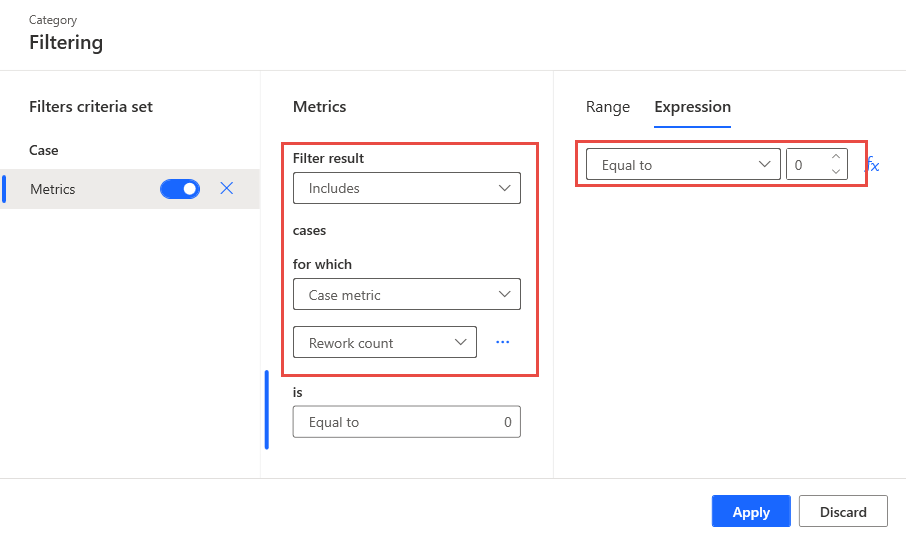
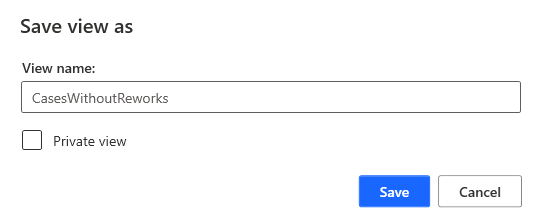
Luego, puede guardar la vista como CasesWithoutReworks.
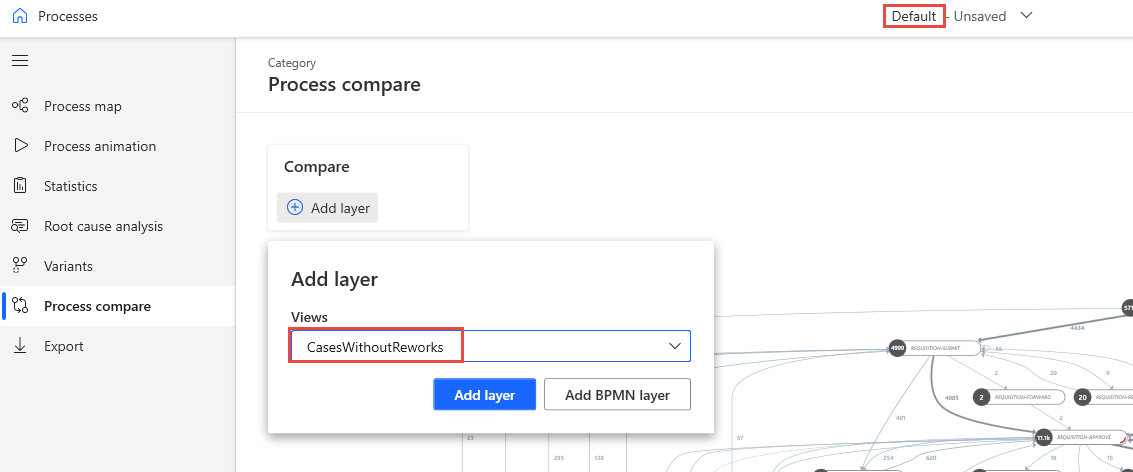
Regrese a la vista que incluye todos los casos. Seleccione Comparador de procesos desde la navegación izquierda y, luego, agregue la vista que creó como capa. Puede elegir un total de tres vistas adicionales para agregar como capas en la comparación. Además, puede agregar capas desde un archivo de notación y modelado de procesos de negocio (BPMN).
Tras agregar las capas, el objeto visual muestra las actividades comunes en verde, las actividades específicas de la vista actual en azul y una actividad específica de la vista con la que está comparando en rojo.
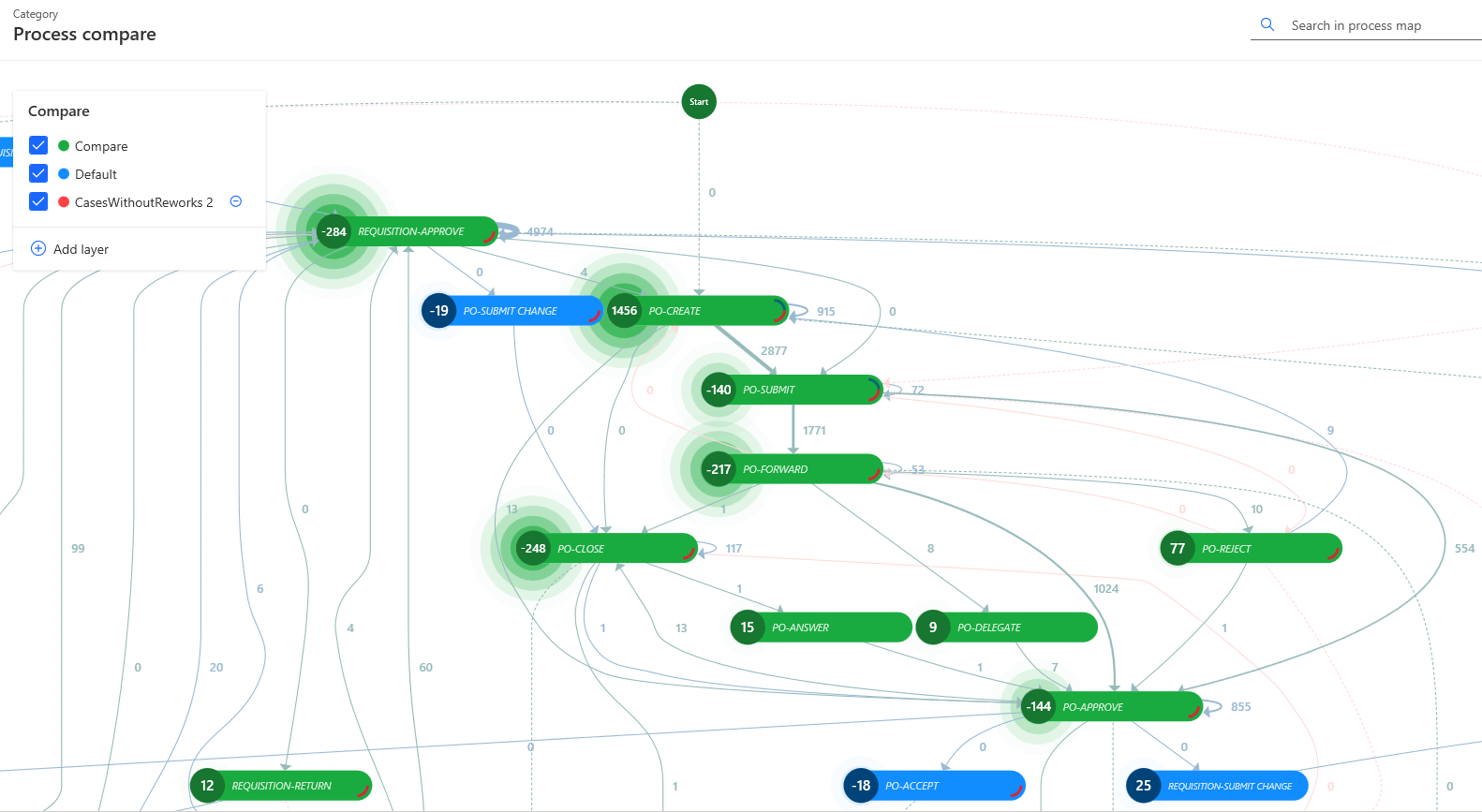
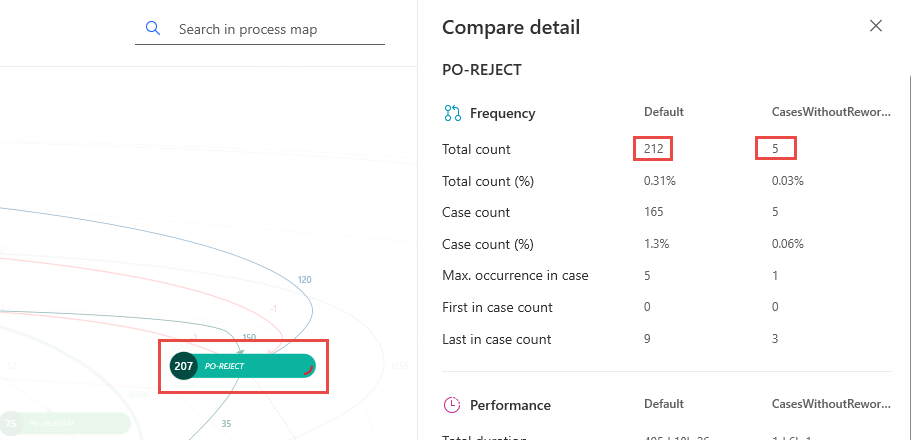
Seleccione un nodo para ver los detalles de esa actividad, lo que incluye su frecuencia en ambas capas.
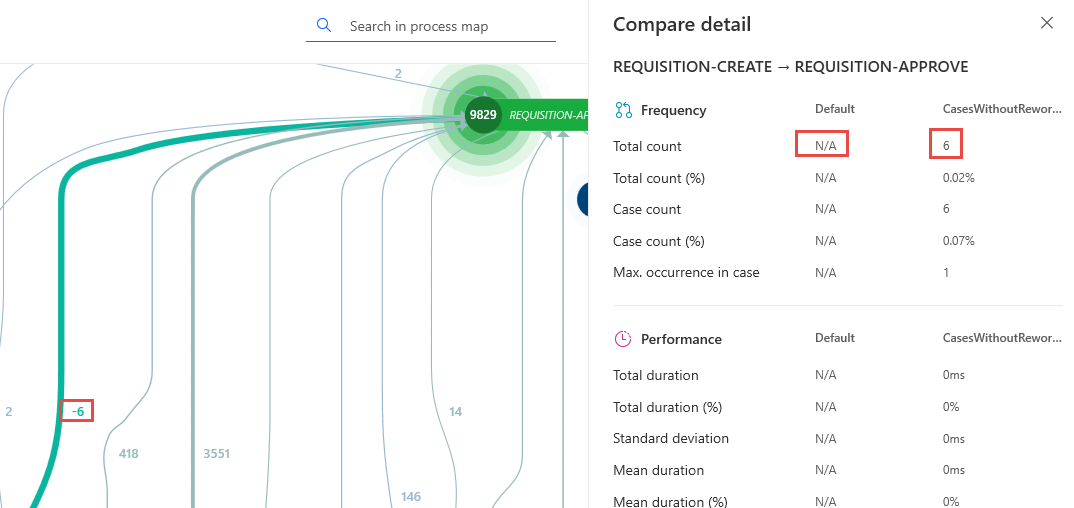
El objeto visual utiliza un color rojo para indicar rutas que son específicas de casos sin reelaboración. Puede seleccionar la ruta para ver la frecuencia de los casos sin reelaboraciones.
Puede seguir utilizando filtros y todas las herramientas de mapa de procesos en el panel Personalizar.
Usar otras vistas
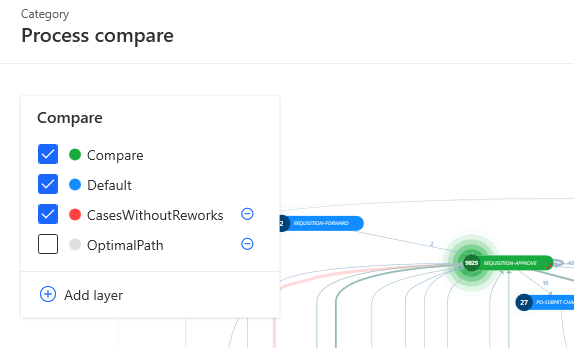
Puede agregar hasta tres vistas de comparación a su proceso, pero solo puede seleccionar una capa de comparación a la vez. La lista de todas las capas disponibles se muestra en el cuadro Comparar. Puede activar/desactivar las capas individuales marcándolas y desmarcándolas. La vista abierta actualmente y la capa Comparar están activadas de forma predeterminada. Puede seleccionar el signo menos (-) para eliminar la capa de la lista.
Como hace la comparación usando diferentes vistas, puede usar el módulo para comparar diferentes tipos de escenarios creando vistas que representen los diferentes procesos que desea comparar. Podría hacer la comparación con fines de cumplimiento o para identificar por qué un proceso funciona mejor que otro identificando las diferencias. Por ejemplo, puede comparar entre procesos, países o regiones, unidades de negocio o periodos de tiempo según los filtros que utilice en las vistas.