Aplicar el suavizado de movimiento potenciado por inteligencia artificial a una secuencia animada
Objetivo
Use Sora de OpenAI para transformar una imagen estática en 2D en una secuencia de vídeo cinemática simulando movimiento, iluminación y profundidad.
Materiales necesarios
- Ordenador portátil o de escritorio con acceso a Internet
- Acceso a Sora de OpenAI (a través de ChatGPT Plus o Pro)
- Imagen 2D de alta calidad (creada en el módulo 1 o proporcionada por el instructor)
Instrucciones paso a paso
Visita a Sora
- Vaya a sora.com.
Inicia sesión
- Haga clic en el botón Iniciar sesión en la esquina superior derecha.
- Escriba las credenciales de ChatGPT Plus.
Acceso a la característica de guion gráfico
- Una vez que haya iniciado sesión, vaya a la pestaña Guión gráfico .
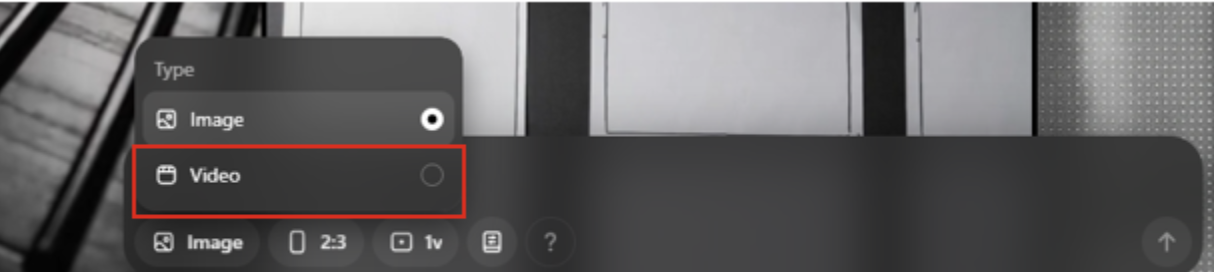
- Desplácese hasta la sección Imagen en la parte inferior de la pantalla y haga clic en ella.
- Seleccione la opción Vídeo .
Abrir la escala de tiempo del guión gráfico
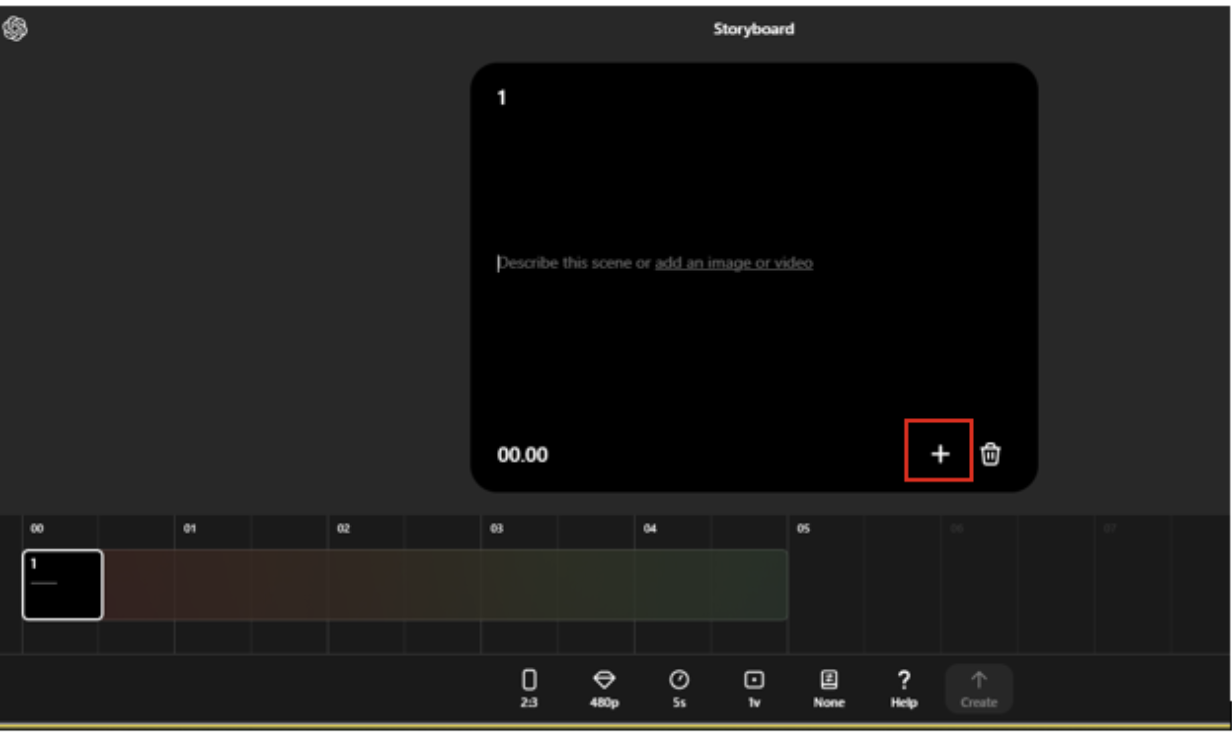
- Después de seleccionar "Vídeo", haga clic en la pestaña Guión gráfico .
- Aparecerá una línea de tiempo donde empezarás a colocar tus imágenes.

Adición de la primera imagen
- Haga clic en el botón Plus (+) en el primer icono de la escala de tiempo para agregar la imagen.
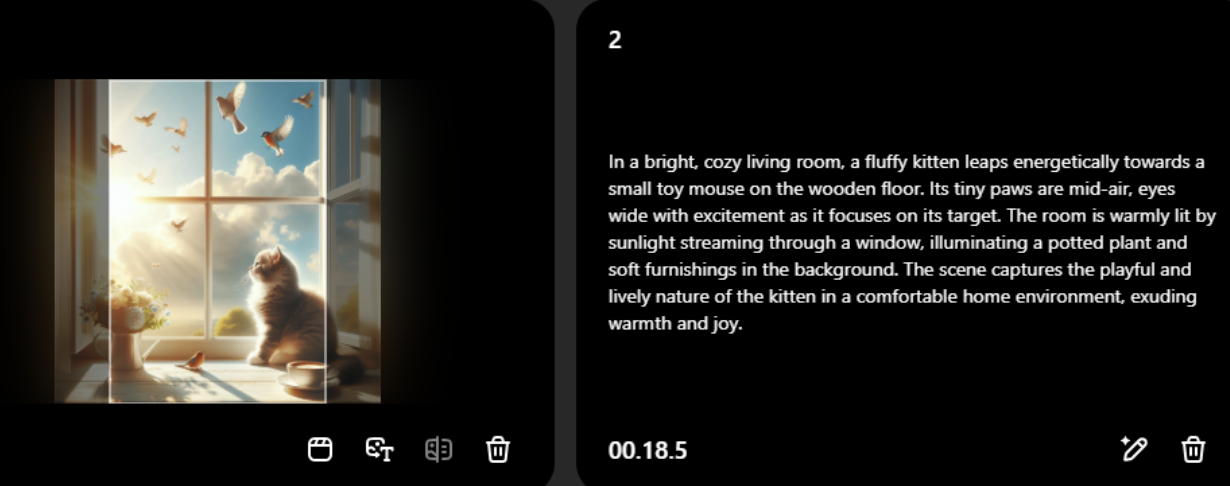
Revisión del marco de solicitud generado automáticamente
- Sora genera automáticamente un marco de aviso basado en el contenido de la imagen cargada.
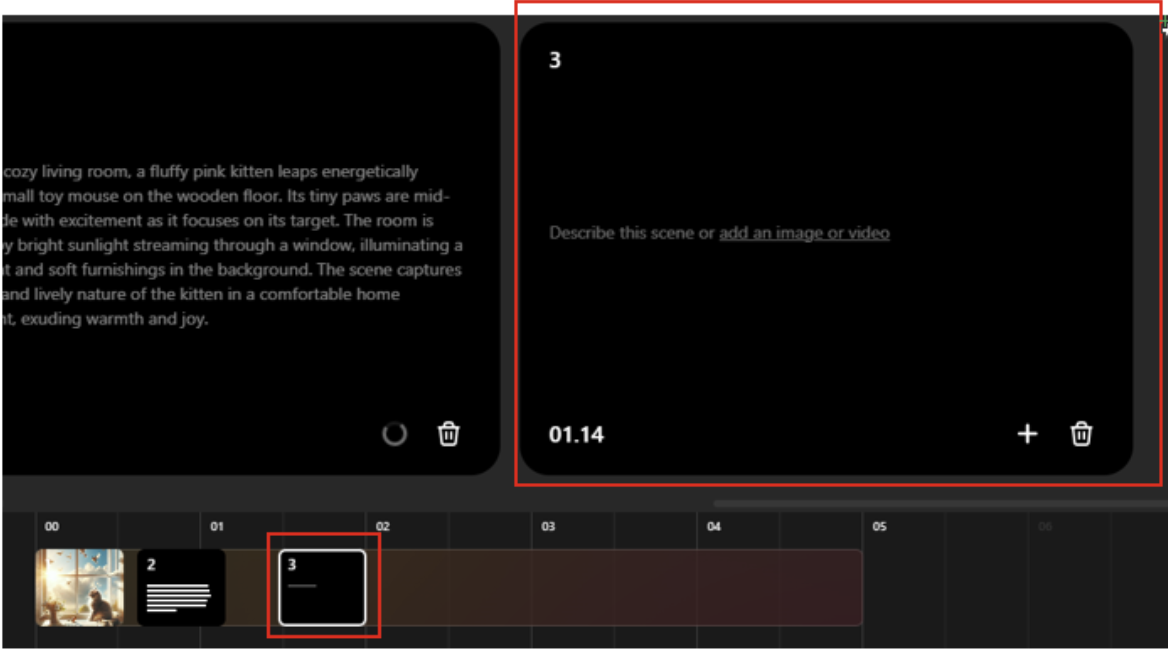
Adición de marcos adicionales
- Haga clic en otras partes de la escala de tiempo para agregar más imágenes en distintos puntos de tiempo.
Ajustar la duración de los fotogramas
- Arrastre fotogramas en la línea de tiempo para establecer su duración y posición exactas.
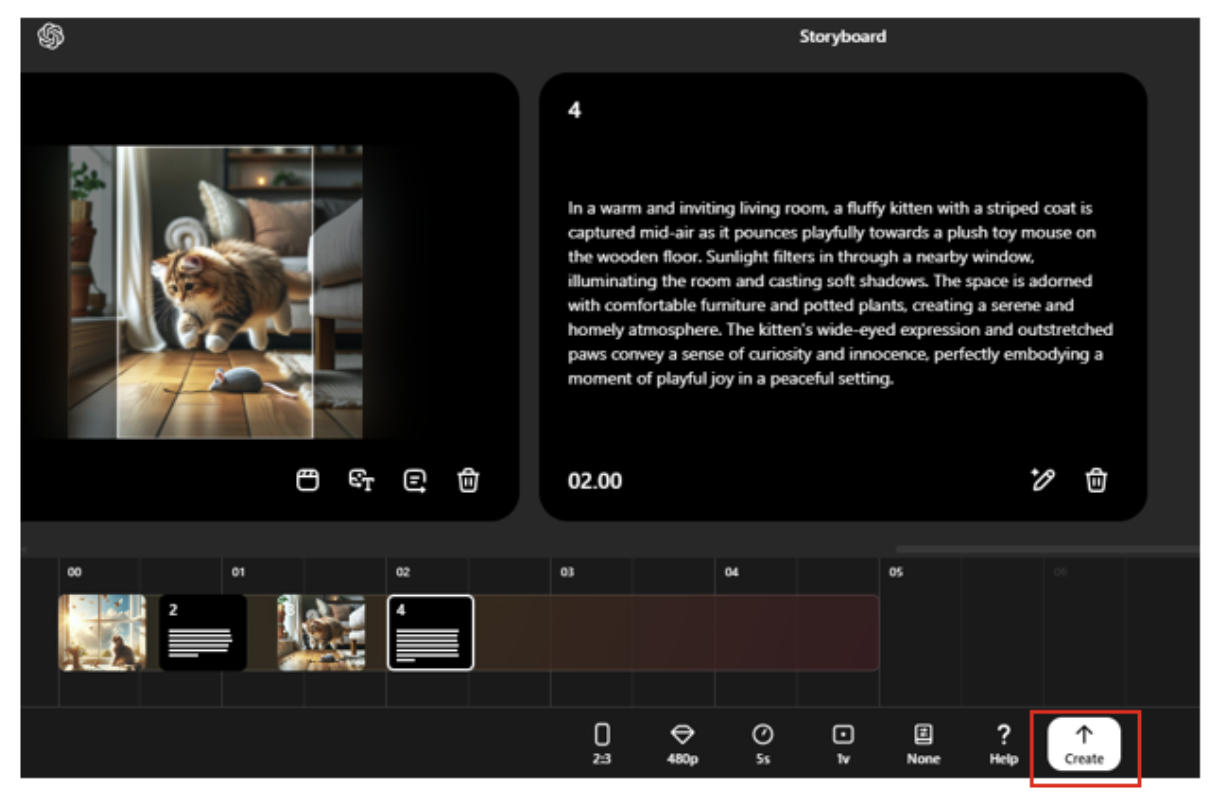
Personalizar la configuración
- Elija la resolución de vídeo, la relación de aspecto, las variaciones visuales y la duración total del tiempo.
- Una vez satisfecho, haga clic en Crear para generar el vídeo cinemático.
Esperar procesamiento
- El vídeo se agregará a la cola de representación.
- Cuando haya finalizado, aparece una notificación en la esquina superior derecha.

Mira y celebra tu creación
- Reproduce el vídeo para revisar tu escena animada.
- Ha conseguido dar vida a su imagen 2D con movimiento cinematográfico.
Descargar el vídeo
- Haga clic en el botón Descargar de la parte superior de la pantalla.
- Elija si desea descargarlo como un vídeo o GIF.