Agregar condicionales y etapas
Anteriormente, ha aprendido a crear una solicitud de máquina Contoso Coffee y a comenzar el proceso de autoaprobación de la solicitud de máquina. En este ejercicio, cambiaremos la información de entrada del proceso de aprobación empresarial para que el flujo de trabajo incluya una etapa de aprobación del responsable cuando el valor de la solicitud de la máquina sea superior a 400,00 USD.
Abrir el proceso de aprobación empresarial
La primera tarea consiste en abrir el proceso de aprobación empresarial siguiendo estos pasos:
Abra la aplicación Gestión de aprobaciones empresariales tal y como se ha explicado anteriormente.
Cambie al diseñador de aprobaciones, en el panel inferior izquierdo.
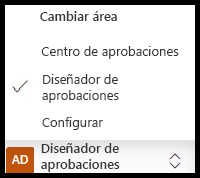
- Seleccione la aprobación empresarial de Solicitudes de máquinas para editarla.

Agregar nuevos datos de aprobación empresarial
La siguiente tarea consiste en agregar datos de aprobación empresarial siguiendo estos pasos:
- Con el flujo de trabajo abierto, seleccione el diseñador de procesos en la barra de comandos.

- En el diseñador de procesos, seleccione Variables para agregar nuevos datos de aprobación empresarial.

- Seleccione + Agregar e introduzca Nombre, bajo la columna Nombre de campo, y Texto, bajo la columna Tipo de datos. Seleccione + Agregar de nuevo e introduzca Precio, bajo Nombre de campo, y Número, bajo Tipo de datos.
Nota
La sección Definir datos de aplicación de la guía de configuración de aprobaciones preestablecidas proporciona más información sobre todos los tipos de datos.
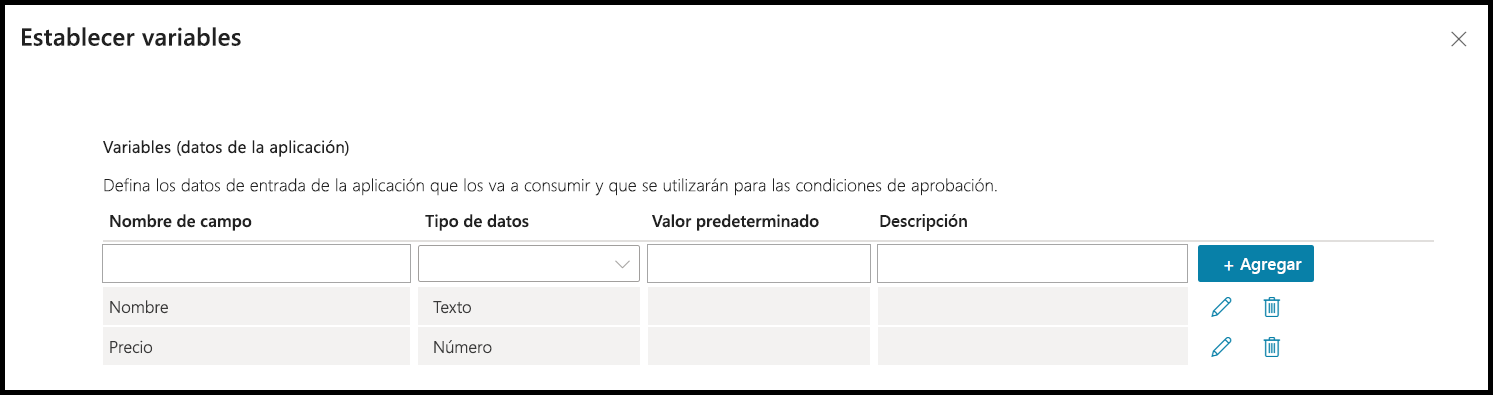
- Para cerrar las variables, seleccione la X que encontrará junto al encabezado Establecer variables, en la parte superior derecha de la pantalla.
Agregar una nueva etapa condicional
En esta tarea, agregará una nueva etapa condicional siguiendo estos pasos:
En el diseñador de procesos, seleccione el icono "más" (+) para agregar una nueva etapa.
En el cuadro de diálogo Crear etapa, introduzca la información de la siguiente tabla.
Campo Valor Nombre Aprobación del responsable Condición Seleccione If/Else Origen Seleccione Datos de solicitud Datos de solicitud Seleccione Precio Operando Seleccione Mayor que Si el precio es mayor que (>) Introduzca el valor 400

Nota
La condición If/Else es una posible elección. También puede usar Cambiar como condición alternativa con base en los datos de la solicitud o el valor de un nodo anterior.
Guardar la etapa y actualizar el diseñador
- Seleccione Guardar para guardar la nueva etapa.
Nota
Después de guardar el diseñador de procesos con una etapa condicional, los cambios pueden tardar algo de tiempo en cargarse de nuevo.
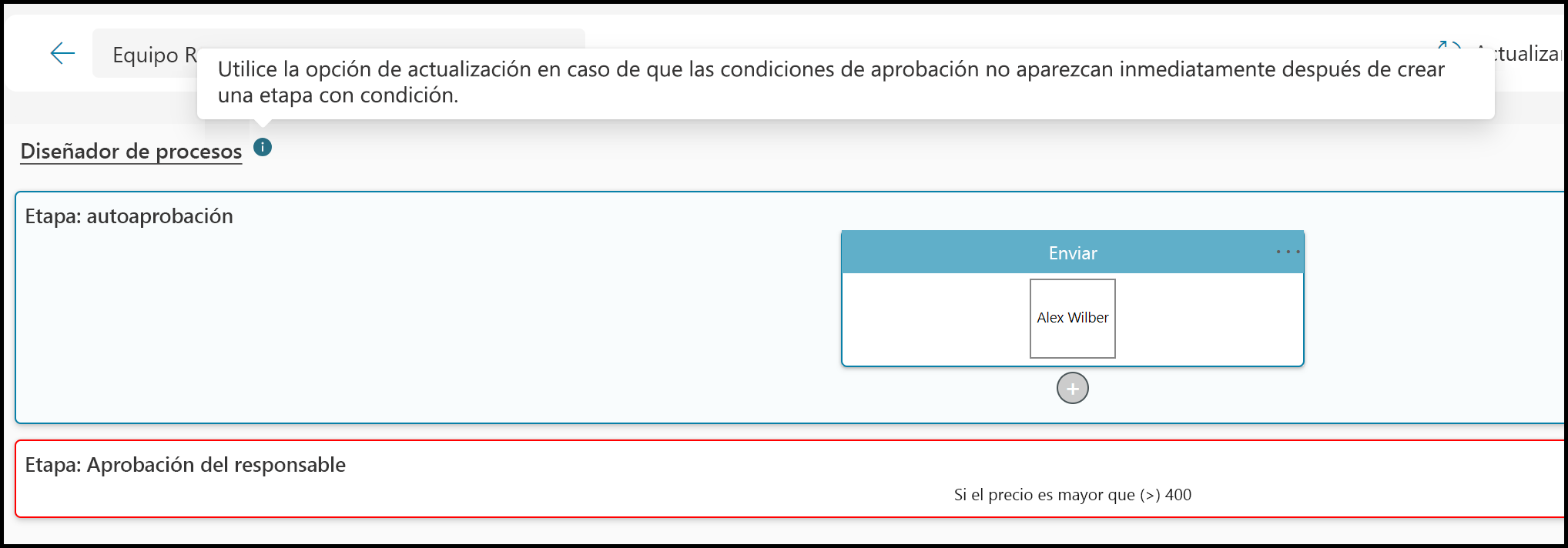
- Seleccione Actualizar para recargar el diseñador de procesos con las opciones VERDADERO y FALSO.

Guardar el flujo de trabajo
Seleccione Guardar en el diseñador de procesos para actualizar el flujo de trabajo con dos etapas.
Nota
Cuando selecciona Guardar, el flujo de trabajo se guarda en Dataverse y se vuelve a abrir en un flujo de trabajo posterior según sea necesario.
Agregar una condición para la aprobación por encima de 400 USD
En esta tarea, agregará una condición para aprobar las solicitudes de máquinas superiores a 400,00 USD.
Seleccione el icono "más" (+) debajo del nodo VERDADERO.
En el cuadro de diálogo Crear nodo, introduzca la información de la siguiente tabla.
Nota
La documentación de Definir el primer nodo proporciona más información sobre los valores de nodo permitidos.
| Campo | Valor |
|---|---|
| Nombre | Aprobación por encima de 400 USD |
| Aprobador | Seleccione su cuenta de usuario en la lista de selección |
| Agregar | Seleccione el botón Agregar para agregar su cuenta de usuario como responsable encargado de la aprobación |
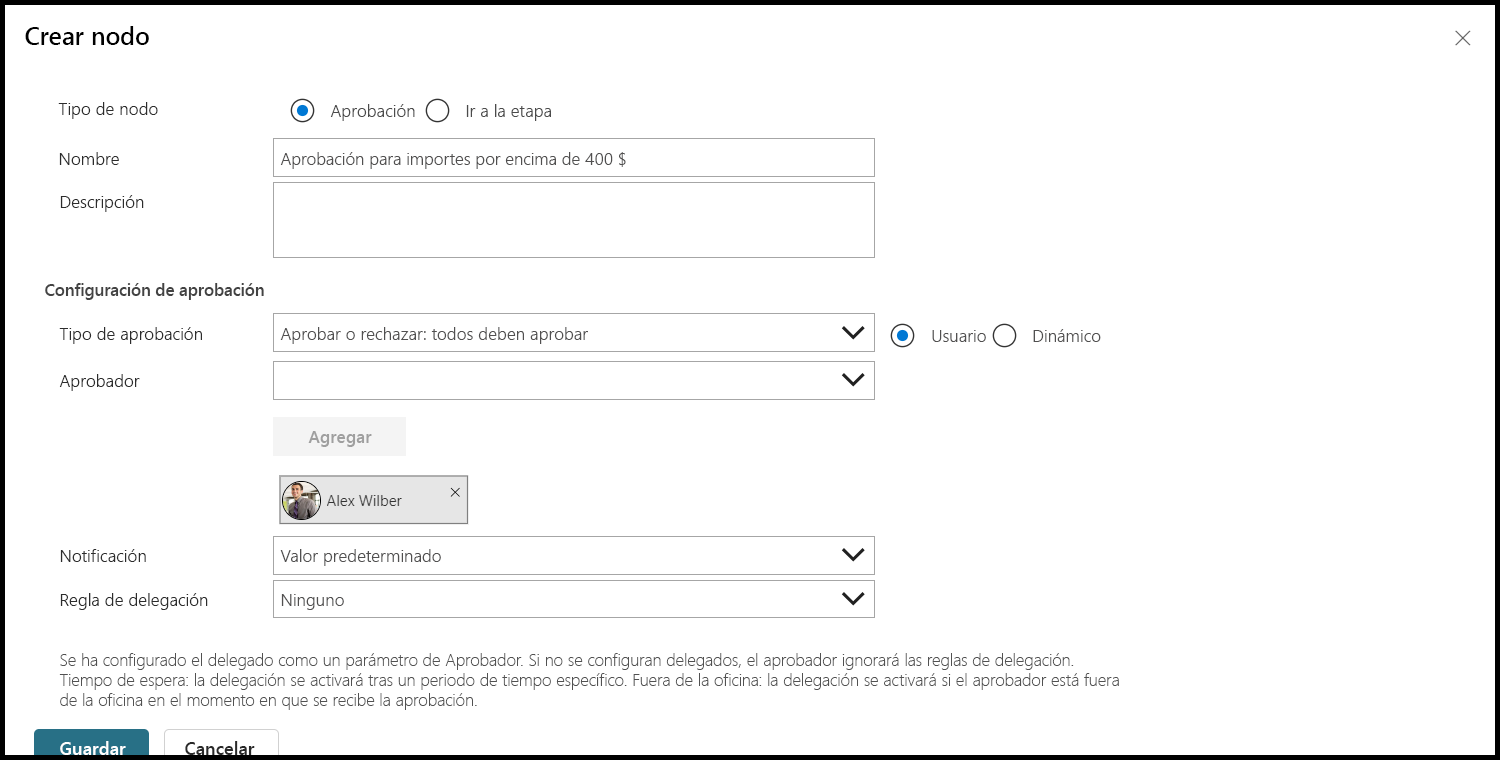
- Seleccione Guardar para guardar el nuevo nodo.

- Seleccione Publicar.
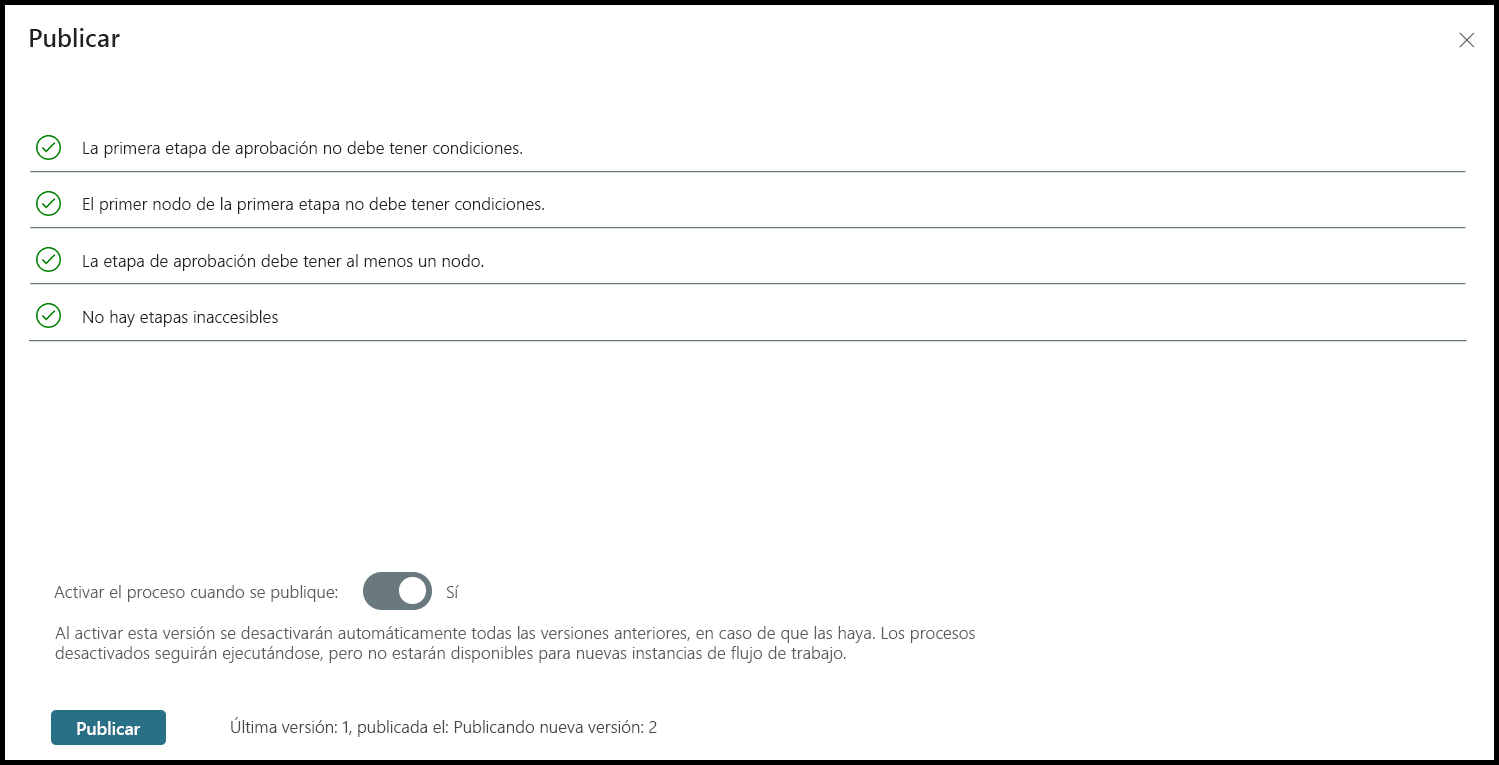
Confirme que se aprueban las comprobaciones de validación y seleccione Publicar para confirmar.
Espere a que termine la publicación. Puede seleccionar el botón Actualizar para actualizar el estado de la publicación.
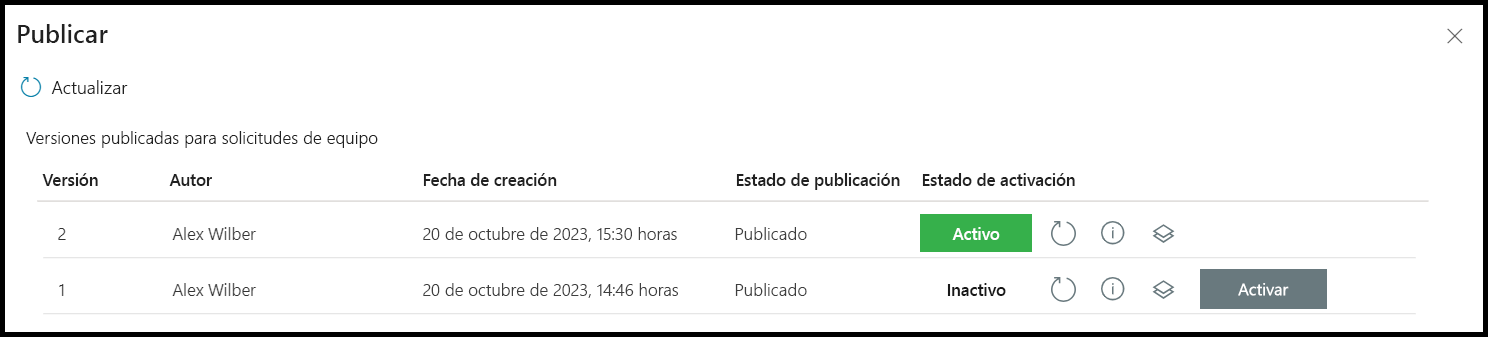
Seleccione la X en la esquina superior derecha del cuadro de diálogo Publicar para cerrarlo.
Seleccione X para cerrar el diseñador de procesos.
Editar el flujo de nube de solicitud de máquinas
En esta tarea, editará el flujo de nube de solicitud de máquinas siguiendo estos pasos:
Seleccione Soluciones en el portal de Power Apps o Power Automate.
Debe seleccionar el entorno donde lleve a cabo este taller.
Abra la solución Contoso Coffee Approvals.
Seleccione el flujo de nube Solicitud de máquinas.
Seleccione Editar en la barra de comandos.
Actualizar el proceso de aprobación empresarial
Para actualizar el proceso de aprobación empresarial, siga estos pasos:
Abra la ficha Iniciar proceso de aprobación empresarial.
Introduzca la información de la siguiente tabla.
Campo Valor Proceso de flujo de trabajo Solicitudes de máquinas (v2) Nombre Seleccione Machine Name en el contenido dinámico Solicitado por La dirección de correo electrónico de la persona que solicita la aprobación Precio Seleccione Price en el contenido dinámico Referencia externa El identificador único de Mostrar opciones avanzadas Seleccione Mostrar opciones avanzadas Información adicional Introduzca Máquina prémium solicitada 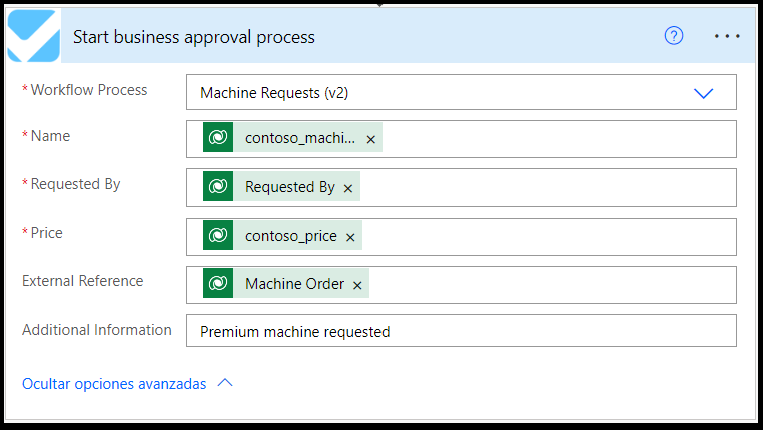
Seleccione Guardar para actualizar el flujo de nube a la nueva versión de flujo de trabajo y solicitar variables de datos.
Probar la aprobación de varias etapas con una nueva solicitud de máquina
En esta tarea, probará una aprobación de varias etapas con una nueva solicitud de máquina siguiendo estos pasos:
Seleccione Machine Ordering App.
Seleccione dos máquinas con un valor superior a 400 USD, como la Smart Brew 300.
Seleccione Comparar 2 artículos.
Seleccione Enviar solicitud de máquina.
Seleccione Aceptar para cerrar la confirmación.
Aprobar la primera etapa
Siga estos pasos para aprobar la primera etapa:
Abra el portal de Power Automate que había abierto anteriormente.
Debe seleccionar el entorno donde lleve a cabo este taller.
Seleccione Aprobaciones en el panel de navegación del lado izquierdo.
Nota
El sistema puede tardar hasta un minuto en enviar la aprobación. Es posible que deba actualizar la página para ver la solicitud generada.
Seleccione la nueva aprobación Aprobación de solicitudes de máquina: enviar recibida y seleccione Aprobar.
Seleccione Confirmar.
Seleccione Listo para cerrar la respuesta de aprobación.
Aprobar la aprobación del responsable
En esta tarea, aprobará la aprobación del responsable.
Actualice la pestaña Aprobaciones.
Seleccione Aprobación de solicitudes de máquina: Aprobación por encima de 400 USD y seleccione Aprobar.

Seleccione Confirmar para confirmar la aprobación del responsable.
Seleccione Listo para cerrar la respuesta de aprobación.
Ver la aprobación de varias etapas aprobada
Para ver la aprobación de varias etapas aprobada, siga estos pasos:
Abra la aplicación Gestión de aprobaciones empresariales.
Seleccione Centro de aprobaciones en el panel del lado izquierdo.
Seleccione Instancias de aprobaciones.
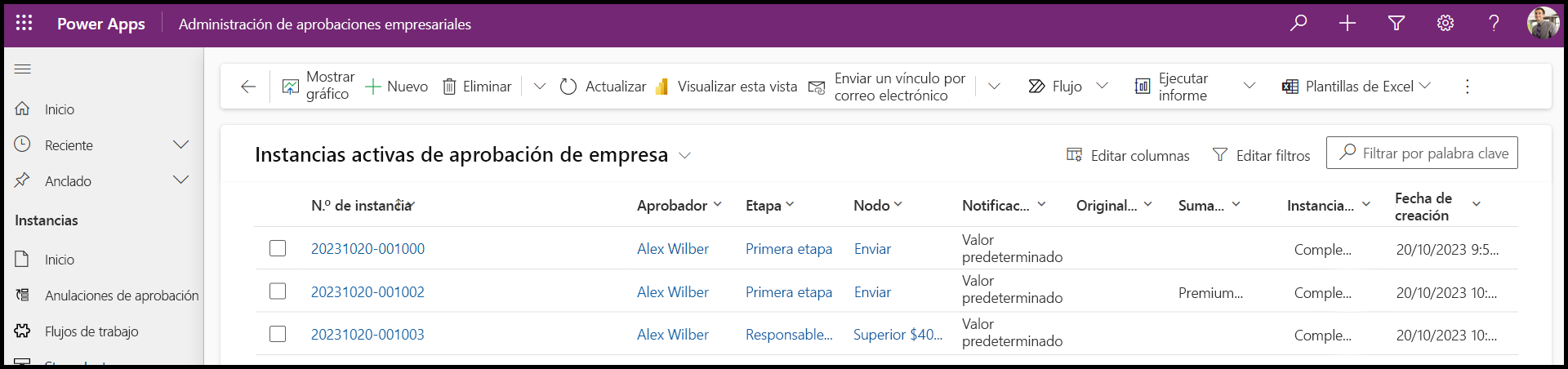
En esta unidad, ha publicado una nueva versión del flujo de trabajo de aprobación empresarial. El primer paso ha sido agregar nuevas variables de datos de solicitud para el nombre y el precio. Luego, ha usado una variable de precio en una nueva etapa de aprobación del responsable (cuando el precio era superior a 400,00 USD) para solicitar una aprobación adicional. Luego, ha editado el flujo de nube Solicitud de máquinas para usar el nuevo flujo de trabajo v2, que incluye las variables de nombre y precio. La última tarea ha consistido en asignar Machine Name y Price como datos de solicitud para que pudieran usarse a fin de proporcionar los datos requeridos por el flujo de trabajo.