Crear el primer flujo de trabajo del kit de aprobaciones
En esta unidad, creará su primera aprobación para crear una solicitud de máquina.
Crear una solicitud de máquinas de Contoso Coffee
Tras completar el segundo módulo del taller App In a Day, o tras importar la aplicación Contoso Coffee en su entorno, tiene la posibilidad de crear una solicitud de máquinas. Antes de empezar a crear la aprobación empresarial para este proceso, debería repasar el proceso de solicitud.
Nota
Si no ha importado la aplicación Contoso Coffee Machine Ordering en su entorno, siga los pasos de la unidad Importar la solución Contoso Coffe, en este módulo, para comenzar.
Inicie sesión en Power Apps.
Seleccione el entorno del kit de aprobaciones asignado para el contenido de este taller.
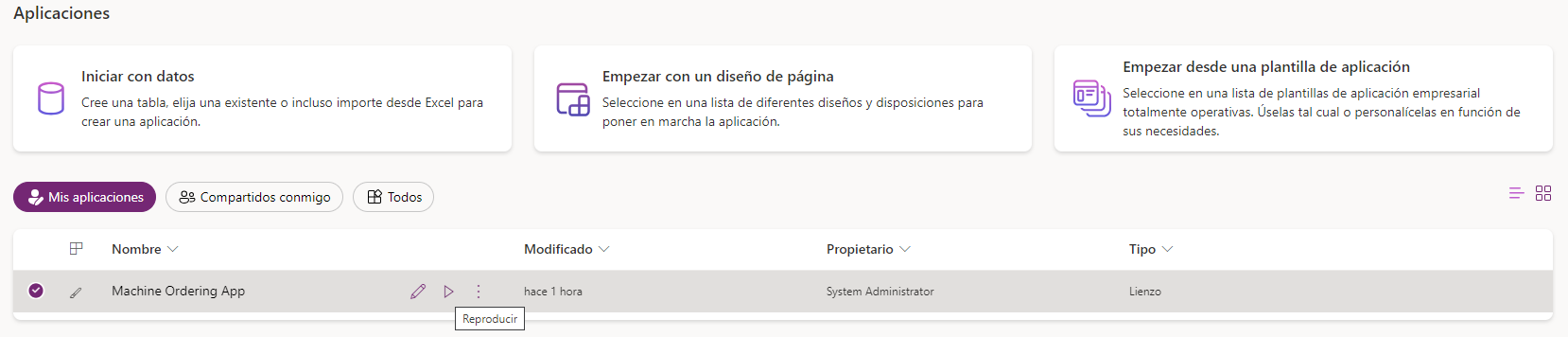
Seleccione Aplicaciones y Aplicación Machine Ordering.
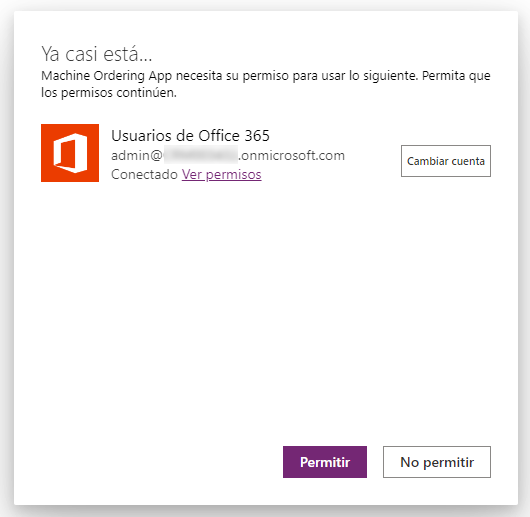
- Si se le solicita, seleccione Permitir para el conector de usuarios de Office 365.
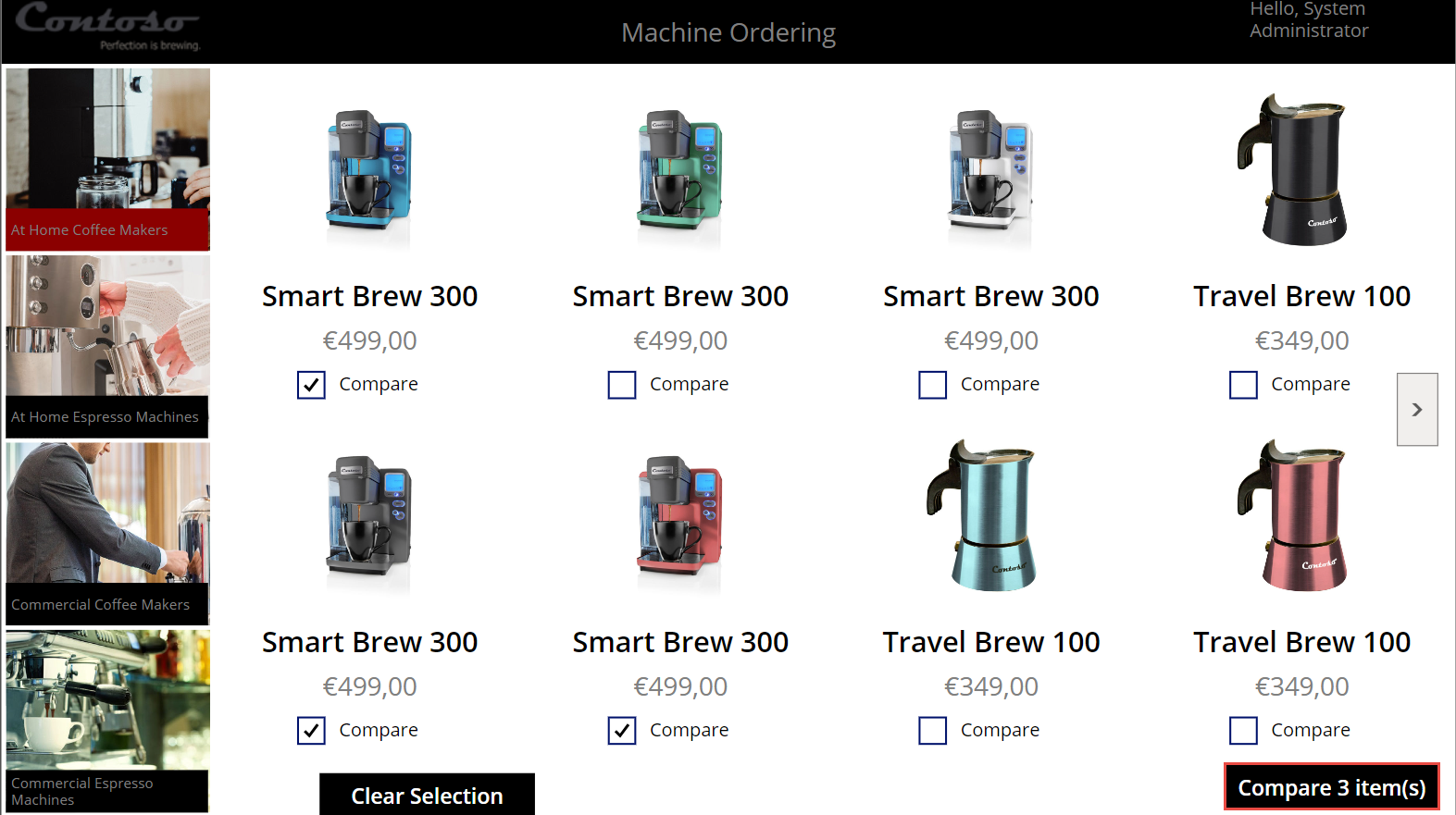
- Seleccione algunas máquinas y elija Comparar.
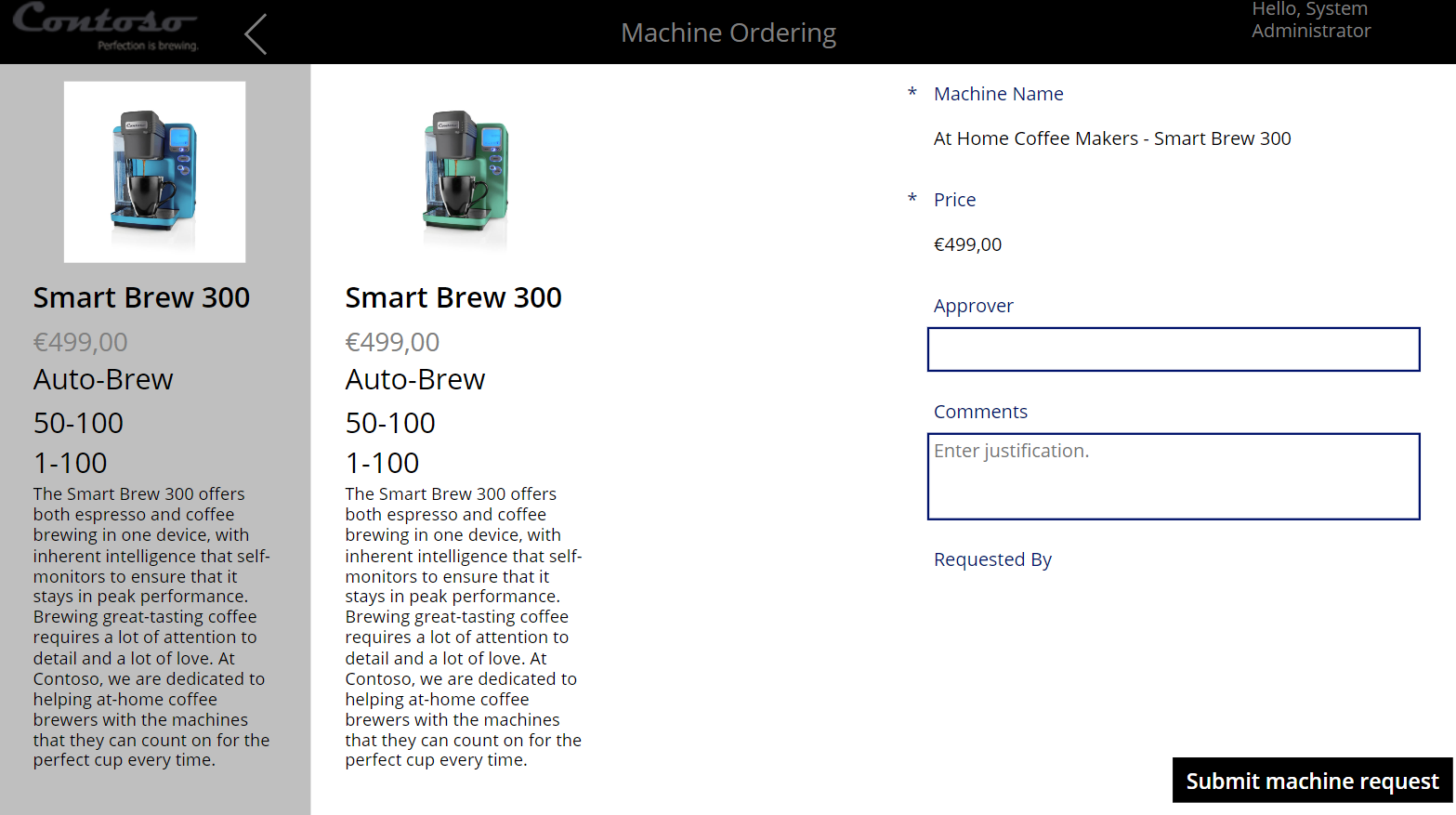
- Seleccione una máquina y, luego, seleccione Enviar solicitud de máquina.
- Seleccione Aceptar para cerrar la solicitud de máquina enviada.
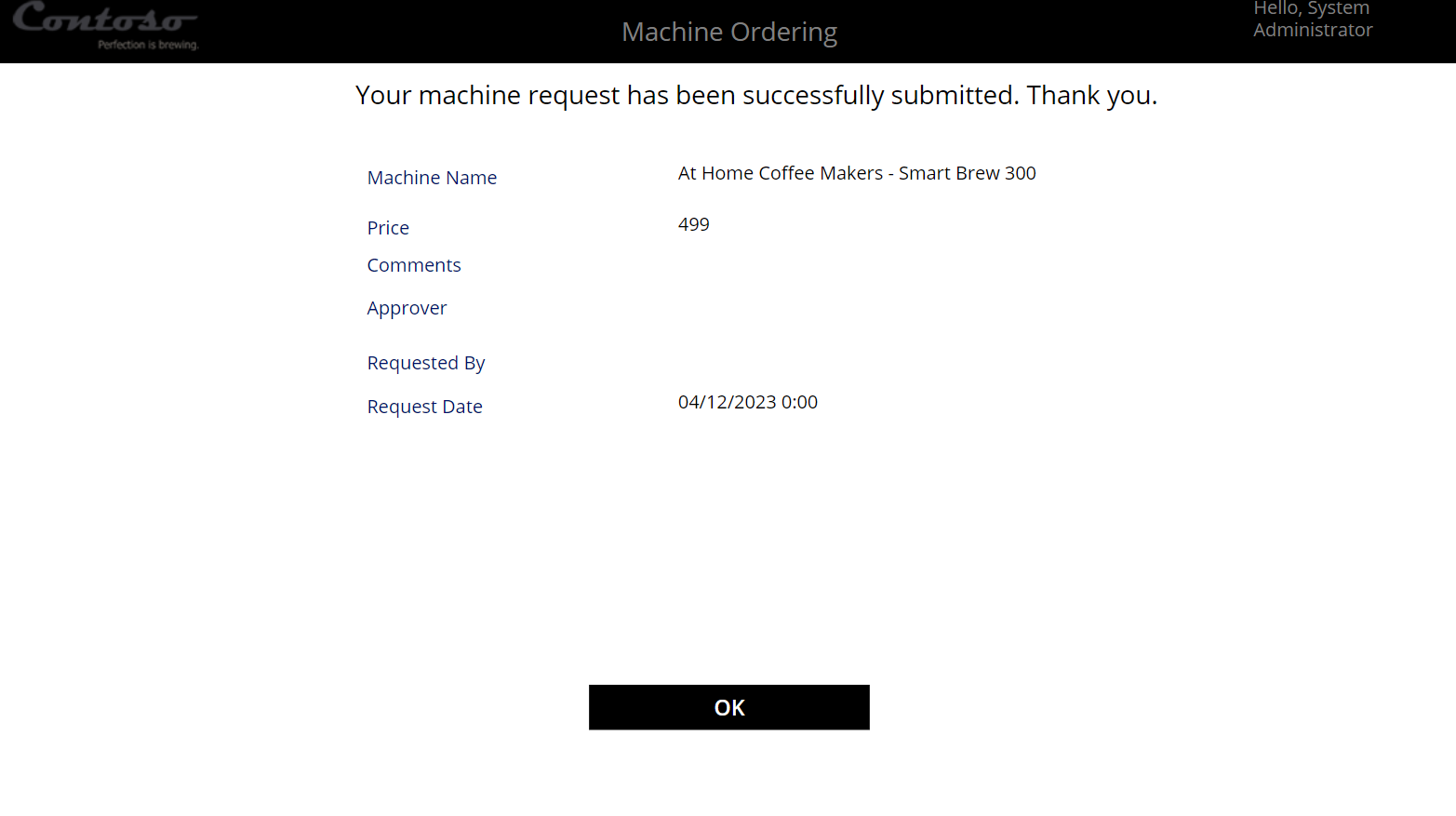
Cierre la aplicación.
En el centro de administración de Power Platform, seleccione Tablas y busque y seleccione Machine Order.
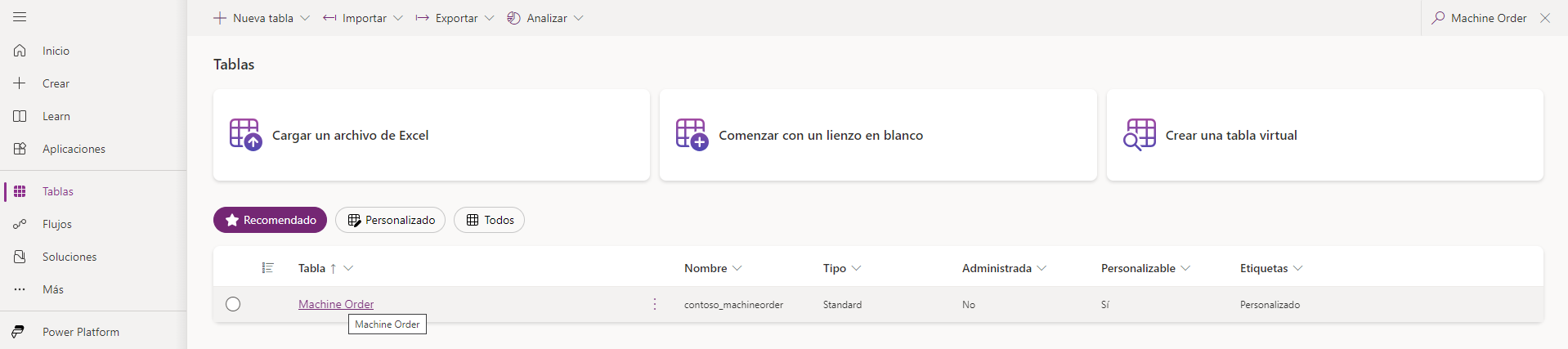
- Seleccione la pestaña Datos y asegúrese de tener al menos un registro en la tabla.
Comparación entre el conector de aprobaciones y el kit de aprobaciones
Ahora que ya conoce la aplicación Contoso Coffee y cómo se almacenan los datos en Dataverse, el siguiente paso importante consiste en crear un proceso de aprobación para las solicitudes de máquinas.
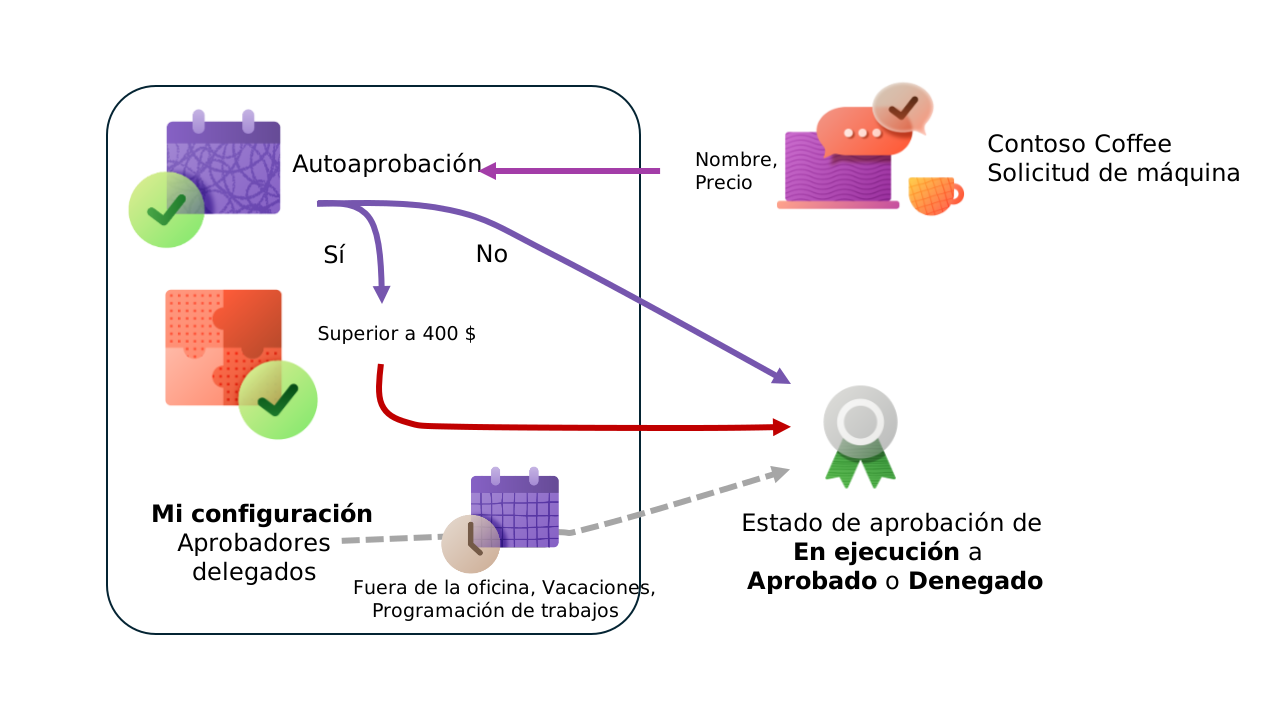
La empresa le ha proporcionado la información que se ve en el siguiente diagrama, que le resultará útil a la hora de decidir.
| Escenario | Notas |
|---|---|
| Aprobaciones del responsable | Se requiere la aprobación del responsable para solicitudes de máquinas superiores a 400,00 USD. |
| Disponibilidad del aprobador | Los horarios de vacaciones o de trabajo serán distintos en función de la ubicación del aprobador. La espera de las aprobaciones puede provocar retrasos hasta que vuelva el aprobador. |
| Gestión de vacaciones | Los aprobadores podrían estar de vacaciones cuando se envía una solicitud. Por lo tanto, podría haber retrasos en el procesamiento de la solicitud de aprobación o confusión sobre quién debería ser el aprobador alternativo. |
Teniendo en cuenta estos factores, asumiremos que el kit de aprobaciones empresariales se utilizará para responder a las solicitudes de máquinas de café enviadas.
Nota
Si el kit de aprobaciones no es una opción disponible o el proceso de aprobación es un tipo de aprobación simple, el módulo de aprendizaje Automatizar un proceso de aprobación en Power Automate es otra posible opción. Si se selecciona el conector de aprobaciones, los flujos de Power Automate y los componentes de Microsoft Power Platform personalizados pueden ser otras opciones.
La Comparación del kit de aprobaciones proporciona información adicional que puede ayudarle a determinar el conector que utilizará en la solución.
Crear un flujo de trabajo del kit de aprobaciones
Tras verificar que la solicitud de máquina de Contoso Coffee se puede crear correctamente y tras seleccionar el kit de aprobaciones empresariales para procesar las aprobaciones, vamos a crear un proceso de aprobación de una etapa y un nodo en el que usted mismo pueda aprobar la solicitud de máquina.
Nota
Si no tiene el kit de aprobaciones instalado en su entorno, la guía Configuración manual del kit de aprobaciones empresariales o la Guía del instructor podrían ayudar a su equipo del Centro de excelencia o a su formador a proporcionar un entorno con el que usted pueda seguir este módulo del taller.
Seleccione Aplicaciones, seleccione el menú de puntos suspensivos (...) junto a Gestión de aprobaciones empresariales y seleccione Reproducir.
Si se le solicita, seleccione su cuenta e introduzca la contraseña.
Seleccione Continuar para cerrar la pantalla de bienvenida (si aparece).
Seleccione Configurar un flujo de trabajo desde el elemento de navegación de inicio.
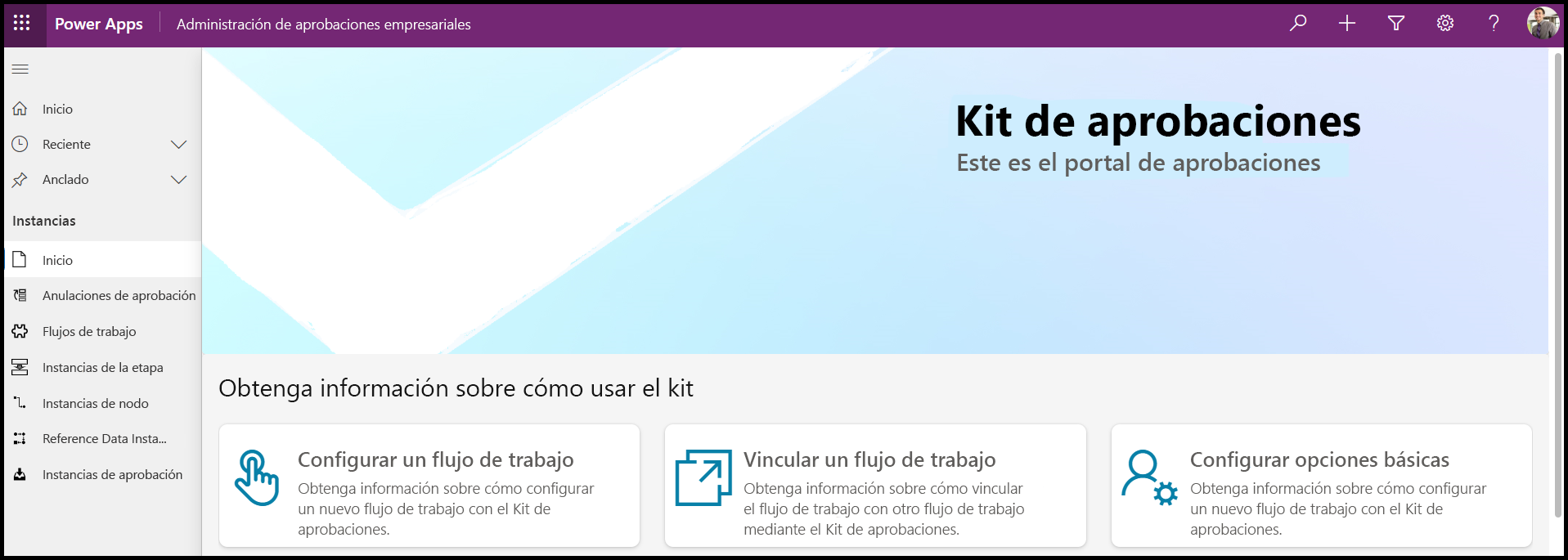
Introduzca el nombre de su flujo de trabajo como Solicitudes de máquinas.
Seleccione el icono "más" (+) para crear la primera etapa de aprobación.
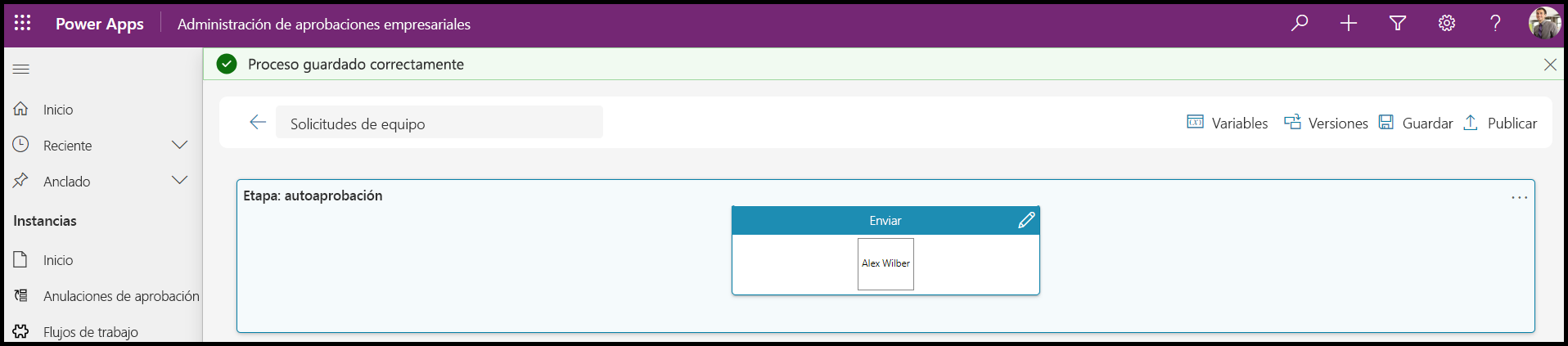
Escriba Autoaprobación como nombre para la etapa y seleccione Guardar.

- Espere a que se cree la etapa. Seleccione el icono gris "más" (+) a fin de crear un nodo para la etapa creada, llamada Autoaprobación.

- En el cuadro de diálogo Crear nodo, asígnele a este primer nodo el nombre Enviar y seleccione su cuenta de usuario en la lista desplegable Aprobador.
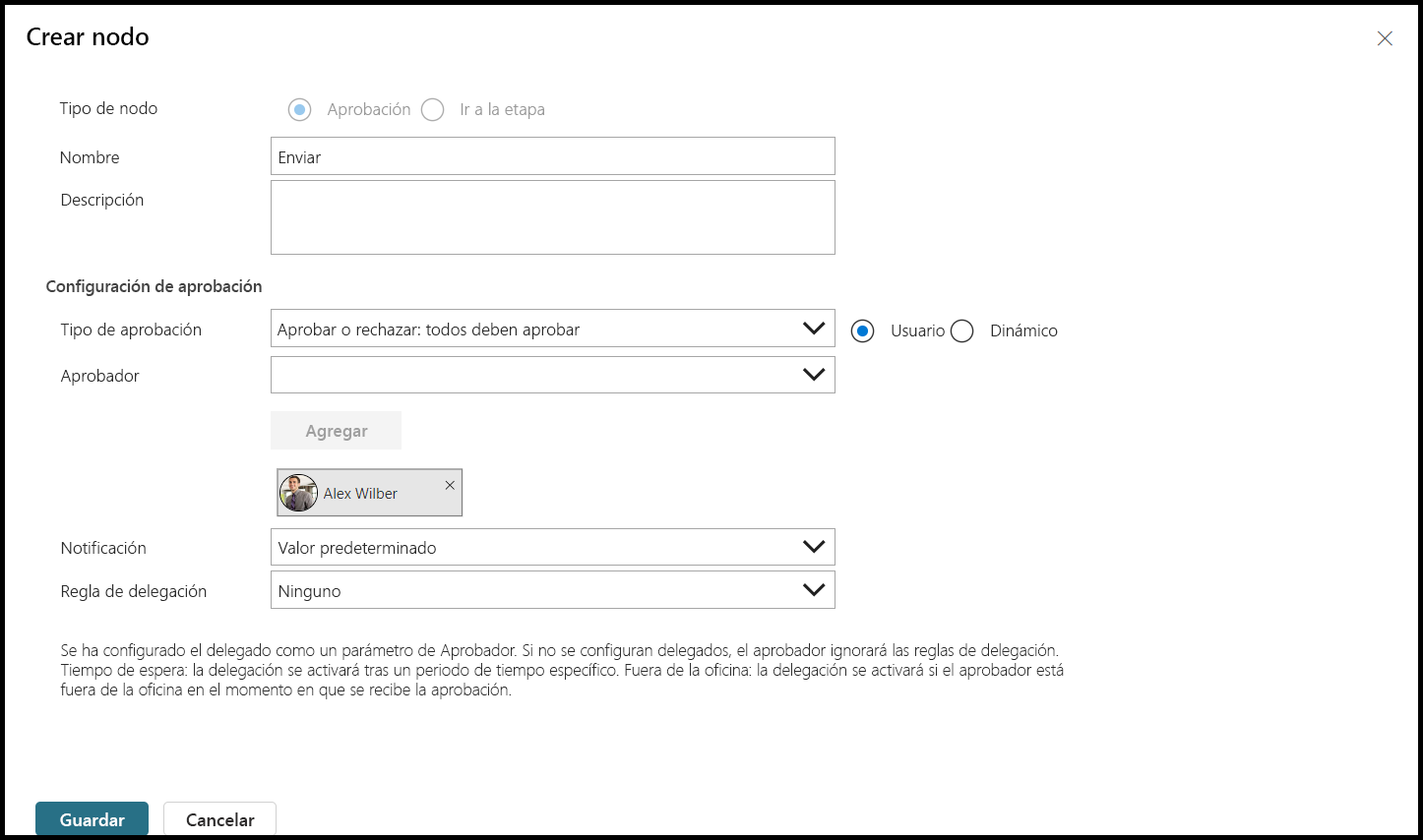
Seleccione Guardar para guardar el primer nodo.
Espere a que se cree el nodo.

- Seleccione Guardar para guardar el flujo de trabajo.
Publicar el flujo de trabajo de aprobación
Tras crear la definición del flujo de trabajo, el siguiente paso es publicar el flujo de trabajo para que desencadene una aprobación al crear una solicitud de máquina. Cada vez que publica el flujo de trabajo, se crea una nueva versión.
Seleccione Publicar.
Compruebe que el flujo de trabajo se pueda publicar y seleccione Publicar.

- Espere a que se publique el flujo de trabajo. Seleccione Actualizar para actualizar el estado de la publicación.

Ya conoce el proceso de creación de una solicitud de máquina de Contoso Coffee, la definición de un sencillo flujo de trabajo de aprobación y la publicación de la primera versión de ese flujo de trabajo.
La tarea de publicación ha creado una versión activa del flujo de trabajo. A medida que cambia y adapta un flujo de trabajo, puede publicar nuevas versiones para reaccionar a los cambios en las reglas de negocio o volver a una versión anterior.
La unidad Aprobador de desencadenadores se basa en estos dos elementos para mostrarle cómo usar un flujo de nube de Power Automate a fin de iniciar un flujo de trabajo de aprobación cada vez que se envía una solicitud de máquina.