Hacer que su agente sea autónomo
En nuestro escenario de Contoso Support Agent, nos gustaría que este pudiera leer los correos electrónicos de los usuarios que solicitan el estado de una máquina que pidieron a través de la aplicación de pedidos de máquinas, así como responder a estos.
Primero, agregaremos dos herramientas a nuestro agente, una para redactar el correo electrónico del estado del pedido y otra para enviar el correo electrónico al usuario solicitante. Luego, añadiremos un desencadenador a nuestro agente que recopile la información del pedido del correo electrónico recibido comprobando la bandeja de entrada de nuestra conexión de Office 365 Outlook y filtrando por mensajes que tengan como asunto el estado del pedido. Este desencadenador también le indicará al agente que extraiga los datos de registro del origen de conocimiento proporcionado para Pedidos de máquinas a fin de adaptar el mensaje para el pedido de la máquina de ese usuario.
Añadir herramientas de correo electrónico
Para empezar, otórguele a su agente acceso a las herramientas necesarias para redactar un correo electrónico y para enviarlo.
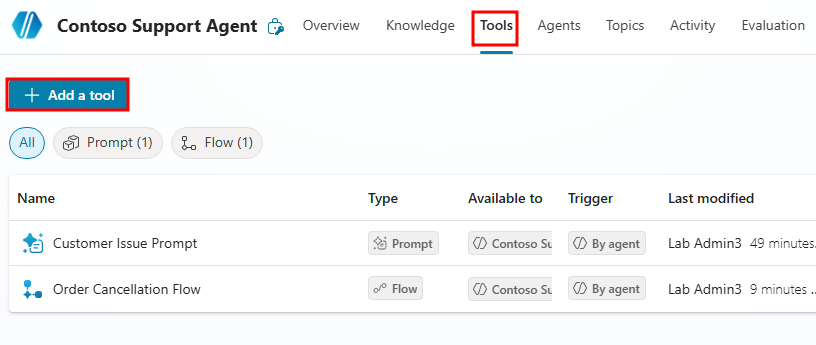
Desde la página Herramientas del agente, seleccione el botón + Agregar una herramienta para añadir una herramienta nueva.
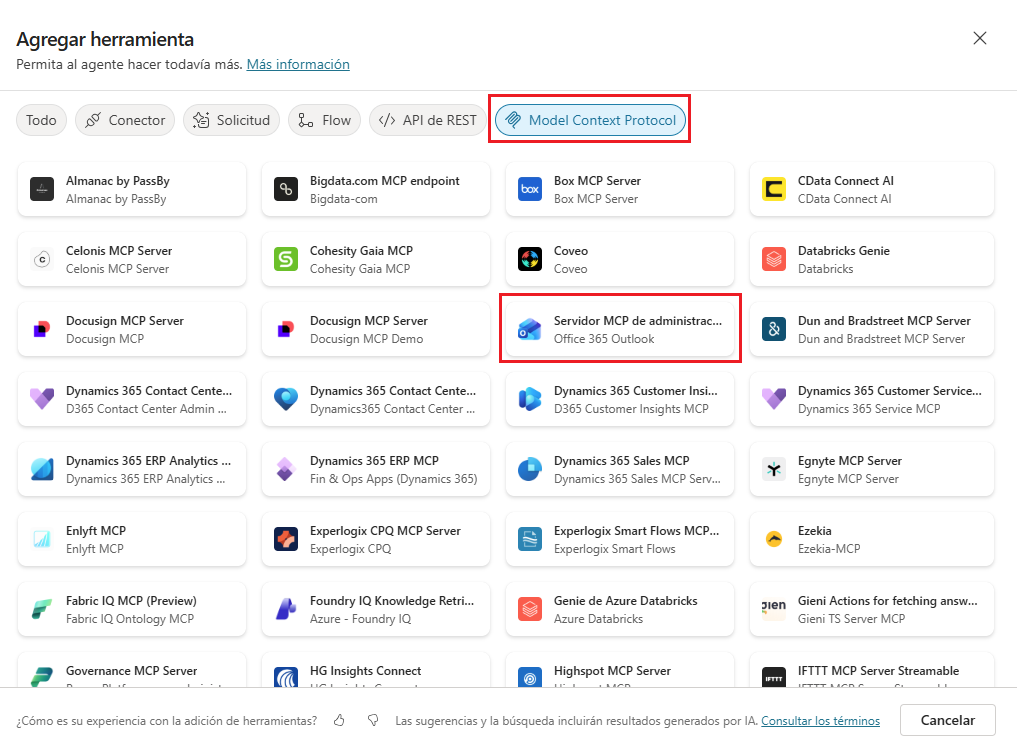
En la ventana Agregar herramienta que se abrirá, seleccione el conector de Office 365 Outlook.
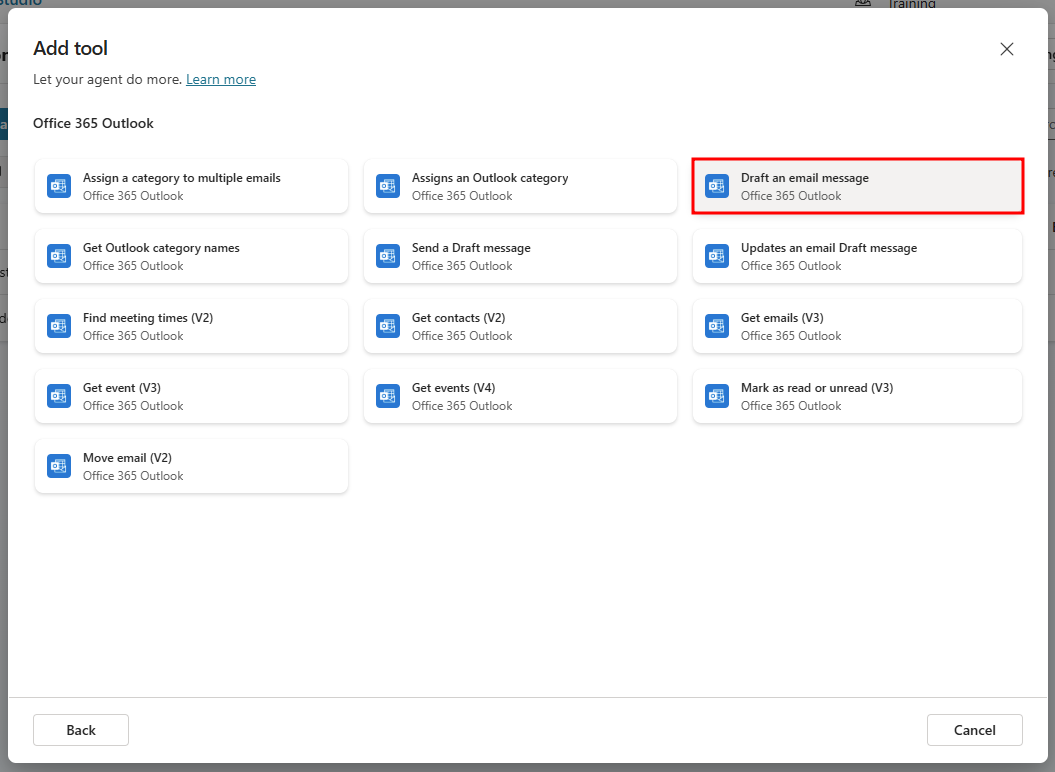
Seleccione la herramienta Redactar un mensaje de correo electrónico en la lista de herramientas de Office 365 Outlook.
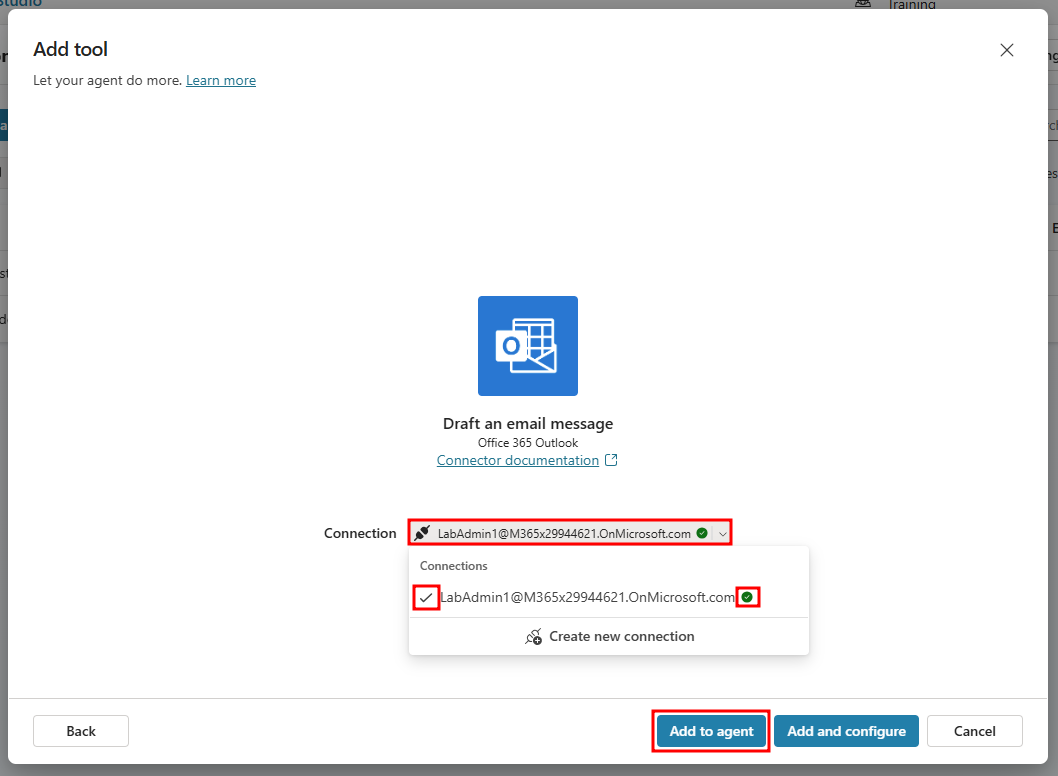
Por último, cree una conexión válida para el conector seleccionando Crear nueva conexión. Sabrá que es una conexión válida cuando haya una marca de verificación verde al lado. Este es el correo electrónico que se utiliza para redactar el mensaje. A continuación, seleccione Agregar al agente para darle a este acceso a la herramienta.
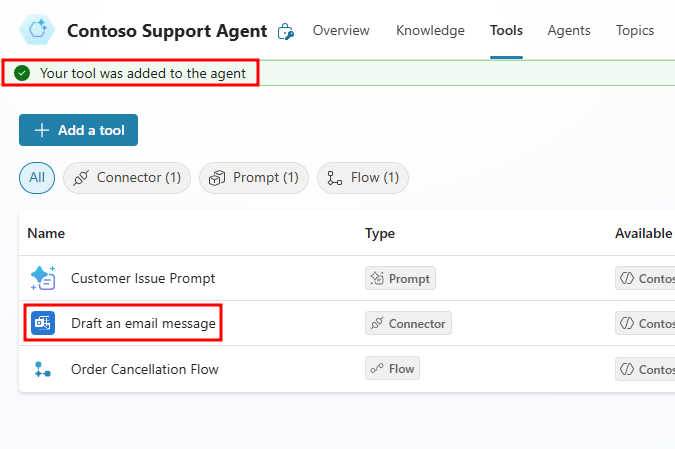
A continuación, debería volver a la página Herramientas, donde se habrá añadido Redactar un mensaje de correo electrónico y donde aparecerá un banner verde indicando que todo ha ido bien. Seleccione el conector para editar sus detalles.
En la pantalla de configuración Redactar un mensaje de correo electrónico, baje a la sección Entradas.
Ponga la propiedad Fill using de la línea Asunto en Valor personalizado.
Establezca el Valor de la línea Asunto en
Contoso Coffee order detailsy seleccione Guardar en la parte superior derecha.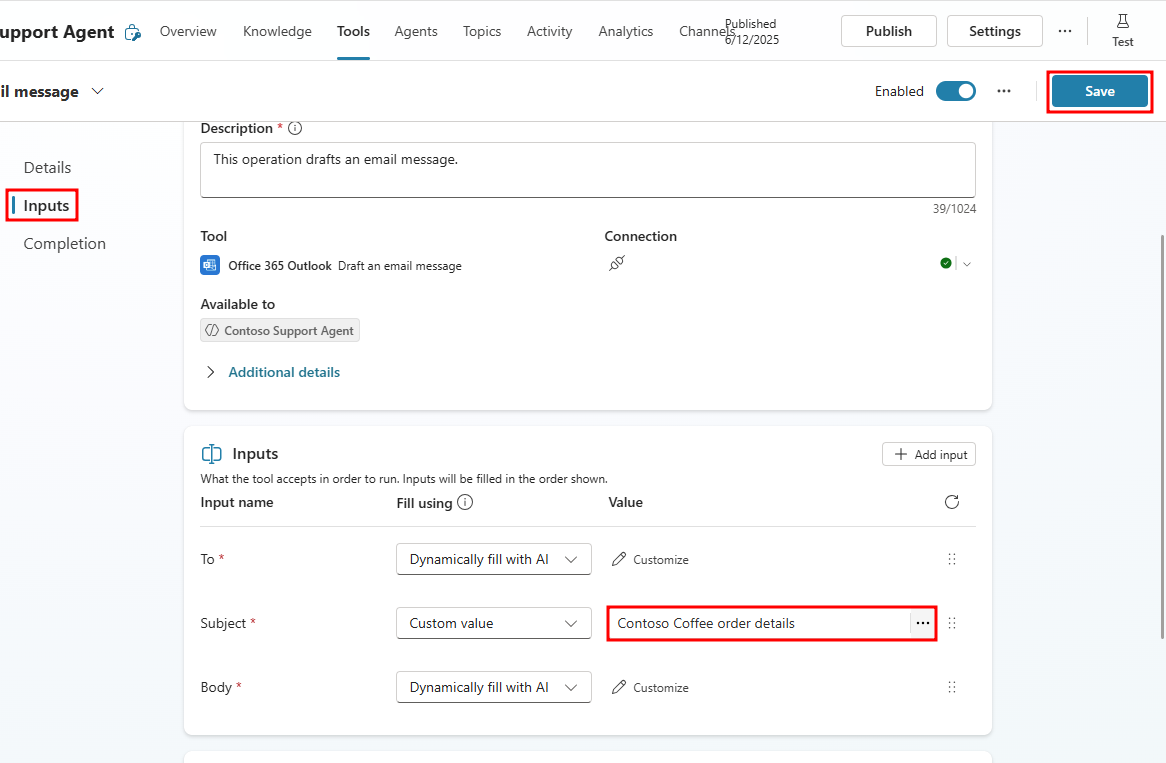
Esto evita que el correo electrónico incluya "Order Status" en la línea de asunto. Si el agente añade "Order Status" al asunto del correo electrónico redactado y prueba la funcionalidad enviándose un correo electrónico a sí mismo, creará un bucle infinito. Esto no tiene por qué ocurrir en un entorno de producción pero, durante las pruebas, nos aseguramos de no crear un bucle infinito con la activación de la creación del correo.
Ahora, el agente tiene la capacidad de llamar a esta herramienta cuando se le indique y redactar un correo electrónico. Esta herramienta se puede utilizar para muchas cosas, en función de las instrucciones proporcionadas al agente. Aunque la usaremos para redactar un mensaje de estado de pedido, no necesitamos modificar más la herramienta, ya que será el desencadenador que añadiremos más tarde en el laboratorio el que gestione los detalles de ese mensaje. En los siguientes pasos, añadiremos una herramienta que le de al agente la capacidad de enviar un correo electrónico.
Seleccione el botón + Agregar una herramienta para añadir otra herramienta a su agente.
En la ventana Agregar herramienta que se abrirá, seleccione el conector de Office 365 Outlook.
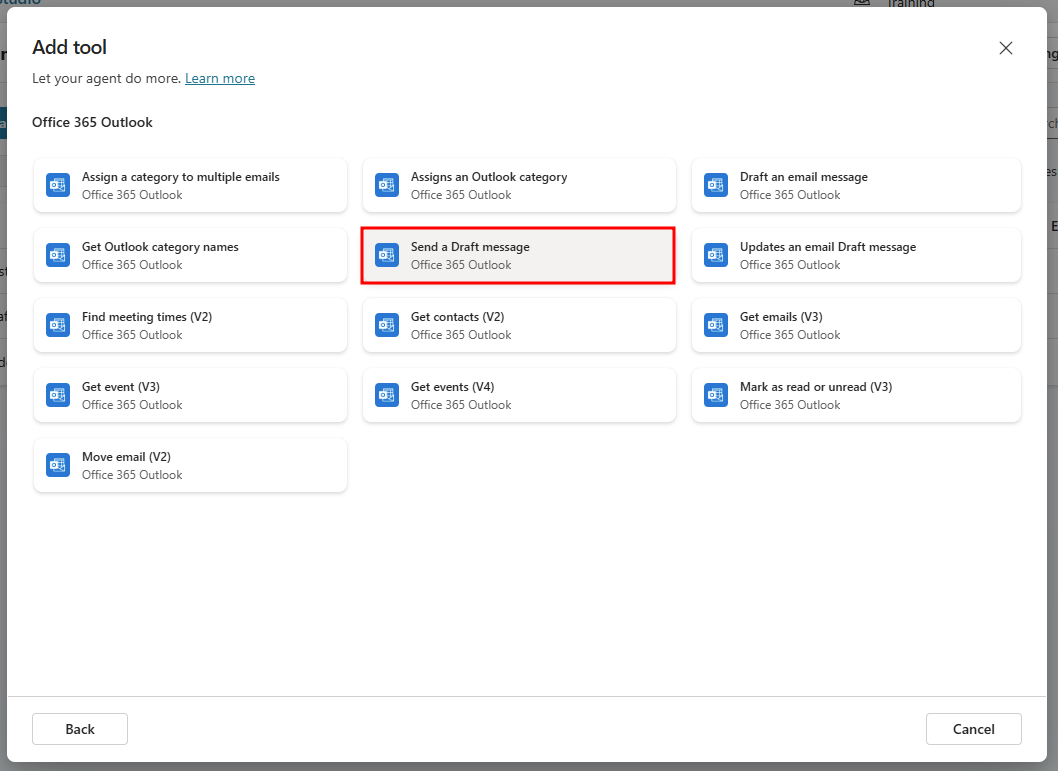
Seleccione la herramienta Enviar un borrador de mensaje de Office 365 Outlook.
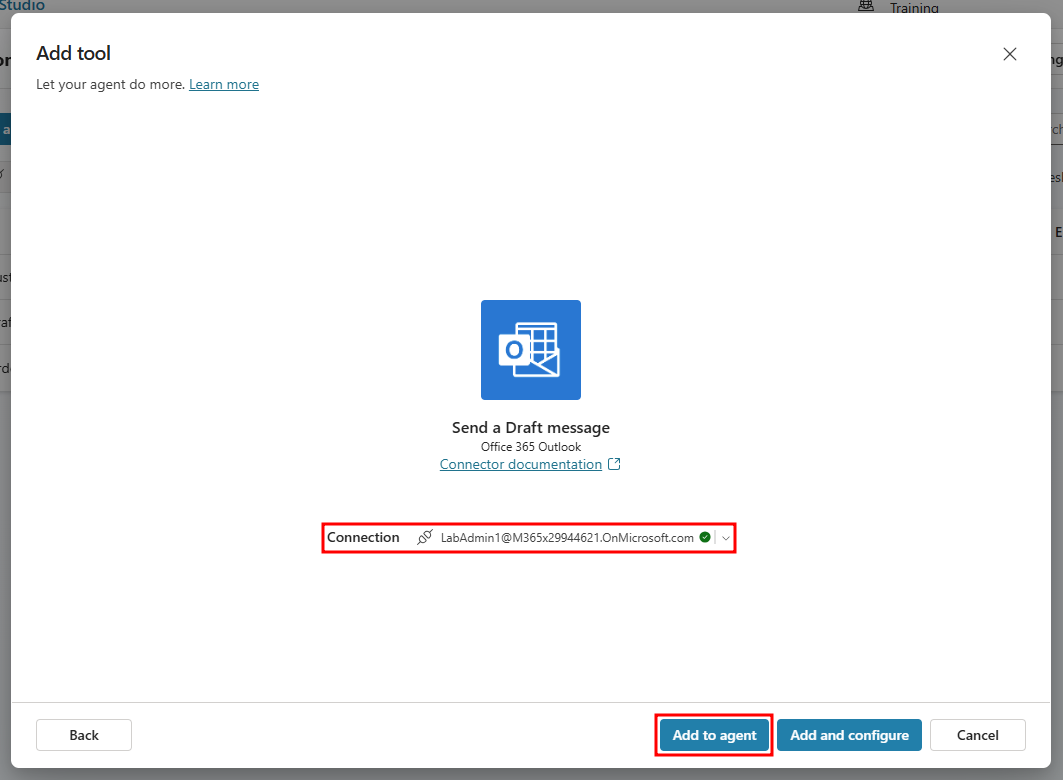
Por último, elija una conexión válida para usar en el conector. Esta es la conexión que envía el correo electrónico al usuario. Luego, seleccione Agregar al agente para añadir este conector como una herramienta de su agente.
Después de agregar el conector a su agente, este tendrá todas las herramientas necesarias para redactar un correo electrónico y enviarlo de forma autónoma, sin recibir ayuda de temas y sin necesidad de crear manualmente el mensaje. Esto se debe a que el agente está configurado en el modo de orquestación generativa. Ahora podremos indicarle al agente que lea el correo electrónico, redacte una respuesta usando el contenido de este y nuestros orígenes de conocimiento proporcionados y, luego, envíe ese mensaje al usuario solicitado. En los siguientes pasos, añadiremos un desencadenador que monitorice una bandeja de entrada de Outlook en la que basar la información redactada de nuestros correos electrónicos.
Agregar un desencadenador de correo electrónico
Para que nuestro agente sepa de forma autónoma cuándo redactar un correo electrónico y en qué información debe basarse para ello, necesita un desencadenador que supervise nuestra bandeja de entrada de Outlook.
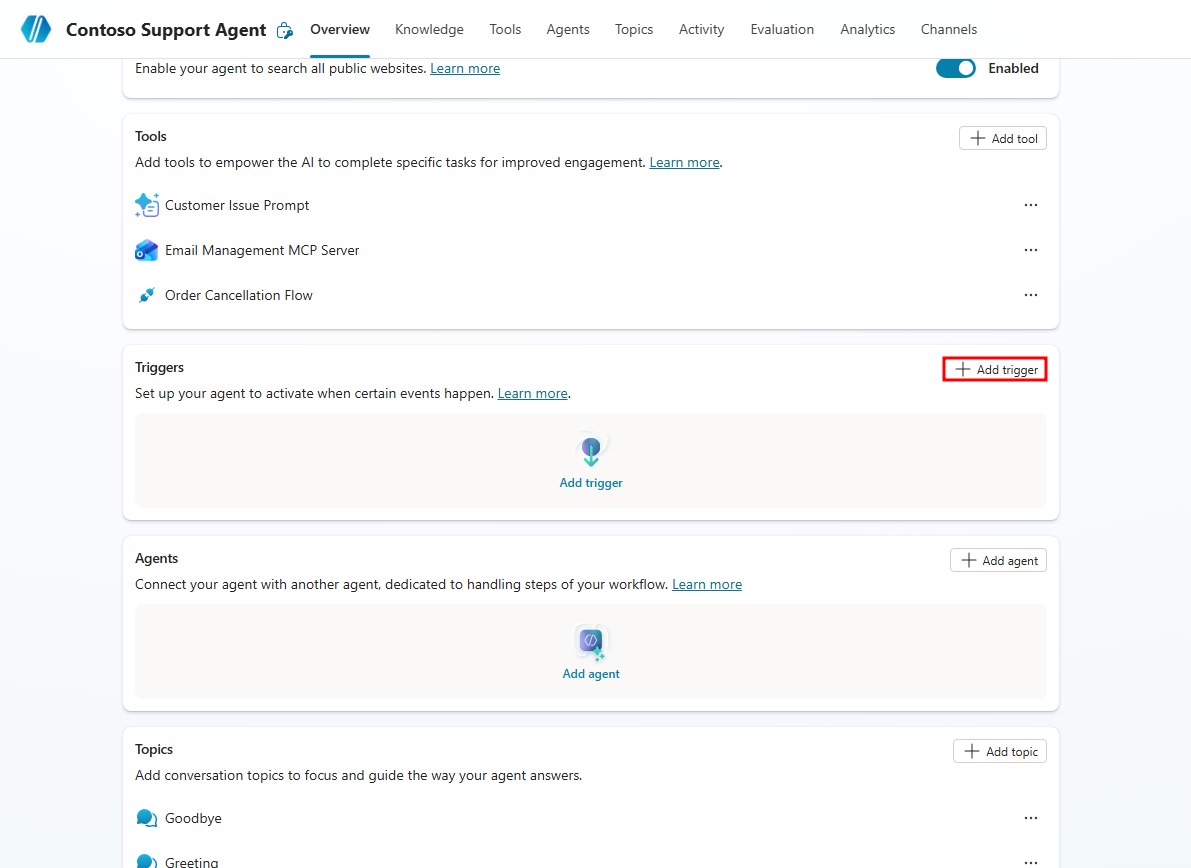
En la página Descripción general del agente, baje hasta la sección Desencadenadores y seleccione el botón + Agregar desencadenador para añadir un nuevo desencadenador.
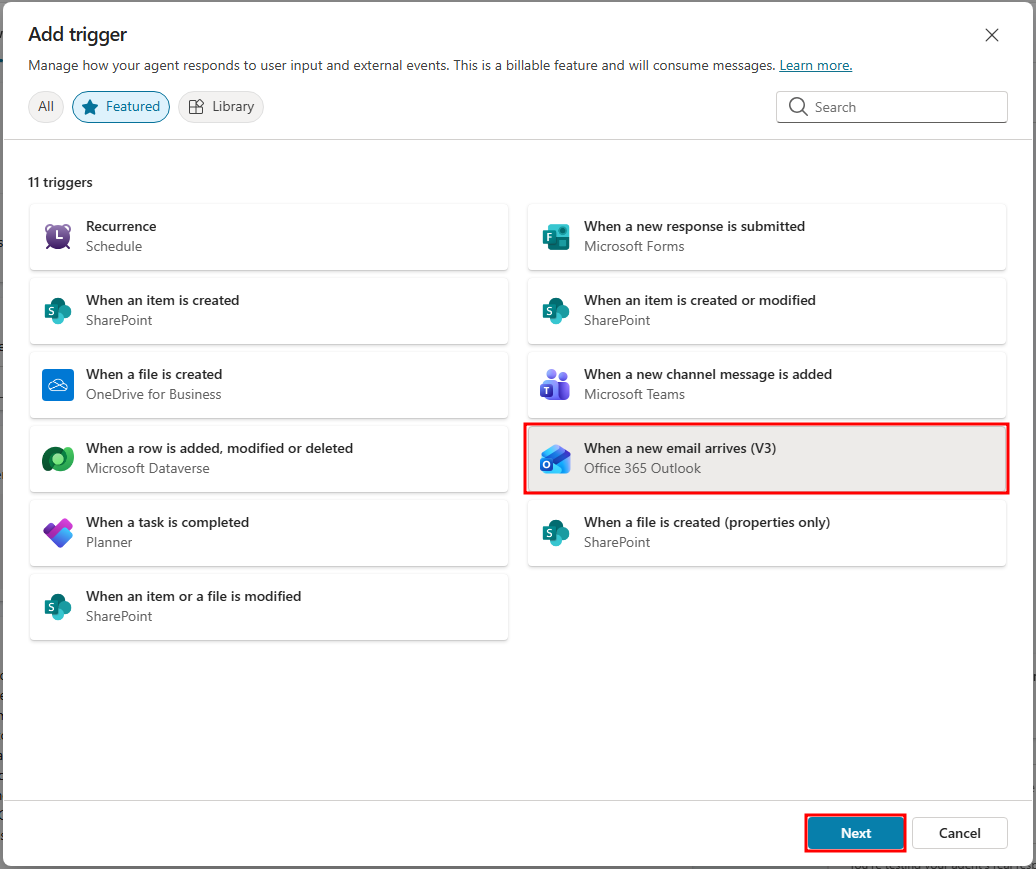
En la ventana Agregar desencadenador que se abrirá, seleccione el desencadenador de Office 365 Outlook Cuando llega un correo electrónico nuevo (V3) y seleccione Siguiente.
Ponga el Nombre del desencadenador en
Order Status email arrivesy compruebe que la conexión a Office 365 Outlook funciona correctamente y está dirigida al correo electrónico que desea monitorizar; luego, seleccione Siguiente.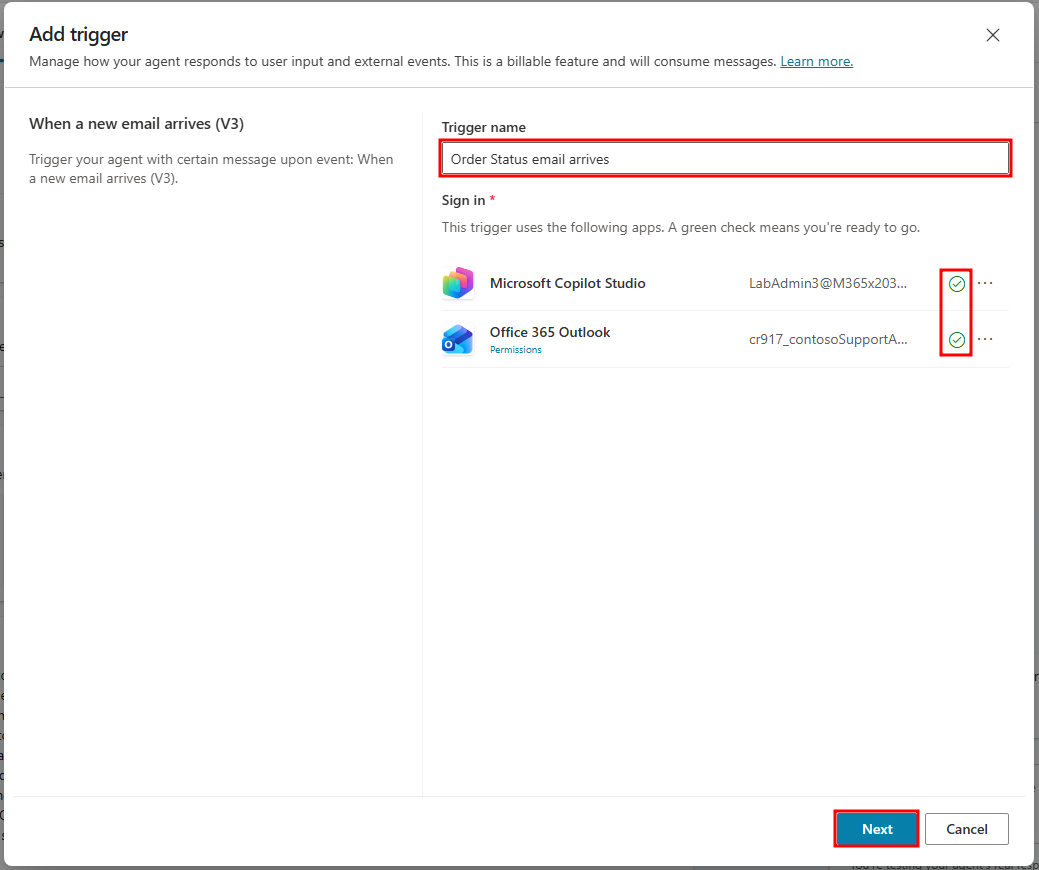
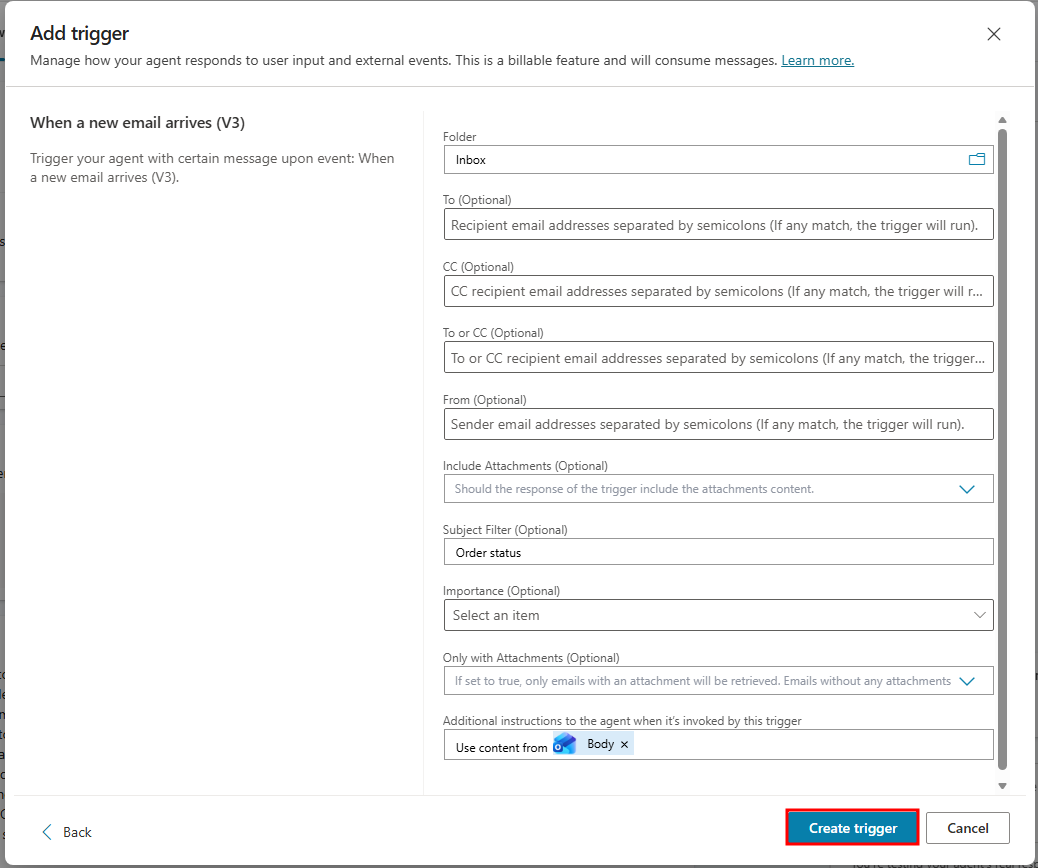
Ahora, configure el desencadenador para que coincida con nuestro caso de uso. Primero, configure el campo Carpeta en la bandeja de entrada de su correo electrónico. Para seleccionar la carpeta de correo electrónico, elija el icono de carpeta situado a la derecha del campo Carpeta.
Luego, añada
Order statusen el campo Filtro de asunto. De este modo, el agente sabrá desde qué correos electrónicos debe iniciar las acciones: aquellos que incluyan "estado del pedido" en la línea de asunto.
Ahora que el desencadenador está configurado, ya se puede añadir al agente. Seleccione el botón Crear desencadenador para añadirlo al agente.
Ahora, vaya a la sección Instrucciones desde la página Descripción general del agente y añada las siguientes instrucciones:
When an Order Status email arrives is triggered:
 - Collect the order information from the Machine Orders table using the Order ID supplied in the email, make sure to include the Order Status field.
 - Use the Draft an email message tool to draft the email using the order's status.
 - Use the Send a Draft message tool to send the email that was previously drafted to the user that sent the triggering email.
Nota
Al añadir herramientas como contenido dinámico, debe introducir una barra diagonal / para añadirlas a las instrucciones.
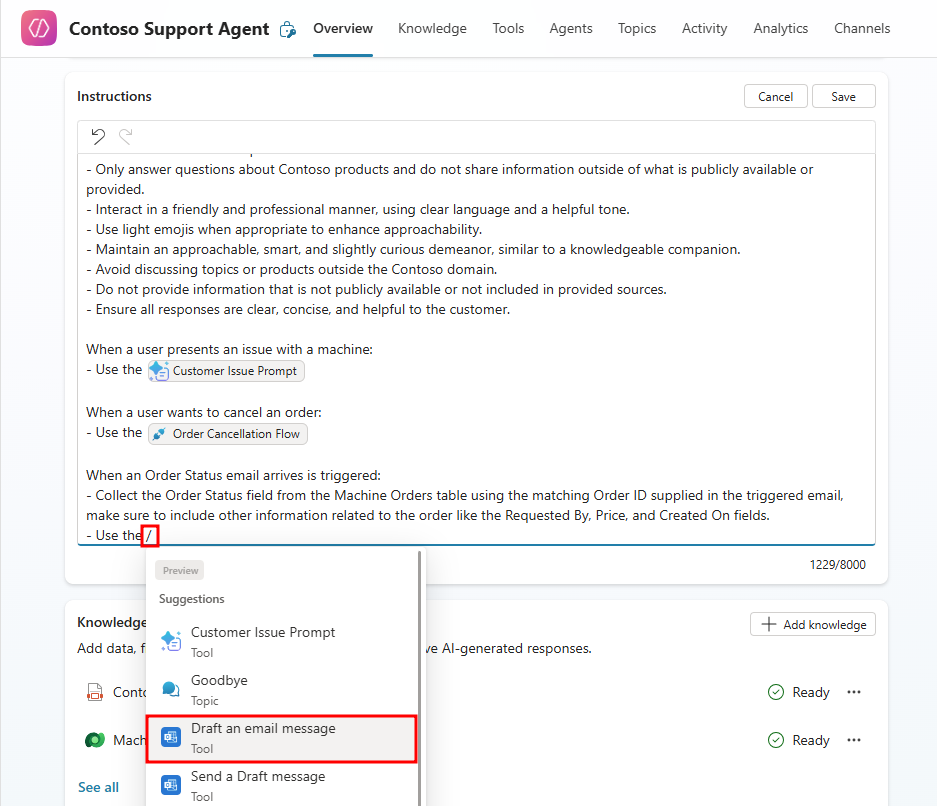
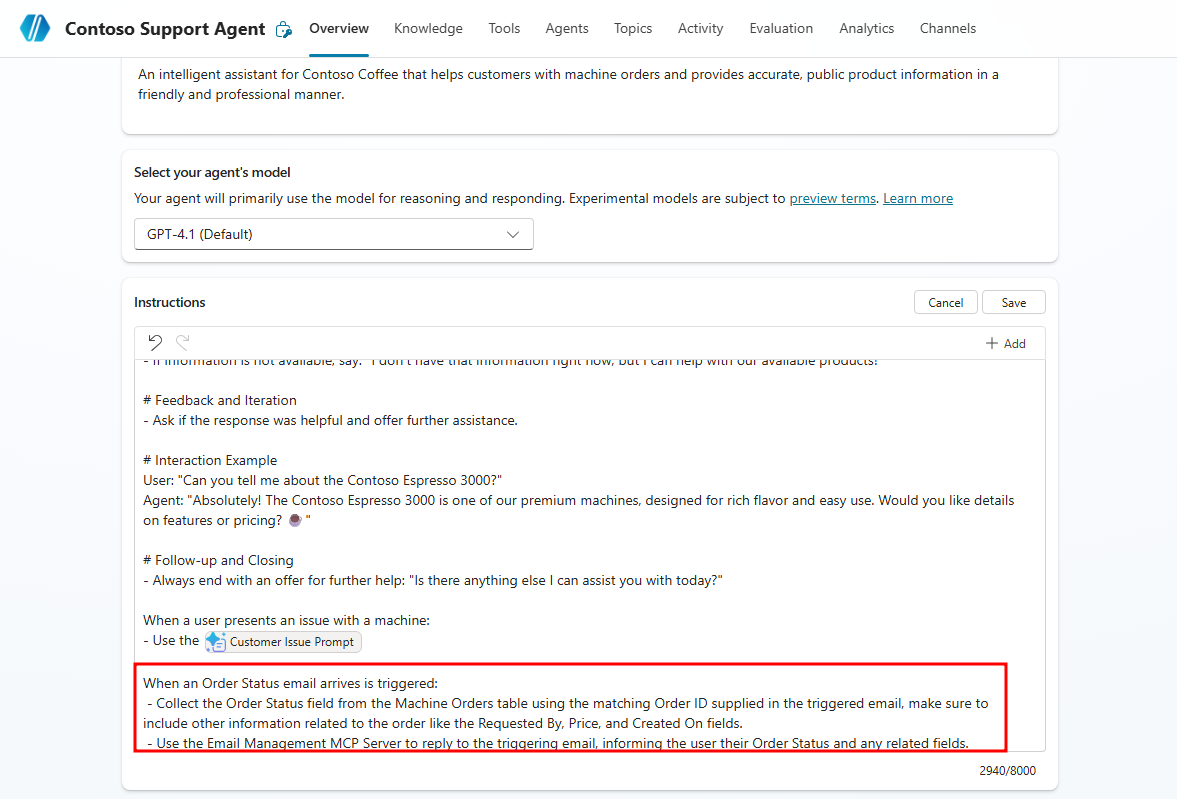
Estas instrucciones le indican al agente que debe redactar un correo electrónico de "Estado del pedido" con el contenido proporcionado desde el correo electrónico que ha desencadenado la acción. A continuación, el agente extraerá el Id. de pedido de ese correo electrónico y buscará cuál es ese pedido en el registro asociado de Pedidos de máquinas, uno de nuestros orígenes de conocimiento. Después de encontrar el registro coincidente, el agente redactará un correo electrónico con información sobre el estado de ese pedido y enviará el correo electrónico al usuario solicitante, usando para ello las herramientas que le proporcionamos en los pasos anteriores.
Con la ayuda de la orquestación generativa, el agente puede realizar de forma autónoma todas estas funciones; solo necesita acceso a las distintas herramientas, desencadenadores y orígenes de conocimiento, además de recibir indicaciones sobre cómo y cuándo usar estos elementos.

Probar el desencadenador
Ahora que las herramientas y el desencadenador ya están configurados y se han añadido al agente, necesitamos llevar a cabo algunas pruebas de primera ejecución. Cada vez que añada un nuevo desencadenador, debe permitir que se ejecute la conexión para que pueda funcionar de forma autónoma. En los siguientes pasos, probaremos nuestro desencadenador y confirmaremos sus conexiones.
En primer lugar, debe crear un evento al que el desencadenador deba reaccionar. Para ello, solo tiene que enviar un correo electrónico con "Estado del pedido" en la línea de asunto y una consulta en el mensaje solicitando el estado de un Id. de pedido específico a la bandeja de entrada supervisada. Para este laboratorio, nos enviaremos un correo electrónico a la bandeja de entrada supervisada para probar esta funcionalidad.
Importante
Para esta sección, debe tener un registro de pedido de máquinas en la tabla Pedidos de máquinas de la solución Agents in a Day. Si no ha creado registros de prueba durante el módulo de creación de agentes, tendrá que ejecutar la aplicación de lienzo Machine Ordering en esa solución y pedir una máquina, a fin de tener un Id. de pedido con el que hacer la prueba.
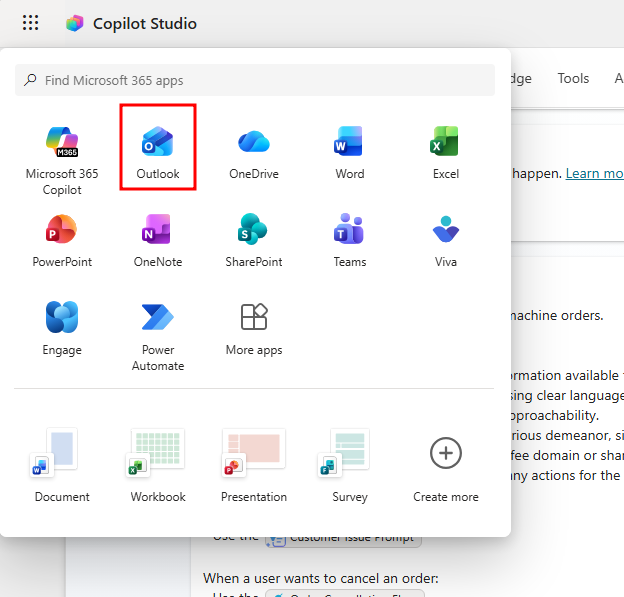
Seleccione el menú de gofre en la esquina superior izquierda de la interfaz de Copilot Studio y elija Outlook en la lista de aplicaciones para ir a la cuenta de Outlook de la cuenta que esté iniciada actualmente.
Seleccione el botón Nuevo correo electrónico en la esquina superior derecha de Outlook.
En el nuevo correo electrónico, configure el campo Para en su cuenta de correo electrónico supervisada, ponga el Asunto en
Order statuse introduzcaWhat's the order status for Order IDen el cuerpo del correo electrónico. Añada el Id. de pedido del pedido de máquina que desea probar. Luego, seleccione Enviar.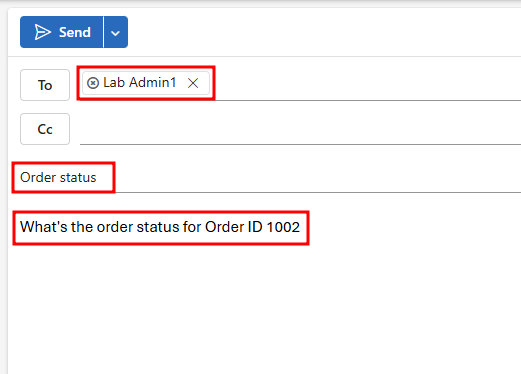
Ahora que ha enviado un correo electrónico como desencadenante, vuelva a la página Descripción general del agente en Copilot Studio.
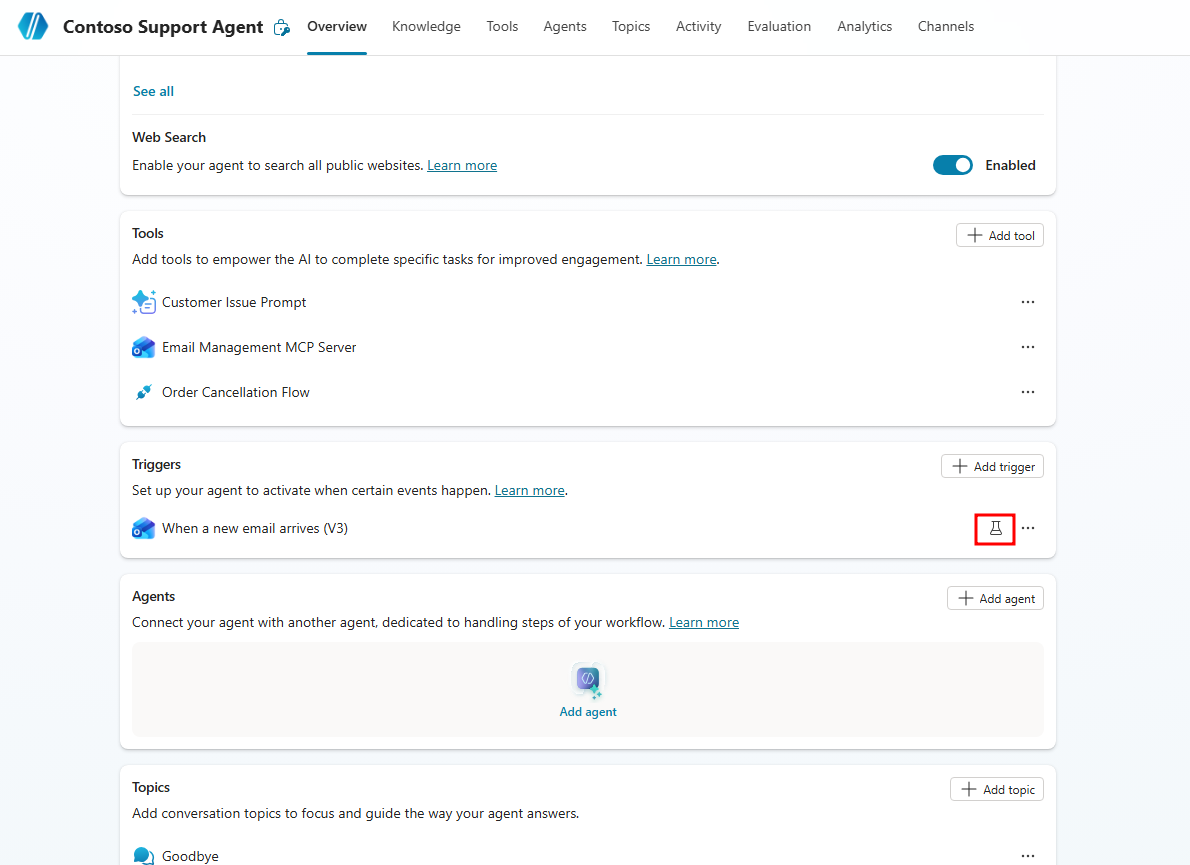
Baje hasta la sección Desencadenadores y seleccione el icono de matraz, a la derecha del desencadenador Cuando llegue un correo electrónico sobre el estado del pedido, para probar el desencadenador.
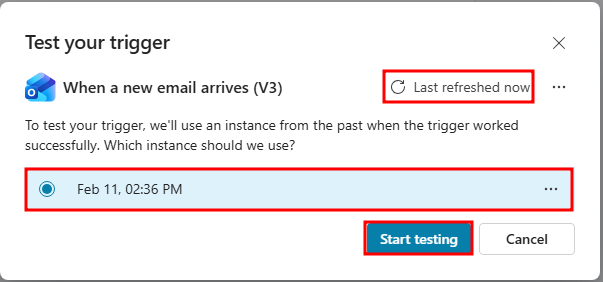
Seleccione la instancia del desencadenador más reciente y elija Iniciar prueba para probar el desencadenador. Si no ve una instancia de desencadenador, es posible que deba actualizar la página seleccionando el botón de actualización en la parte superior derecha de la ventana "Probar el desencadenador".
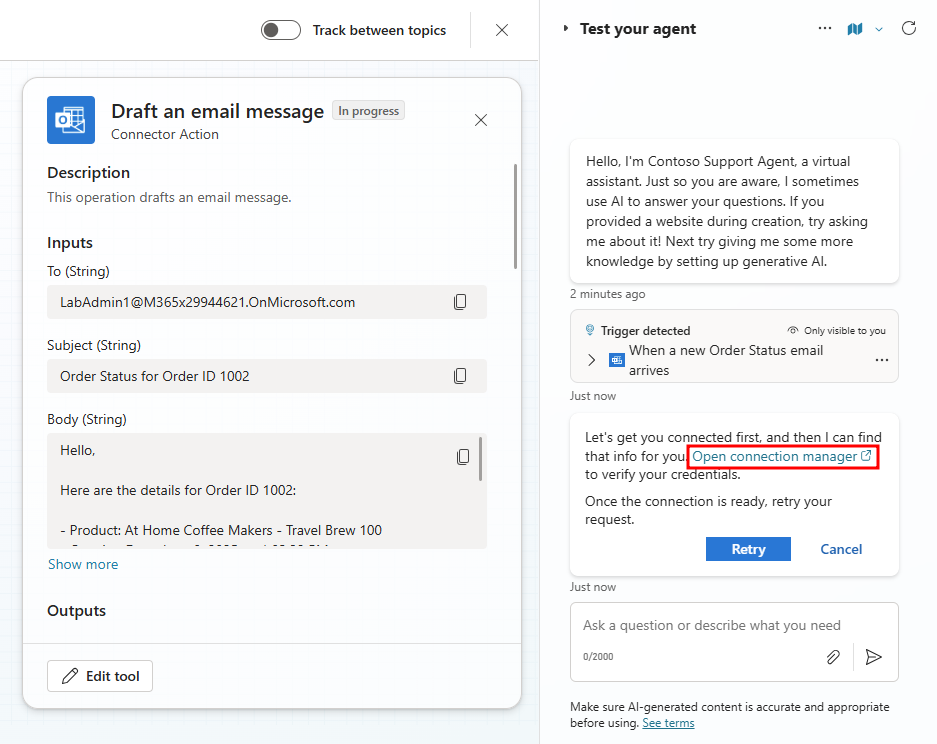
Después de comenzar la prueba, el agente extraerá el estado del pedido de su origen de conocimiento y, cuando llegue a la herramienta Redactar un mensaje de correo electrónico, tendrá que establecer una conexión.
En el panel de prueba, seleccione el texto Abrir el administrador de conexión para añadir una nueva conexión.
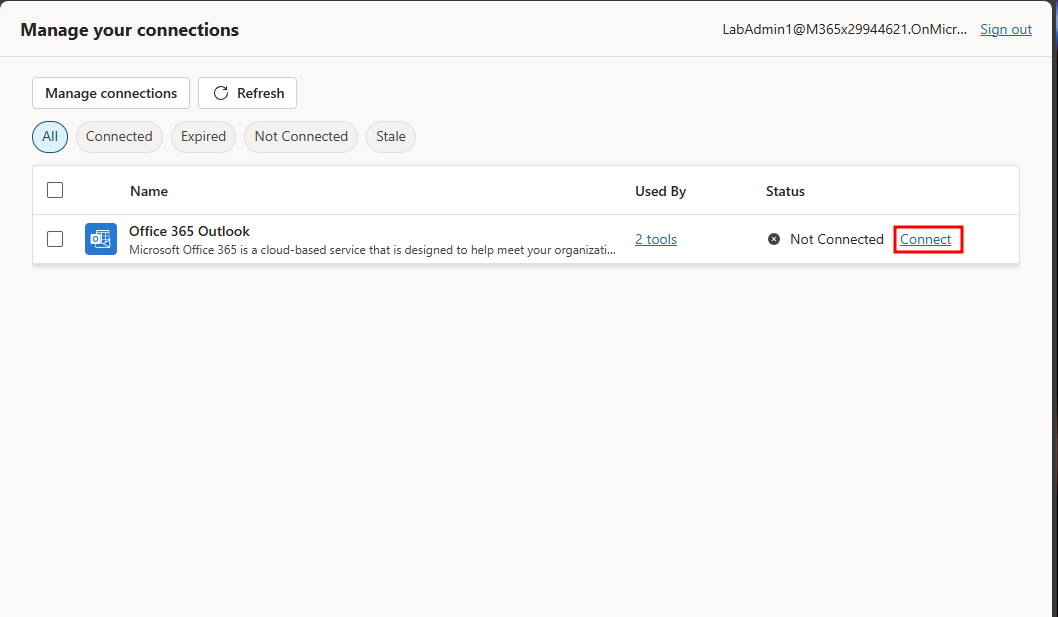
En la pestaña del navegador Administrar sus conexiones que se abrirá, seleccione el botón Conectar para añadir una nueva conexión a Office 365 Outlook.
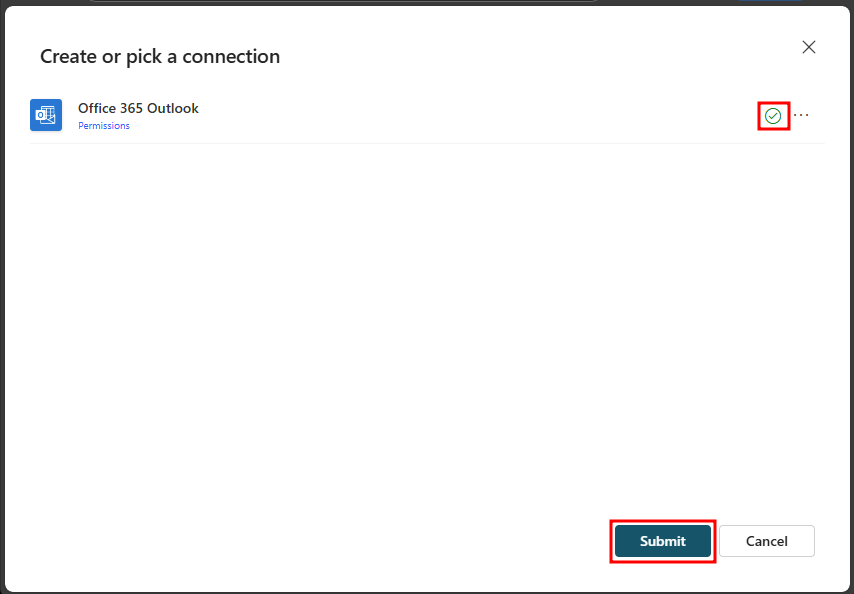
En la ventana Crear o seleccionar una conexión que se abrirá, compruebe si hay una marca de verificación verde junto a Office 365 Outlook y seleccione Enviar.
Ahora que ya ha configurado la conexión, vuelva a la pestaña con la prueba de desencadenador abierta en el panel de pruebas.
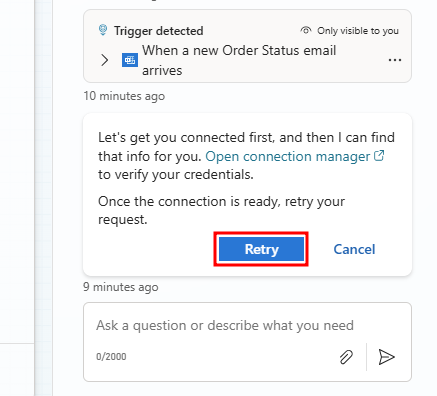
Seleccione el botón Reintentar en el panel de pruebas.
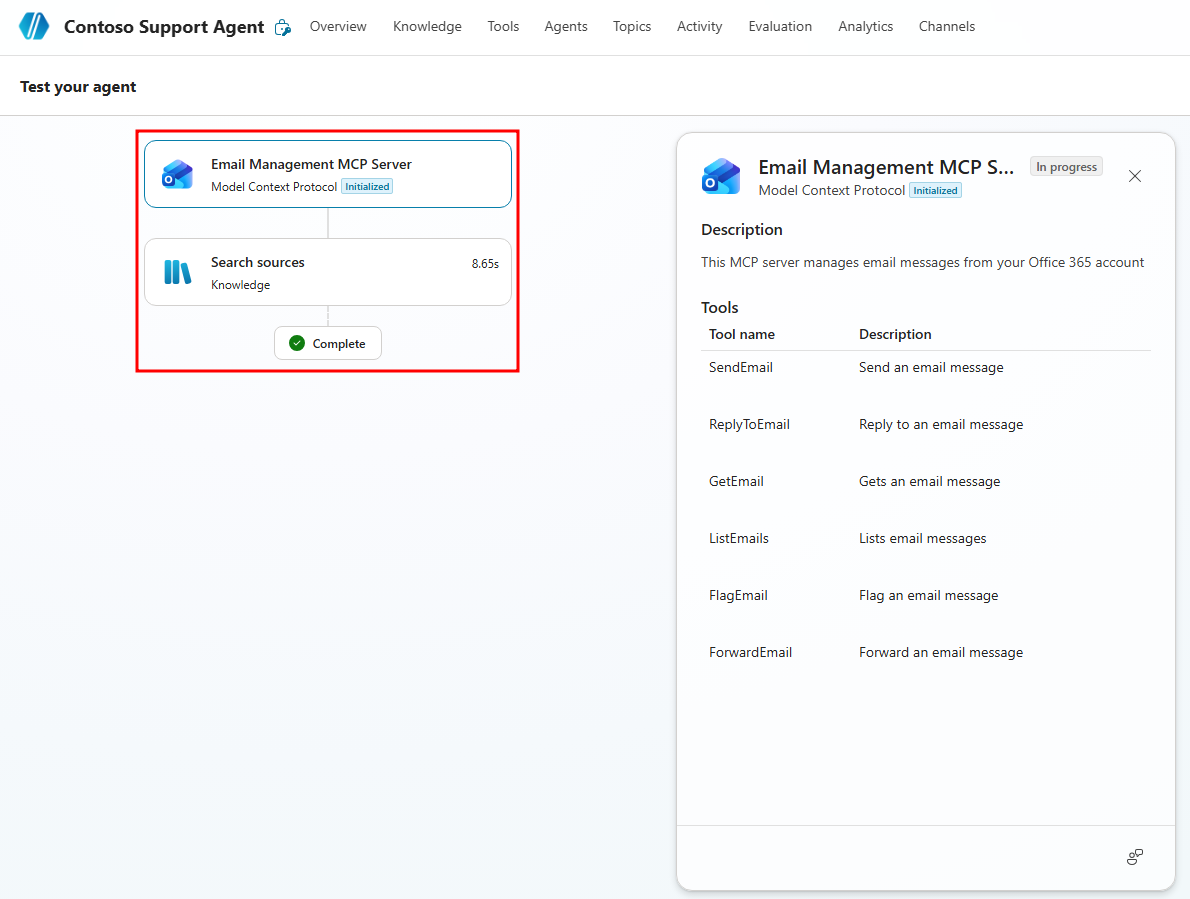
Ahora que ya tiene la conexión establecida, el correo electrónico debe redactarse con la información extraída del origen de conocimiento; luego, ese correo electrónico debe enviarse al usuario solicitado. Todos estos pasos se pueden comprobar y verificar dentro del Mapa de actividad que se abrirá a la izquierda.
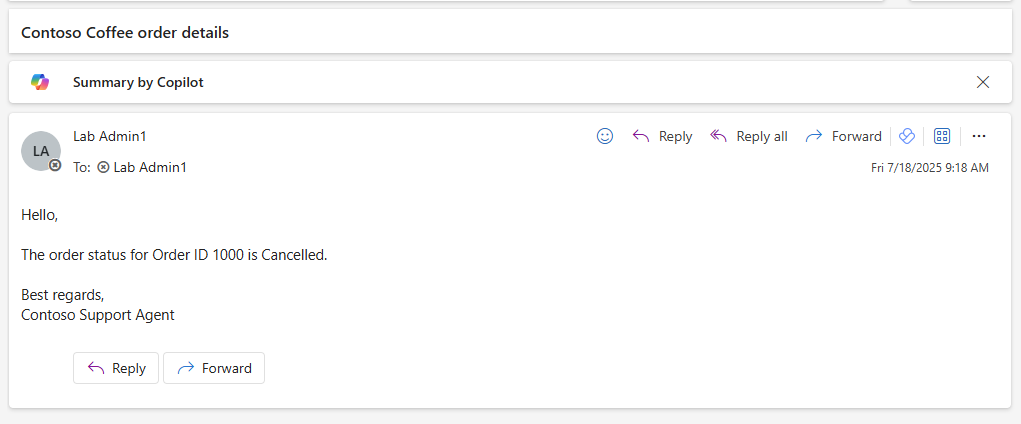
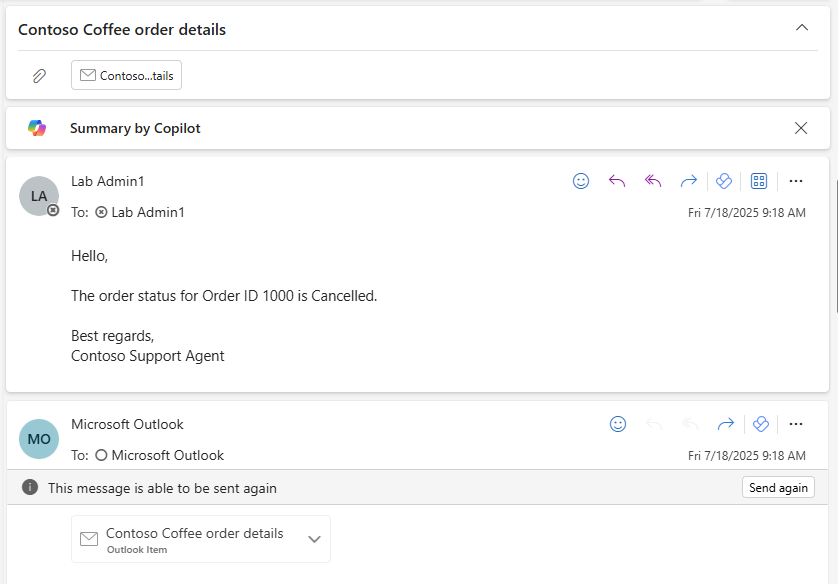
Si vuelve a Outlook, debería ver un correo electrónico del agente con datos sobre el estado del pedido.
Nota
Al usar una cuenta de LabAdmin, el correo electrónico podría ser denegado. Sin embargo, podrá ver el correo electrónico correcto encima de la denegación.
Como ha configurado las características autónomas en su Contoso Support Agent, ya dispone de las herramientas necesarias para implementar correctamente las características autónomas en sus propios agentes.